Descubre las funciones de Magiclight Filtro de IA
Elige una imagen que signifique algo para ti e imagínala en otro estilo. Con el filtro de Magiclight AI, puedes cambiar su apariencia sin necesidad de tomar una nueva foto.

Dale un aspecto renovado a tus fotos con MagicLight. Sube una imagen, elige el estilo que más te guste y transfórmala en segundos. No necesitas conocimientos de edición fotográfica.
Crea un filtro de IA gratis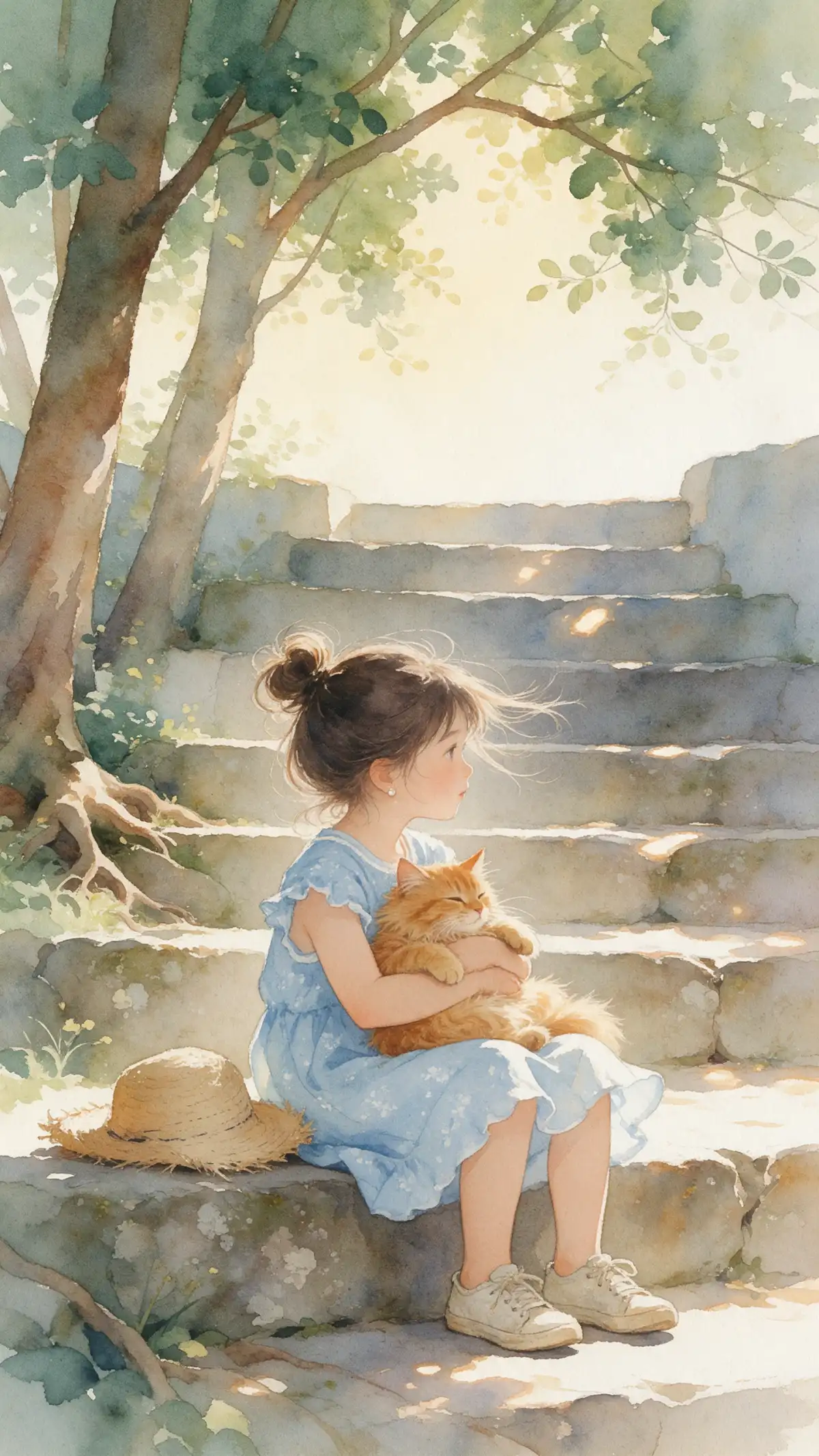
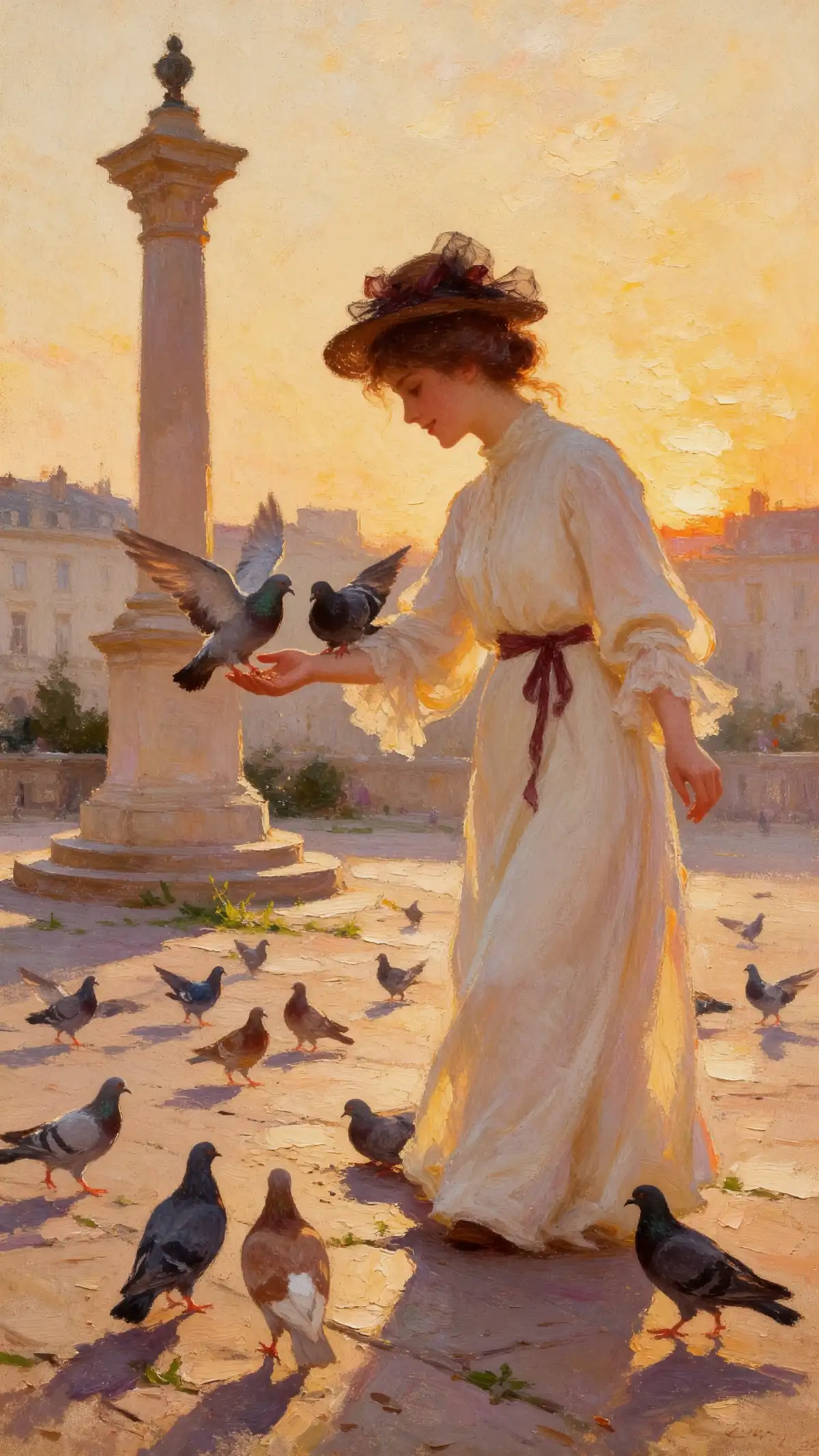
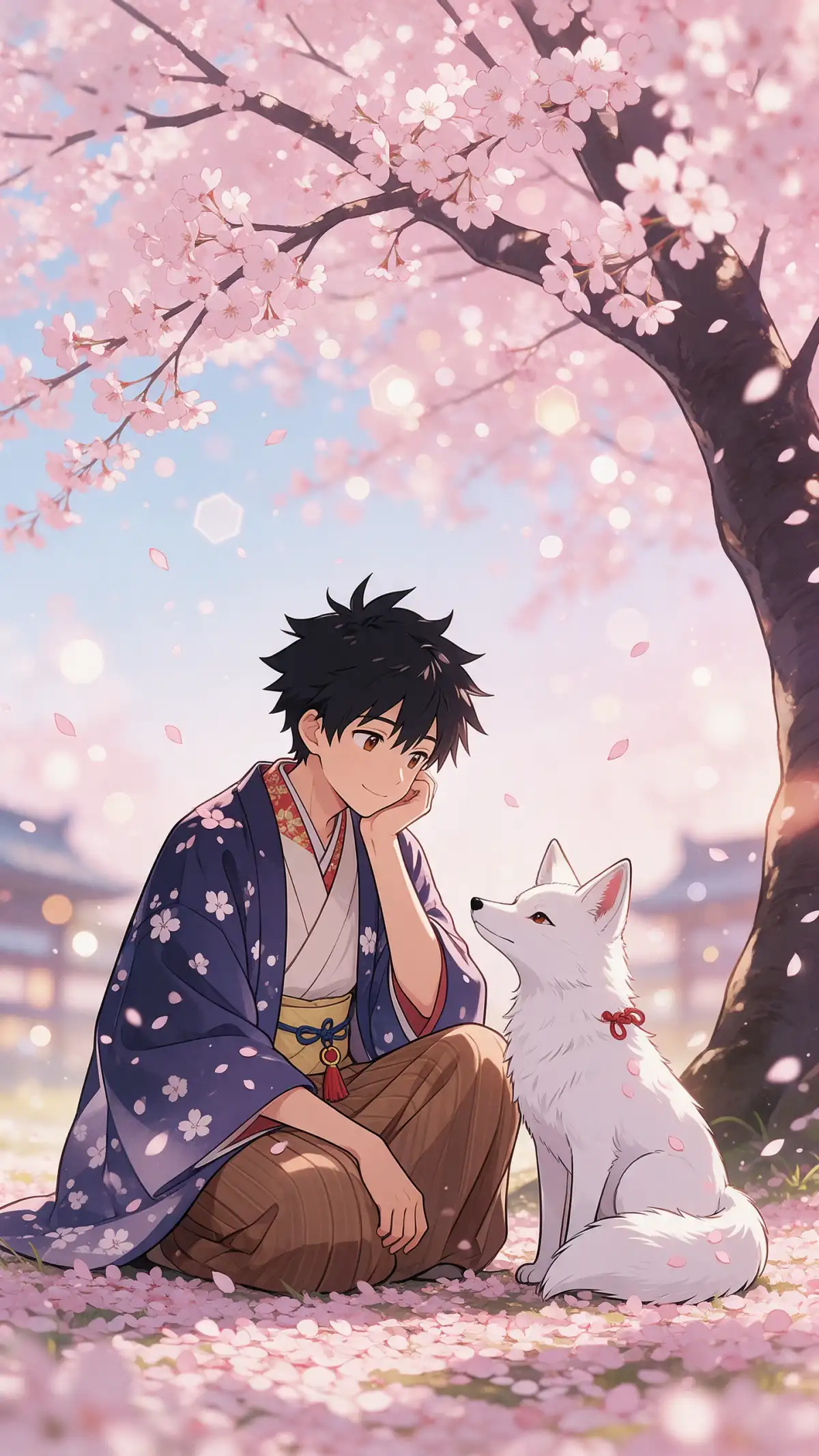
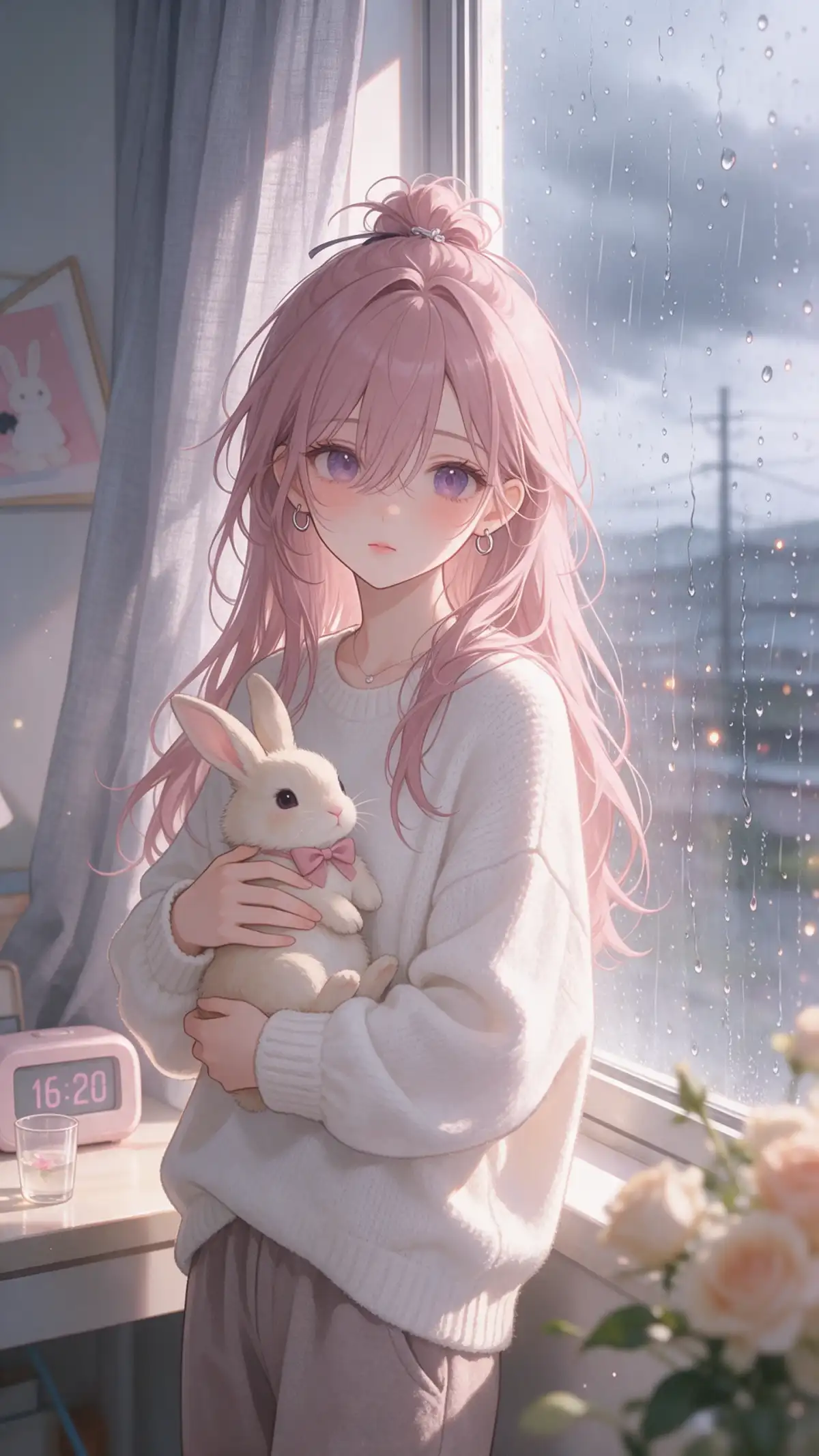
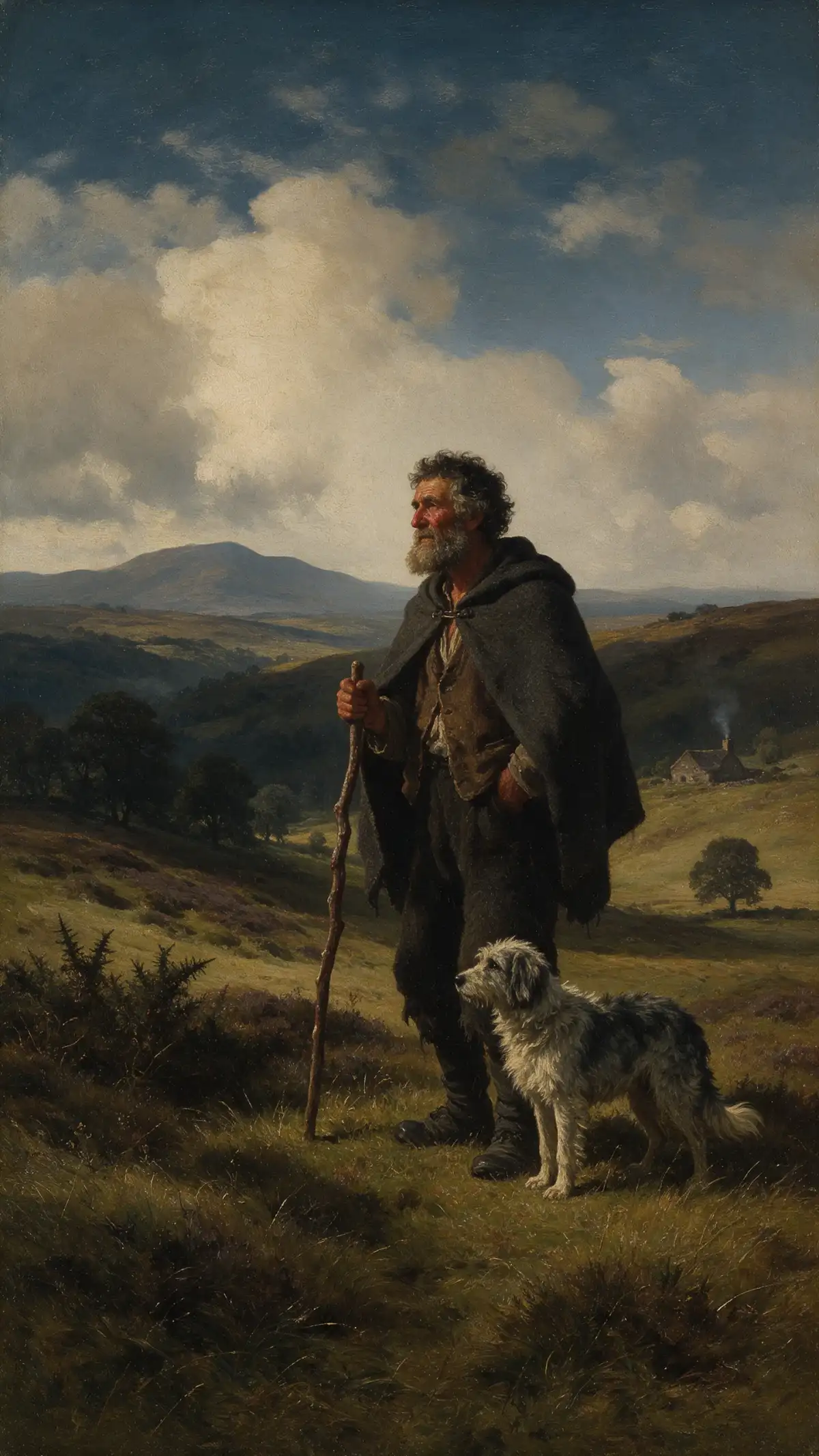
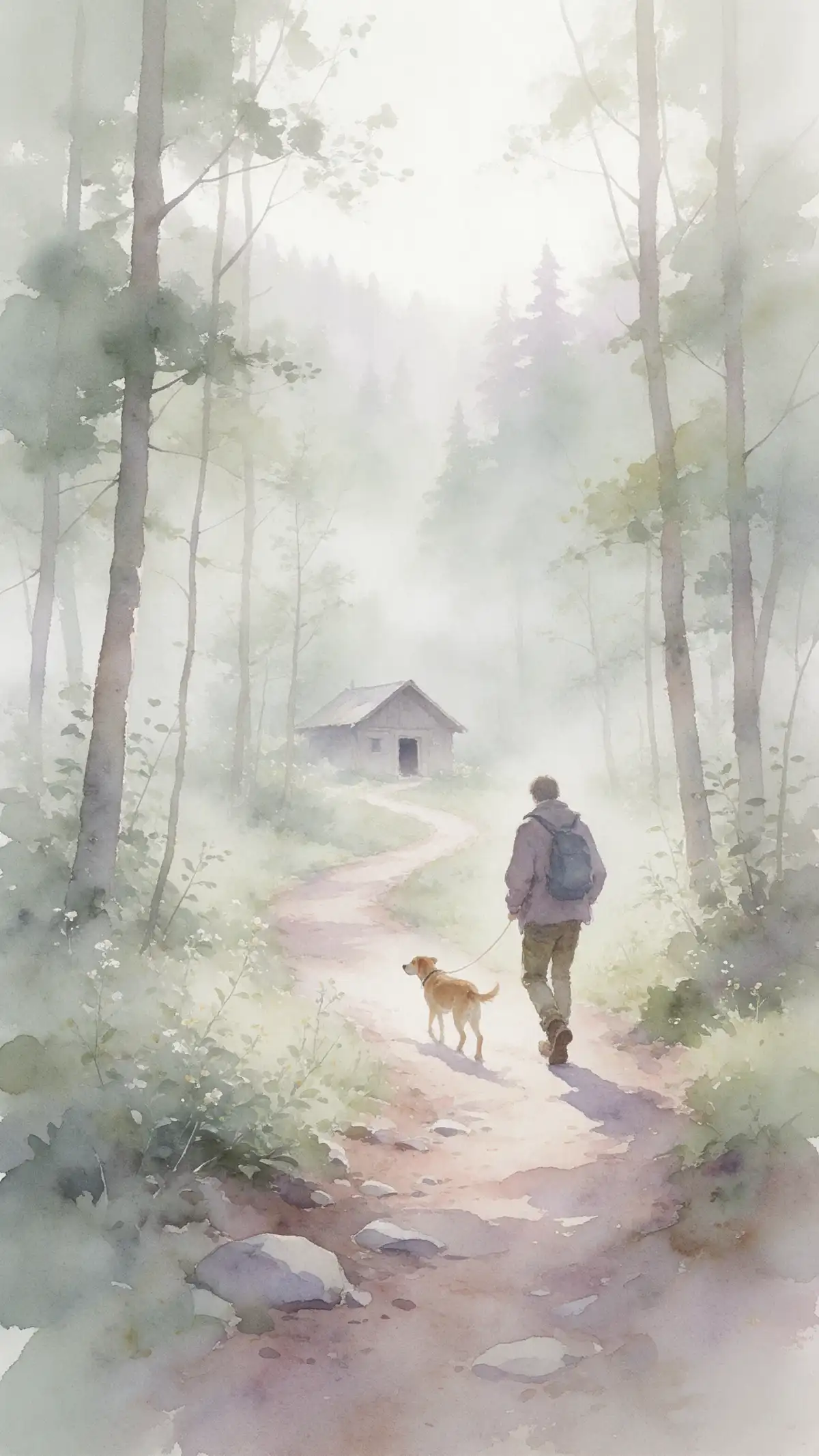
Elige una imagen que signifique algo para ti e imagínala en otro estilo. Con el filtro de Magiclight AI, puedes cambiar su apariencia sin necesidad de tomar una nueva foto.

Añade tu foto original en Referencia de imagen a imagen y describe el nuevo estilo artístico. Magiclight AI usa la imagen como guía, lo que ayuda a que el sujeto siga siendo reconocible después del cambio.
Dispones de 500 caracteres para indicarle a Magiclight AI cómo debe verse la imagen con el filtro de IA. Menciona trazos suaves de acuarela o un acabado de película desvanecido para darle a la imagen un ambiente diferente.
Añade 10 imágenes de referencia que muestren los colores o las obras de arte que te gustan. Magiclight AI las usa para guiar el estilo de tu imagen, dándote más control sobre su apariencia.
Empieza con Texto a imagen cuando no tengas una foto que cambiar. Describe una escena y el estilo artístico que deseas, y Magiclight AI creará una nueva imagen a partir de tus palabras.


El filtro de Magiclight AI te permite darle a una imagen existente un estilo artístico diferente. Puedes probarlo tú mismo en 4 pasos, comenzando con una foto que ya tengas.
Ve a la Caja de herramientas y abre la pestaña Imagen. Elige Referencia de imagen a imagen para trabajar con una foto existente. También puedes añadir otra imagen para mostrar el estilo artístico que prefieras.
Usa el prompt de 500 caracteres para explicar el aspecto que tienes en mente. Prueba algo como «pintura al óleo con pinceladas suaves» y menciona qué partes de la foto deben permanecer igual.
Elige entre 6 modelos de imagen, incluidos Nano Banana y Seedream. Configura el tamaño de la imagen en 1:1 para una foto cuadrada o 9:16 para un retrato vertical.
Pulsa Crear imagen y espera a que aparezca la nueva obra de arte. Revisa los resultados, comprueba cómo quedó el sujeto original y descarga la versión que más te guste.
El filtro de IA de Magiclight AI te permite probar acuarela, pintura al óleo, anime y arte de cómic. Describe el aspecto que deseas en 500 caracteres y observa cómo cambia tu foto.
Sí, Magiclight AI te permite convertir tu foto con filtro en un video mediante Imagen a Video. Añade tu imagen terminada, describe el movimiento y crea un video de 30 segundos.
Sus rostros pueden seguir siendo reconocibles, pero el resultado depende del estilo que elijas. Pide a Magiclight AI que conserve los rasgos faciales al describir el nuevo aspecto.
Puedes describir estilos artísticos generales como el impresionismo y el arte pop. Para acercarte más a un aspecto concreto, usa como referencia una obra de arte que te pertenezca.
Magiclight AI acepta imágenes JPG, JPEG, PNG y WEBP con un límite de carga de 20 MB. Elige una foto clara para darle al filtro un buen punto de partida para la nueva obra.
Magiclight AI ofrece créditos de inicio al registrarte. Úsalos para probar el filtro en una foto y ver el resultado antes de decidir si necesitas un plan de pago.



Dale una segunda vida a una foto antigua favorita con el filtro de Magiclight AI. Elige un estilo que encaje con el momento y descubre el resultado.