Descubre las funciones del generador de outfits de Magiclight AI
La ropa se ve diferente en una percha que puesta. El generador de outfits con IA de Magiclight AI muestra el conjunto sobre tu propia foto para que puedas valorarlo antes de comprar.

Pruébate diferentes outfits virtualmente con MagicLight AI. Sube tu foto y una imagen de la prenda para ver cómo te queda el outfit. No necesitas probador ni habilidades de edición.
Crea un outfit con IA gratis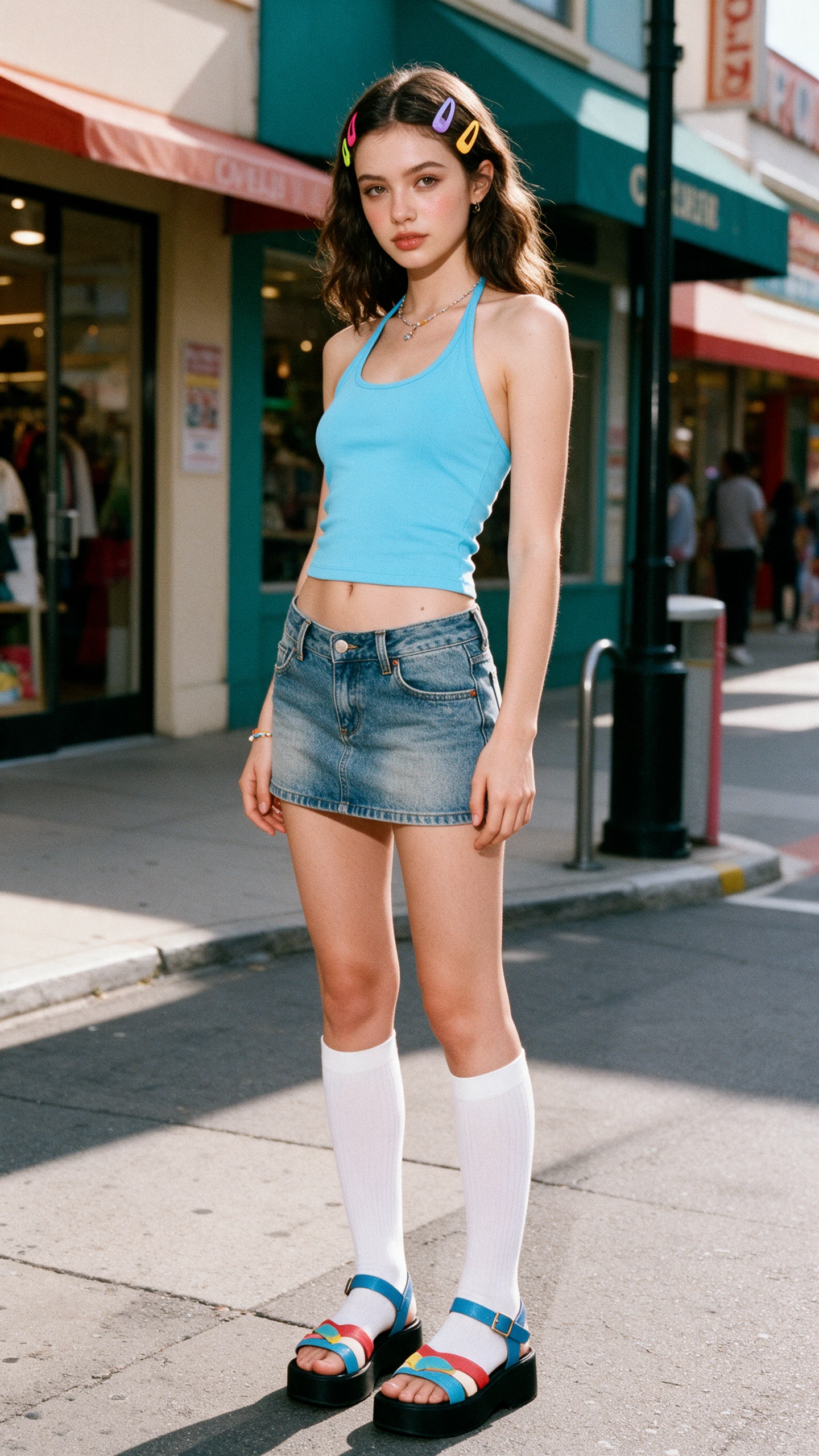
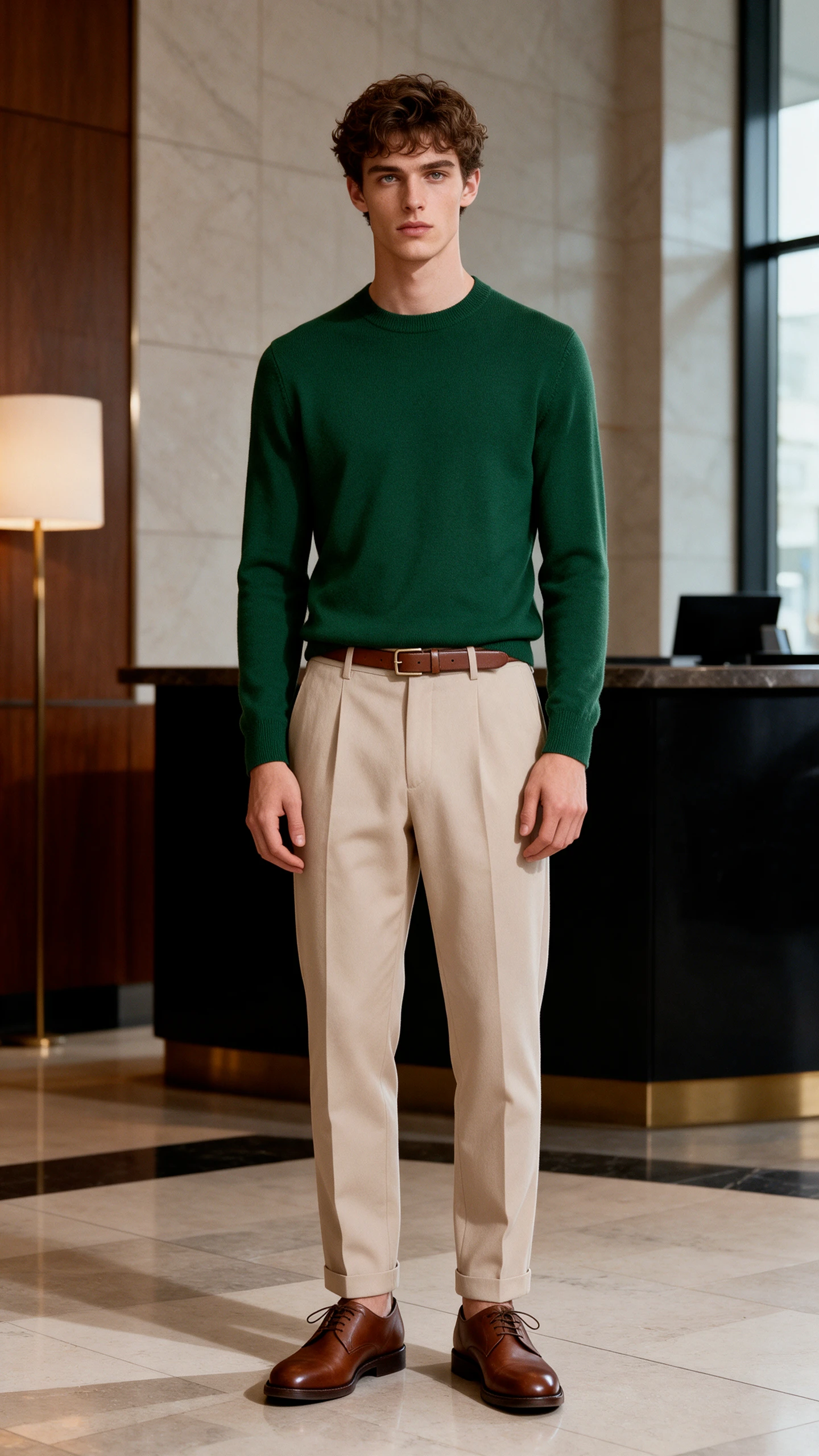
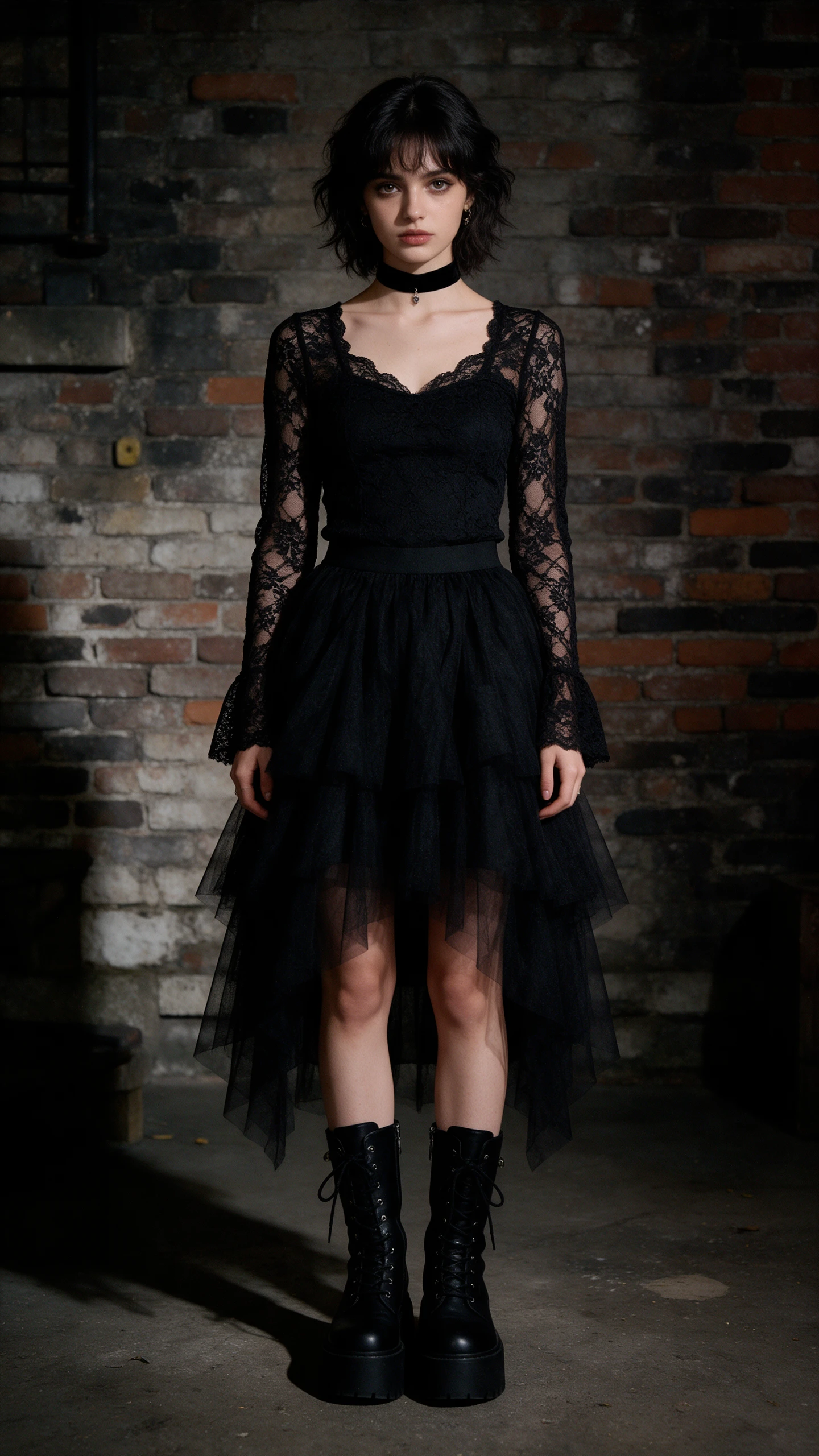
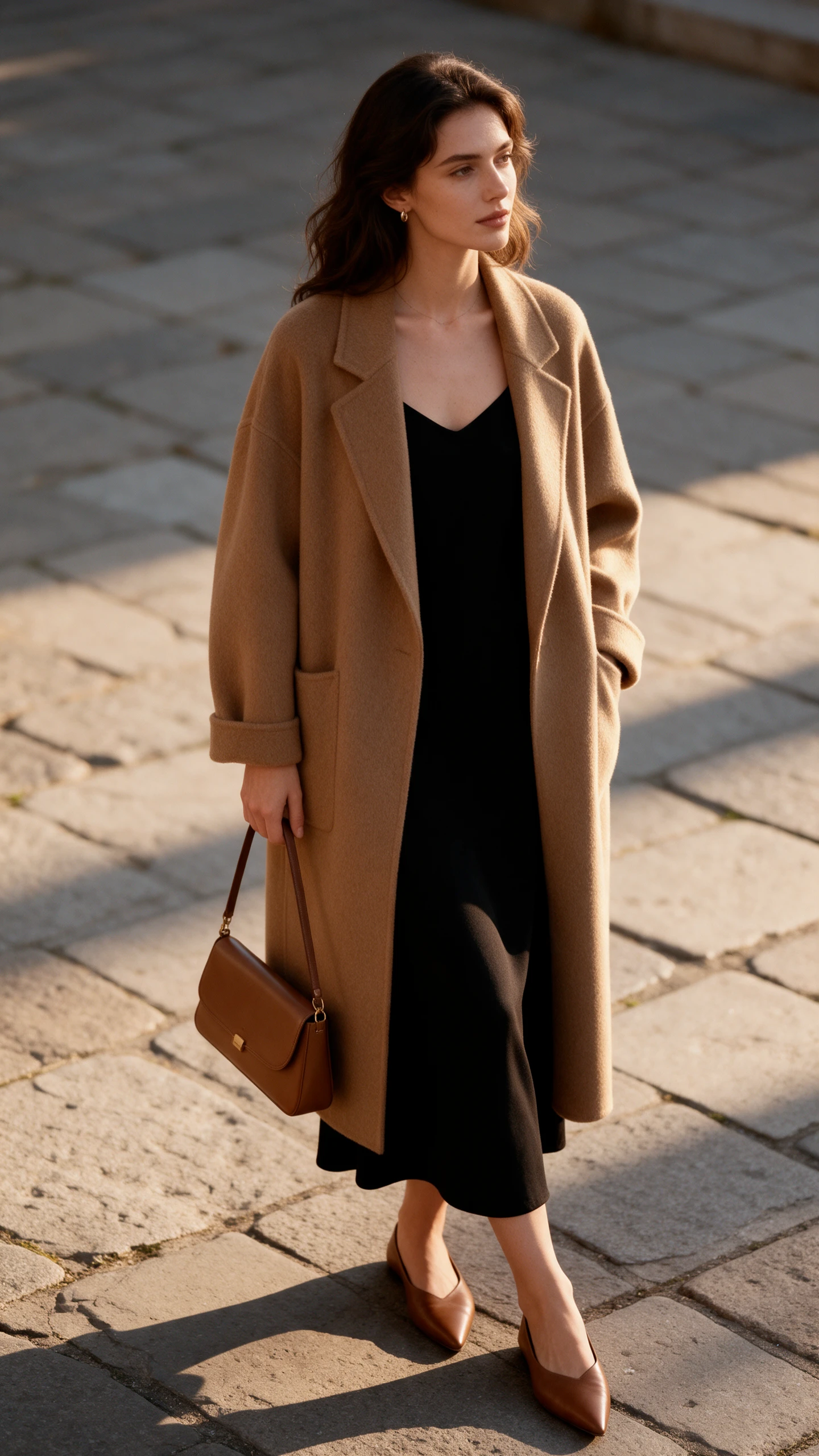
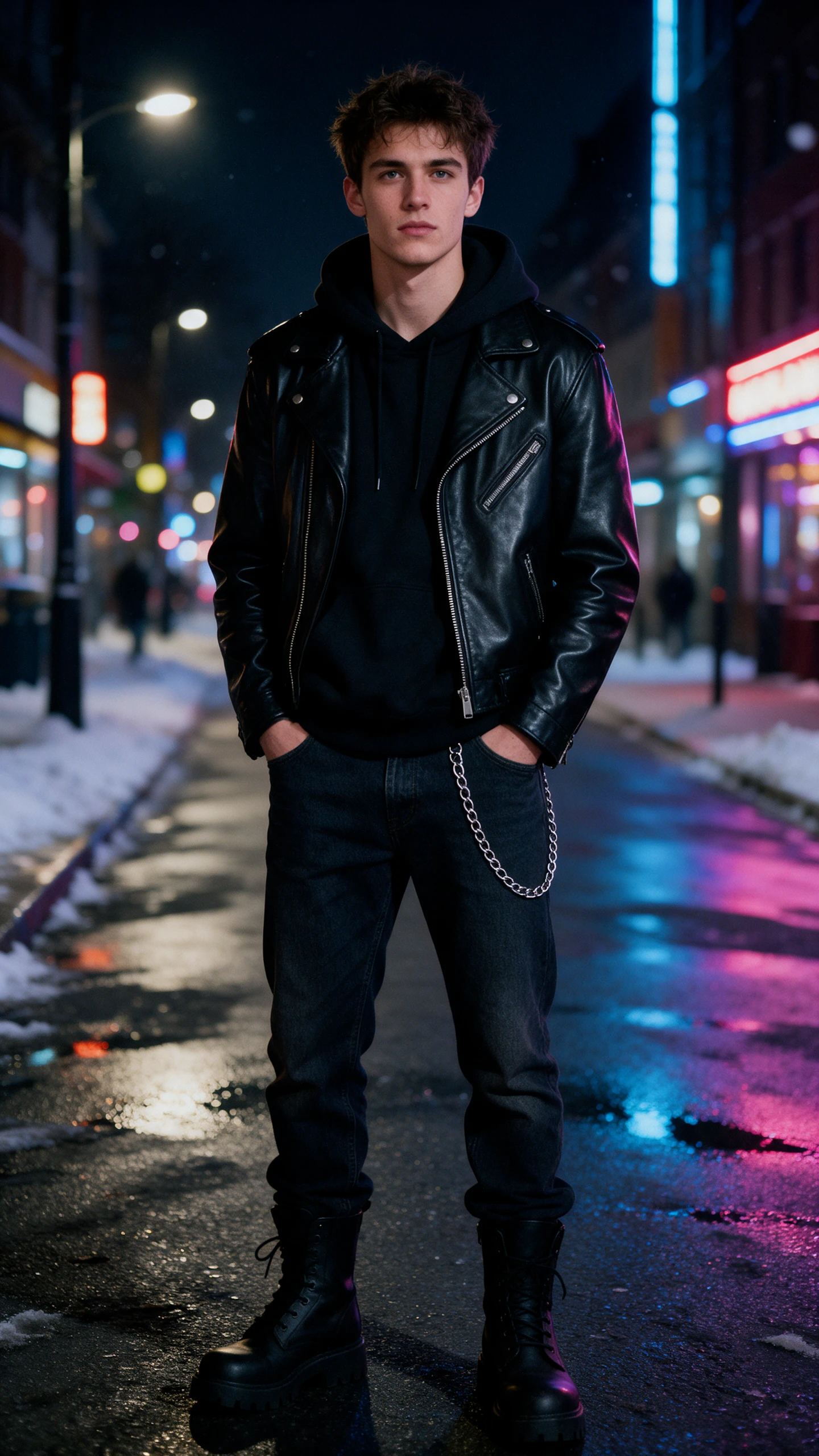
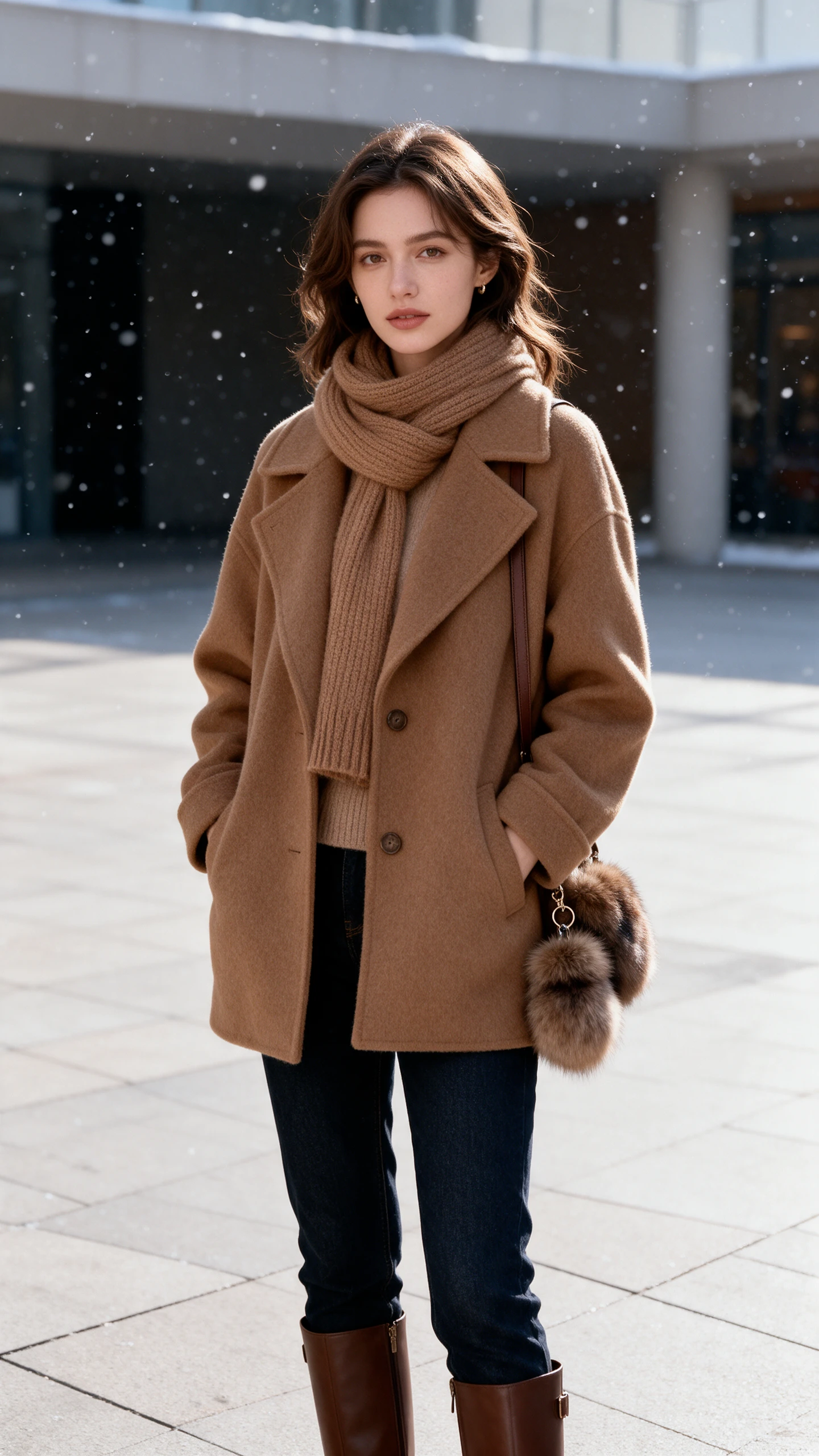
La ropa se ve diferente en una percha que puesta. El generador de outfits con IA de Magiclight AI muestra el conjunto sobre tu propia foto para que puedas valorarlo antes de comprar.

Cambia al modo de referencia y añade una foto de cuerpo entero tuya. Agrega una imagen de la ropa que quieres probarte. Describe el resto del look en el prompt.
Sube tu foto junto con imágenes de zapatos, un bolso y un vestido. Indica en el prompt qué lugar ocupa cada una de las 10 imágenes de referencia, lo que ayudará a que el look se integre en una sola imagen.
Sube archivos JPG, PNG o WEBP como imágenes de referencia. Las fotos de producto de una tienda sirven tal cual. Cada archivo puede pesar hasta 20 MB.
Ejecuta un mismo prompt en GPT Image 2.5 Sunburst y luego en Nano Banana 2. Cada modelo interpreta la misma descripción a su manera. Quédate con la versión que mejor encaje con tu estilo.


Ver un outfit sobre ti mismo toma 3 pasos en Magiclight AI. Empieza con una foto clara de cuerpo entero para que el generador de outfits con IA tenga más material con el que trabajar.
Abre el Toolbox y selecciona Imagen. Cambia a Imagen de referencia a imagen y añade una foto de cuerpo entero tuya junto con las imágenes de las prendas que quieres probarte.
Describe el ajuste, la tela, el color y la ocasión en hasta 500 caracteres. Indica qué prenda subida va en cada parte, por ejemplo, la chaqueta sobre el vestido.
Elige un modelo de la lista y configura el marco 9:16 para un look de pies a cabeza. Pulsa Crear imagen y descarga el look que más te guste.
No, la imagen es una vista previa visual y no una herramienta de tallaje. Consulta la tabla de tallas de la tienda para el ajuste. Usa el generador de outfits de Magiclight AI para evaluar el estilo, el color y el look general. Una foto clara de cuerpo entero ofrece una mejor vista previa.
Sí, guarda la foto del producto de la tienda como archivo JPG, PNG o WEBP de hasta 20 MB. Súbela junto a tu propia foto en Imagen de referencia a imagen. Luego describe cómo llevarla en el prompt.
Puedes incluir hasta 10 imágenes de referencia en una misma ejecución, y tu propia foto cuenta como una. Magiclight AI puede combinar una parte superior, una inferior, calzado y accesorios. Indica en el prompt dónde va cada prenda.
Solo con su permiso explícito. Estiliza únicamente tus propias fotos o las de amigos que hayan dado su consentimiento. No subas fotos de personas que no hayan dicho que sí. Esto se aplica a cada imagen de referencia que añadas en Magiclight AI.
Sí, siempre que la boutique tenga un plan de pago con derechos comerciales. Etiqueta las imágenes estilizadas como previsualizaciones y no como la foto exacta del producto. Revisa los términos del plan antes de publicarlas en una página de producto.
Sí, las cuentas nuevas reciben créditos de inicio para probar la herramienta. El botón Crear imagen muestra el coste en créditos del modelo seleccionado antes de cada ejecución. Mejora tu plan solo cuando necesites más.



Añade una foto tuya y las prendas que quieras probar. El generador de outfits con IA de Magiclight AI te muestra el look en pantalla antes de que compres nada.