








Hero background

Anima imágenes con IA

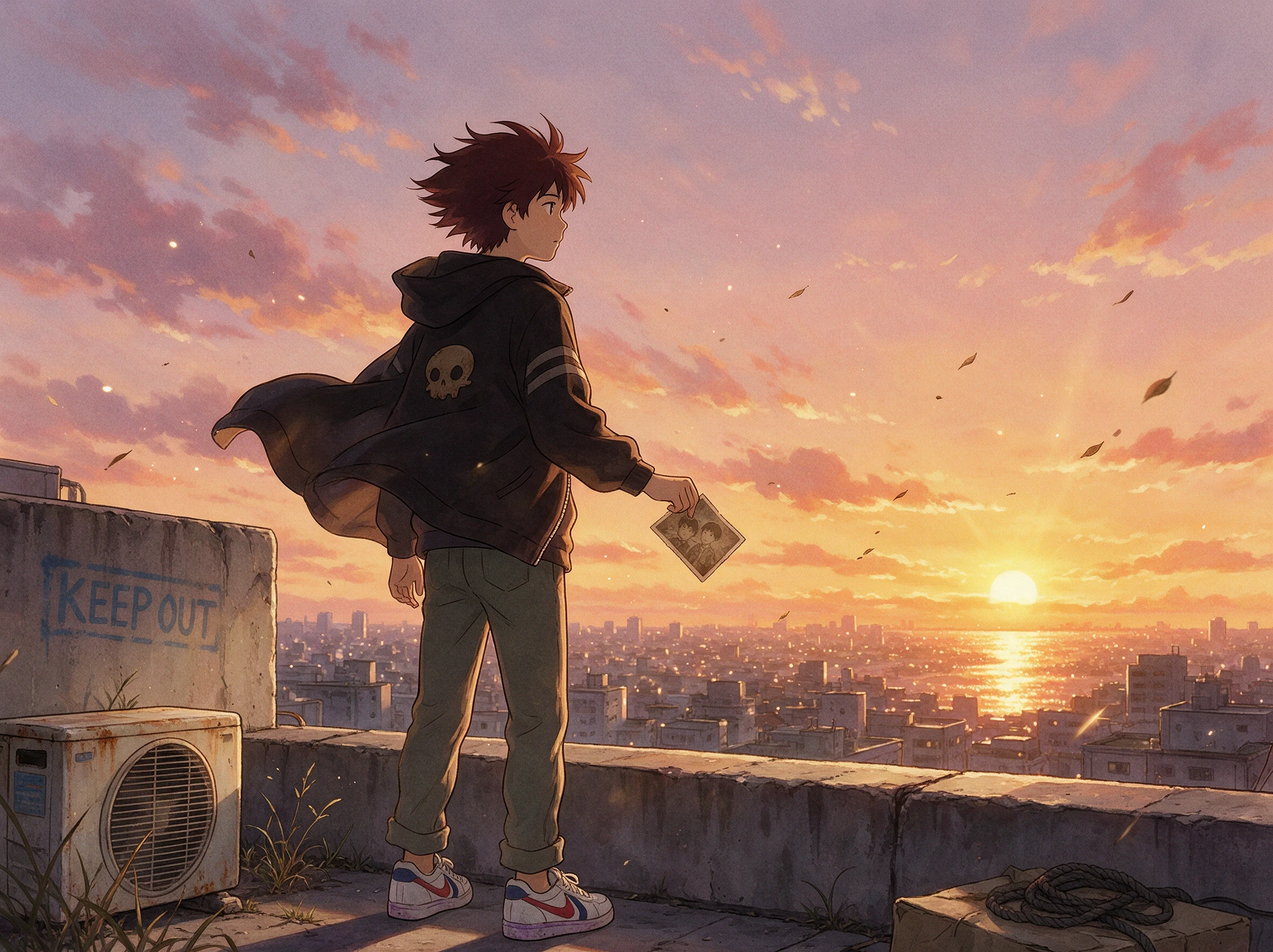
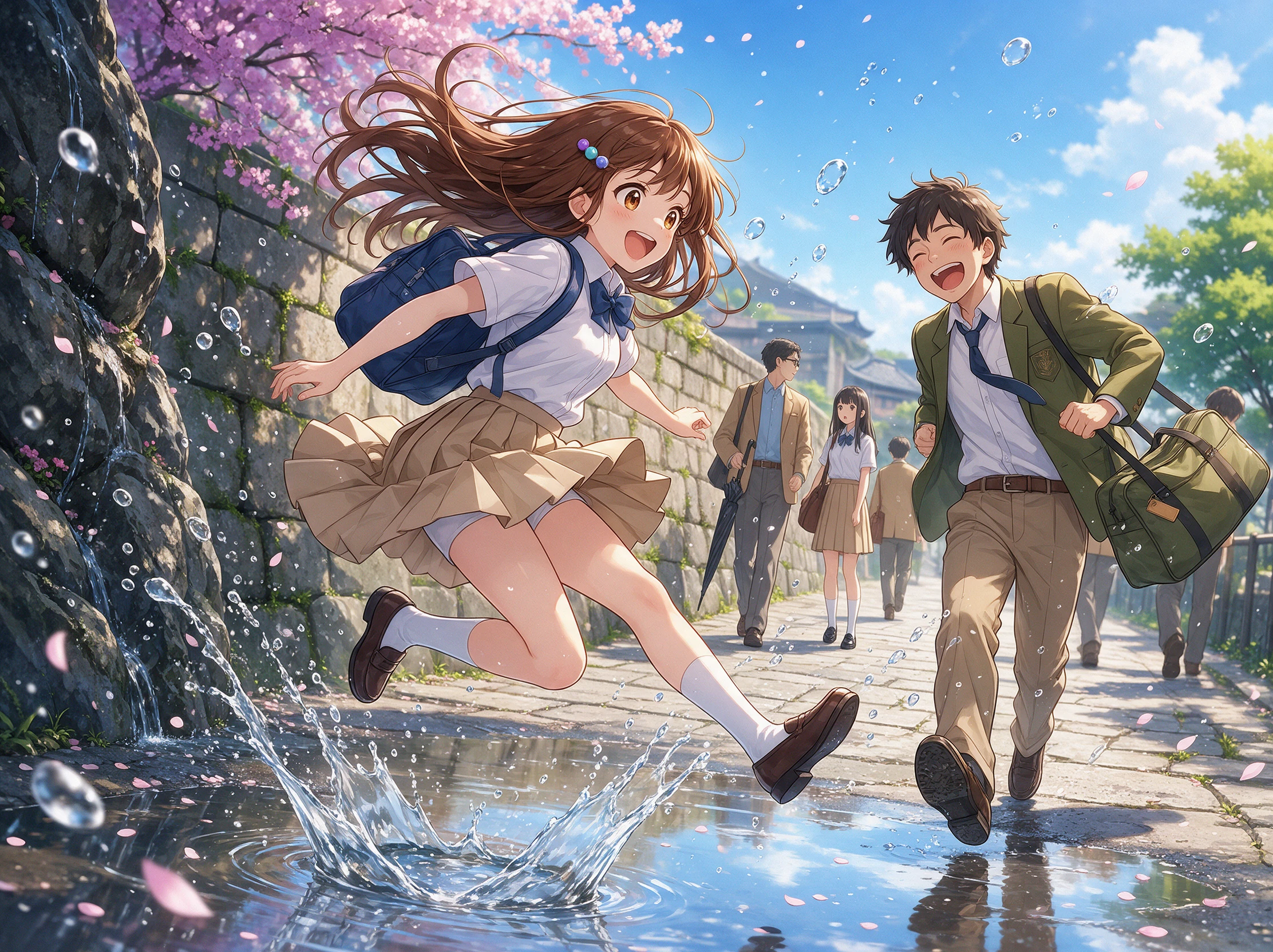
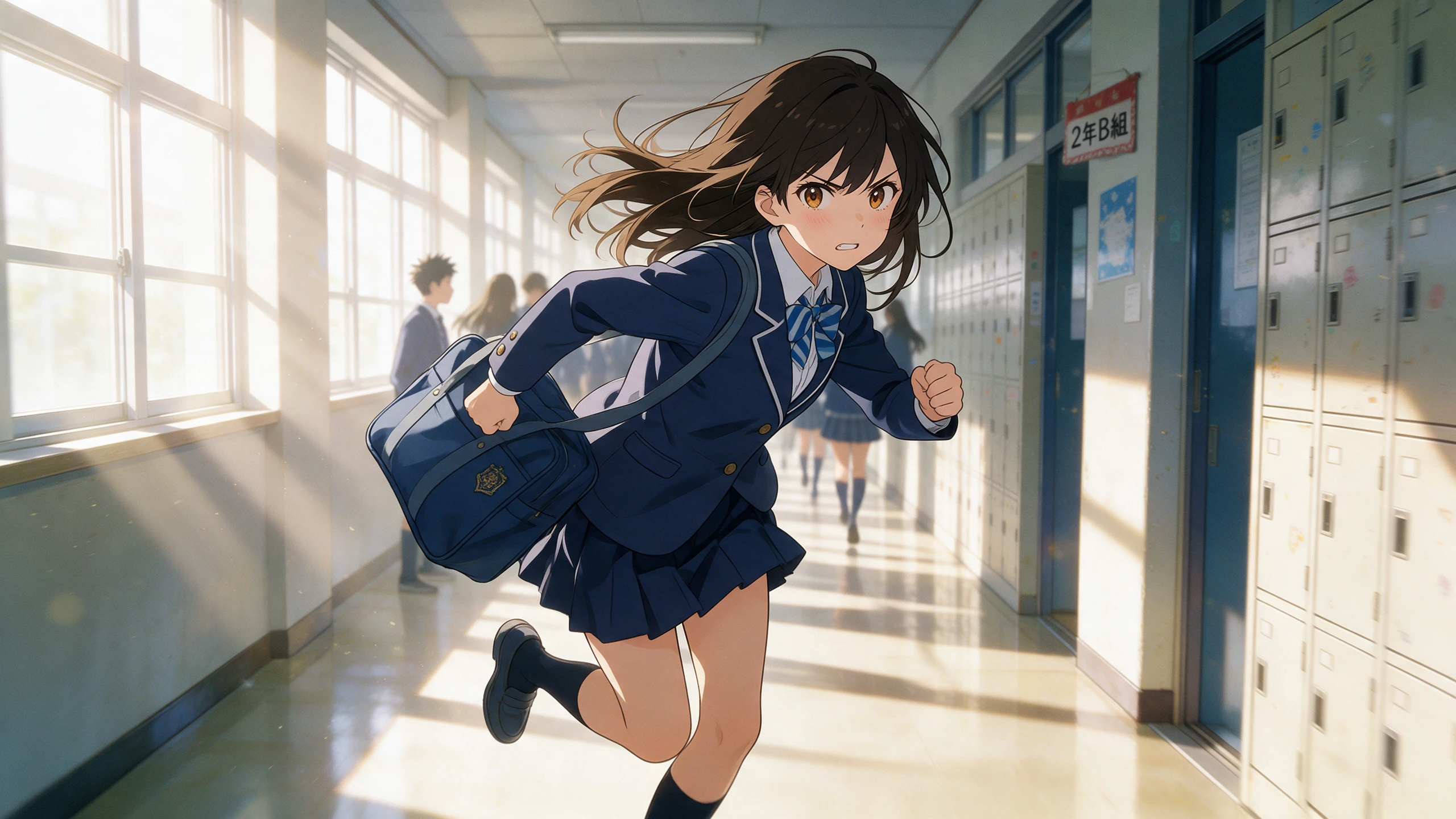
Da vida a imágenes fijas con MagicLight. Sube una imagen de personaje y un video de referencia, luego describe los movimientos que quieres crear. No necesitas habilidades de animación.

Anima imágenes gratis
Vista previa de imagen animada 1
Nano Storyboard
Google VEO 3
Sora 2
Gemini
Hailuo
Kling
Midjourney
Qwen
Seedance
Wan
Nano Storyboard
Google VEO 3
Sora 2
Gemini
Hailuo
Kling
Midjourney
Qwen
Seedance
Wan

Funciones destacadas de la herramientapara animar imágenes con IA de MagicLight

Una sola foto puede convertirse en un personaje que baila, una ilustración en movimiento o un retrato animado. Magiclight AI te permite animar imágenes con IA usando referencias visuales e instrucciones de movimiento personalizadas.

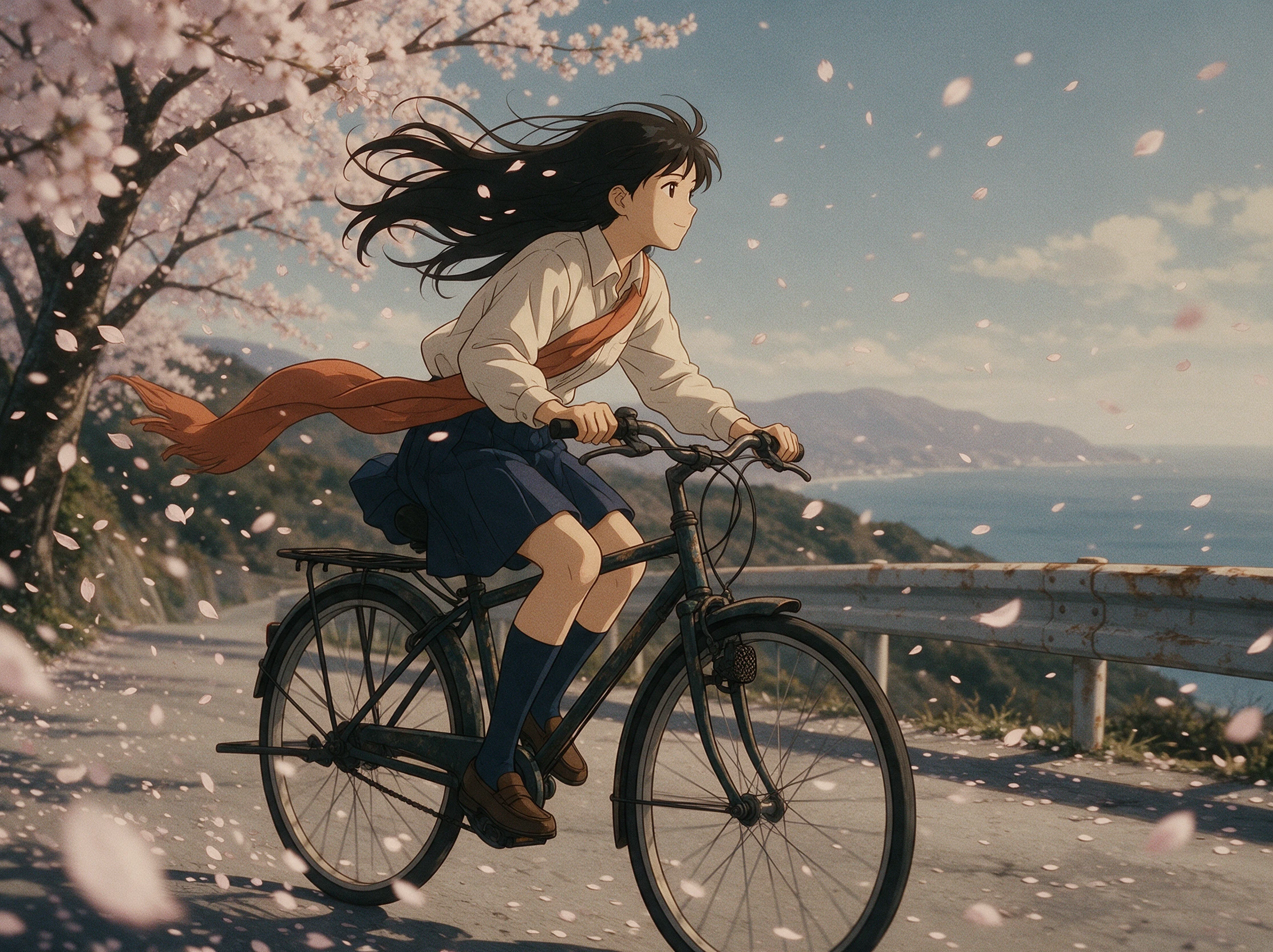
10 imágenes de referencia para guiar tu animación

Añade imágenes de referencia que muestren a tu personaje desde distintos ángulos, con diversas poses o expresiones faciales. Magiclight AI usa estas imágenes para guiar la apariencia y el movimiento del personaje en toda tu escena animada.

Crear ahora
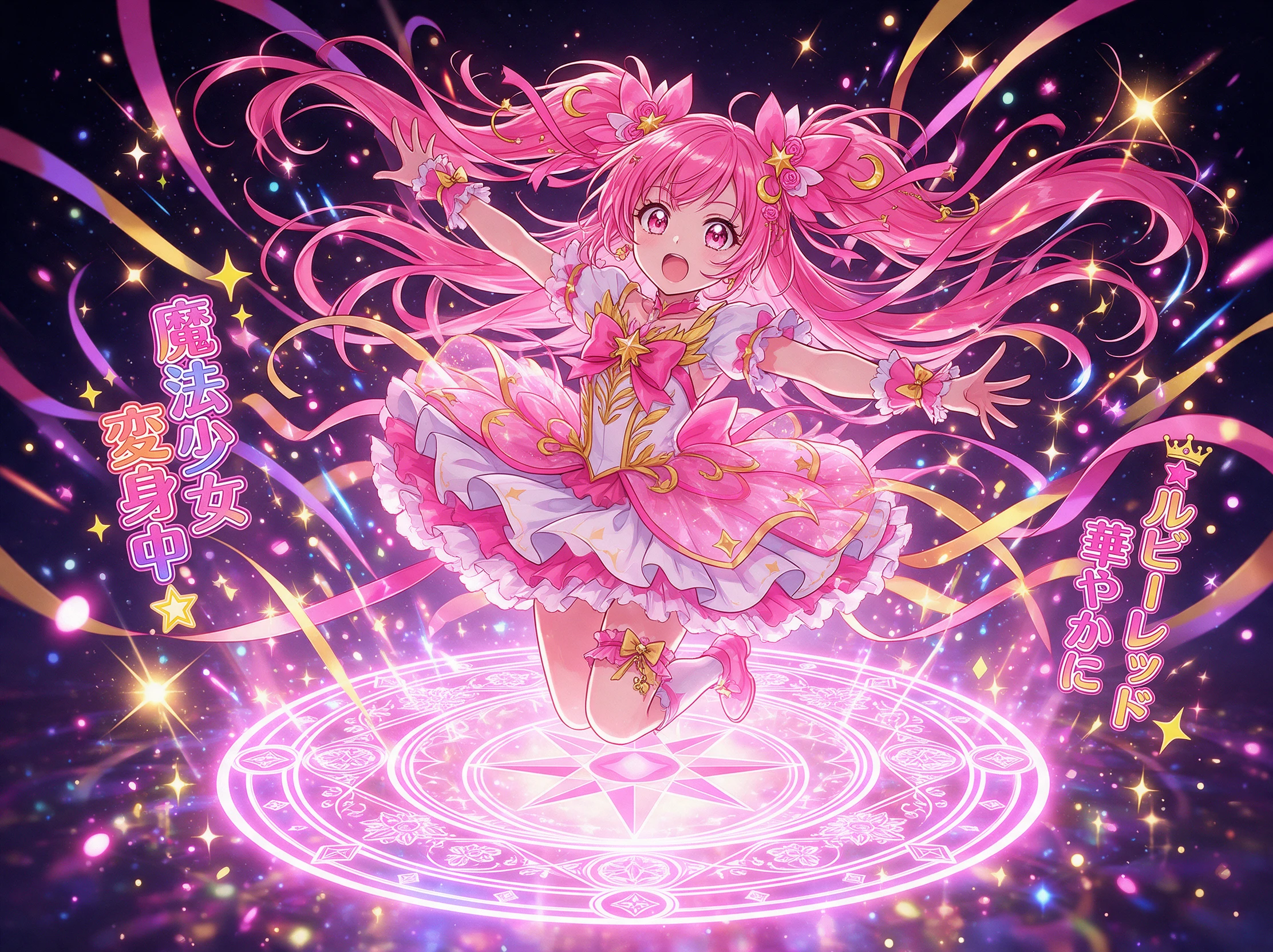
10 imágenes de referencia para guiar tu animación

1500 caracteres para describir tu animación

Explica cómo debe moverse tu personaje en un prompt de hasta 1500 caracteres. Incluye detalles como pasos de baile, expresiones faciales, ángulos de cámara o movimiento del fondo para guiar la animación.

Generar historia
1500 caracteres para describir tu animación

20 modelos de vídeo con IA para distintos estilos de animación

Explora 20 modelos de vídeo en Magiclight AI para animar tus imágenes. Compara las opciones de Kling, Veo y Seedance para encontrar el movimiento de personaje, el movimiento de cámara y el estilo de animación adecuados.

Generar una historia
20 modelos de vídeo con IA para distintos estilos de animación

3 tipos de referencia para animaciones personalizadas

Añade imágenes, vídeos y archivos de audio para guiar tu animación en Referencia a vídeo de Magiclight AI. Usa una foto de personaje, un clip de baile o una pista de música para crear una escena que siga tus referencias.

Empezar a crear
3 tipos de referencia para animaciones personalizadas
Quién puede usar Magiclight AI para Animar imágenes con IA
Replica un baile en un zorro de dibujos animados, sincroniza una mascota con un jingle o pon en movimiento la portada de un álbum. Referencia a vídeo y las demás herramientas de la pestaña Vídeo te permiten animar imágenes con IA para cada tarea.
Para clips de baile
Para clips de baile
Graba a un bailarín de cuerpo entero en 9:16 para que el movimiento se vea bien en Reels.
Elige cualquiera de los 20 modelos de vídeo para obtener el clip de baile final en 1080p.
Abre el modo Vídeo a vídeo para repetir un clip de baile que quedó casi bien.
Para portadas de música
Imagen a vídeo inicia un clip a partir de la portada como primer fotograma.
Añade prompts de 1500 caracteres para crear un borrador visual de la intro musical.
Aclara los derechos de la pista con un plan de pago antes de publicarla junto con la portada.
Para movimientos de mascotas
Añade un clip de saludo de 2 segundos como vídeo junto a la imagen de referencia de la mascota.
Vende clips de mascotas a clientes con los derechos comerciales de un plan de miembro.
Crea clips de hasta 30 segundos para anunciar los movimientos de la mascota.
Para personajes que hablan
Lleva la animación de imágenes a videos de formato largo con el modo Story to Video.
Añade una pista WAV de 2 segundos o más junto al retrato.
Prueba 4 modos de video diferentes para animar imágenes de personajes.

Cómo animar una imagen con IA Con Magiclight AI

Recorta cada referencia a la parte que importa antes de subirla. Procesa todos los archivos y escribe un prompt para animar una imagen con IA en 3 sencillos pasos.

1.

Paso 1. Elige el modo Reference to Video

Ve a la pestaña Video y selecciona Reference to Video en el menú de modos. Elige un modelo para tu clip, como Seedance 2.0 para tomas cortas o Seedance 2.5 para tomas más largas.

2.

Paso 2. Sube la imagen, el clip y el sonido

Haz clic en Add references y sube primero tu imagen. Luego añade el clip o el sonido que la imagen debe seguir en formato MP4, MOV, WAV o MP3.

3.

Paso 3. Crea el clip y comprueba la sincronización

Nombra cada archivo subido en el prompt, por ejemplo «el zorro de la Imagen 1 copia el Video 1». Elige Create Video, comprueba la sincronización con tu pista y usa Re-edit si se desajusta.

Lo que dicen los usuarios después deAnimar una imagen con IA

Maya Torres

Maya Torres

Creadora de danza

Grabo el movimiento una vez y añado mi zorro de dibujos animados como Imagen 1. El clip copia cada paso en Magiclight AI sin que yo toque ningún rig. Ahora mis videos de tendencias salen el mismo día.

Kenji Watanabe

Kenji Watanabe

Productor musical

Añado la portada y un gancho de 15 segundos como audio en Magiclight AI. La portada se mueve al ritmo y ya no pago a un diseñador de motion para cada lanzamiento.

Olivia Grant

Olivia Grant

Animadora de marca

Mantenemos la mascota en varias imágenes para que conserve un mismo diseño en Magiclight AI. Un saludo de referencia en el video nos dio una animación de bienvenida para el cliente.

Sam Rivera

Sam Rivera

Desarrollador de videojuegos independiente

Uso como referencia el arte de mi personaje y un clip corto de caminata en el prompt, y lo vuelvo a ejecutar con Re-edit hasta que el ritmo encaje. Magiclight AI me ahorra horas de trabajo fotograma a fotograma.

Preguntas frecuentes sobre cómo animar imágenes con IA

¿Mi imagen copiará exactamente el movimiento de referencia?

Se parecerá bastante, pero no será idéntico fotograma a fotograma. Usa una sola persona con el cuerpo completo visible y una cámara estable para animar la imagen con IA en Magiclight AI, y recurre a Re-edit si alguna extremidad se desvía.

¿Por qué Seedance 2.0 rechaza mi archivo de audio en Magiclight AI?

Seedance 2.0 requiere que se añada una imagen o un vídeo junto con el audio. Cada archivo debe ser un WAV o MP3 de 2 a 15 segundos y de 15 MB o menos.

¿Se sincronizarán los labios de un personaje con una línea de voz en Magiclight AI?

A veces sí, pero no de forma fiable. Magiclight AI ofrece un modelo de sincronización labial en Story to Video para una sola imagen con una línea de voz de 5 caracteres o más.

¿Y si quiero usar un baile del vídeo de otra persona en Magiclight AI?

Pídele permiso primero al creador, ya que su vídeo, su rostro y su música le pertenecen. Graba el movimiento tú mismo o usa material con licencia como referencia en Magiclight AI.

¿La función Reference to Video de Magiclight AI está incluida en una cuenta gratuita?

Reference to Video es una función para miembros, y a las cuentas gratuitas se les pide que se actualicen. Los miembros también obtienen derechos comerciales para trabajos de clientes.

¿Puedo animar dibujos e ilustraciones con Magiclight AI?

Sí. Magiclight AI te permite animar dibujos, personajes de dibujos animados e ilustraciones digitales con Reference to Video. Sube tu obra, describe el movimiento que deseas y añade un vídeo de referencia para guiar la animación.

Anima imágenes en línea con Magiclight AI

Guarda un fragmento musical favorito o un clip de baile y tenlo listo para tu próxima imagen. Añade ambos a Reference to Video y anima la imagen con IA cuando llegue la inspiración.