








Hero background

Eliminador de fondos gratis

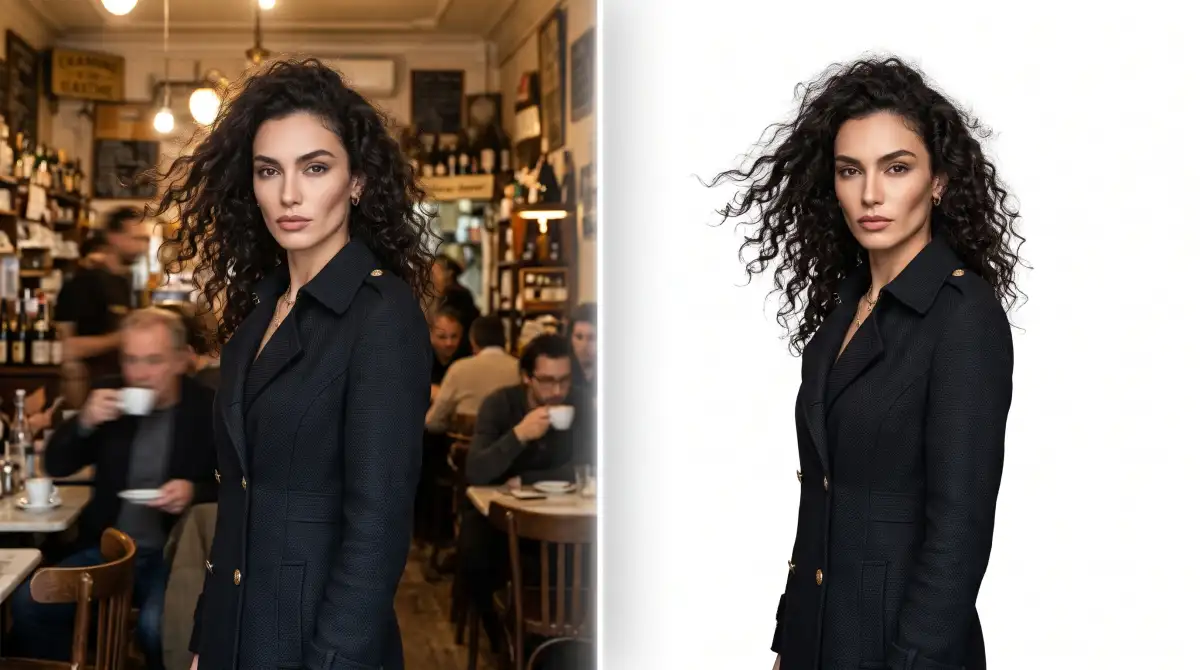
Elimina los fondos no deseados de fotos de productos y retratos con MagicLight. Sube una imagen y obtén un resultado limpio en segundos. No necesitas habilidades de edición manual.

Quitar fondo gratis
Ejemplo de eliminación de fondo
Nano Banana
Google VEO 3
Sora 2
Gemini
Hailuo
Kling
Midjourney
Qwen
Seedance
Wan
Nano Banana
Google VEO 3
Sora 2
Gemini
Hailuo
Kling
Midjourney
Qwen
Seedance
Wan

Descubre las funciones del eliminador de fondos de Magiclight AI

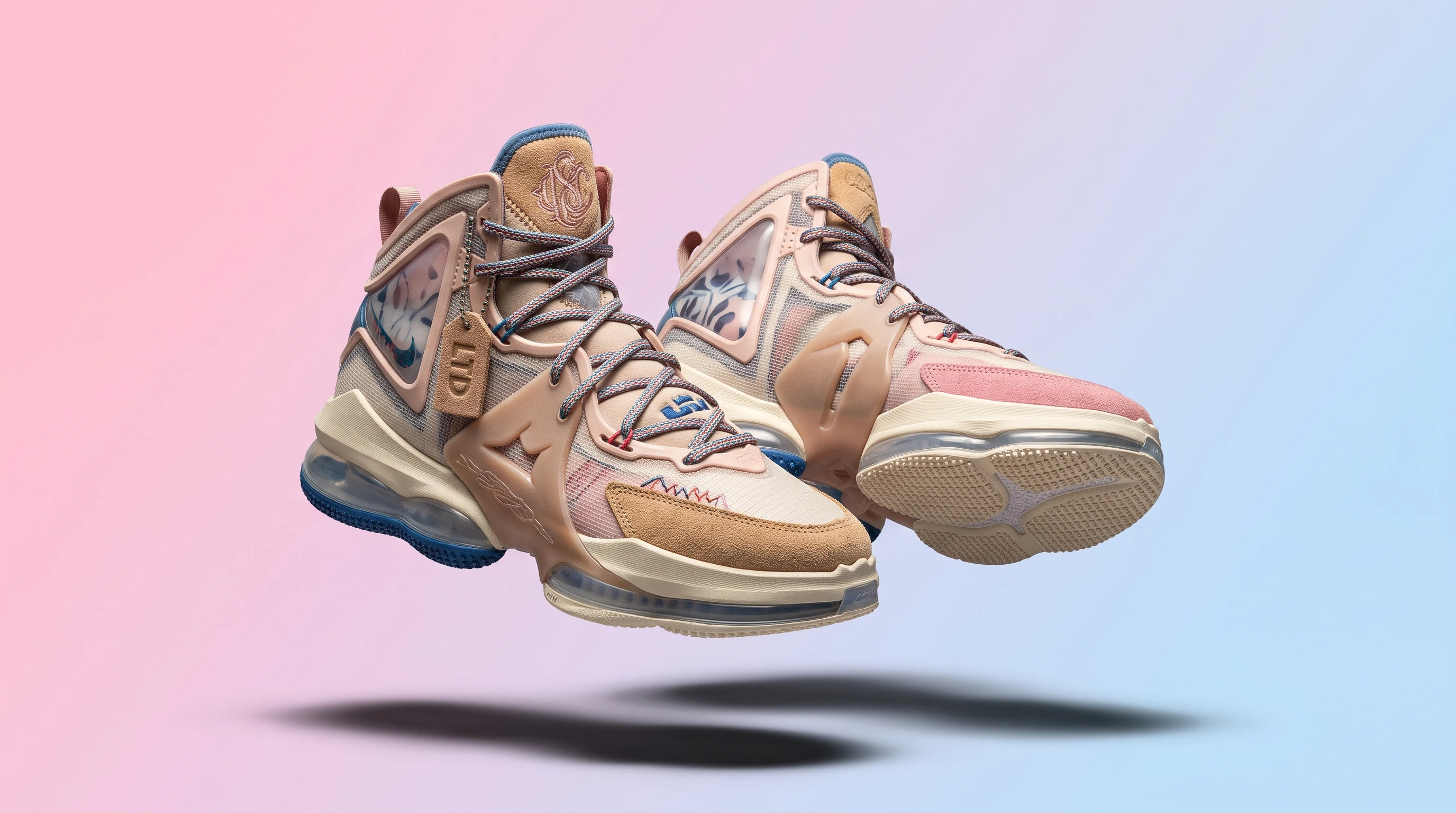
Una foto de producto no se ve igual sobre un fondo blanco liso que en una habitación desordenada. El sujeto se mantiene intacto mientras el eliminador de fondos de Magiclight AI redibuja todo lo que hay detrás.

Sube imágenes de hasta 20 MB para editar fondos

Añade fotos de productos, retratos o imágenes de mascotas en formato JPG, PNG o WEBP de hasta 20 MB cada una. Las imágenes nítidas con bordes visibles del sujeto ayudan a Magiclight AI a crear reemplazos de fondo más limpios.

Quitar fondo gratis
Subida de imágenes de hasta 20 MB para editar fondos

10 modelos de IA para diferentes ediciones de fondo

Explora 10 modelos de imagen en Magiclight AI para eliminar o reemplazar fondos de fotos. Compara cómo los distintos modelos manejan el cabello fino, el pelaje de mascotas o los bordes de vidrio transparente antes de elegir el resultado que prefieras.

Eliminar fondo gratis
10 modelos de IA para diferentes ediciones de fondo

10 imágenes de referencia para fondos personalizados

Sube hasta 10 imágenes de referencia que muestren tu sujeto, el fondo que prefieras o los colores de tu marca. Magiclight AI usa estas referencias visuales para guiar el nuevo entorno y mantiene al sujeto original como protagonista.

Eliminar fondo gratis
10 imágenes de referencia para fondos personalizados

4 relaciones de aspecto para diferentes formatos de foto

Elige entre 4 relaciones de aspecto en Magiclight AI para tus imágenes editadas. Usa 1:1 para fichas de producto, 4:3 para fotos impresas, 9:16 para Stories o 16:9 para banners de sitios web.

Eliminar fondo gratis
4 relaciones de aspecto para diferentes formatos de foto
Quién puede usar el eliminador de fondos de Magiclight AI
El eliminador de fondos cambia el entorno y deja intacto al sujeto. Magiclight AI ayuda a creadores de contenido y diseñadores a preparar imágenes para sitios web, marketing y redes sociales.
Para anuncios en marketplaces
Usa el ajuste Outputs para exportar con diferentes fondos blancos de producto.
Describe un fondo de estudio limpio dentro del prompt de 500 caracteres.
Usa Re-edit para mejorar un fondo que distraiga del producto.
Para retratos y perfiles
Elige Reference Image to Image para reemplazar el fondo recargado de un retrato.
Compara 10 modelos de imagen para encontrar un aspecto profesional adecuado para tu retrato.
Usa 4:3 para retratos profesionales más amplios o 1:1 para fotos de perfil.
Para miniaturas de video
Usa Text to Image para crear un fondo colorido para tu miniatura.
Añade tu retrato original como referencia para un nuevo entorno de miniatura.
Elige 16:9 para fondos de miniaturas de YouTube en pantalla ancha.
Para anuncios de coches usados
Sube una foto de un vehículo y solicita un fondo limpio de sala de exposición.
Añade fotos de salas de exposición como referencias para guiar el nuevo entorno del coche.
Lleva las fotos del coche usado a Imagen a Vídeo para crear animaciones únicas.

 Cómo usar el eliminador de fondos de Magiclight AI

Sube tu imagen, describe el fondo que prefieras y ajusta la configuración de la imagen. Sigue estos 3 pasos para empezar.

1.

Sube tu foto en Imagen de referencia a imagen

Abre el Caja de herramientas, haz clic en la pestaña Imagen y elige Imagen de referencia a imagen. Sube tu foto en JPG, PNG o WEBP de hasta 20 MB. Añade una imagen de referencia de fondo si es necesario.

2.

Describe tu nuevo fondo

Introduce un prompt de hasta 500 caracteres describiendo el fondo que prefieras. Solicita un fondo de estudio blanco liso, un entorno de oficina o un color sólido. Especifica qué detalles del sujeto quieres conservar.

3.

Genera y descarga tu foto editada

Elige entre 10 modelos de imagen, selecciona una relación de aspecto y haz clic en Crear imagen. Revisa los bordes del sujeto y los detalles del fondo. Usa Reeditar si es necesario y luego descarga el resultado que prefieras.

Lo que dicen los usuarios sobre el eliminador de fondos de Magiclight AI

Maya Delgado

Vendedora de comercio electrónico

Fotografié una vela en la encimera de mi cocina y pedí fondo blanco puro con una sombra suave en Magiclight AI. Tres versiones después, la etiqueta seguía correcta y la ficha del producto se veía limpia.

Ryan Takahashi

Diseñador gráfico

Añadí una foto del papel de la marca como segunda referencia en Magiclight AI. El nuevo fondo coincide mucho con el color, y cuando hace falta reintento los bordes finos con otro modelo.

Chloe Bennett

YouTuber

Me puse sobre un color sólido brillante para mis miniaturas. Dejar un lado despejado me dio espacio para el título, y los bordes alrededor de mi pelo salieron limpios en Magiclight AI.

Omar Haddad

Fotógrafo

El cristal y el pelo eran mi mayor preocupación. Hago zoom a tamaño completo, cambio de modelo si un borde no se ve bien y envío a los clientes la versión más limpia de Magiclight.

Preguntas frecuentes sobre el eliminador de fondos

¿Magiclight AI me ofrece un PNG transparente?

No directamente; la pestaña Imagen de Magiclight AI no tiene ajuste de transparencia. Así que el eliminador de fondos funciona redibujando el fondo. En su lugar, pide un fondo blanco plano o verde sólido, que la herramienta de selección de color de una app de diseño puede eliminar.

¿El texto pequeño del producto seguirá siendo legible?

Normalmente sí, pero las letras pueden cambiar porque toda la imagen se dibuja de nuevo. Nombra el texto de la marca en tu prompt, amplía el resultado y prueba otro modelo si alguna letra cambia.

¿Puede Magiclight AI eliminar el fondo de un vídeo?

No desde la pestaña Imagen. Vídeo a vídeo en la Caja de herramientas puede cambiar el estilo de un clip si describes el nuevo fondo y lo que quieres conservar, aunque el clip completo se genera de nuevo.

¿Puedo sustituir el fondo de una foto por mi propia imagen?

Sí. Magiclight AI te permite subir una foto de fondo mediante Imagen de referencia a imagen. Describe el entorno que quieres y la IA usará ambas imágenes para guiar el resultado.

¿Puedo eliminar fondos de varias fotos a la vez?

Magiclight AI te permite generar varias versiones de salida. Sin embargo, esto no significa que elimine fondos de varias fotos diferentes en un solo lote. Tendrás que proporcionar un prompt separado para cada foto en la plataforma.

¿Puedo cambiar el fondo sin afectar al sujeto?

Magiclight AI usa tu foto original como referencia al sustituir el fondo. Describe qué detalles deben permanecer sin cambios, como los rasgos faciales, la ropa o las etiquetas del producto.

Crea una foto sin fondo con Magiclight AI

Elimina el mostrador desordenado detrás de tu próxima foto de producto, sin necesidad de estudio. Tráela al eliminador de fondos de Magiclight AI, describe el fondo y compara varias versiones.