








Hero background

Animación morphing

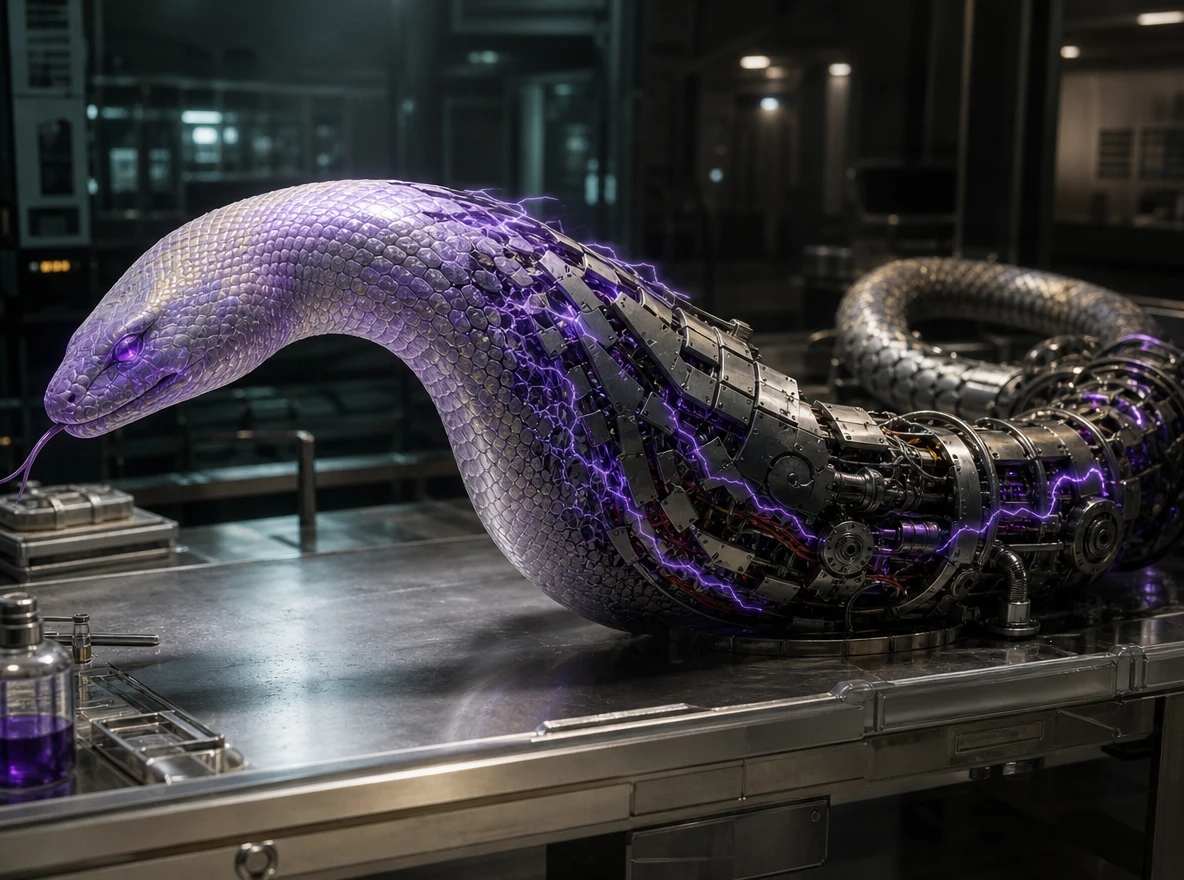
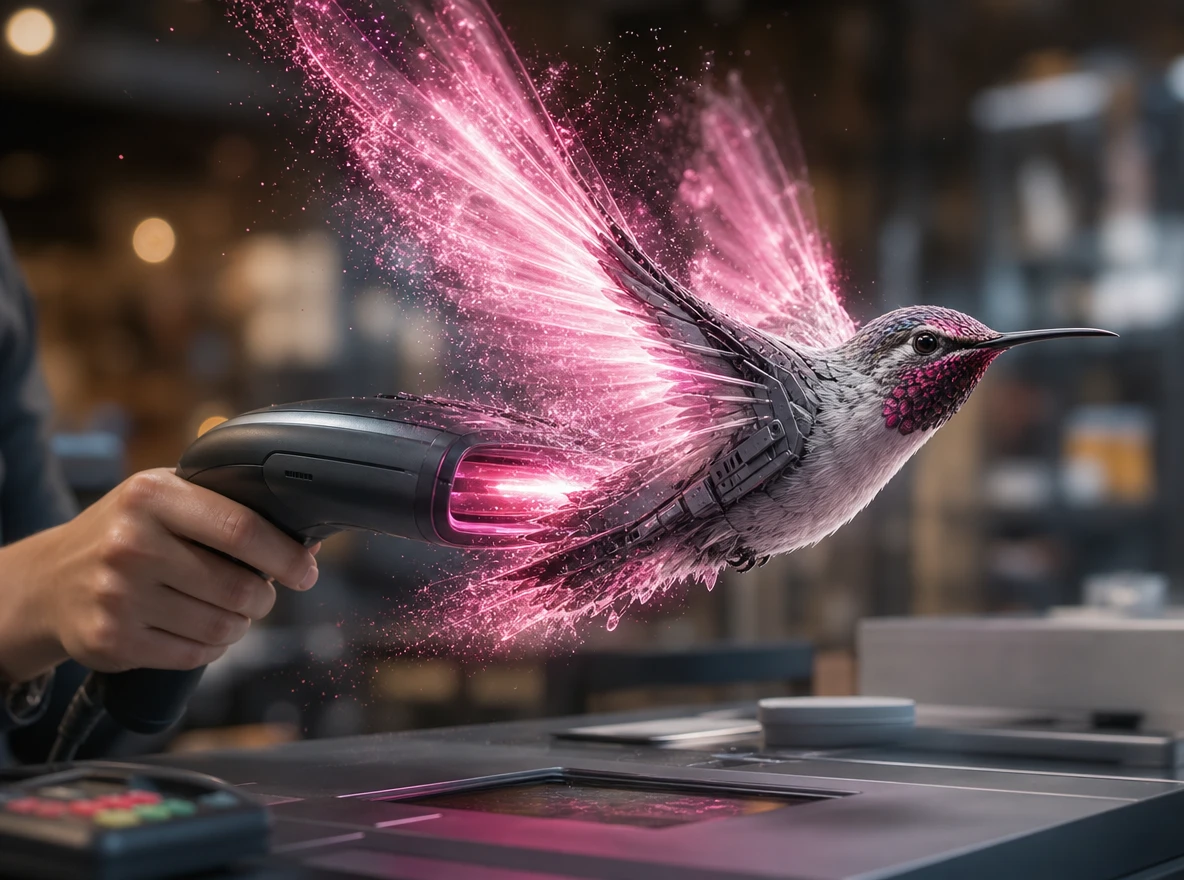
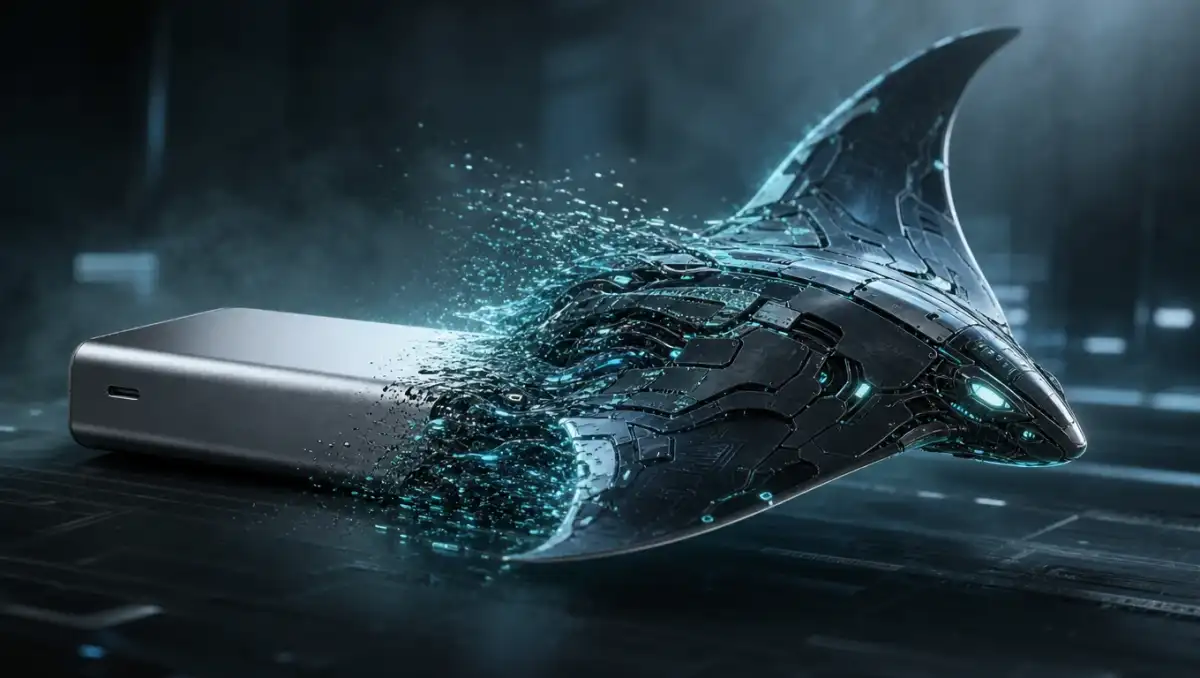
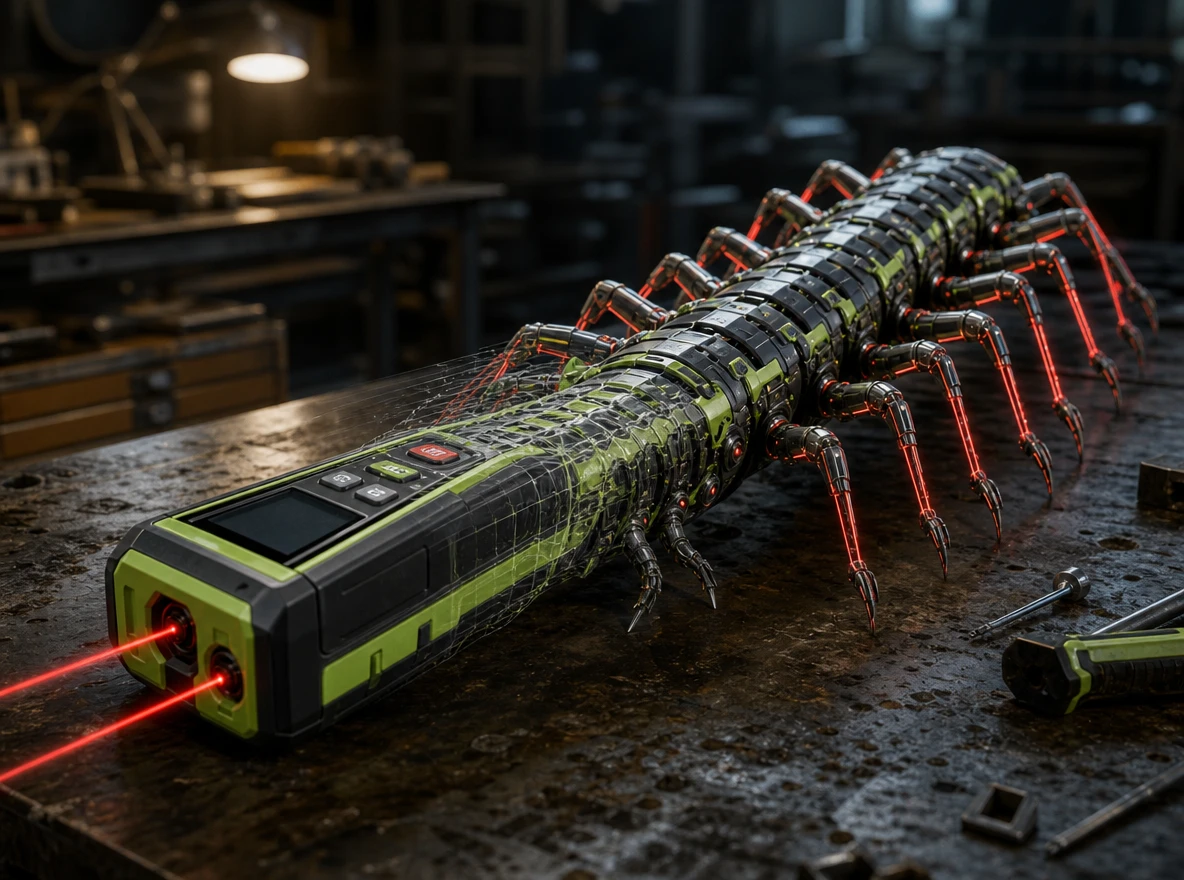
Crea animaciones morphing con MagicLight. Sube una imagen inicial y una imagen final, y describe cómo quieres que hagan la transición. No necesitas conocimientos de animación.

Crea tu animación morphing gratis
Vista previa de animación morph 1
Nano Banana
Google VEO 3
Sora 2
Gemini
Hailuo
Kling
Midjourney
Qwen
Seedance
Wan
Nano Banana
Google VEO 3
Sora 2
Gemini
Hailuo
Kling
Midjourney
Qwen
Seedance
Wan

Descubre las funciones dela animación morphing de Magiclight AI

Un boceto a lápiz puede ir llenándose de color poco a poco, mientras que un logotipo sencillo puede transformarse en un nuevo diseño. Magiclight AI utiliza fotogramas iniciales y finales para guiar estas transiciones animadas.

2 imágenes para los fotogramas inicial y final

Sube una imagen inicial y una imagen final en formato JPG o PNG, de hasta 10 MB cada una. Magiclight AI Frame to Video utiliza ambas imágenes para guiar la transformación de un diseño a otro.

Crea tu animación morphing gratis
Panel de carga del fotograma inicial y final

Hasta 30 segundos para animaciones de transformación

Crea clips de transformación de hasta 30 segundos con los modelos compatibles de Magiclight AI. Usa duraciones más largas para cambios graduales, como un boceto que se llena de color, o clips más cortos para revelaciones rápidas de logotipos.

Crea una animación de transformación gratis
Ajuste de duración de la animación

20 modelos de IA para estilos de transformación

Explora 20 modelos de vídeo en Magiclight AI para crear diferentes transiciones entre tus imágenes. Compara Seedance 2.5 y Kling 3.0 para cambios graduales de ilustraciones, transformaciones de logotipos u otros efectos visuales.

Crea una animación de transformación gratis
Lista de selección de modelos de IA

Salida en 1080p para clips de transformación detallados

Selecciona la resolución 1080p en modelos compatibles como Kling 3.0 para crear animaciones más nítidas. La salida de mayor resolución es útil para ilustraciones, logotipos y dibujos con líneas finas o pequeños detalles visuales.

Crea una animación de transformación gratis
Ajustes de resolución de salida
Quién puede usar la animación de transformación en Magiclight AI
Los artistas pueden revelar pinturas terminadas a partir de bocetos, mientras que las marcas pueden mostrar logotipos antiguos transformándose en nuevos diseños. La animación de transformación de Magiclight AI también funciona para cambios de escenas de temporada y revelaciones visuales.
Estos son algunos casos de uso de la animación de transformación de Magiclight AI:
Vista previa de transformación de interior de arquitecto
Para vistas previas de arquitectos
Usa Frame to Video para mostrar cómo una habitación antigua se transforma en un nuevo diseño.
Prueba Seedance 2.5 para una transformación gradual de interior de 30 segundos.
Añade un lento acercamiento de cámara mediante el prompt de 1500 caracteres.
Animación de transformación de envases de producto
Para lanzamientos de productos
Sube diseños de envases en JPG o PNG de menos de 10 MB como fotogramas inicial y final.
Elige 16:9 para un anuncio de rediseño de producto en pantalla ancha.
Prueba 20 modelos de vídeo diferentes para comparar cómo aparece la nueva identidad de marca.
Transformación del crecimiento de una planta para enseñanza
Para lecciones en el aula
Añade fotos de la planta del día 1 y del día 14 como primer y último fotograma.
Usa una duración de vídeo más larga de 30 segundos para ilustrar el crecimiento gradual de la planta.
Refina el prompt de movimiento con Re-edit cuando el crecimiento parezca poco natural.
Visuales de transformación para avances de eventos
Para visuales de música y eventos
Elige 9:16 para avances verticales de eventos y Stories en redes sociales.
Añade efectos de sonido con el modelo de vídeo adecuado para truenos impactantes.
Define los efectos de iluminación y los movimientos de cámara dentro del prompt de 1500 caracteres.

 Cómo crear una animación de transformación en Magiclight AI

Nivela primero ambas fotos para que el horizonte o los ojos queden a la misma altura. Después, Magiclight AI crea la animación de transformación a partir de un prompt en 3 sencillos pasos.

1.

Paso 1. Elige el modo de vídeo adecuado

En la pantalla de inicio, abre Toolbox, selecciona Video y elige Frame to Video. Sube tu imagen inicial y añade una imagen final para crear la animación de transformación.

2.

Paso 2. Sube y alinea ambos fotogramas

Coloca tu primera imagen en el espacio de inicio y la segunda en el de fin. Recorta cada una para que el sujeto coincida en tamaño y posición. Pulsa Swap frames para ejecutar la transformación a la inversa.

3.

Paso 3. Describe la transición y crea una transformación

Describe cómo una imagen se convierte en la otra en 1500 caracteres y elige un modelo de vídeo. Haz clic en Create Video; si la parte intermedia se ve borrosa, haz clic en Re-edit con un prompt más claro.

Lo que dicen los usuarios sobre la animación de transformación en Magiclight AI

Natalie Cruz

Natalie Cruz

Diseñadora gráfica

Recorté ambos logotipos al mismo tamaño y configuré Kling 3.0 a 1080p en Magiclight AI. Las letras se mantuvieron nítidas durante el cambio, y mantuve el nuevo logotipo durante dos segundos.

Omar Hassan

Omar Hassan

Ilustrador

Mi boceto y mi pintura final fueron los fotogramas de inicio y fin. Magiclight AI, a 25 segundos, extendió el color por la página como pintura real.

Chloe Barrett

Chloe Barrett

Editora de vídeo

La parte intermedia borrosa desapareció después de pulsar Re-edit en Magiclight AI e indicar la dirección del cambio. Swap frames me dio la versión inversa para el outro con un solo clic.

Devon Hayes

Devon Hayes

Responsable de redes sociales

Tomé dos fotos del parque con trípode y pedí que la nieve se posara durante diez segundos. El clip estacional en 16:9 de Magiclight AI se publicó en nuestro feed esa misma tarde.

Preguntas frecuentes sobre animación de transformación

¿Puede transformar la cara de una persona en la de otra?

Con el consentimiento de ambas personas, sí. Usa fotos desde el mismo ángulo y mantén a los menores fuera de los modelos Veo, ya que rechazan contenido con menores. Nunca presentes una animación de transformación de Magiclight AI como material real.

¿Por qué la parte central de mi transformación se ve desordenada en Magiclight AI?

Probablemente las 2 imágenes difieren demasiado en encuadre, iluminación o fondo. Alínealas y simplifica los fondos. Prueba otro modelo, ya que cada uno en Magiclight AI combina de forma distinta, y haz clic en Reeditar con un prompt más claro.

¿Puede una transformación pasar por 3 o más imágenes?

No directamente, ya que un clip toma un fotograma inicial y uno final. Crea de A a B, luego usa B como siguiente fotograma inicial y une los clips en tu editor.

¿Se mantendrán legibles las letras de mi logotipo?

En los extremos, sí, pero las letras suelen deformarse durante el cambio. Mantén la transformación breve y configura 1080p en Kling 3.0. Mantén el logotipo terminado como imagen fija un instante cuando termine el clip.

¿Crear transformaciones requiere una membresía en Magiclight AI?

Sí, la Caja de herramientas es solo para miembros, y una cuenta gratuita llega a la página de membresía. Una ejecución fallida devuelve lo que costó.

¿Puedo invertir una animación de transformación en Magiclight AI?

Sí. Magiclight AI ofrece una opción de Intercambiar fotogramas en Imagen a vídeo. Úsala para invertir las imágenes inicial y final, y luego genera un nuevo clip que muestre la transformación en la dirección opuesta.

Crea transformaciones fluidas en línea con Magiclight AI

Funde el logotipo del año pasado con el de este año para la publicación de lanzamiento. Sube el par en Imagen a vídeo, y la animación de transformación completa todo el cambio a partir de una sola frase.