








Hero background

Texto a audio

Describe el sonido que quieres o pega tu letra. MagicLight AI convierte tu texto en música, voz o efectos de sonido en segundos. No necesitas instrumentos.

Crear audio a partir de texto gratis
Vista previa de texto a audio 1
Nano Banana
Google VEO 3
Sora 2
Gemini
Hailuo
Kling
Midjourney
Qwen
Seedance
Wan
Nano Banana
Google VEO 3
Sora 2
Gemini
Hailuo
Kling
Midjourney
Qwen
Seedance
Wan

Funciones destacadas de Magiclight AI Text to Audio Converter

Conoce tus dos modelos antes de la primera prueba. Magiclight AI asigna a cada uno una función distinta, y puedes cambiar entre ellos con un solo clic.

4 capas de sonido en un solo clip

Describe el momento completo, como la lluvia en una ventana y la puerta de un coche, y a una mujer diciendo: «Vamos tarde» sobre un piano suave. Seed 1.0 mezcla voz, efectos, ambiente y música en una sola pista.

Crear audio a partir de texto gratis
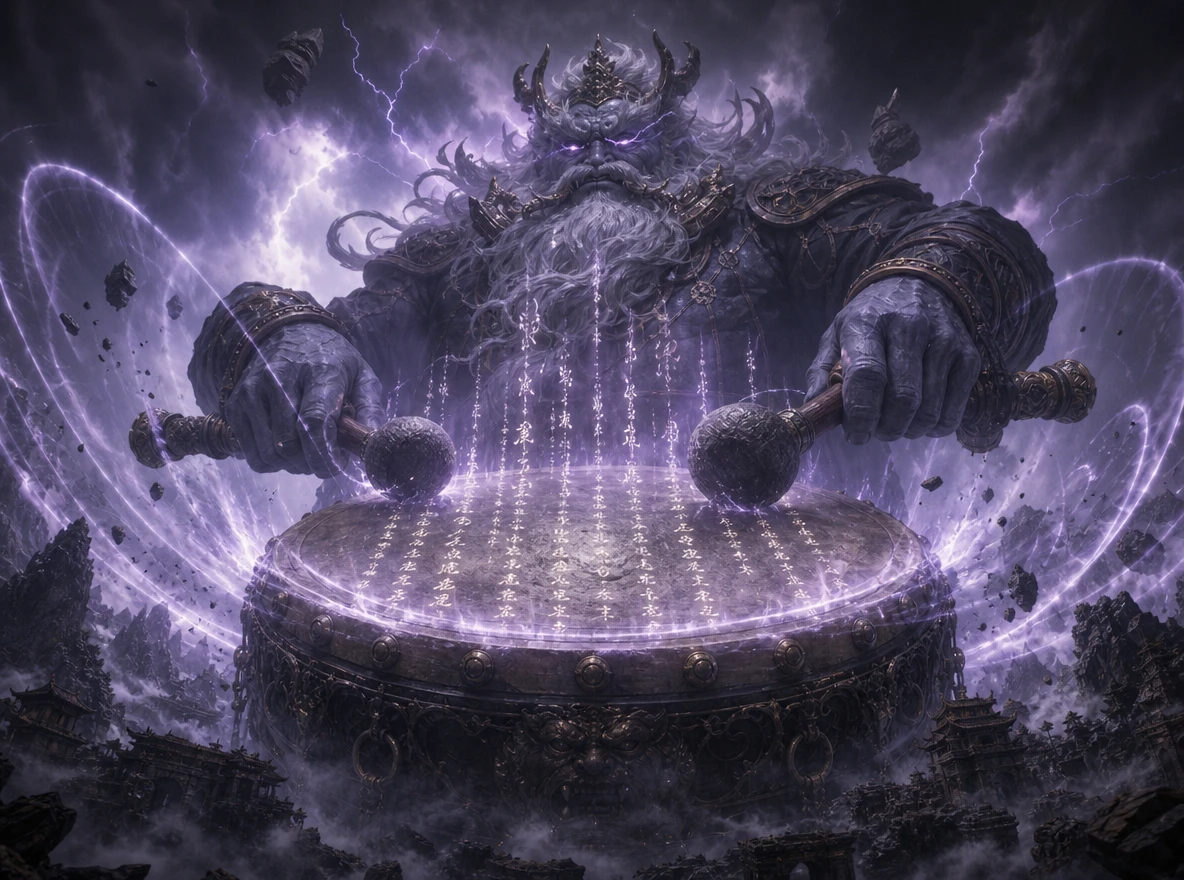

Varias capas de sonido en un solo clip de audio

2 tipos de archivo para editar o compartir

Seed 1.0 muestra un selector de formato de audio antes de generar, mientras que Suno no lo hace. Elige WAV para obtener la máxima calidad en un editor de video. Opta por MP3 cuando el archivo deba ser lo suficientemente pequeño para enviarlo.

Crea audio a partir de texto gratis

Exportar archivos de audio WAV o MP3

Campo de 500 caracteres para letras o una descripción breve

Pega la letra de un estribillo o describe el género, el tempo y los instrumentos. Suno es el modelo predeterminado y lee el campo de ambas formas. Mantén una sola idea en cada descripción.

Crea audio a partir de texto gratis

Campo de entrada para letras y descripción de sonido

Reeditar recarga tu prompt

Escucha la toma en el panel y anota qué no te convence. Reeditar recupera el prompt para hacer un cambio rápido. No necesitas volver a escribir toda la descripción por un ajuste pequeño.

Crea audio a partir de texto gratis
Reeditar prompt y regenerar audio
Qué puedes crear con Magiclight AI Text to Audio
Convertir una idea escrita en sonido ayuda a editores, desarrolladores independientes y pequeñas marcas. Magiclight AI Text to Audio les ofrece a cada uno una forma rápida de escuchar una idea.
Estos son algunos casos de uso de Magiclight AI Text to Audio:
Generar música de fondo
Para música de fondo
Indica un tempo como 80 BPM para que la música se ajuste al ritmo de tu montaje.
Elige WAV para obtener la máxima calidad cuando la pista se use en un editor de video.
Sube la pista terminada en Music to Video para planificar una escena en torno a ella.
Crear canciones cortas y jingles
Para canciones cortas
Pega una estrofa que cante el nombre de tu tienda para que Suno la interprete.
Elige un MP3 para obtener un archivo pequeño que puedas enviar a un cliente para su aprobación.
Escribe jingles para clientes, ya que las membresías de pago incluyen uso comercial.
Generar efectos de sonido y ambiente
Para clips de efectos de sonido
Combina lluvia, una puerta y voz en 1 clip, ya que Seed 1.0 mezcla 4 capas.
Descarga cada efecto para la línea de tiempo de tu motor de juego.
Evita nombres de artistas para que la verificación de derechos de autor no bloquee la generación.
Generar líneas de voz cortas
Para líneas de voz cortas
Ajusta cada línea hablada y una nota de tono dentro de los 500 caracteres.
Envía narraciones largas a Story to Video, ya que admite 12000 caracteres.
Vuelve a generar el sonido cuando la primera línea no suene bien.

 Cómo convertir texto en audio con Magiclight AI

Elige el sonido que escuchas en tu cabeza antes de escribir nada. Desde la pestaña Audio hasta el archivo final, todo el flujo de Texto a Audio se mantiene rápido y sencillo.

1.

Paso 1. Abre la pestaña Audio en la caja de herramientas

Haz clic en Audio en la caja de herramientas. Se inicia en modo texto con Suno seleccionado en Modelo de voz. Cambia a Seed 1.0 cuando el clip necesite voz, efectos o ambiente.

2.

Paso 2. Escribe el brief o pega la letra

Indica el género, el estado de ánimo, el tempo y los instrumentos, o pega tu letra. Mantenlo por debajo de los 500 caracteres. Una palabra de sensación como cálido o juguetón ayuda al resultado.

3.

Paso 3. Configura el formato y genera

En Seed 1.0, elige MP3 o WAV en el selector de formato de audio, ya que Suno no muestra esa opción. Haz clic en Generar cuando el brief se lea con claridad y el sonido sea fácil de imaginar.

Lo que dicen los usuarios sobre Texto a Audio de Magiclight AI

Liam Hartley

Liam Hartley

Editor de vídeo

Describo el estado de ánimo y el tempo en una línea, y Suno me da una base que se ajusta bajo mi voz en off. Elijo WAV en Seed 1.0 cuando va directo a mi edición.

Mei Tanaka

Mei Tanaka

Desarrolladora de videojuegos

Escribo un sonido por ejecución, como un cofre que se abre chirriando, y descargo cada uno como WAV para mi juego. Seed 1.0 maneja los efectos y el ambiente sin ninguna música.

Noah Ferreira

Noah Ferreira

Creador de contenido

Probé un brief corto para una introducción tranquila, y la primera toma quedó cerca. Cambié una línea con Re-edit, y la segunda toma fue la que descargué.

Grace Adeyemi

Grace Adeyemi

Propietaria de un pequeño negocio

Pegué un verso corto con el nombre de mi tienda y dejé que Suno lo cantara. El jingle encajó perfecto en mi anuncio, y el plan de pago incluye uso comercial, así que puedo utilizarlo.

Preguntas frecuentes sobre texto a audio

¿Puede leer en voz alta un guion o artículo largo?

No de una sola vez, ya que Texto a audio acepta un prompt de hasta 500 caracteres. Las narraciones largas van en Story to Video, que admite un guion de 12.000 caracteres. Magiclight AI lo devuelve como vídeo en lugar de archivo de audio.

¿Puede salir una pista sin voces?

Sí, escribe «instrumental, sin voces» e indica los instrumentos que quieres. Si aún se cuela alguna voz, coloca esa frase al principio del prompt y vuelve a generarlo para obtener una versión más limpia.

¿Por qué mi prompt dio un error de derechos de autor?

Los prompts que copian una canción conocida, su letra o el nombre de un artista pueden ser bloqueados por la verificación de derechos de autor de Magiclight AI. En ese caso, la generación no devuelve audio. Describe el género y el ambiente con tus propias palabras.

¿Son seguras las pistas para vídeos monetizados?

Por parte de Magiclight AI, sí, ya que la membresía que requieren estas herramientas incluye derechos comerciales. Guarda el prompt de cada pista por si una plataforma pregunta de dónde viene la música, y revisa también las normas de esa plataforma.

¿Puede Seed 1.0 crear efectos de sonido sin música?

Sí, escribe solo los sonidos, como botas pesadas sobre grava y luego una puerta que se abre chirriando. Termina la indicación con «sin música» para que Magiclight AI omita la banda sonora. Seed 1.0 se encarga de los efectos y el ambiente.

¿Se necesita un plan de pago para generar audio?

Las herramientas de audio de Magiclight AI están disponibles para los miembros, así que las cuentas gratuitas ven un aviso de suscripción al pulsar Generar. Consulta la página de planes para ver qué incluye cada nivel. El uso comercial requiere un plan con derechos comerciales.

Crea audio único a partir de texto con Magiclight AI

El sonido que le falta a tu próximo vídeo no necesita un estudio. Escribe la indicación en Magiclight AI Texto a audio y genéralo. Añade el archivo a tu edición y descubre hoy mismo cómo encaja.