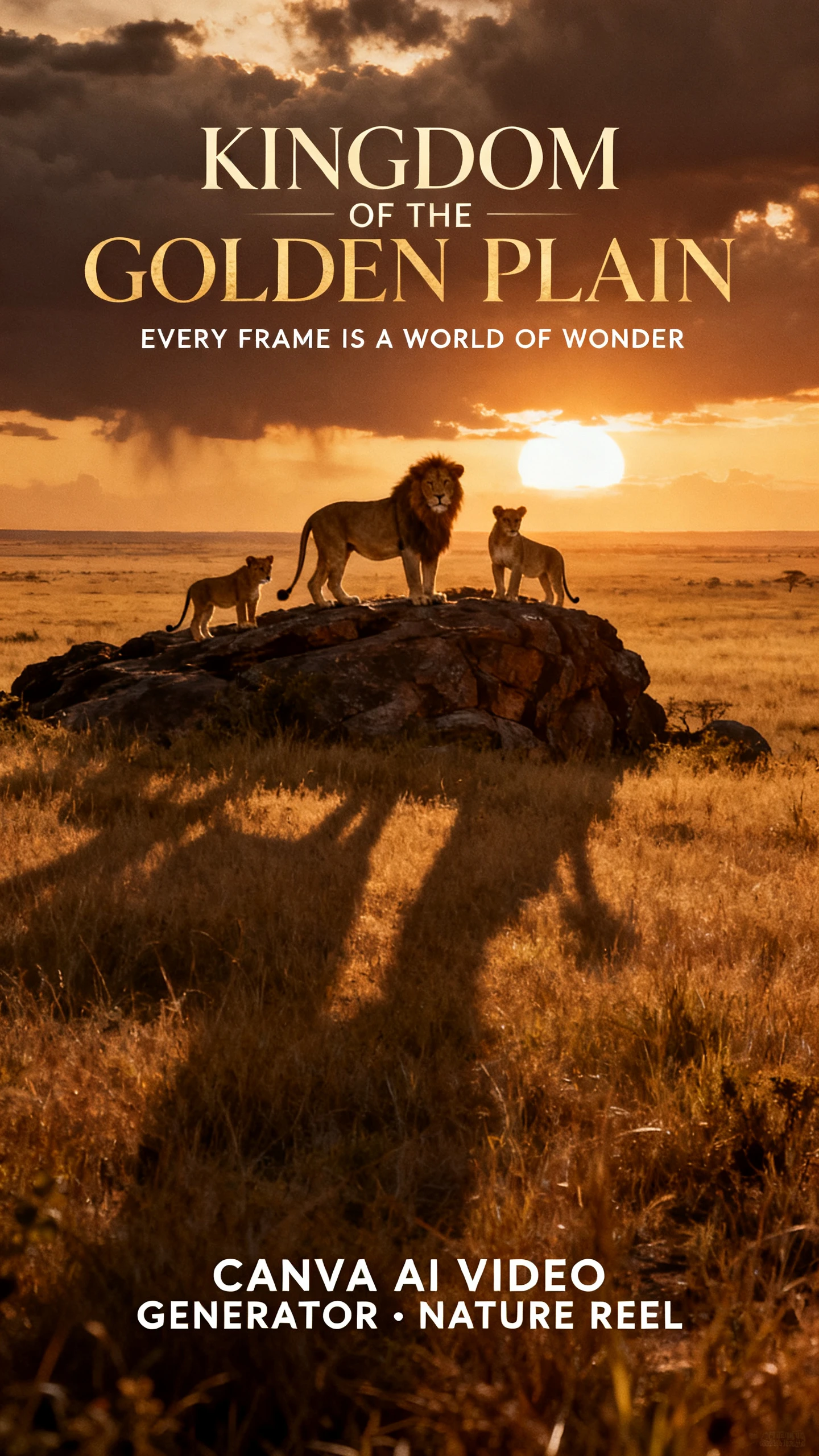
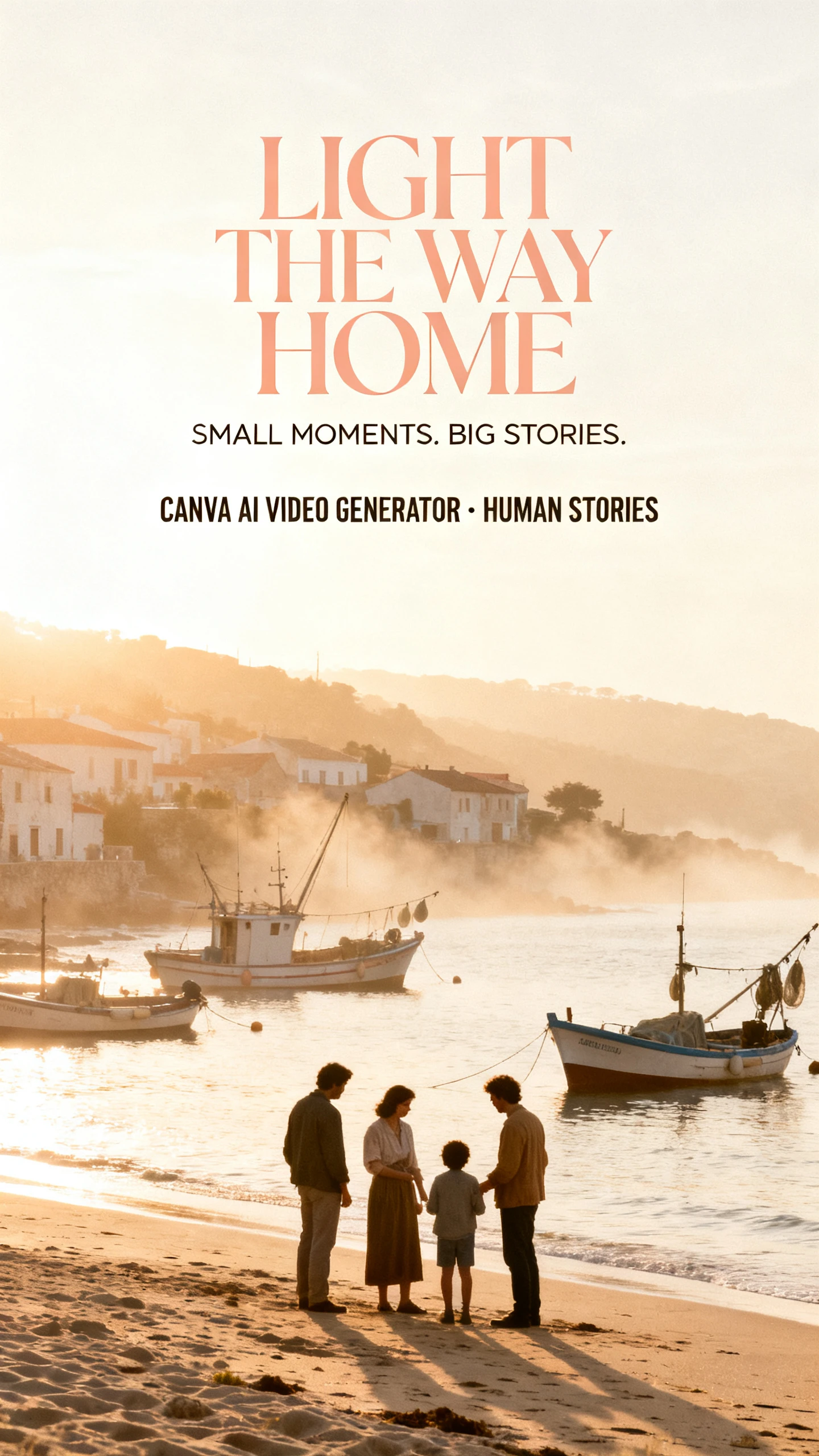
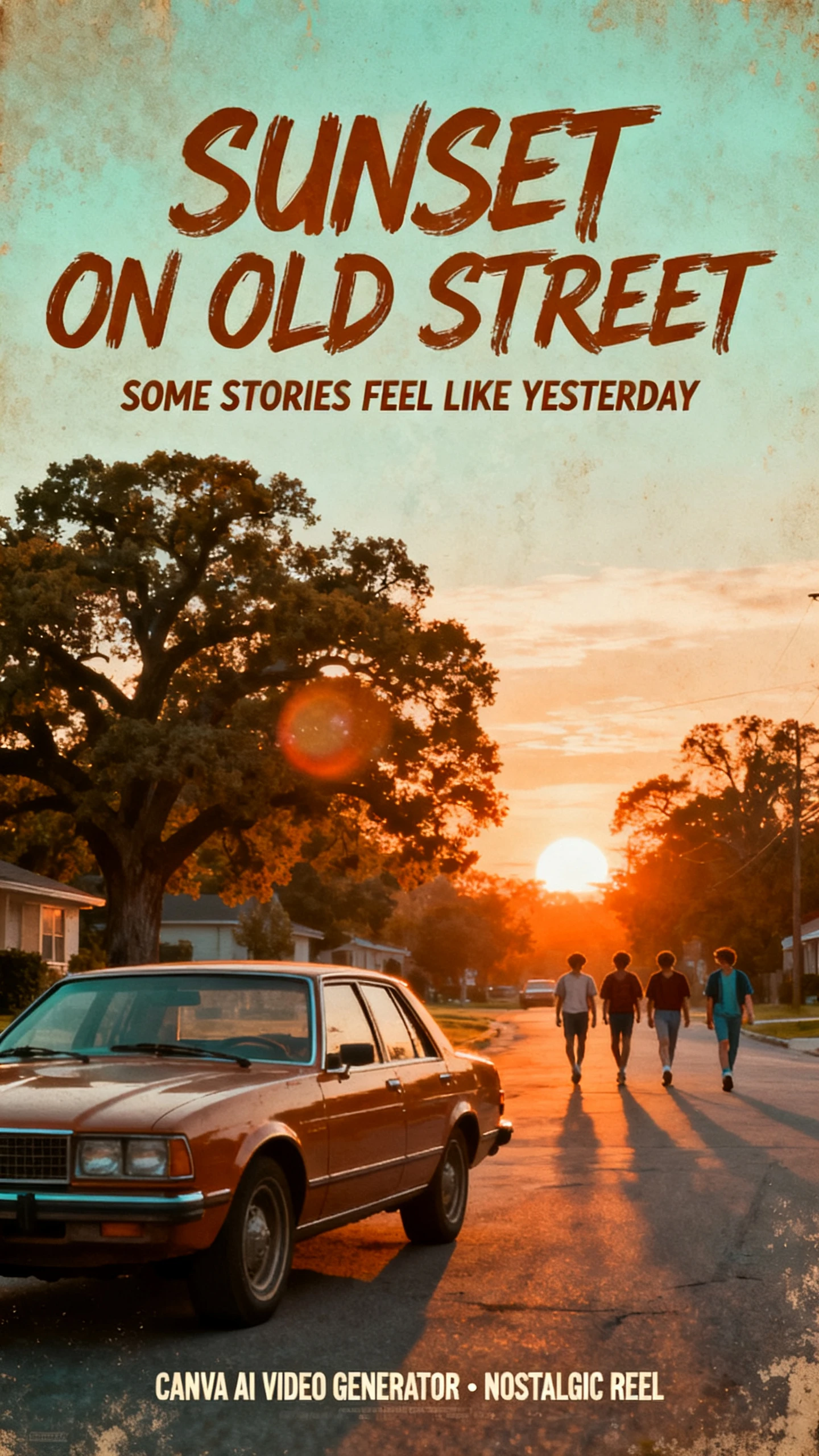
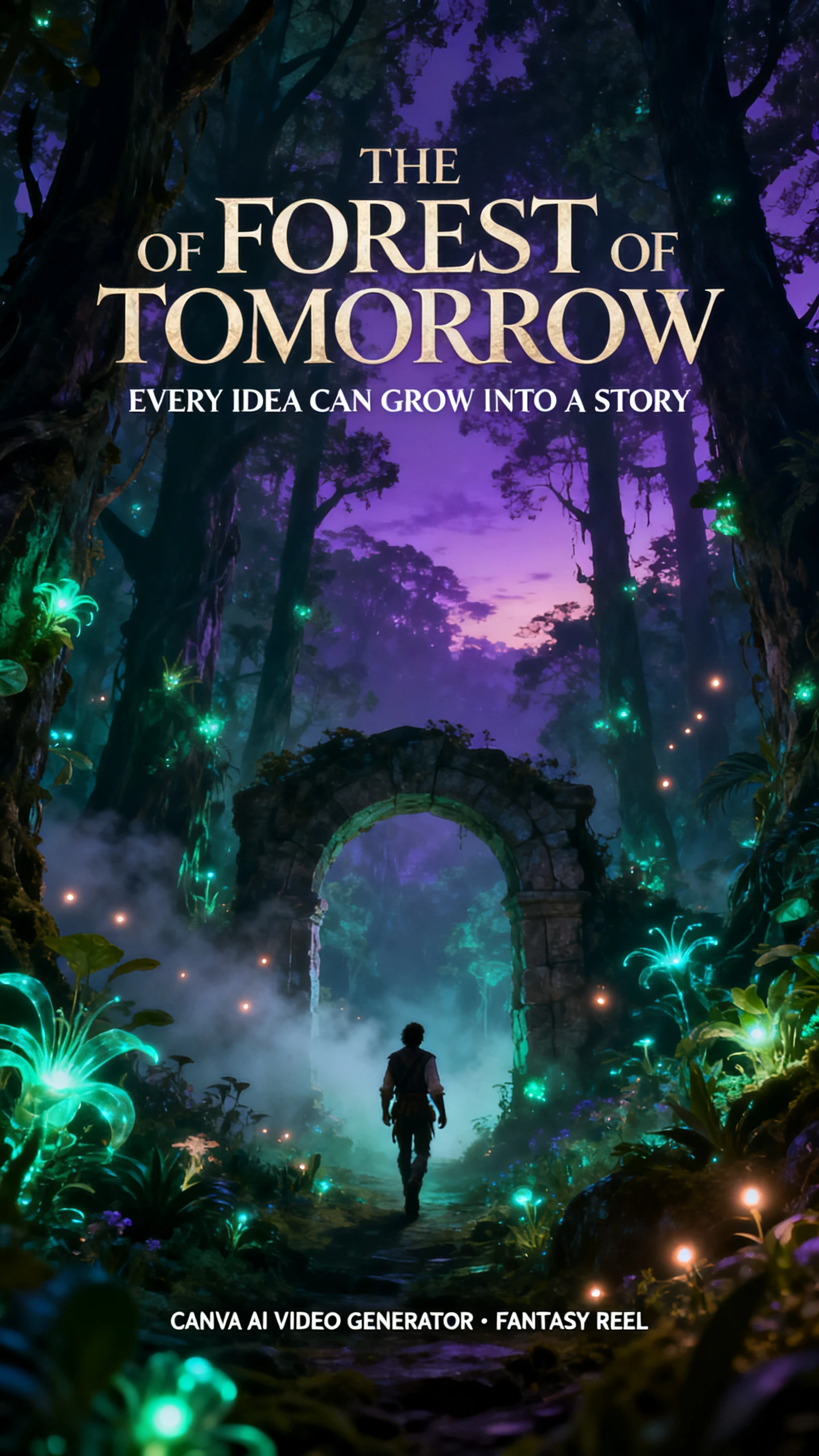
Hero background

Generador de Vídeos con IA de Canva

Crear un clip con tu marca no requiere experiencia en edición de vídeo. Comienza con una indicación, luego da forma al resultado con subtítulos, sonido, colores de marca y el formato que necesita tu plataforma.

Prueba Canva AI Gratis
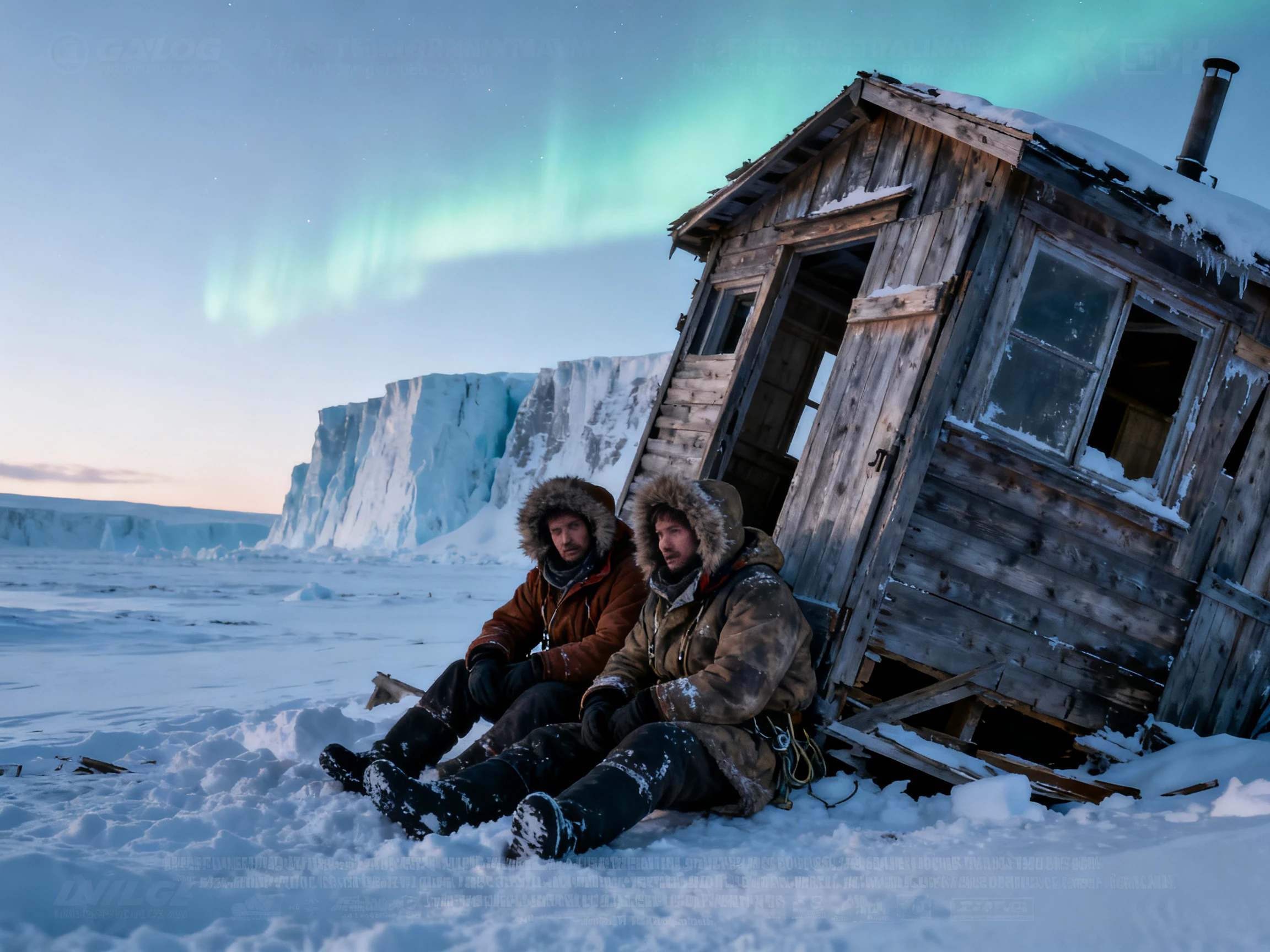
Ejemplo de vídeo con IA de Canva 1
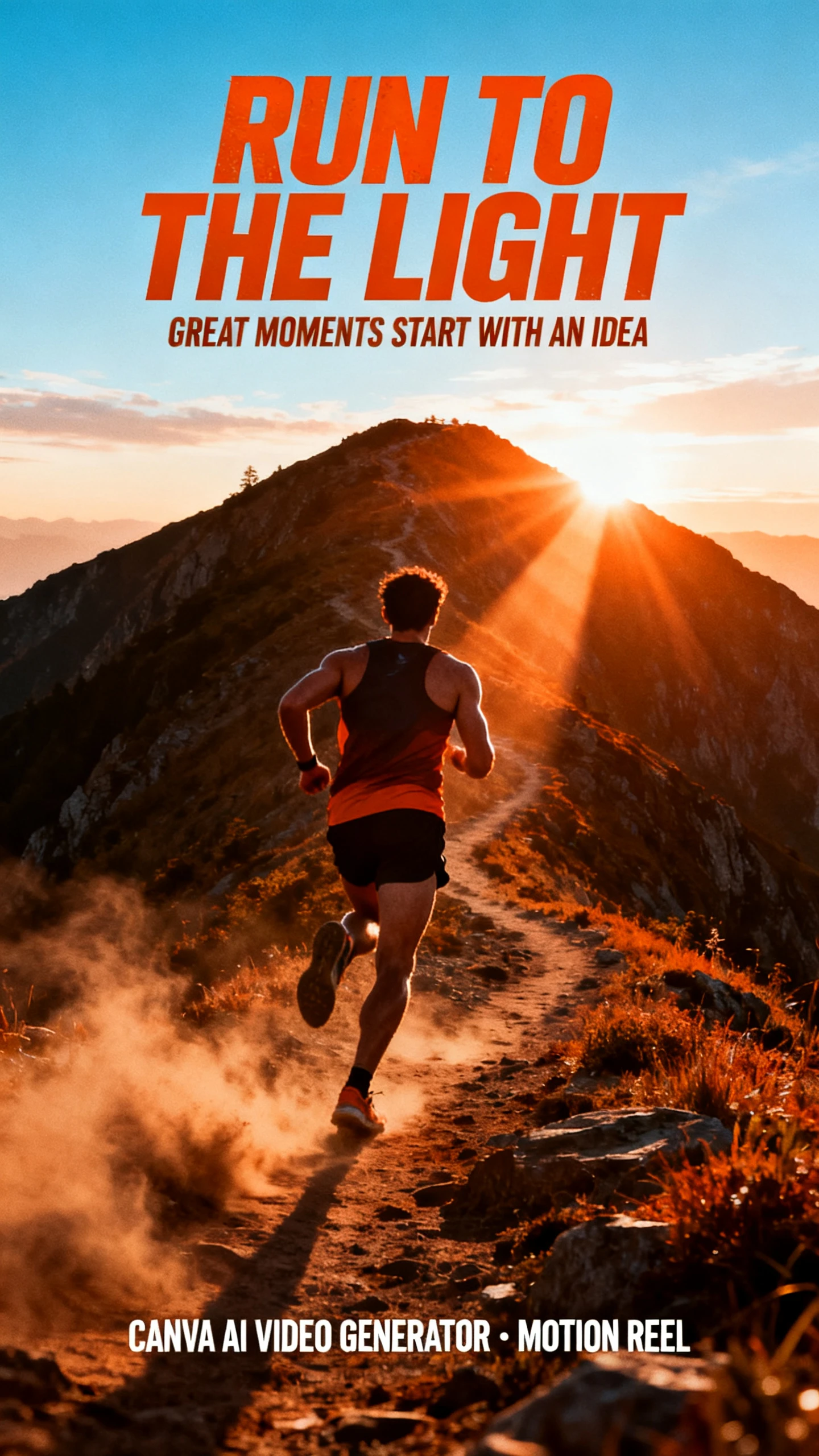
Ejemplo de vídeo con IA de Canva 2
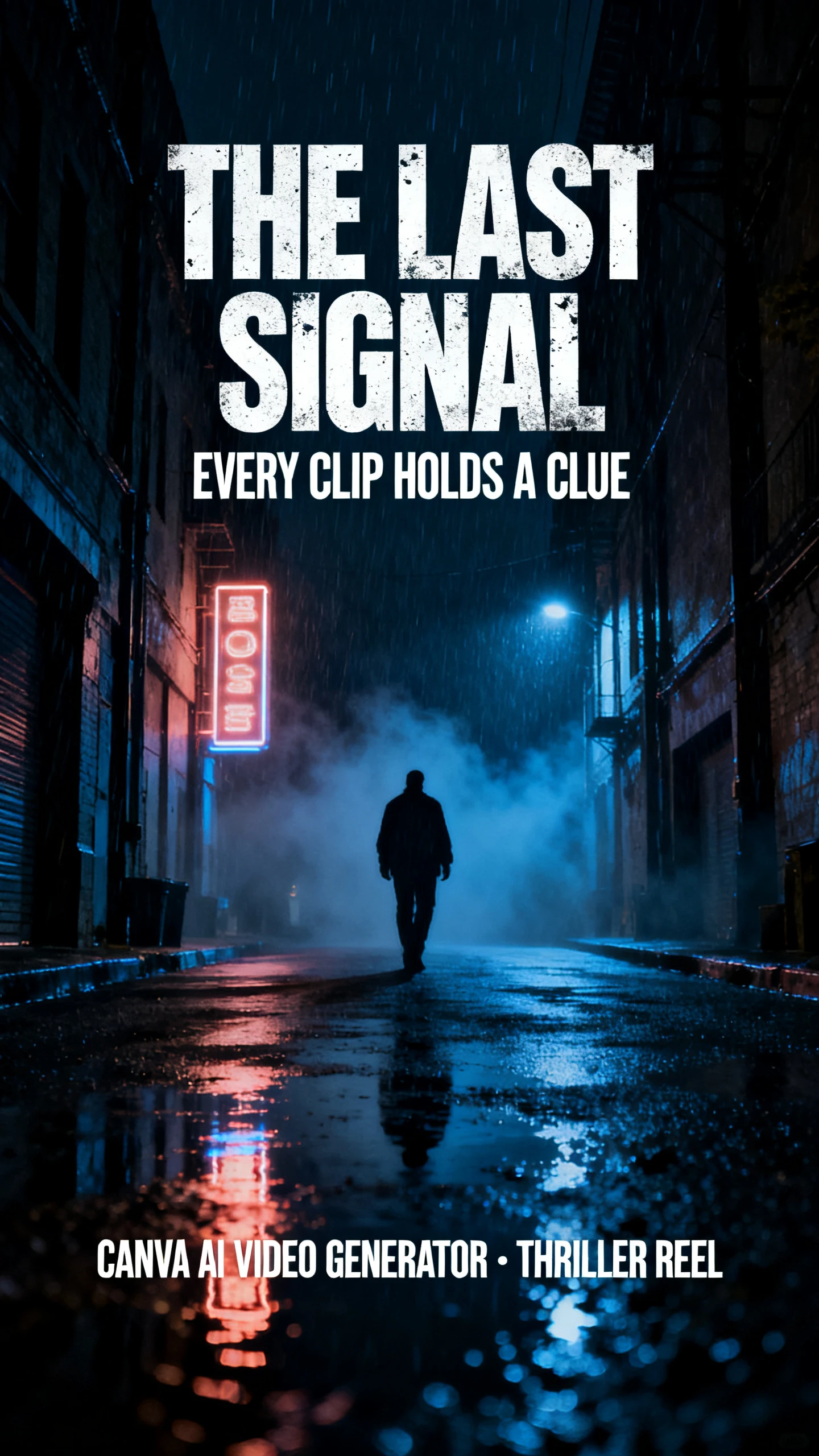
Ejemplo de vídeo con IA de Canva 3
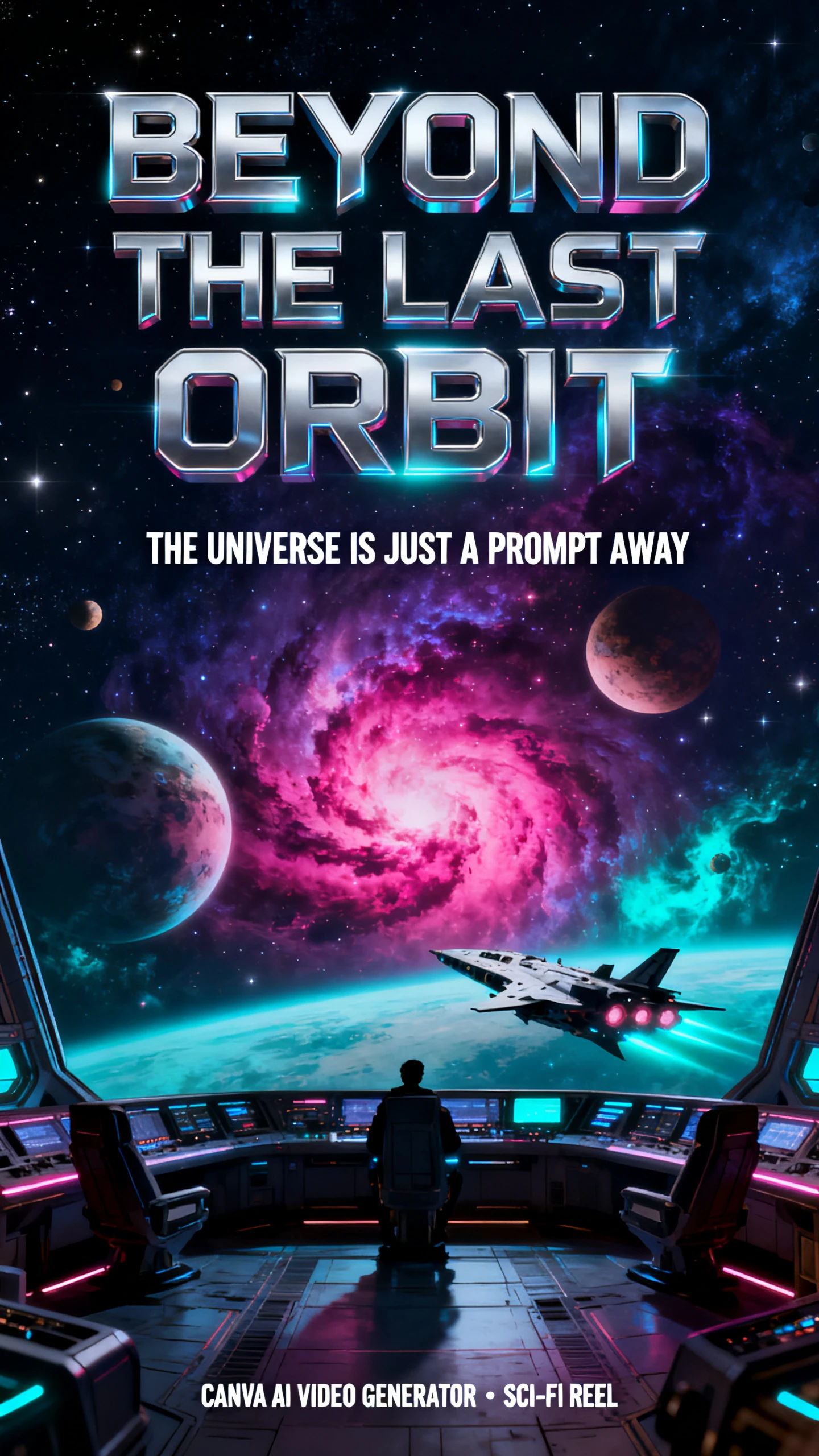
Ejemplo de vídeo con IA de Canva 4
Ejemplo de vídeo con IA de Canva 5
Ejemplo de vídeo con IA de Canva 6
Ejemplo de vídeo con IA de Canva 7
Ejemplo de vídeo con IA de Canva 8
Ejemplo de vídeo con IA de Canva 1
Ejemplo de vídeo con IA de Canva 2
Ejemplo de vídeo con IA de Canva 3
Ejemplo de vídeo con IA de Canva 4
Ejemplo de vídeo con IA de Canva 5
Ejemplo de vídeo con IA de Canva 6
Ejemplo de vídeo con IA de Canva 7
Ejemplo de vídeo con IA de Canva 8
Ejemplo de vídeo con IA de Canva 1
Ejemplo de vídeo con IA de Canva 2
Ejemplo de vídeo con IA de Canva 3
Ejemplo de vídeo con IA de Canva 4
Ejemplo de vídeo con IA de Canva 5
Ejemplo de vídeo con IA de Canva 6
Ejemplo de vídeo con IA de Canva 7
Ejemplo de vídeo con IA de Canva 8

Descubre las Funciones del Generador de Vídeos con IA de Canva

Con el generador de vídeos de Canva, el clip se convierte en parte del diseño general, no en un archivo separado. Añádelo a tu maquetación, ajusta su apariencia y redimensiona para cada canal.

Prueba Canva AI Gratis
Funciones del Generador de Vídeos con IA de Canva

Genera Clips Veo 3 de 8 Segundos con Sonido

El generador de vídeos con IA de Canva utiliza Google Veo 3 para convertir cada indicación en un clip de vídeo en formato 16:9. Los clips con audio duran 8 segundos y pueden incluir diálogo hablado, sonidos de fondo, efectos de sonido y música. Esto te proporciona una escena corta terminada con vídeo y audio.

Incorpora el Clip Directamente en un Diseño

Cada clip se abre en el Editor de Vídeo de Canva, con la línea de tiempo, plantillas, pegatinas y gráficos en un solo lugar. Puedes recortarlo, añadir filtros o animaciones, eliminar el fondo y reutilizar el clip en publicaciones, presentaciones u otros diseños de campaña.

Aplica tu Kit de Marca en Cada Fotograma

Usa el Kit de Marca para añadir tus colores, fuentes y logotipo alrededor del clip. También puedes añadir subtítulos con un clic y luego cambiar sus colores, estilo o animación para que coincidan con tu diseño. La función Sincronización con el Ritmo en Pro ajusta los cortes al ritmo de tu música. Esto hace que las imágenes generadas por IA parezcan parte de tu campaña, no una inserción genérica.

Redimensiona y Publica Sin Necesidad de Exportar

El Redimensionado Mágico en Pro cambia la relación de aspecto para cada plataforma, de modo que una sola edición se convierte en versiones verticales, cuadradas y panorámicas. Canva luego publica directamente en Facebook, Instagram, X, TikTok, Pinterest, LinkedIn y Tumblr. El Planificador de Contenidos programa esas publicaciones con antelación, para que un solo calendario pueda publicar una semana completa de contenido.

Por Qué lo Eligen los CreadoresGenerador de vídeos con IA de Canva

Para equipos que ya usan Canva, el generador de vídeo con IA de Canva añade vídeo sin cambiar el flujo de trabajo. Los colores de marca, plantillas, gráficos y exportaciones pueden permanecer vinculados a la misma campaña.

Incluido en el Plan que Ya Pagas

La generación de vídeo está incluida dentro del límite de IA existente de Canva, por lo que no hay una suscripción de vídeo separada. Las herramientas Premium y Ultra comparten el mismo límite mensual, que se restablece en tu fecha de facturación. Los usuarios Pro y Business pueden recargarlo con un Pase de IA si es necesario.

Prueba Canva AI Gratis
Límite y suscripción de vídeo con IA de Canva

Más de 141M de Recursos Premium Alrededor del Clip

La versión Pro incluye más de 141 millones de fotos, vídeos, gráficos y audio premium. El metraje secundario y la música de esa biblioteca pueden llenar los momentos que un clip de IA de 8 segundos no puede cubrir por sí solo. La toma generada se convierte entonces en el gancho de una edición más larga y completamente de marca, en lugar de un clip solitario.

Prueba Canva AI Gratis
Biblioteca de recursos premium de Canva

Hecho para Trabajos de Cliente y Comerciales

Canva te permite usar diseños creados con Canva AI en proyectos personales y comerciales, siempre que sigas sus Términos del Producto de IA. La herramienta de vídeo también bloquea solicitudes inapropiadas y modera los clips que genera. Esto ofrece a los equipos de marca una opción predeterminada más segura para trabajos de cliente y campañas públicas.

Prueba Canva AI Gratis
Uso comercial para vídeos generados con IA de Canva

Compara el Generador de Vídeo con IA de Canva con Otros Creadores de Vídeo con IA

Comienza cada herramienta con el mismo briefing para mantener la prueba justa. Compara el generador de vídeo con IA de Canva en entradas de vídeo, funciones de edición, flexibilidad de diseño y acceso a la biblioteca de recursos.

PlataformaFuente del Clip de IAHerramientas de DiseñoBiblioteca de RecursosIdeal Para
CanvaVeo 3, solicitud básicaPlantillas, kit de marca, Magic ResizeMás de 141M de recursos premiumComercializadores de pequeñas empresas
Magiclight AIEscenas de historia basadas en guiones + 14 modelos de historiaNano Storyboard, más de 20 estilos visuales37 voces y 40 pistas musicalesNarradores de contenido extenso
FreepikMás de 30 modelos de videoClip Editor, Spaces, escalador a 4KMás de 250 millones de recursos de archivoDiseñadores y especialistas en marketing
InVideoVeo 3.1, Kling, Wan y másEdiciones en lenguaje natural en una línea de tiempoRecursos premium, limitados por el planEquipos de marketing
MedeoVeo 3.1, Seedance y másEdiciones por chat más una pista visualMillones de imágenes y videos de archivoCreadores de contenido para redes sociales

Cómo usar el Generador de videos con IA de Canva

El proceso se mantiene sencillo desde la idea hasta la publicación. La generación de videos con IA de Canva crea el clip, luego puedes añadir branding, redimensionarlo para cada plataforma y programar la versión final.

1.

Abre la herramienta de clips de video de Canva AI

Abre Canva AI desde la página de inicio de Canva y selecciona Clip de video. Describe lo que quieres ver, cómo debe moverse y cualquier sonido a incluir. También puedes añadir una imagen de referencia.

2.

Genera y revisa el clip

Acepta cualquier mejora sugerida para el prompt, luego genera. El clip puede tardar hasta 2 minutos, y la calidad Ultra añade 8 segundos de audio. Los prompts solo funcionan en inglés.

3.

Edítalo en el editor de video

Selecciona Editor de Canva para colocar el clip en la línea de tiempo multicapa. Recórtalo, luego añade subtítulos, colores y fuentes del kit de marca, música o una plantilla completa alrededor.

4.

Redimensiona, publica o programa

Usa Magic Resize para crear versiones verticales y cuadradas para cada canal. Publica directamente en Instagram, TikTok, LinkedIn y más, o programa las publicaciones en Content Planner.

Lo que dicen los usuarios sobre Canva AI

Harper Lane

Harper Lane

Gerente de Redes Sociales

Con Canva pudimos convertir un solo prompt en un clip de Veo 3, integrarlo al diseño de la campaña y mantener los mismos colores de marca, fuentes y subtítulos en cada versión.

Julian Park

Julian Park

Diseñador de Marca

Colocamos el clip de IA de Canva dentro de una plantilla de marca existente, añadimos nuestro logotipo y estilos tipográficos, y parecía parte de la campaña en lugar de un recurso separado.

Mila Torres

Mila Torres

Estratega de Contenidos

Canva simplificó el proceso de redimensionar un video para formatos verticales, cuadrados y panorámicos, y luego programar cada versión para el canal social adecuado desde el mismo proyecto.

Owen Reed

Owen Reed

Líder de Marketing

Como el video de IA de Canva se integra en nuestro flujo de trabajo Pro existente, el equipo pudo crear clips, añadir recursos de stock, editar el diseño y publicar sin necesidad de añadir otra herramienta.

Preguntas frecuentes sobre el Generador de videos con IA de Canva

¿El generador de videos con IA de Canva es gratuito?

No, el generador de videos con IA de Canva es una herramienta Ultra AI, por lo que requiere un plan Pro, Teams, Business, Enterprise o Nonprofit. Las cuentas gratuitas tienen acceso a otras herramientas de IA, pero no a las funciones Ultra.

¿Cuántos clips de video con IA puedo crear en Canva?

La generación de vídeo con IA de Canva es una herramienta Ultra que comparte un límite mensual con las herramientas Premium. Si solo creas clips, los planes Pro, Teams y Nonprofit permiten hasta 20, y los planes Business o Enterprise hasta 40.

¿Puedo cambiar el audio en un clip de IA de Canva?

No directamente. Canva indica que no puedes cambiar el audio en los clips generados con sonido. Aún puedes recortar el clip y luego añadir texto o música encima en el editor de vídeo.

¿Qué modelo impulsa el generador de vídeo de Canva?

El generador de vídeo funciona con Veo 3 de Google, creando clips en formato 16:9 con diálogo sincronizado, efectos de sonido y música. Dentro de Canva AI, lo encontrarás listado como un Clip de vídeo.

¿Puede Canva crear vídeos con avatares parlantes?

Sí, Canva puede convertir una foto o selfie en un presentador parlante, o puedes elegir un avatar de IA. Puede leer guiones en más de 40 idiomas, con más opciones de avatar disponibles a través de aplicaciones como D-ID.

¿Existe una aplicación separada del generador de vídeo con IA de Canva?

No, el generador de vídeo con IA de Canva está incluido en Canva AI en la página de inicio. Después de crear un clip, puedes abrirlo en el editor de Canva y usarlo en diseños o publicaciones para redes sociales.

Crea Clips de Vídeo Acordes a tu Marca con Canva AI

Describe el clip que le falta a tu diseño e intégralo directamente en la composición. Luego, Canva lo redimensiona para cada canal y lo publica cuando estés listo.