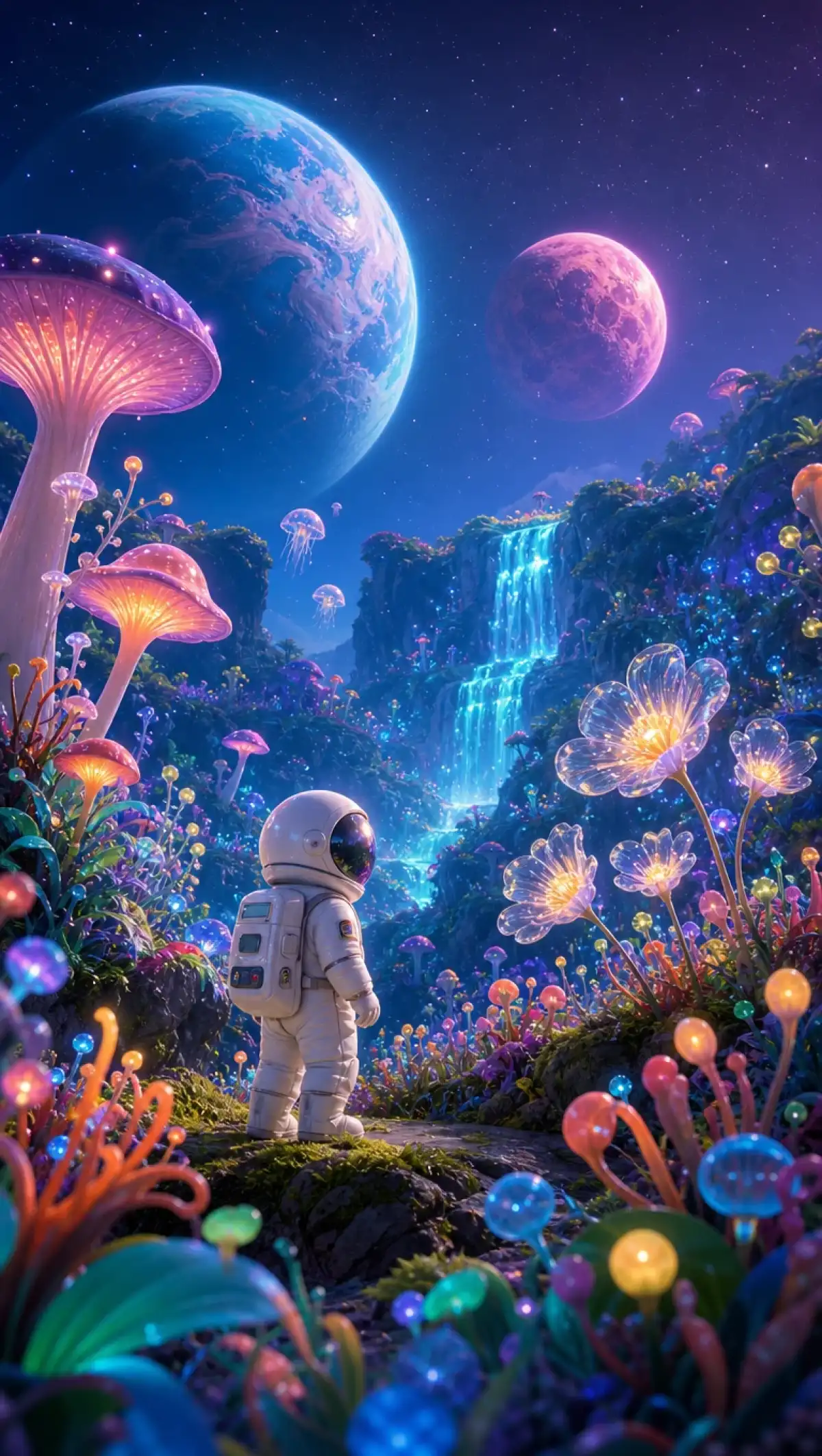
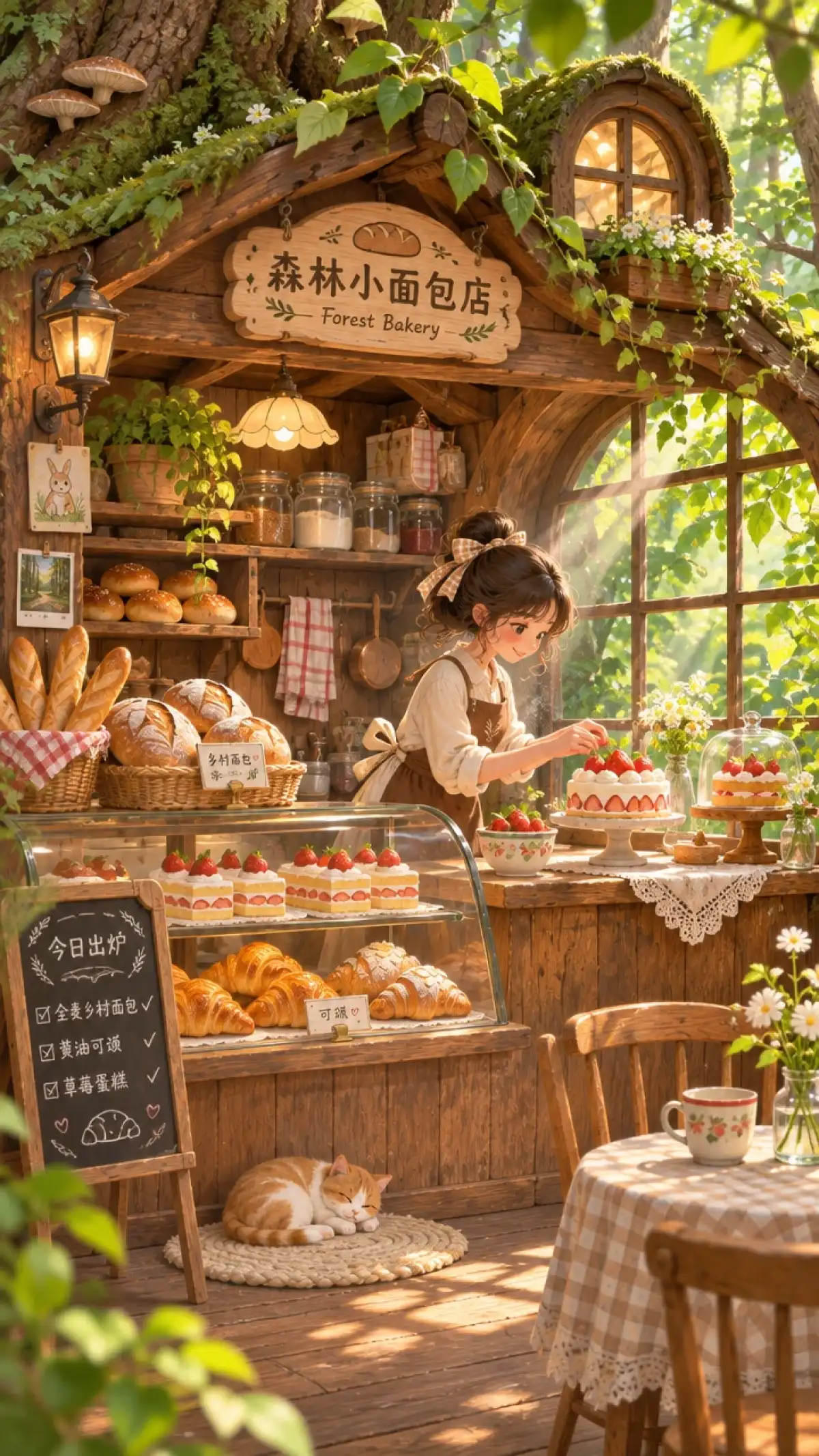
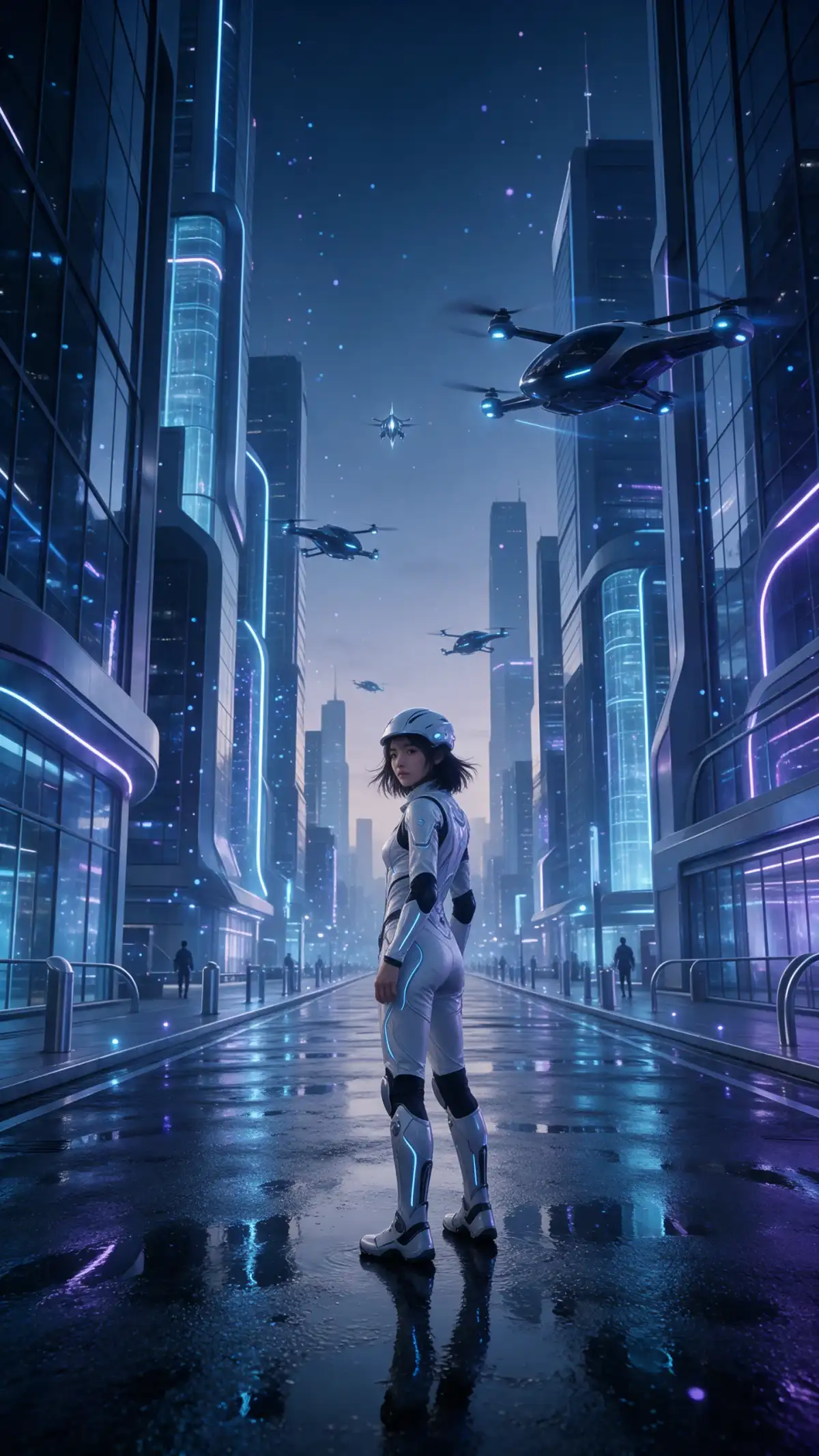
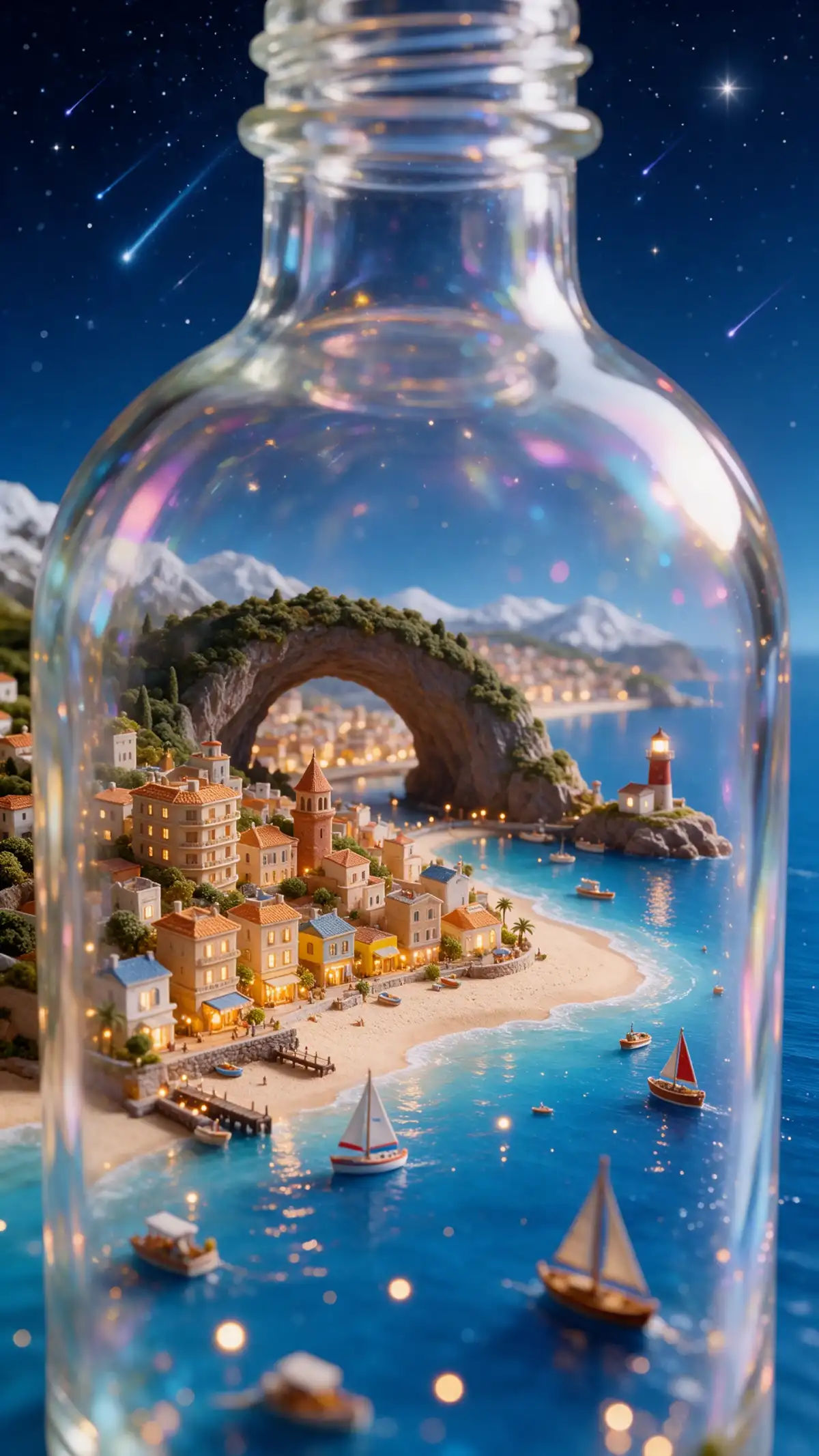
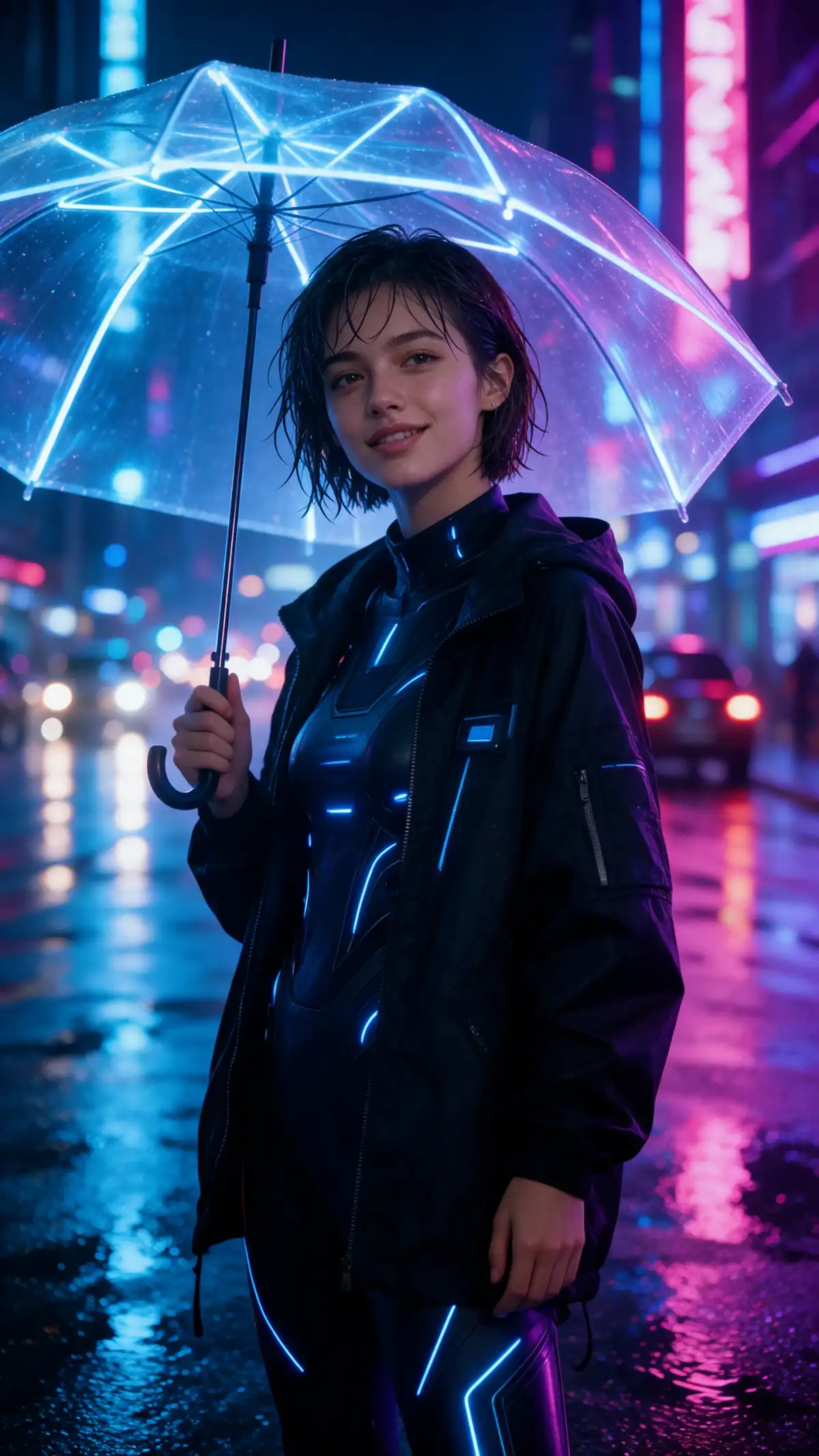
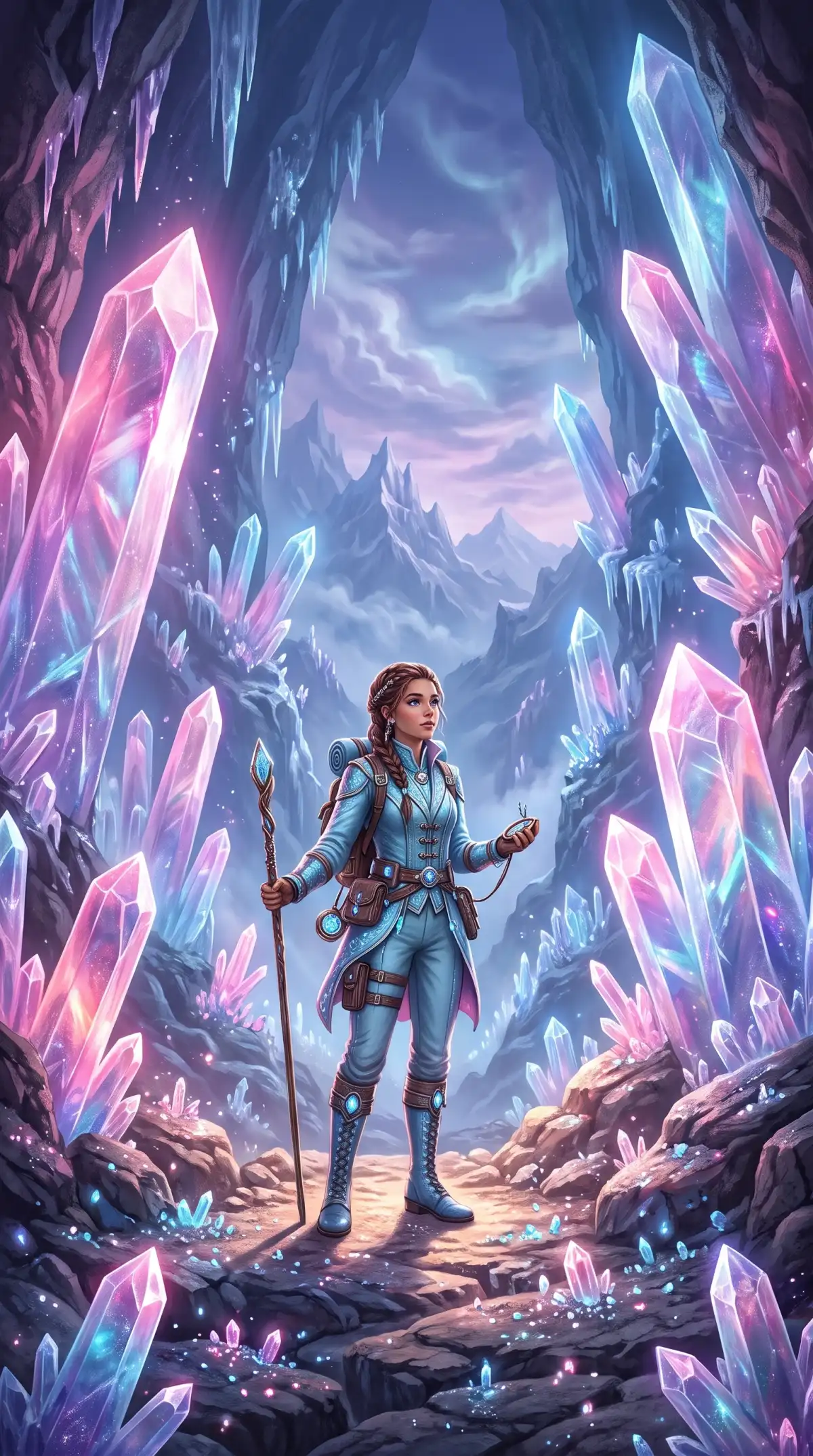
Hero background

Generador de imágenes con IA Seedream

Convierte tus ideas en imágenes con Seedream AI en MagicLight. Describe la escena, añade el texto que quieras incluir y genera visuales en segundos. No necesitas habilidades de diseño.

Prueba Seedream AI gratis
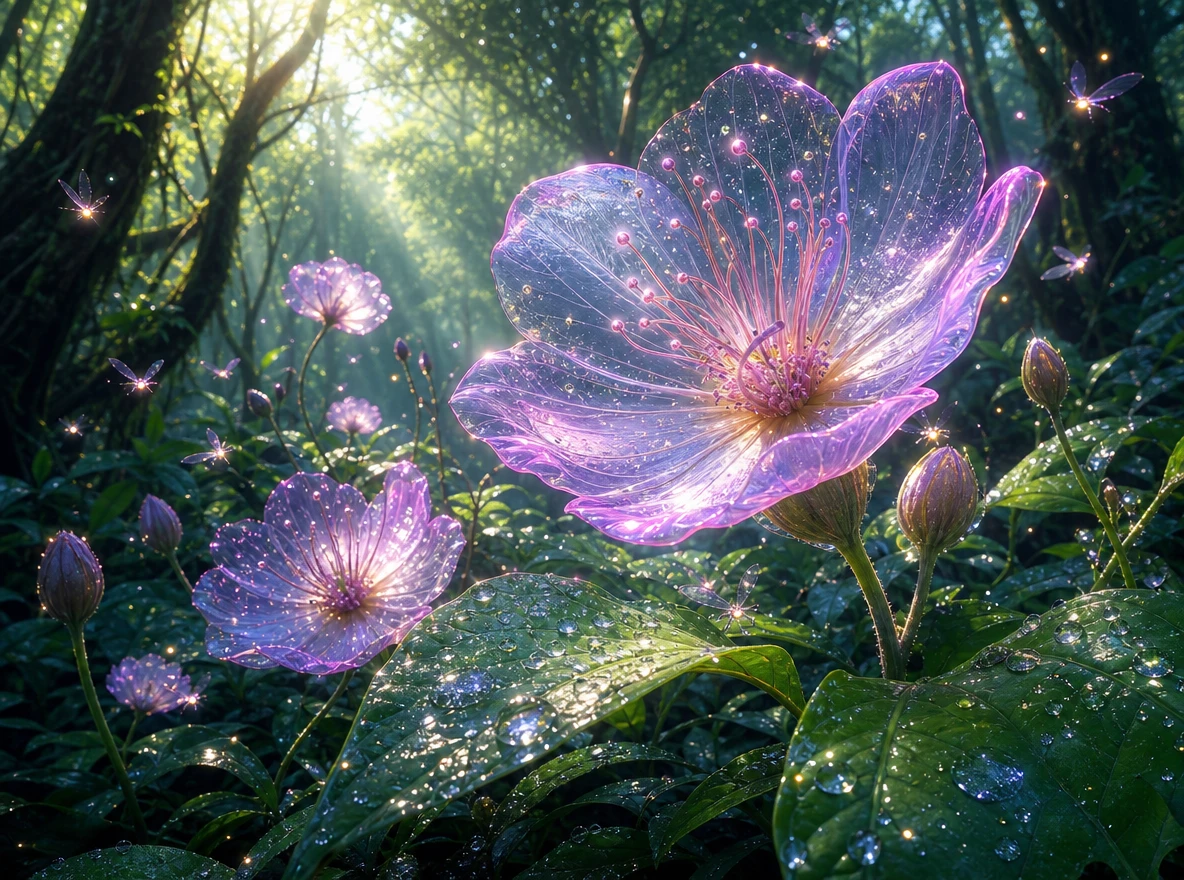
Ejemplo 1 del generador de imágenes con IA Seedream
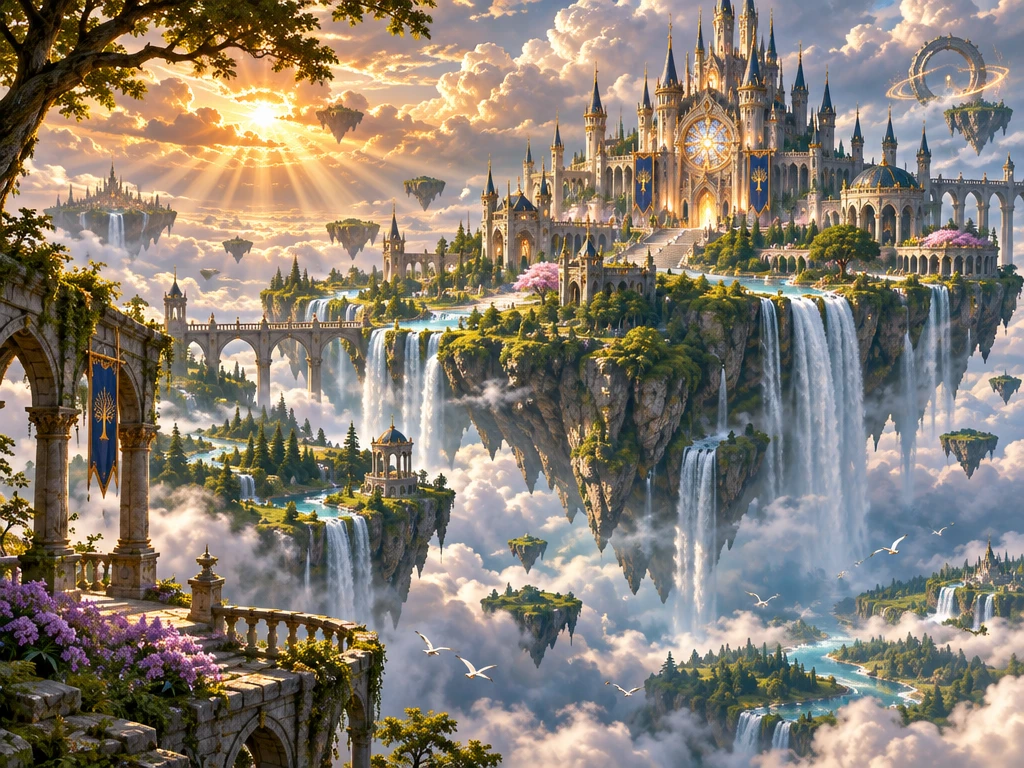
Ejemplo 2 del generador de imágenes con IA Seedream
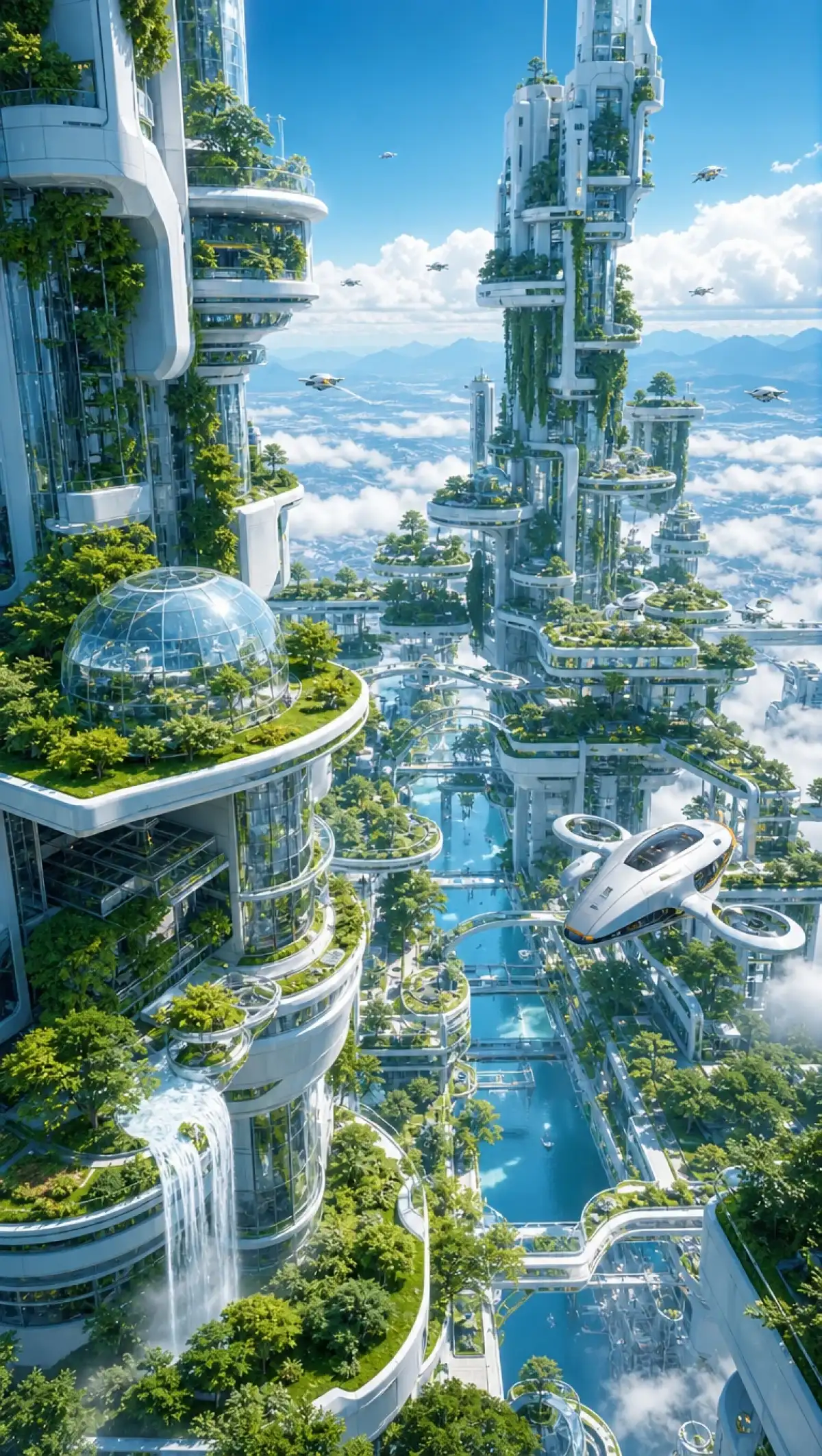
Ejemplo 3 del generador de imágenes con IA Seedream
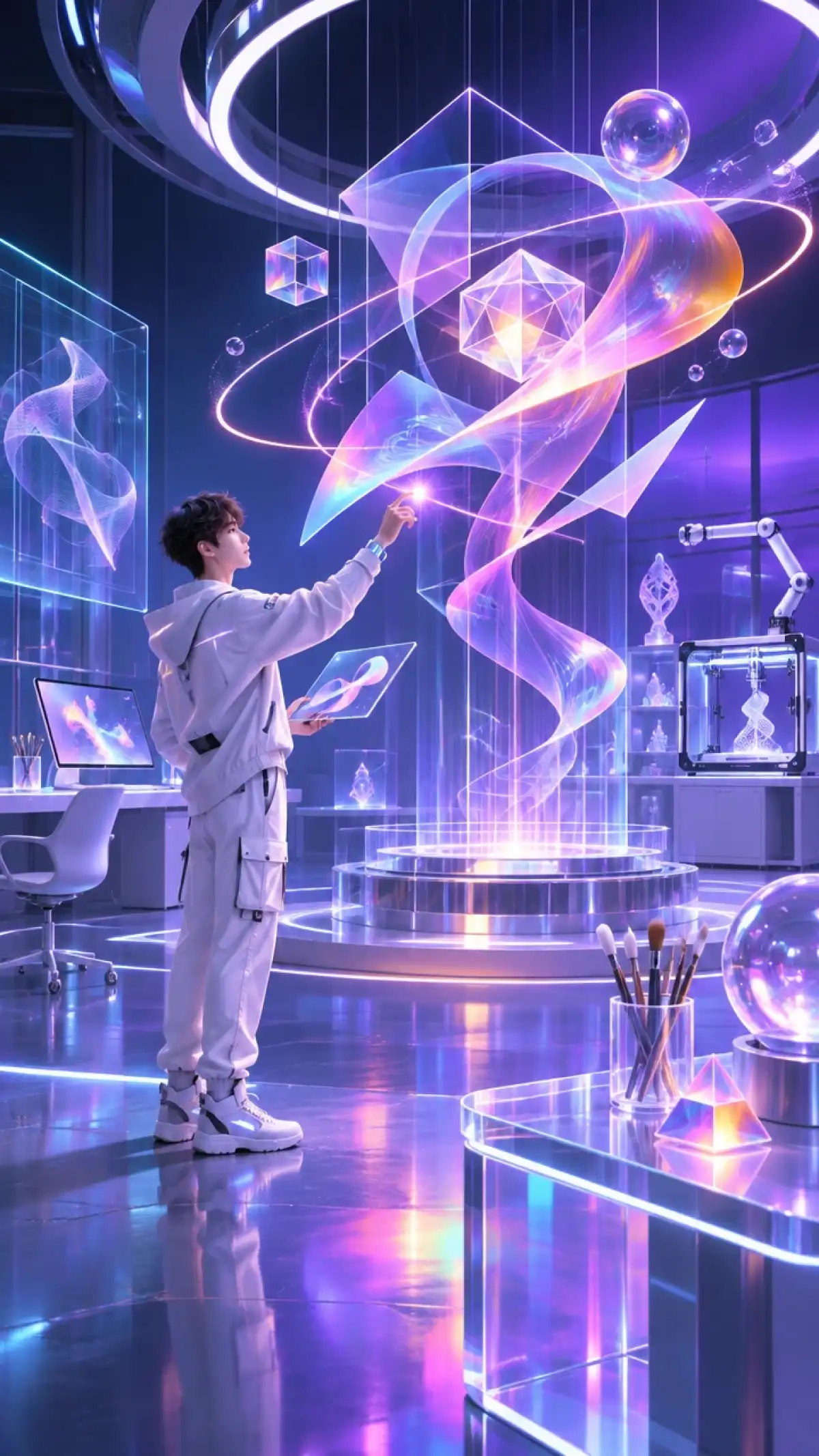
Ejemplo 4 del generador de imágenes con IA Seedream
Ejemplo 5 del generador de imágenes con IA Seedream
Ejemplo 6 del generador de imágenes con IA Seedream
Ejemplo 7 del generador de imágenes con IA Seedream
Ejemplo 8 del generador de imágenes con IA Seedream
Ejemplo 1 del generador de imágenes con IA Seedream
Ejemplo 2 del generador de imágenes con IA Seedream
Ejemplo 3 del generador de imágenes con IA Seedream
Ejemplo 4 del generador de imágenes con IA Seedream
Ejemplo 5 del generador de imágenes con IA Seedream
Ejemplo 6 del generador de imágenes con IA Seedream
Ejemplo 7 del generador de imágenes con IA Seedream
Ejemplo 8 del generador de imágenes con IA Seedream
Ejemplo 1 del generador de imágenes con IA Seedream
Ejemplo 2 del generador de imágenes con IA Seedream
Ejemplo 3 del generador de imágenes con IA Seedream
Ejemplo 4 del generador de imágenes con IA Seedream
Ejemplo 5 del generador de imágenes con IA Seedream
Ejemplo 6 del generador de imágenes con IA Seedream
Ejemplo 7 del generador de imágenes con IA Seedream
Ejemplo 8 del generador de imágenes con IA Seedream

Descubre las funciones clave del generador de imágenes con IA Seedream en MagicLight AI

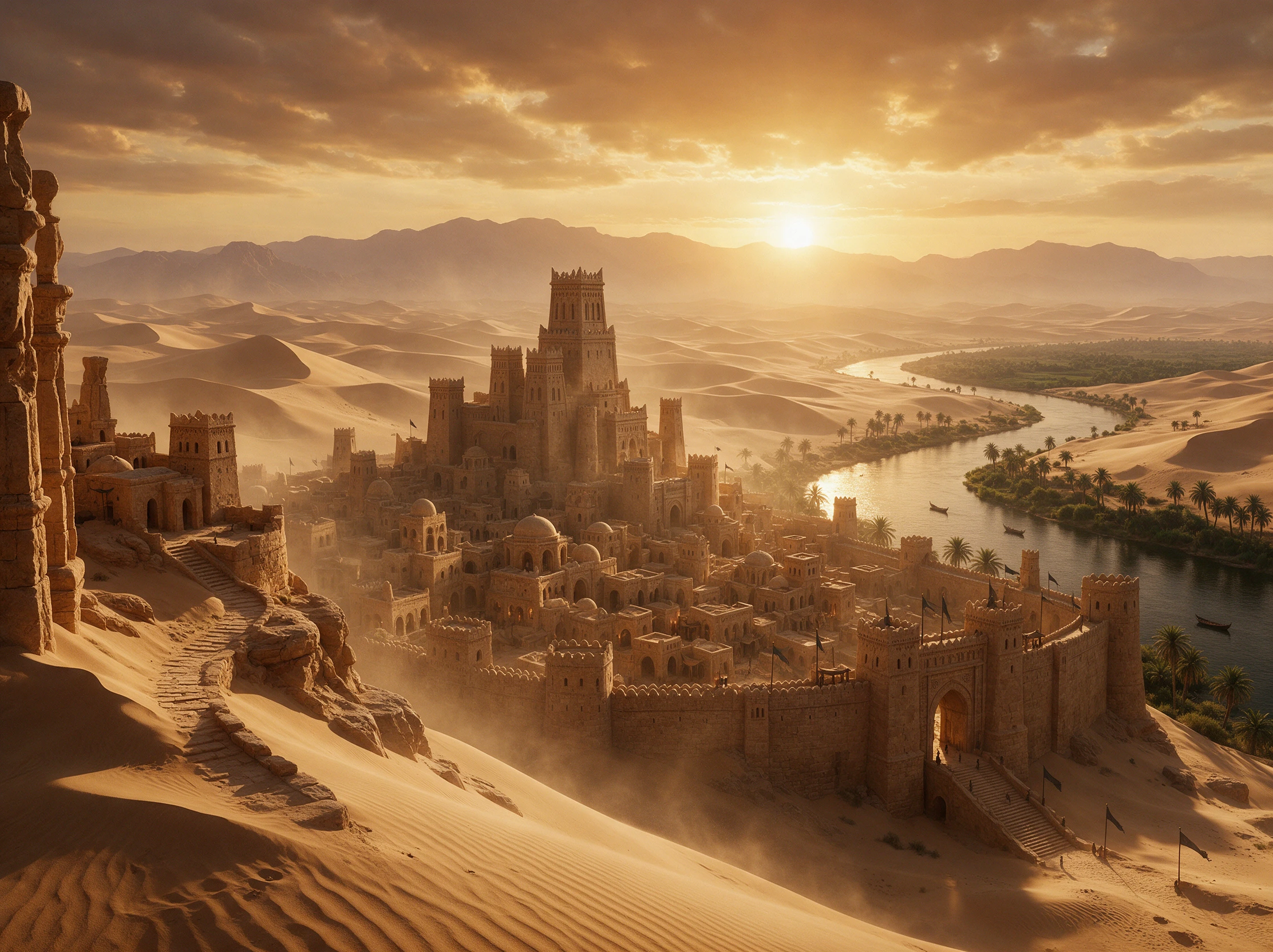
Desde conceptos de carteles hasta obras de arte personales, Seedream AI se adapta a diferentes proyectos creativos. Magiclight AI te permite guiar cada imagen e incluso convertir una imagen terminada en un vídeo.

Prueba Seedream AI gratis
Funciones del generador de imágenes con IA Seedream

Sube hasta 10 imágenes de referencia

Añade hasta 10 imágenes de referencia para guiar tu próxima creación con Seedream AI. Elige fotos que muestren el sujeto o el estilo que quieres mantener coherente. Estas referencias ofrecen al modelo una guía visual que va más allá del texto de tu prompt.

500 caracteres para describir tu imagen

Describe tu idea de imagen con el prompt de 500 caracteres en Magiclight AI Toolbox. Incluye el sujeto principal y explica dónde quieres que ocurra la escena. Añade algunas palabras sobre la iluminación para orientar el ambiente general que deseas.

6 modelos de imagen para proyectos creativos

Magiclight AI ofrece 6 modelos de imagen para distintos tipos de proyectos creativos. Selecciona Seedream AI en el menú de modelos de Toolbox para empezar a crear tu imagen. Prueba otro modelo disponible cuando quieras explorar un resultado visual diferente.

Convierte las imágenes generadas en vídeos de 30 segundos

Convierte tus imágenes terminadas con Seedream AI en vídeos cortos dentro de Magiclight AI Toolbox. Elige entre 20 modelos de vídeo con IA para explorar el movimiento de tu obra estática. Crea clips de hasta 30 segundos usando una imagen como punto de partida.

Por qué los creadores eligen Seedream AI en Magiclight AI

Seedream AI te da más libertad para crear imágenes que se ajusten a tus ideas. Magiclight AI te permite usar fotos personales como referencias y elegir el formato adecuado para tu obra.

Hasta 20 MBUsa referencias fotográficas

Sube tus propias fotos a Magiclight AI para guiar tus imágenes de Seedream AI. Carga archivos JPG, PNG o WEBP con un tamaño máximo de 20 MB cada uno. Usa retratos personales o fotos de productos para dar forma a tu próxima creación.

Prueba Seedream AI gratis
Referencias fotográficas para la generación de imágenes con Seedream AI

4 relaciones de aspectoElige entre

Magiclight AI ofrece 4 relaciones de aspecto para adaptarse a distintos tipos de obras de imagen. Selecciona 1:1 para publicaciones cuadradas o 9:16 para gráficos verticales en redes sociales. Elige 16:9 para imágenes panorámicas o 4:3 para diseños de imagen más tradicionales.

Prueba Seedream AI gratis
Cuatro relaciones de aspecto para obras de Seedream AI

para la portada de tu libroDos herramientas de imagen

Empieza con Texto a imagen cuando quieras crear una obra a partir de una descripción escrita. Referencia imagen a imagen te permite subir fotos para guiar la generación de imágenes. Ambas opciones te permiten explorar creaciones de Seedream AI dentro de la caja de herramientas de Magiclight AI.

Prueba Seedream AI gratis
Herramientas de texto a imagen y de referencia imagen a imagen

Compara Seedream AI en Magiclight AI con otras plataformas de IA

No todas las plataformas de Seedream AI ofrecen las mismas opciones de edición. Compara Magiclight AI con otras herramientas para encontrar el lugar ideal para tu próximo proyecto de imagen:

PlataformaCreación de imágenesOpciones de ediciónOpciones de salidaIdeal para
Magiclight AISeedream 5.0 Pro y 5 modelos de IA, 10 referenciasTexto a imagen, referencia imagen a imagenImágenes, videos de 30 segundosObras de arte y redes sociales
DreaminaSeedream 5.0 Pro, referencias de imagenEdición local, control de capasImágenes, videos con IADiseñadores y creadores
CapCutGenerador de imágenes con IASeparación de capas, edición de colorImágenes, edición de videoMarketing en redes sociales
Runway10 referencias, guía por bocetoGeneración guiada por imagenImágenes de 1K–2K, video Multi ShotCineastas y anunciantes
ReplicateSeedream 5.0 Pro, 10 referenciasControl de relación de aspectoImágenes de 1K–2K, PNG/JPEG, APIDesarrolladores

 Cómo usar Seedream AI en Magiclight AI

Seedream AI facilita la creación de imágenes dentro de Magiclight AI. Parte de tu propia idea, elige los ajustes que mejor se adapten a tu obra y genera el resultado en 4 sencillos pasos.

1.

Elige tu método de creación de imágenes

Abre Magiclight AI y busca la pestaña Imagen en Toolbox. Elige Texto a imagen para una idea nueva, o selecciona Imagen de referencia a imagen para empezar con tu propia foto o un boceto básico.

2.

Describe la imagen que deseas

Describe la imagen que quieres en el prompt de 500 caracteres. Menciona el sujeto y el entorno, luego añade las palabras que quieras que Seedream AI muestre claramente en la obra final.

3.

Selecciona tu modelo y ajustes

Selecciona Seedream 5.0 Pro entre los 6 modelos de imagen. Elige una relación de aspecto que se adapte a tu obra y luego decide cuántas variaciones de imagen quieres que Magiclight AI cree para ti ahora.

4.

Genera y guarda tu obra

A continuación, haz clic en Crear imagen para ver tus resultados. Revisa la obra y el texto que hayas solicitado, luego descarga tu imagen favorita o ajusta el prompt para probar una nueva versión una vez más.

Lo que dicen los usuarios sobre Seedream AI en Magiclight AI

Darian Voss

Diseñador gráfico

Seedream AI en Magiclight AI me ayudó a crear un póster promocional con letras nítidas. La obra final capturó los colores cálidos y el estilo vintage que buscaba.

Ilyana Mercer

Artista digital

Mi primer retrato con Seedream AI en Magiclight AI quedó sorprendentemente natural. La iluminación encajaba con la escena y los rasgos faciales se mantuvieron fieles a mi foto de referencia.

Renzo Calder

Creador de contenido

Un boceto sencillo bastó para guiar el diseño de mi póster en Seedream AI. Magiclight AI mantuvo el sujeto principal donde yo quería y le dio a la obra un aspecto mucho más limpio.

Selene Arvid

Diseñadora de redes sociales

Magiclight AI me facilitó probar Seedream AI para mis gráficos de redes sociales. Cambié el prompt varias veces y encontré un estilo que funcionó perfectamente para mi página.

Preguntas frecuentes sobre Seedream AI en Magiclight AI

¿Qué versión de Seedream está disponible en Magiclight AI?

Magiclight AI incluye Seedream 5.0 Pro entre sus 6 modelos de imagen. Selecciónalo en la pestaña Imagen de la Caja de herramientas para crear obras con prompts de texto o fotos de referencia.

¿Puedo generar imágenes sin subir fotos?

Sí. Elige Texto a imagen en Magiclight AI y describe tu idea con hasta 500 caracteres. Puedes crear pósteres u obras originales sin añadir imágenes de referencia.

¿Cuántas imágenes de referencia puedo usar?

Seedream AI en Magiclight AI admite hasta 10 imágenes de referencia por prompt. Sube tus fotos o bocetos favoritos para guiar el sujeto y la apariencia de tu obra generada.

¿Seedream admite texto dentro de las imágenes generadas?

Sí. Seedream 5.0 Pro puede generar pósteres con texto directamente dentro de la obra. Incluye las palabras exactas en tu prompt y revisa su precisión después de la generación.

¿Qué formatos de imagen puedo subir como referencias?

Magiclight AI acepta imágenes JPG, PNG y WEBP de hasta 20 MB cada una. Estos archivos pueden guiar la apariencia visual de tu obra al usar Imagen de referencia a imagen.

¿Puedo elegir la forma de mis imágenes generadas?

Sí. Magiclight AI ofrece 4 relaciones de aspecto: 1:1, 4:3, 16:9 y 9:16. Elige el formato que mejor se adapte a tu póster o creación para redes sociales antes de generar tu imagen.

Crea imágenes realistas con el generador de imágenes con IA Seedream

Usa Seedream AI en Magiclight AI para crear imágenes a partir de prompts sencillos. Elige el estilo que prefieras y genera tu obra.