Crea escenas audiovisuales con Veo 3.1
Usa Veo 3.1 cuando tu proyecto necesite video cinematográfico y audio nativo. Crea escenas con diálogos, sonido ambiental, referencias visuales, animación de imágenes y transiciones suaves.

Crea videos cinematográficos con IA usando Veo 3.1 en Magiclight AI. Añade audio nativo, anima imágenes y guía escenas con referencias. No se requiere experiencia.
Prueba Veo 3.1 gratis
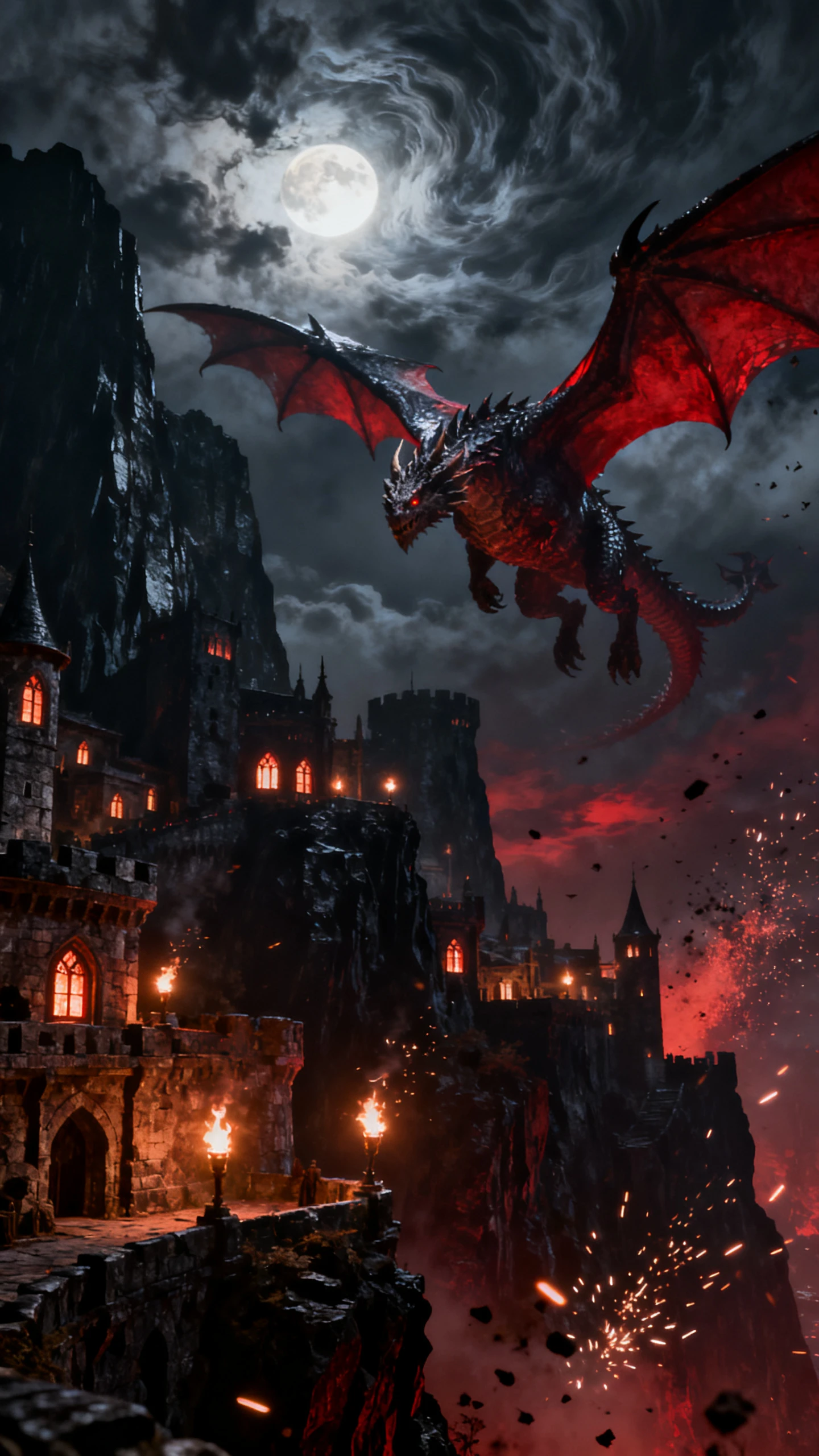
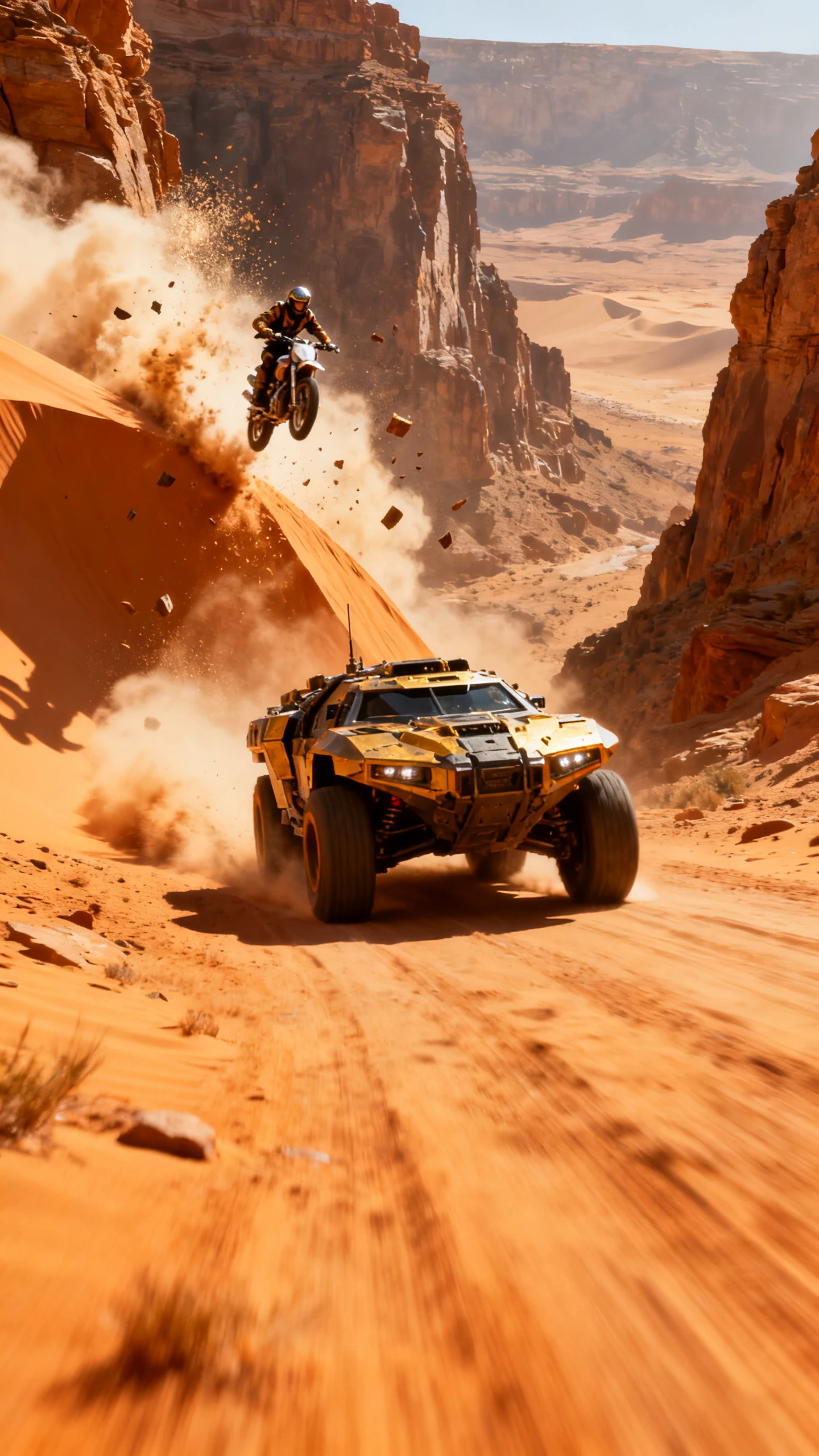
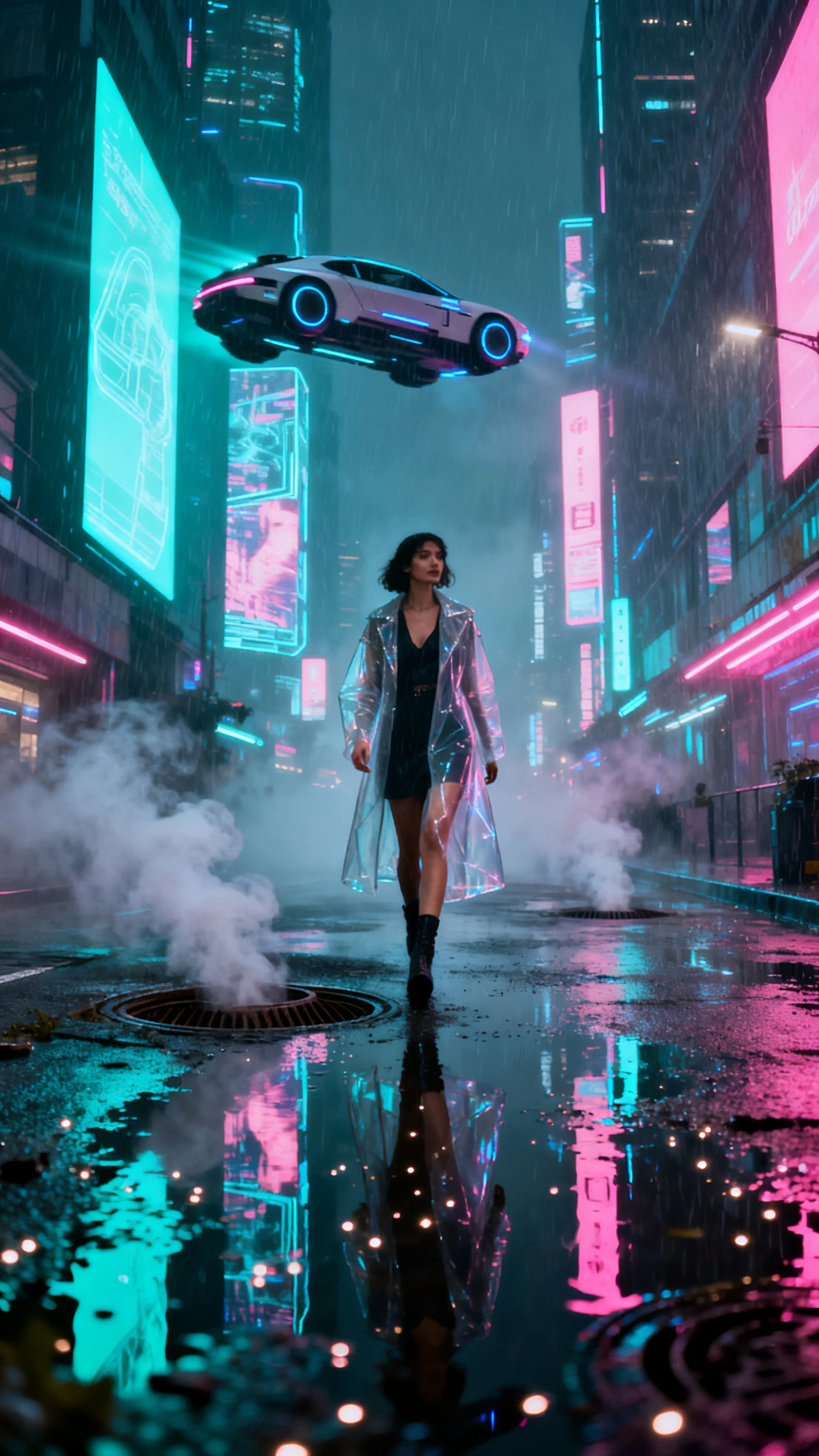
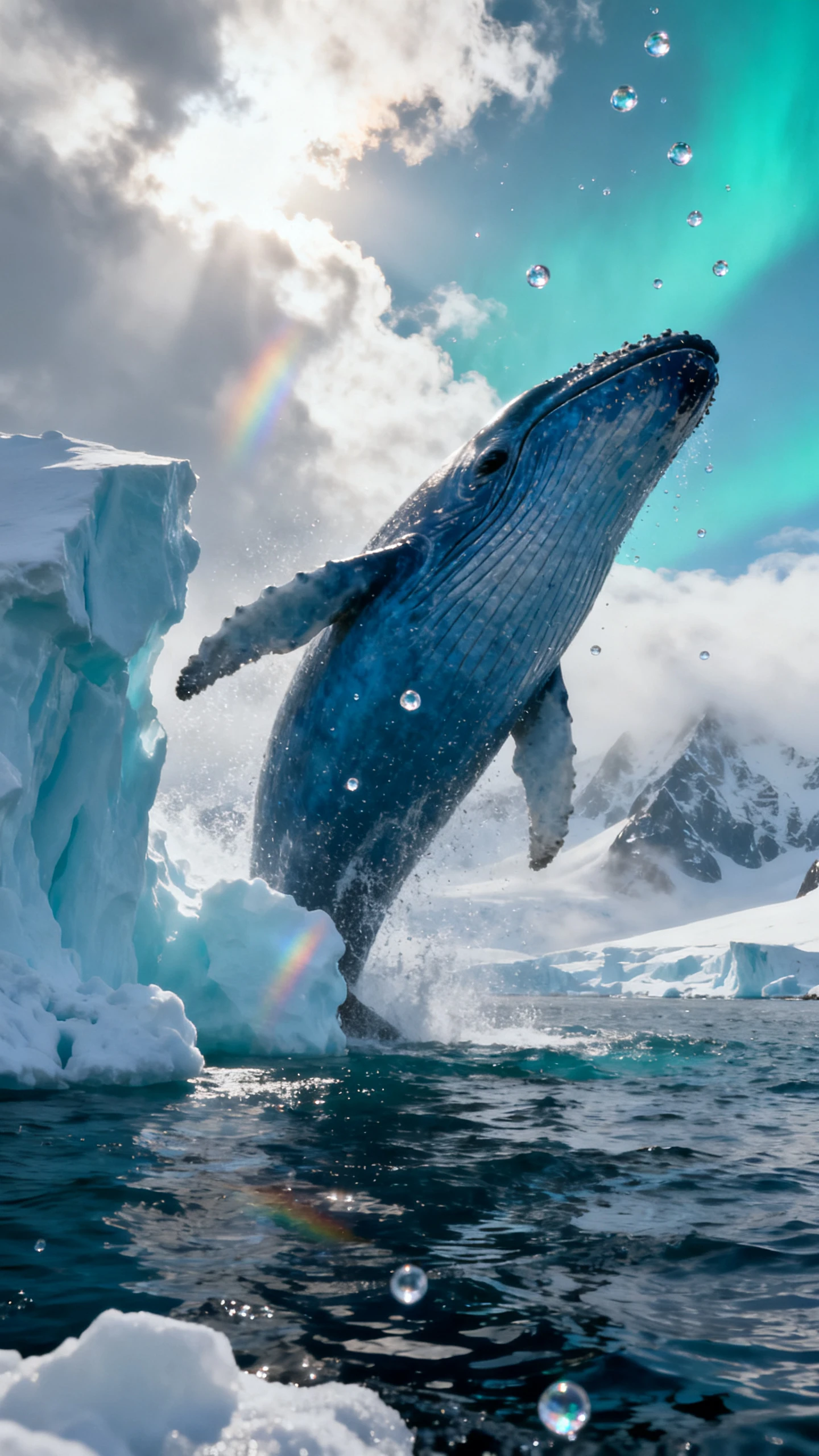
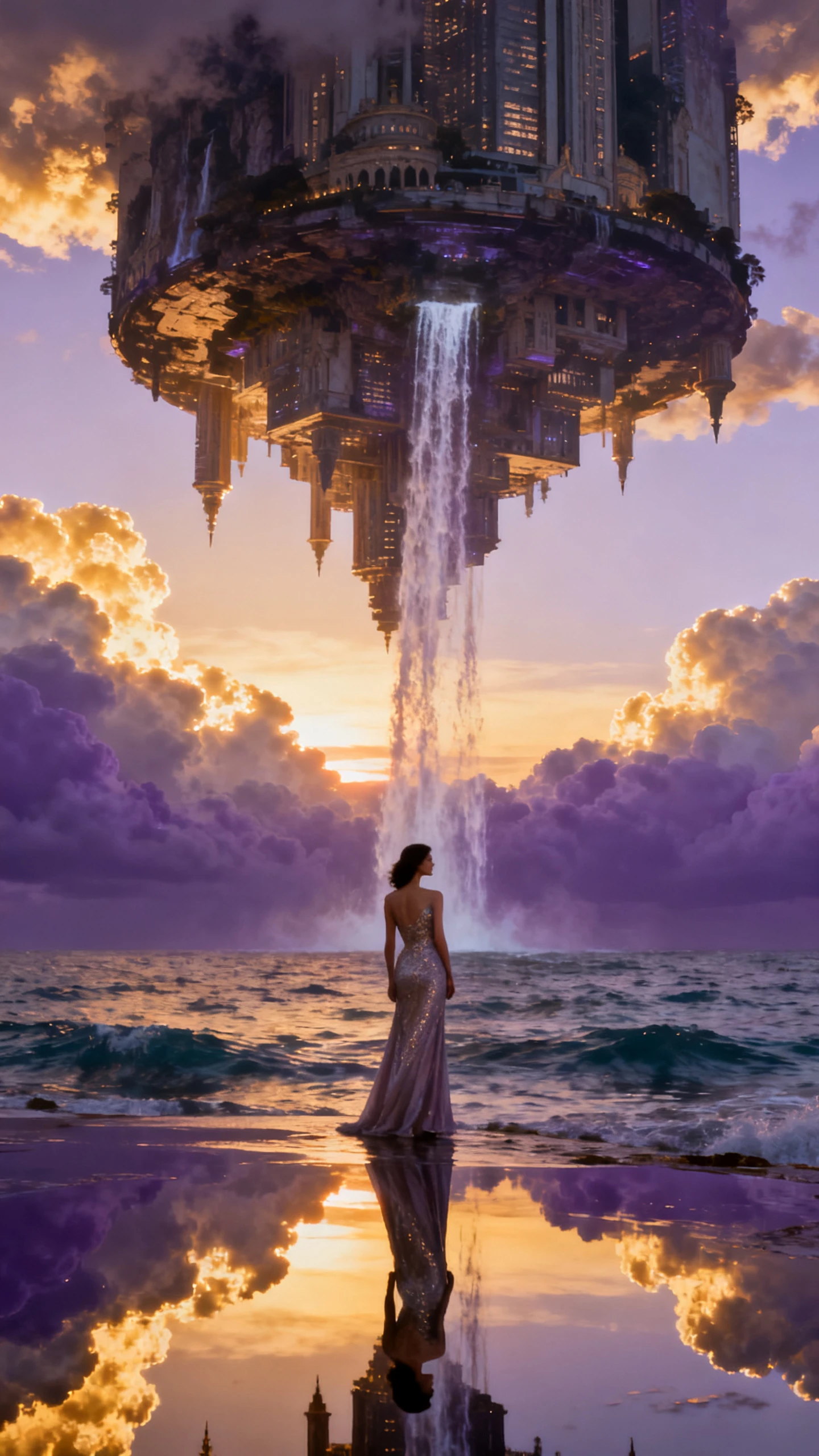
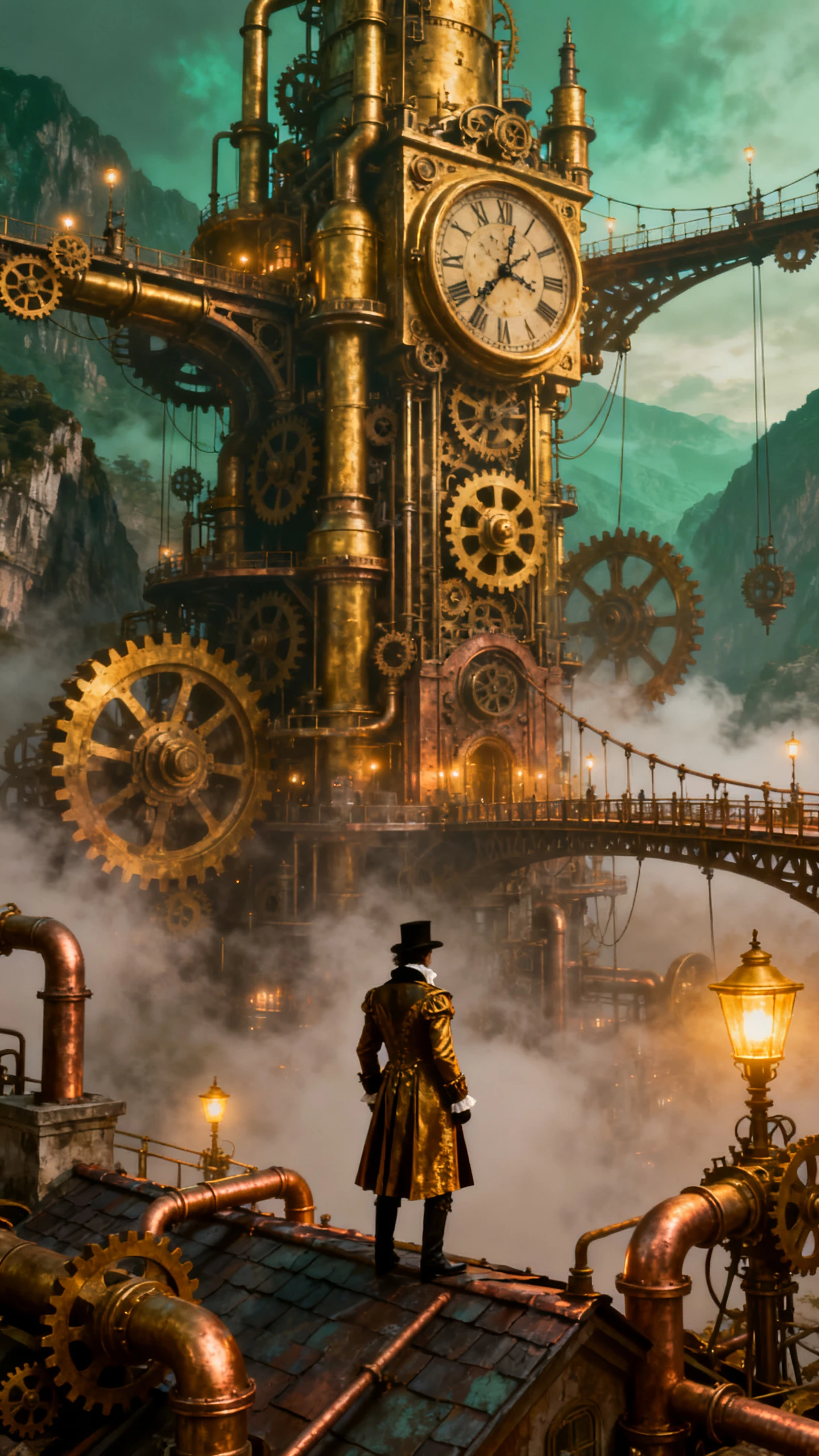
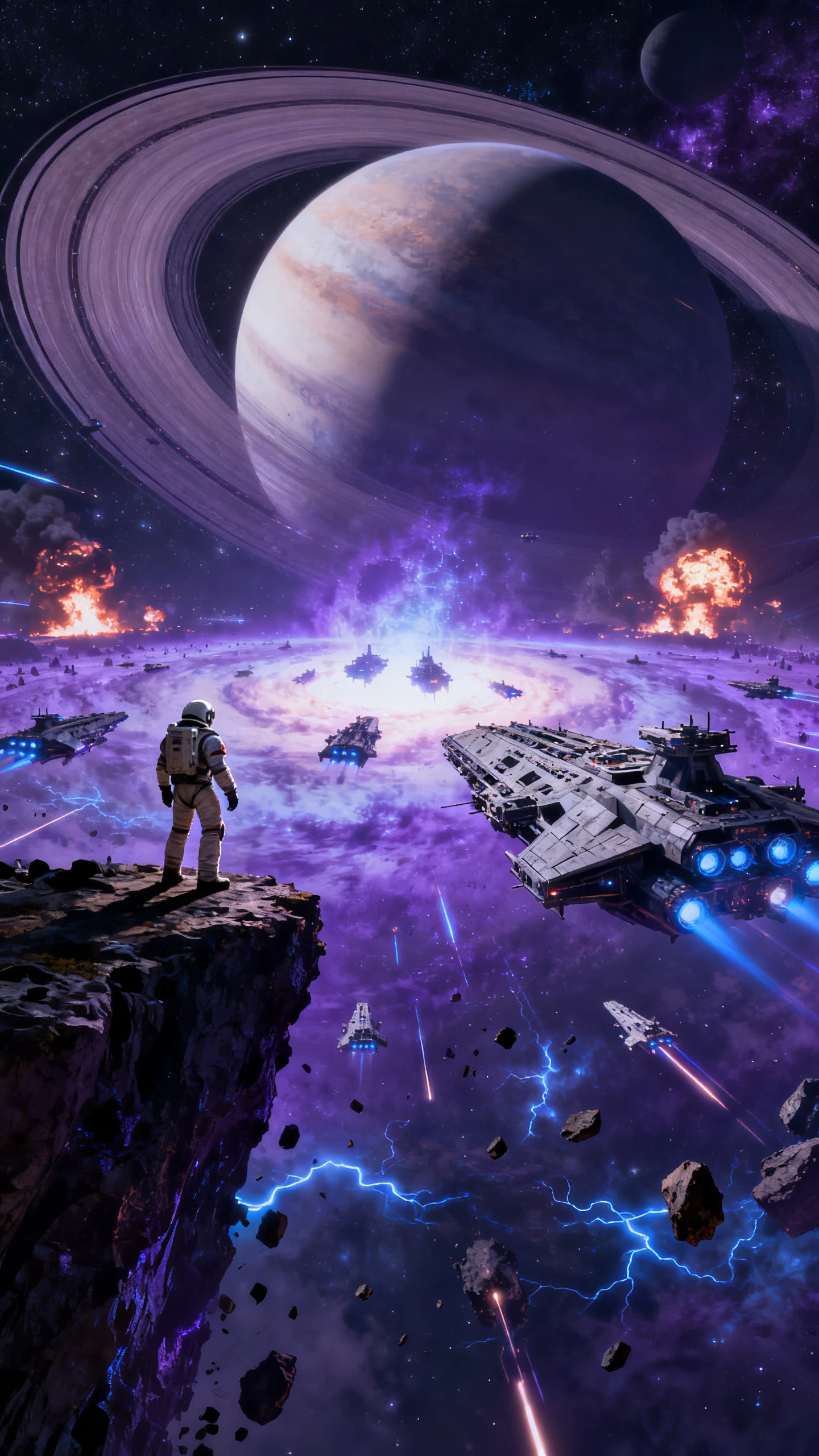
Usa Veo 3.1 cuando tu proyecto necesite video cinematográfico y audio nativo. Crea escenas con diálogos, sonido ambiental, referencias visuales, animación de imágenes y transiciones suaves.

Veo 3.1 puede generar video con sonido, lo que ayuda a que las escenas incluyan atmósfera, efectos y señales de audio que coinciden con el momento visual, en lugar de añadirse como un pensamiento posterior.
Comienza con una imagen de personaje, visual de producto, fotograma de guion gráfico o referencia de escena en Magiclight y luego usa Veo 3.1 para animar la imagen y convertirla en un clip en movimiento.
Usa una imagen inicial y una final para guiar el arco de una transición. Veo 3.1 puede ayudar a completar el movimiento entre esos fotogramas para un flujo de escena más intencional.
Guía el clip generado con referencias visuales de personaje, objeto, entorno o estilo. Esto ayuda a mantener la escena más cerca de la dirección creativa preparada en Magiclight.
Veo 3.1 ofrece a los creadores de Magiclight un modelo potente para escenas donde el sonido, las referencias de imagen y las transiciones visuales son importantes. Magiclight AI ayuda a organizar esos clips generados en videos completos.
Usa Veo 3.1 cuando la escena necesite algo más que movimiento silencioso. El audio nativo puede ayudar a que el momento se sienta más cercano a un clip terminado antes de añadir narración, música, subtítulos o ediciones finales de Magiclight.
Empieza a crear gratis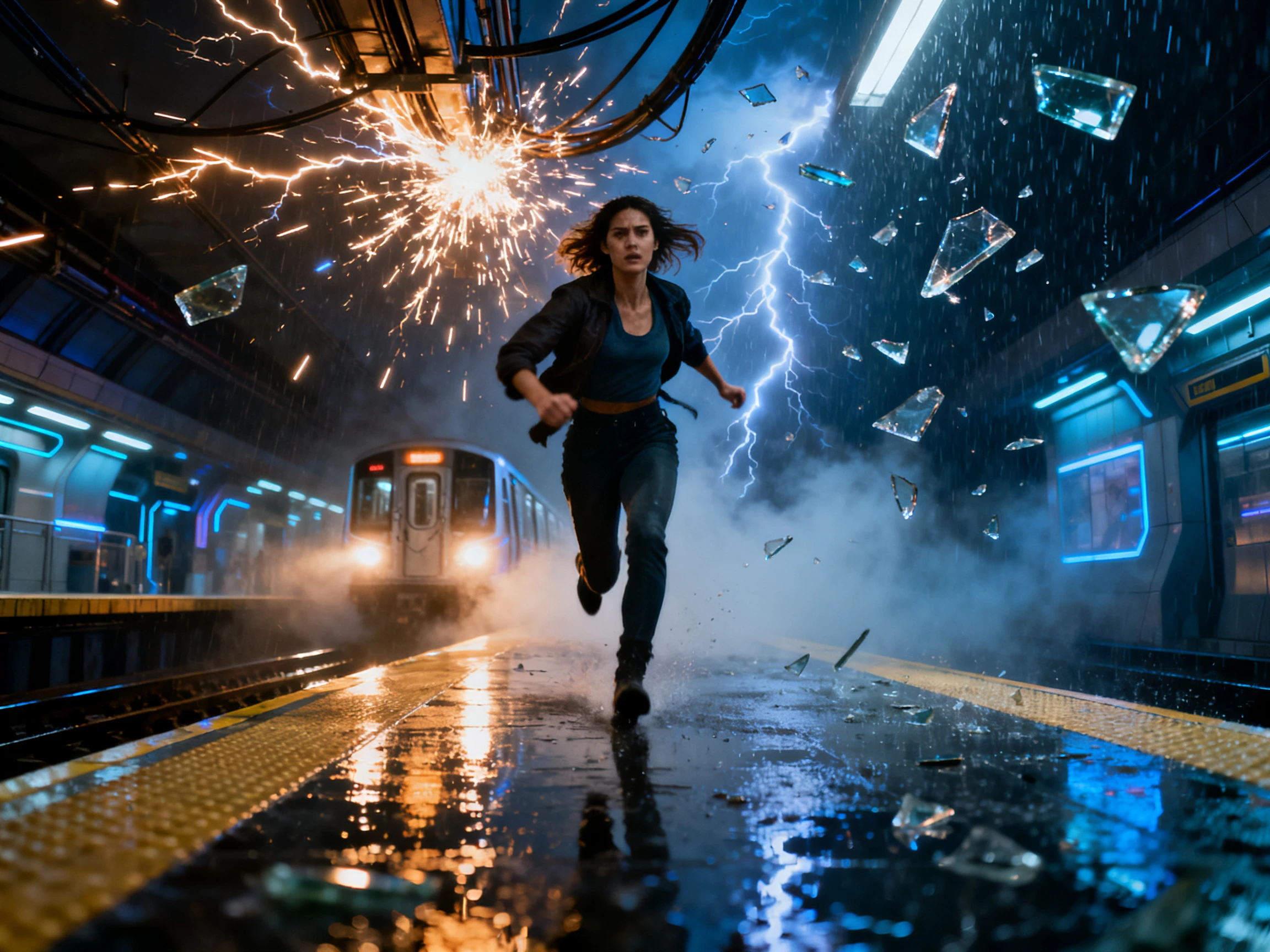
Lleva imágenes de personajes, referencias de objetos, estilos visuales o fotogramas de escena a Magiclight y elige Veo 3.1 cuando quieras que la generación de video siga esos ingredientes más de cerca.
Empieza a crear gratis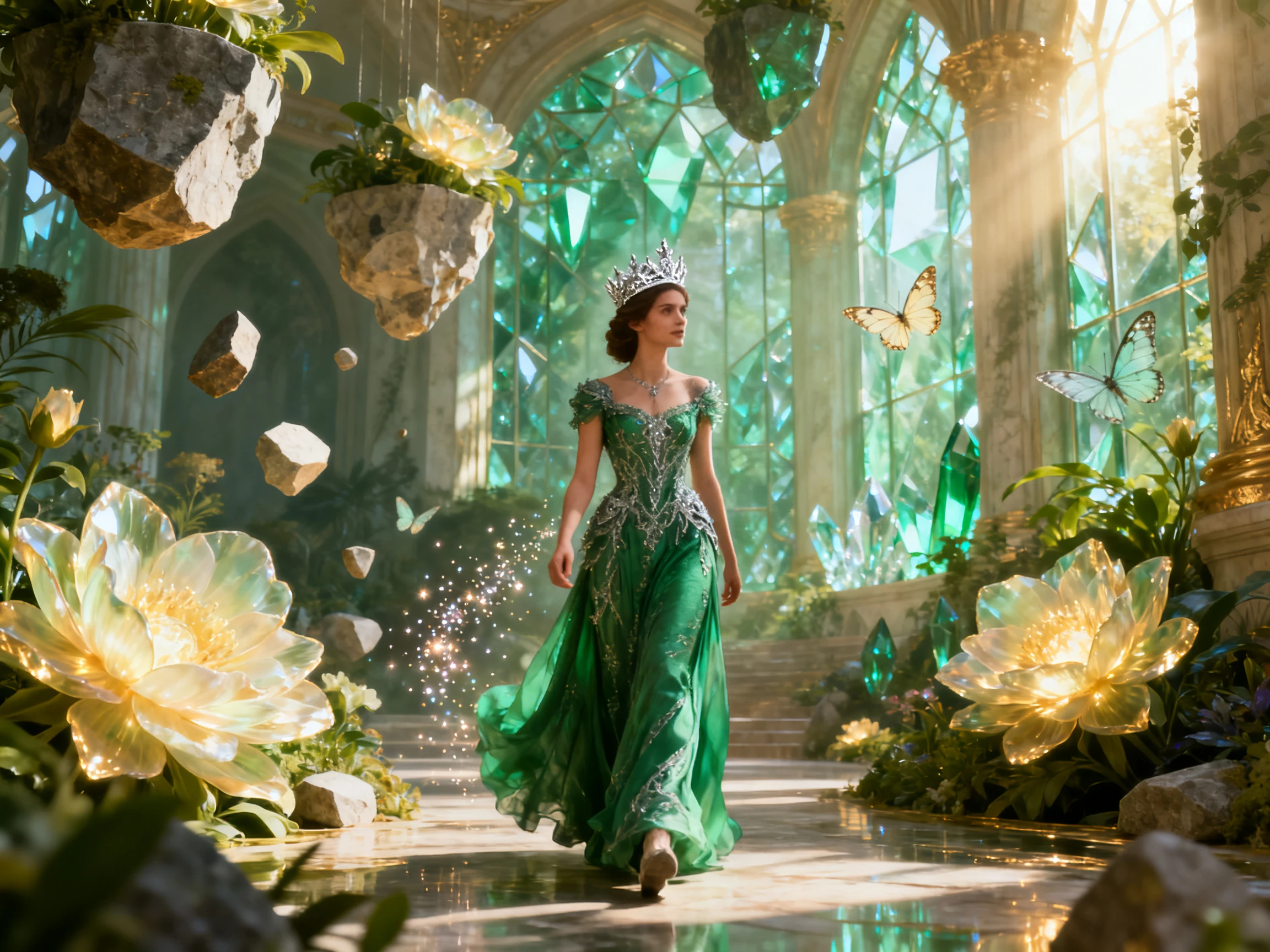
Veo 3.1 puede generar escenas de alto impacto. Magiclight AI ayuda a secuenciar esas escenas en videos de historia más largos con guiones, guiones gráficos, voces IA, música de fondo, subtítulos, portadas y herramientas de publicación.
Empieza a crear gratis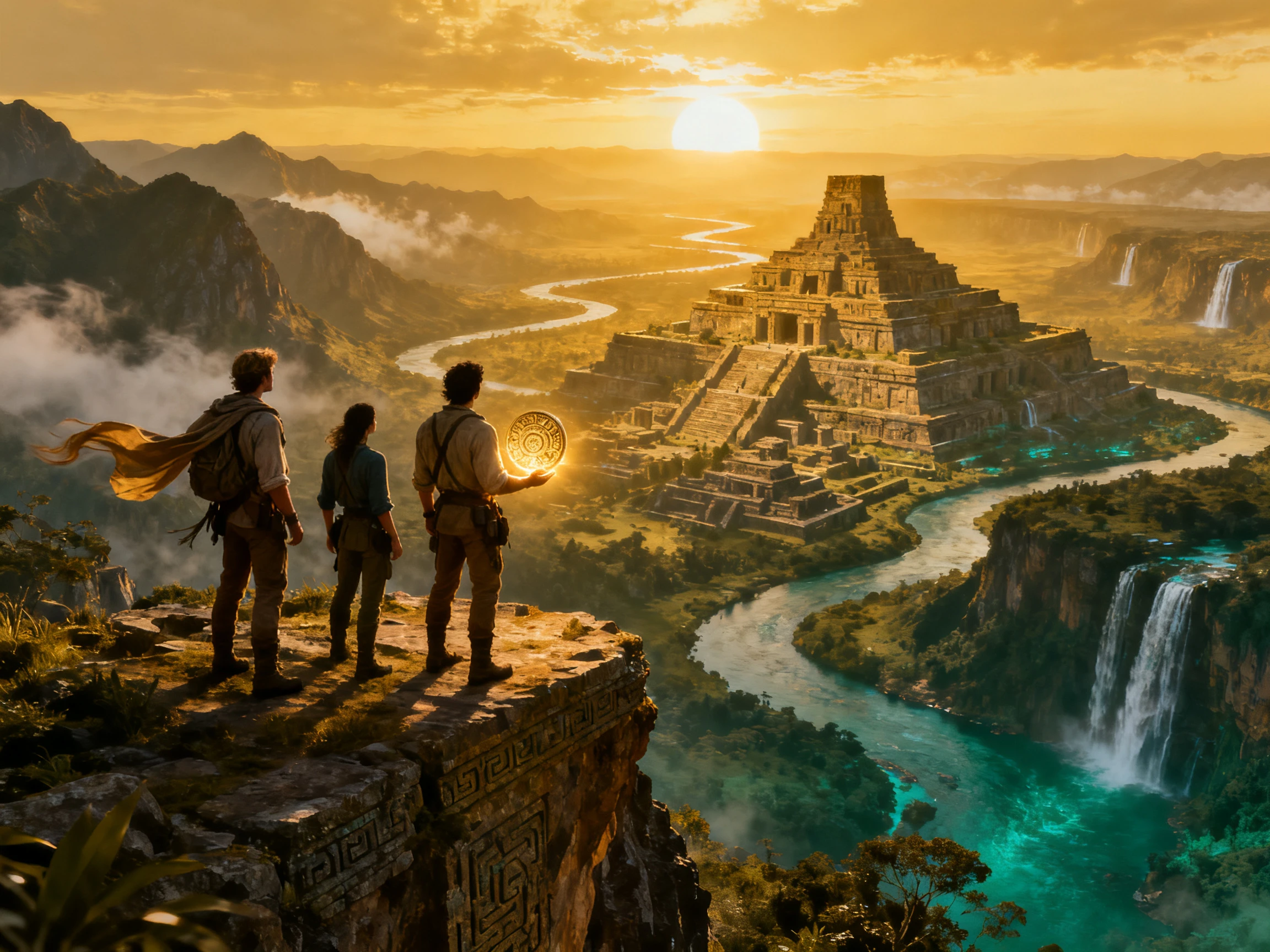
Descubre cómo se compara Veo 3.1 con otros modelos de video IA en audio, transiciones, conversión de imagen a video y control creativo.
| Modelo | Fortaleza | Estilo visual | Ideal para | Creadores |
|---|---|---|---|---|
| Veo 3.1 | Audio nativo, referencias y transiciones guiadas por fotogramas | Video cinematográfico con sonido sincronizado | Escenas audiovisuales | Cineastas, especialistas en marketing y narradores |
| Wan 3.0 | Tomas más largas y video guiado por referencias | Escenas cinematográficas con movimiento coherente | Escenas de video más largas | Creadores de historias y equipos de video |
| Seedance 2.5 Pro | Alineación de referencias y control planificado de escenas | Movimiento deliberado con dirección preparada | Escenas planificadas y controladas | Creadores centrados en guiones gráficos |
| Seedance 2.5 | Movimiento suave y gran seguimiento de instrucciones | Escenas cinematográficas pulidas de formato corto | Generación cinematográfica rápida | Creadores de redes sociales y campañas |
| MiniMax H3 | Referencias multimodales y audio nativo | Clips cinematográficos con sonido sincronizado | Clips con referencias mixtas | Directores y equipos de publicidad |
Usa Veo 3.1 dentro de Magiclight AI cuando un proyecto necesite generación de video con sonido, imágenes de referencia, animación de imágenes o una transición visual planificada.
Empieza con Historia a video, Imagen a video, Drama corto, Video explicativo, Video musical, Video de entrevista u otro flujo de trabajo de creación de Magiclight.
Escribe la instrucción, añade imágenes de origen, define un primer o último fotograma cuando sea posible o prepara referencias visuales para personajes, objetos, configuraciones y estilo.
Elige Veo 3.1 cuando quieras audio nativo, mejor seguimiento de instrucciones, dirección de imagen a video o generación de transiciones guiadas por fotogramas dentro del proyecto.
Coloca los clips generados en el guion gráfico de Magiclight, añade narración, música, subtítulos, portadas y ediciones finales, y exporta con las opciones de salida compatibles con Magiclight.
Director creativo de publicidad
Veo 3.1 es útil cuando una escena de producto necesita sonido y movimiento a la vez. Podemos generar un clip que ya tenga atmósfera y luego terminar la secuencia publicitaria en Magiclight.
Líder de estudio de animación
El flujo de trabajo de primer y último fotograma ayuda cuando sabemos dónde debe comenzar y terminar una escena. Magiclight facilita colocar esos momentos generados dentro de un guion gráfico más amplio.
Propietario de canal de YouTube
Uso Veo 3.1 para clips donde el sonido importa. Me da un punto de partida más sólido antes de añadir títulos, narración, música y subtítulos en Magiclight.
Editora de video independiente
La generación guiada por referencias ahorra tiempo cuando un cliente quiere un personaje, objeto o estilo específico. Puedo construir la escena en Veo 3.1 y terminar el proyecto en Magiclight.
Veo 3.1 es una opción de modelo de video de Google AI dentro de Magiclight AI. Los creadores pueden seleccionarlo cuando un flujo de trabajo necesite generación de video a partir de instrucciones, imágenes, referencias o dirección basada en fotogramas.
Veo 3.1 es conocido por su audio nativo, mejor generación de imagen a video, creación de escenas guiada por referencias, mayor adherencia a instrucciones y flujos de trabajo de transición con primer y último fotograma.
Sí. Veo 3.1 admite la generación de audio nativo, que puede incluir sonido contextualmente emparejado con las imágenes. En Magiclight AI, también puedes continuar con narración, música, subtítulos y herramientas de edición.
Sí. Veo 3.1 admite dirección basada en imágenes, incluidos flujos de trabajo de imagen a video y generación guiada por referencias. Las opciones disponibles en Magiclight dependen del flujo de trabajo y el acceso al modelo que se muestre en el producto.
La generación con primer y último fotograma te permite proporcionar una imagen inicial y una final para que el modelo pueda crear la transición entre ellas. Es útil cuando ya sabes cómo debe comenzar una escena y adónde debe llegar.
Esta página no afirma tener exportación en 4K. Veo 3.1 se presenta aquí como un modelo de generación de video dentro de Magiclight AI, mientras que la exportación final sigue las opciones de salida actualmente compatibles con Magiclight.



Lleva instrucciones, imágenes, referencias o direcciones de fotogramas a Magiclight AI. Usa Veo 3.1 para crear escenas y luego añade narración, música, subtítulos, portadas y más.