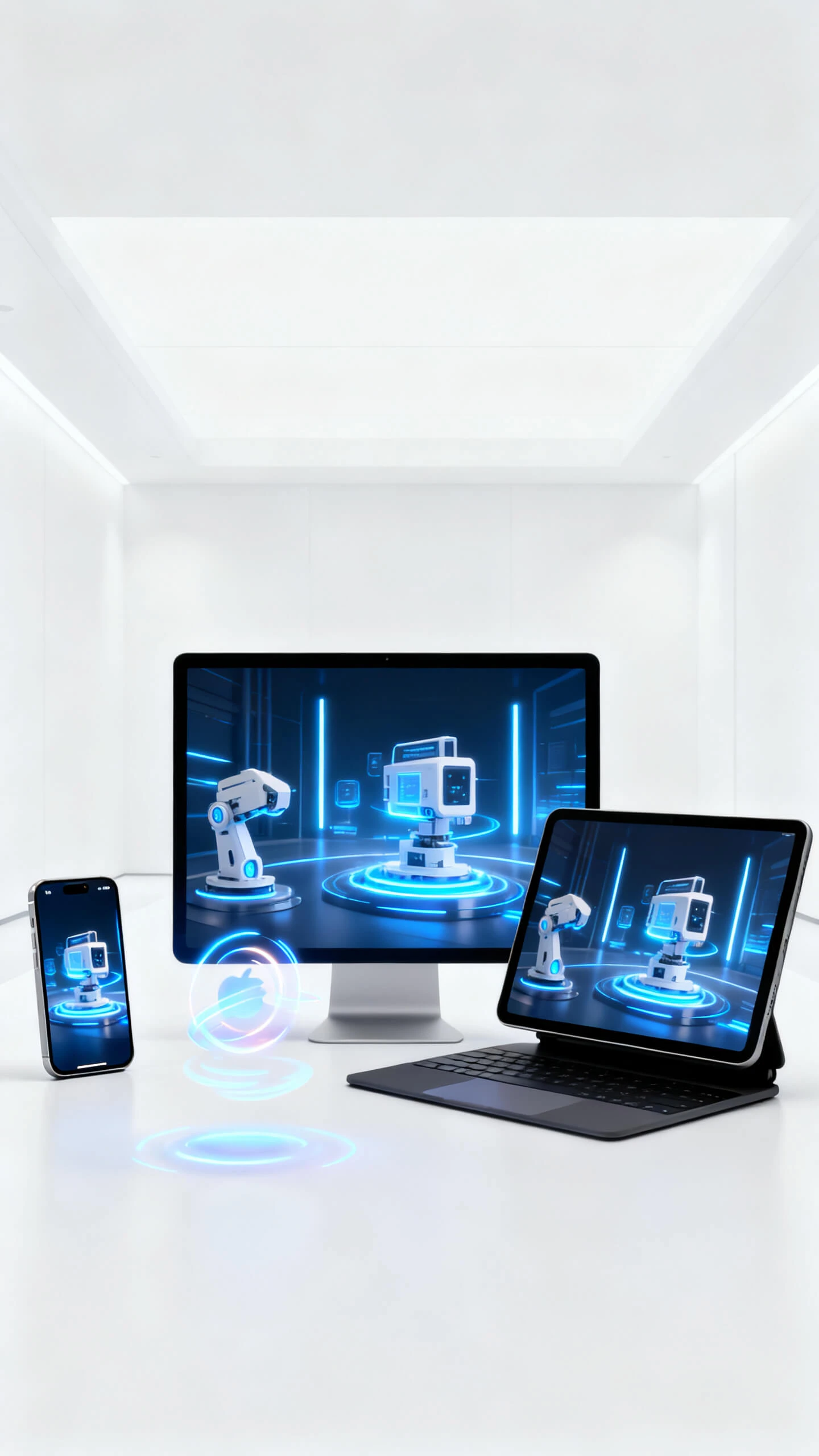
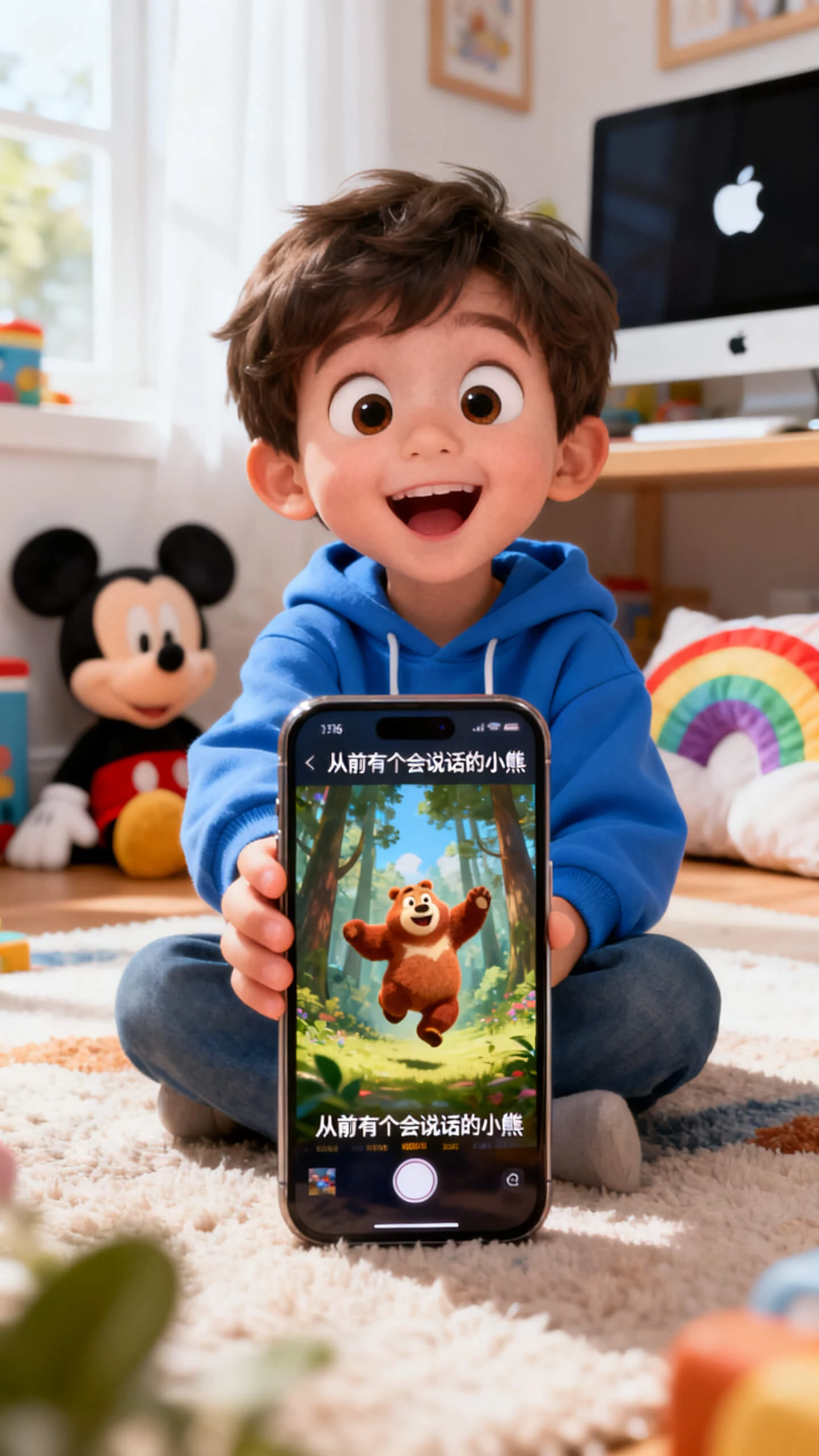
El generador de vídeo IA para Apple de Magiclight AI transforma ideas en escenas estructuradas, sincroniza audio y entrega vídeos listos para publicar en minutos.
Descubre las funcionalidades del generador de vídeo para Apple de Magiclight AI
El generador de vídeo IA para Apple de Magiclight AI convierte ideas sencillas en vídeos pulcros. Edita escenas, añade voz y crea un clip completo sin montajes complicados.
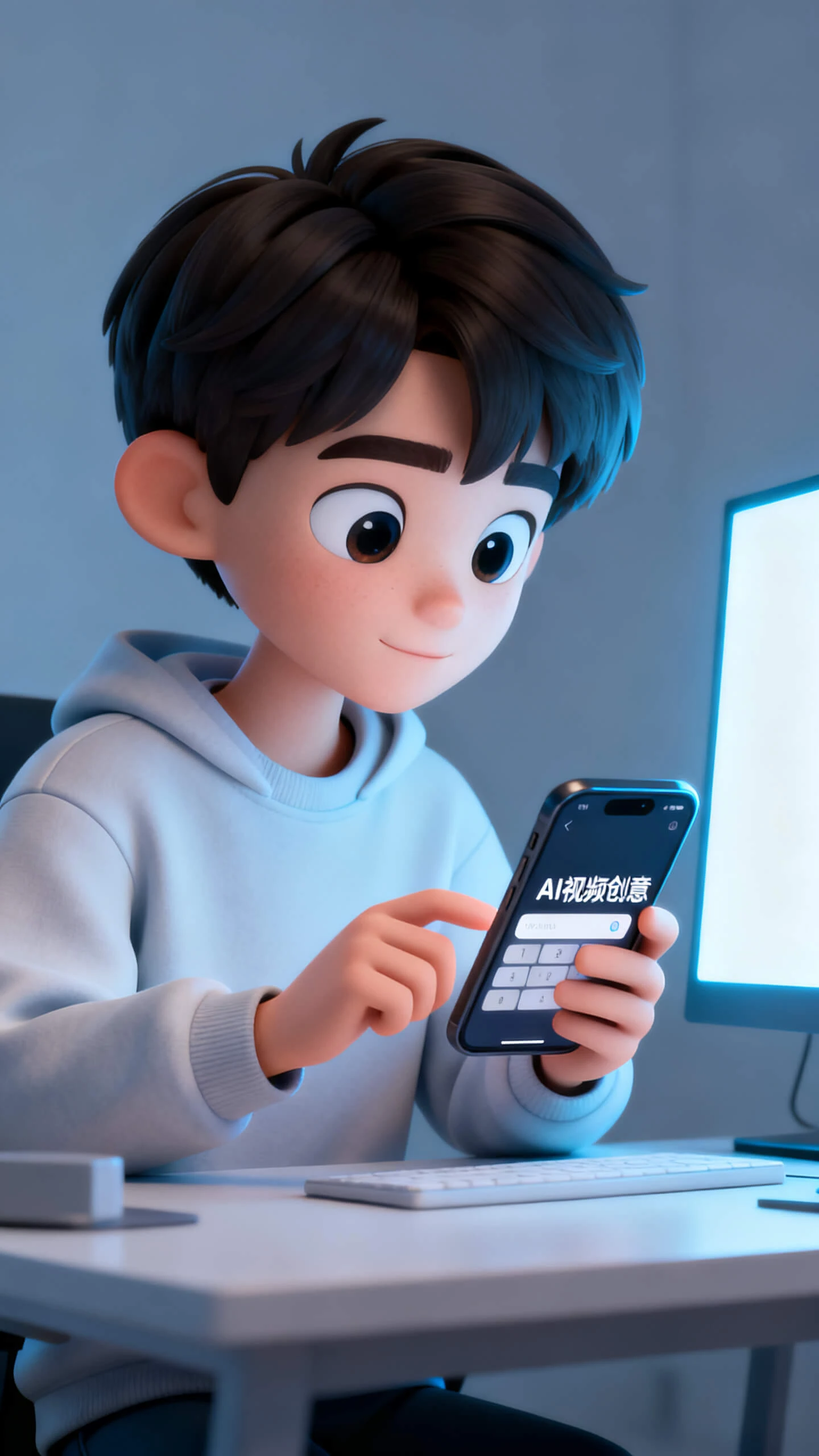
Describe tu idea con palabras sencillas y deja que Magiclight AI genere escenas, voz y movimiento con el generador IA para Apple.
Audio y subtítulos integrados
Dispón de 16 estilos de subtítulos y 40 pistas únicas para añadir el audio y subtítulos adecuados a tus vídeos generados.
Audio y música sin derechos de autor
Elige entre 37 voces naturales y pistas musicales para que tus proyectos en Magiclight AI queden pulcros y listos para publicar.
Opciones sencillas de exportación HD
Exporta en 720p o 1080p para que cada clip se vea nítido en pantallas y se comparta fácilmente en redes y páginas de productos.
Quién usa el generador de vídeo IA para Apple de Magiclight AI
Esta herramienta se adapta a creadores y educadores que necesitan contenido rápido. Cada caso de uso cubre necesidades reales y aporta ventajas prácticas claras.
Creadores de contenido y youtubers
Crea reels y cortos en minutos sin sesiones de montaje largas.
Convierte notas simples en clips verticales limpios listos para compartir.
Mantén actividad en redes sin agotarte por la producción constante.
Autores y narradores
Transforma relatos escritos en tráilers, episodios o narraciones completas.
Prueba nuevas ideas rápidamente visualizando escenas antes de publicar.
Lanza adaptaciones animadas sin necesitar un equipo de producción completo.
Marketeros y agencias
Muestra flujos de aplicaciones con cortos anuncios de producto concisos.
Convierte notas de lanzamiento en vídeos publicitarios claros para campañas.
Actualiza rápidamente los recursos de vídeo de redes cuando cambien las funcionalidades.
Educadores y creadores de cursos
Convierte ideas de lecciones en vídeos visuales de aprendizaje rápidamente.
Añade narración natural y subtítulos sin herramientas externas.
Comparte vídeos formativos que se reproducen fluidamente en equipos Apple.
Por qué Magiclight AI es el mejor
generador de vídeo para Apple
Magiclight AI convierte un proyecto del generador de vídeo IA para Apple en una publicación completa con narrativa, audio y exportación, no solo clips aislados.
Flujo de vídeo completo de principio a fin
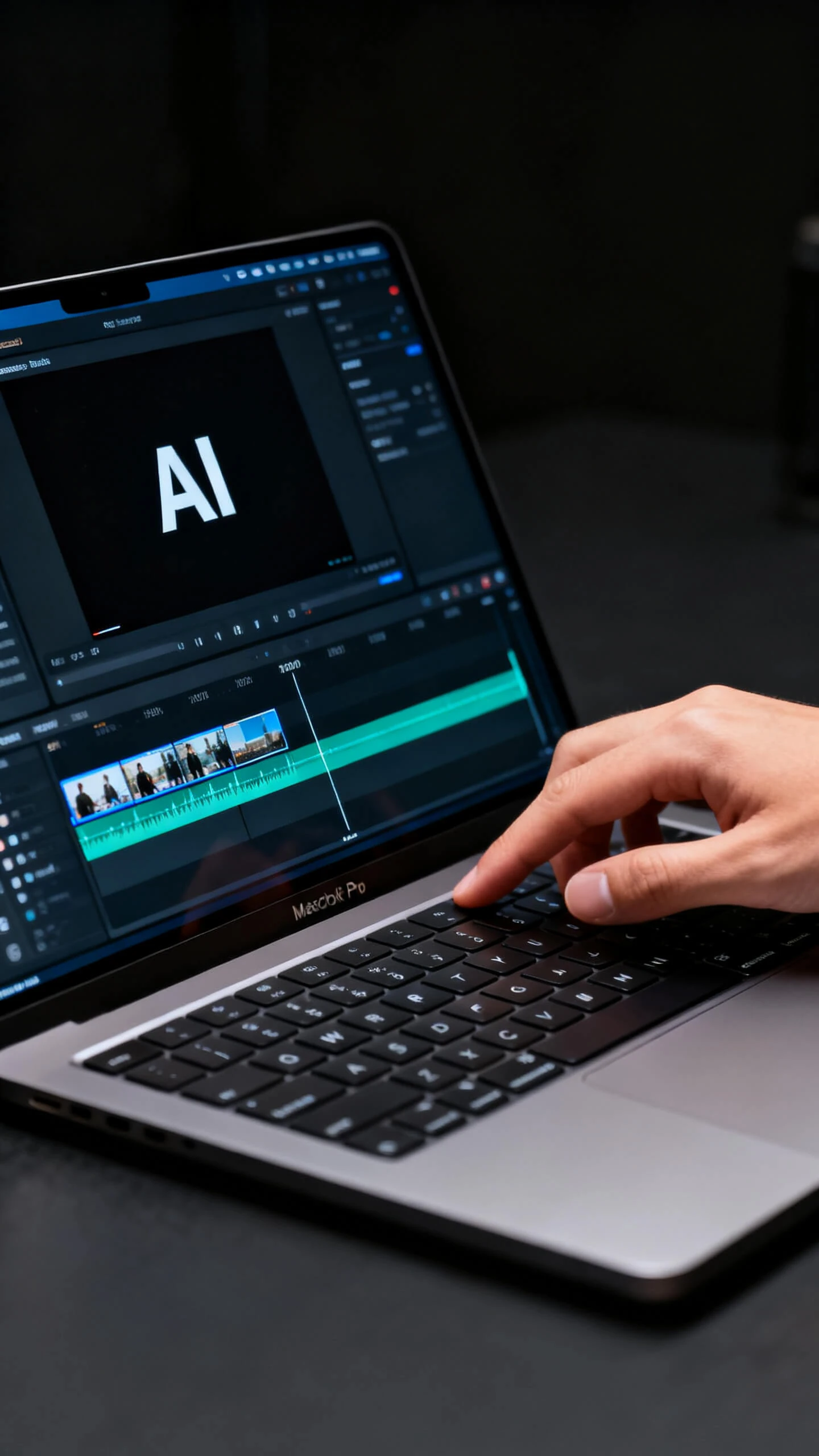
Tus ideas, escenas, voz y exportación están en un único flujo en Magiclight AI. No necesitas alternar varias herramientas para crear vídeos para redes.
Personajes coherentes en cada clip
Presentadores recurrentes y figuras de marca mantienen una apariencia uniforme en Magiclight AI. Todos tus vídeos mantienen una línea visual consistente.
Elige el modelo IA más adecuado
Selecciona modelos como Seedance 2.0 o Veo 4 según tu vídeo en Magiclight AI. Cada uno genera movimientos distintos para que tus resultados sean únicos.
Guía integrada de estructura narrativa
En lugar de escenas cortas sin orden, Magiclight AI organiza tu contenido en una narración clara. Cada vídeo IA es fácil de seguir para el espectador.
Espacio para proyectos creativos extensos
Empieza con ideas pequeñas en Magiclight AI y amplíalas en vídeos largos. El mismo flujo sirve tanto para cortos rápidos como para narraciones extensas.
Plantillas flexibles para proyectos de vídeo Apple
Empieza con plantillas listas en Magiclight AI para agilizar el trabajo. Luego modifica escenas y estilos para adaptarlos a cada campaña o canal.
Cómo crear vídeos largos con el generador IA para Apple
Magiclight AI usa un flujo de vídeo social sencillo: empieza con una idea definida, modela el vídeo, ajusta escenas y exporta para compartir.
1.
Paso 1. Escribe lo que quieres generar
Describe el tema, objetivo y tono con lenguaje claro. Añade datos sobre el público y plataforma para que Magiclight AI cree escenas potentes y un mensaje centrado.
2.
Paso 2. Elige tu estilo y subtítulos
Selecciona un estilo visual y voz adaptados a tu audiencia. Esto mantiene el flujo de Magiclight AI enfocado, adaptando cada vídeo a tu marca y canales Apple.
3.
Paso 3. Ajusta tus escenas antes del renderizado final
Revisa el mini storyboard y modifica expresiones o subtítulos si es necesario. El control detallado de escenas evita vídeos genéricos y mejora su utilidad.
4.
Paso 4. Exporta y publica donde prefieras
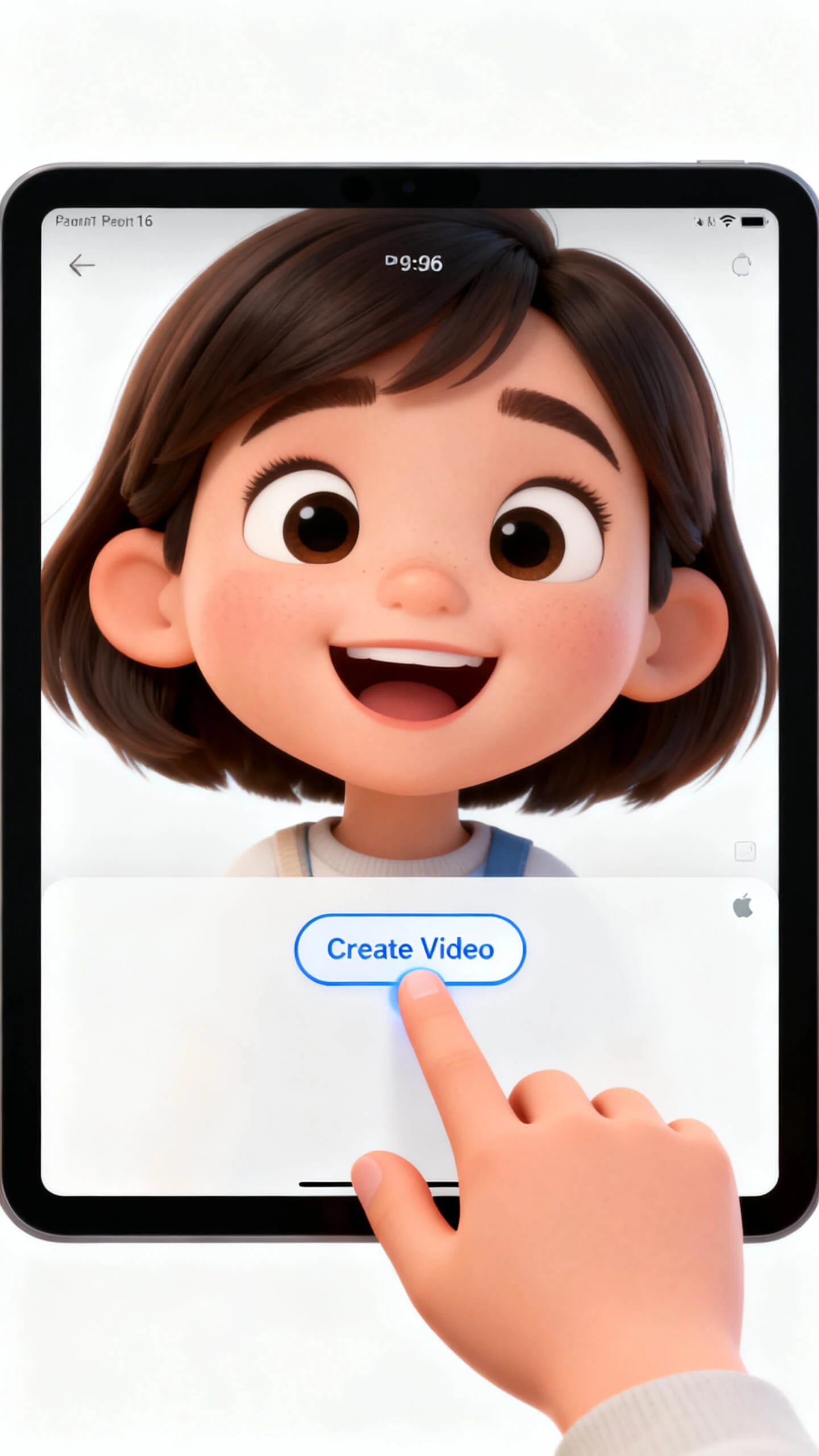
Exporta el vídeo final y revísalo rápidamente. Si estás satisfecho, descarga el archivo y súbelo a YouTube y otras redes sociales.