AI動画ジェネレーターの登場で、デザインや編集の経験がなくてもアニメーションを作りやすくなりました。簡単な脚本から、キャラクター、動き、細かい背景のある滑らかなシーンを作れます。SNS向けの短いクリップ、子ども向けストーリー、アニメ調の動画も数分でできます。
アニメーションに合うAI動画ジェネレーターさえあれば、必要なのはアイデアと明確なプロンプトだけです。このガイドでは、初心者から少し慣れた人まで使えるツールを紹介します。読み進めれば、企画、生成、仕上げまでの流れがわかります。
第1部. 試してみたいアニメーション向けAI動画ジェネレーター5選
2026年は仕事でも趣味でも動画を作る人が増え、AIアニメーションツールも急成長しています。新しいモデルは、短い物語を数分で滑らかなシーンに変えてくれます。このセクションでは人気ツールを見て、2Dアニメーションに向くAI動画ジェネレーターを探します。
1. Magiclight.AI
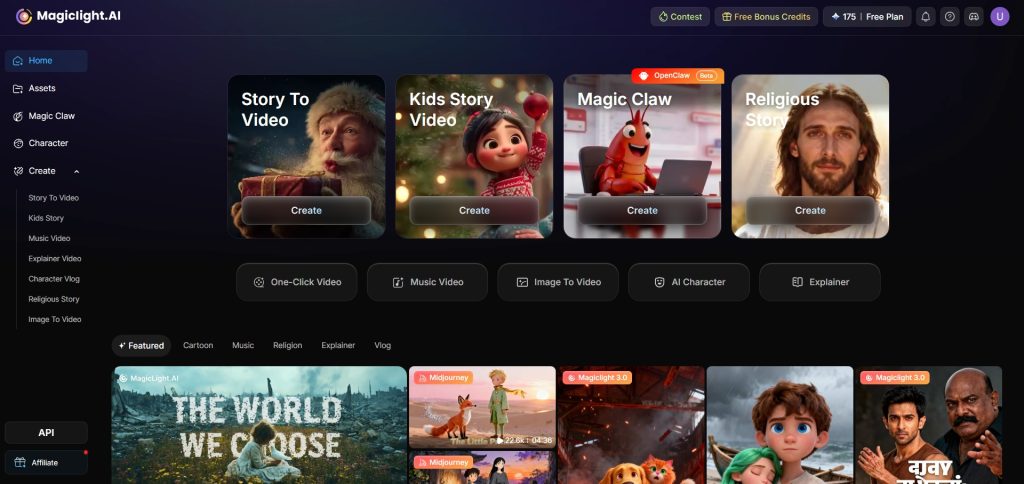
2026年のAI動画ツールのなかで、Magiclight.AIはストーリーテリングと長尺動画制作に強いです。11言語に対応しているので、世界の視聴者に近い声を付けられます。長めの案件なら、約50分までの長尺生成にも対応します。
レンダリング中は編集チュートリアルがあり、重要な操作を順に案内します。物語づくりでは9つのストーリーモデルが、プロット、シーン、テンポを整理します。複数シーンでもキャラクターの見た目が安定し、一本のアニメーション全体でデザインがぶれにくくなります。
メリット
- キャラクターを覚えて、新しい物語でも見た目を揃えやすいです。
- アイデアひとつから始めて、Magiclight.AIが物語に広げてくれます。
- MagicLightのAIが、簡単なプロンプトから台詞、テンポ、シーンを組み立てます。
- アニメーションにSora、Veo、Klingなどの強力な動画モデルを使います。
デメリット
- 高品質モデルはクレジットを多く使うので、シーンの再生成や調整で消費が早くなります。
向いている人
Magiclight.AIは、キャラクターが安定し、音声が内蔵され、プロンプトが簡単な長編ストーリーアニメに向いています。
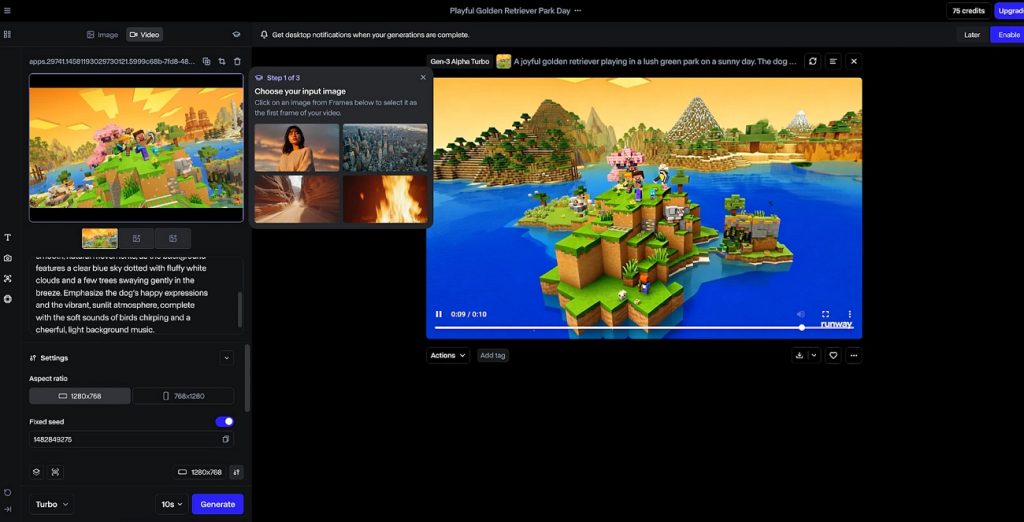
2. Runway Gen-3 Alpha
アニメ短尺に強いAI動画ジェネレーターのひとつで、1回あたりだいたい5〜10秒です。カメラワークとアクションのプリセットがあり、キーフレームなしでも動きを足せます。16:9など複数のアスペクト比に対応します。画面は速いやり直しが中心で、イメージに合うまで特定区間だけ再生成できます。
メリット
- 爆発、破片、環境エフェクトなど複雑な動きをうまく扱います。
- シネマティックな被写界深度があり、映像が映画らしく見えます。
デメリット
- キャラクターの顔がショット間でずれることがあり、物語の連続性と認識が弱くなります。
- 文字オーバーレイや読み取れるUIが、形崩れや誤表示になりやすいです。
向いている人
広告、予告編、SNS向けの映画的な短尺を作りたい人に向いています。
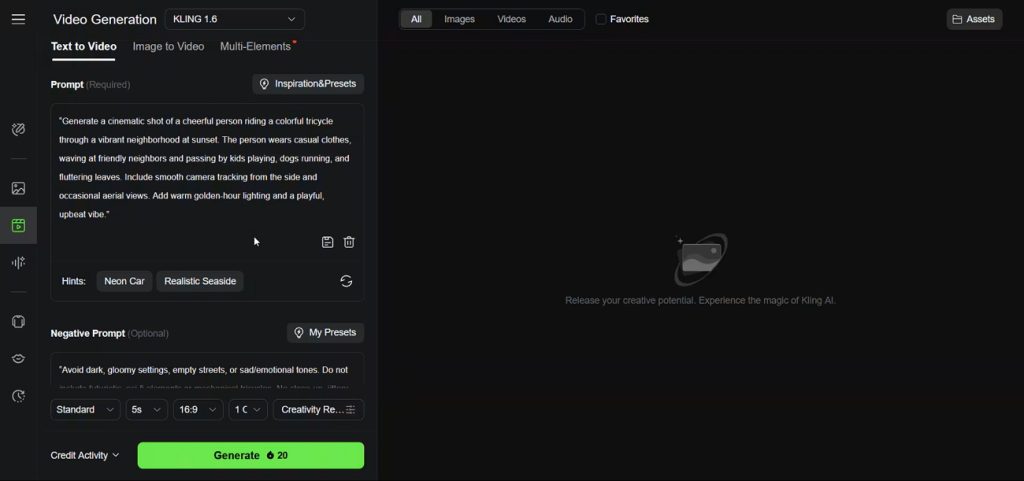
3. Kling AI
text-to-videoに強いアニメーション向けAI動画ジェネレーターで、プロンプトを動きの滑らかなシネマティック1080pクリップにします。テキストから最大15秒のマルチショットを作れ、静止画にリアルなカメラ移動を付けられます。最新のKling 3.0 modelは高品質なリアルさと表情に焦点を当てています。Kling AIは、プロの実写に近い物語ショットづくりに使われます。
メリット
- 細かいスタイルプロンプトで、特定の撮影やビジュアル参考に寄せられます。
- 関連ショットで光の方向や反射が揃いやすいです。
デメリット
- 看板やインターフェースの文字が、ゆがんだり誤ったりしやすいです。
- 速いカメラ移動で、背景の細かい部分や端がゆがむことがあります。
向いている人
短い物語や商品ショットで、地に足のついたリアルさが欲しい人向けです。
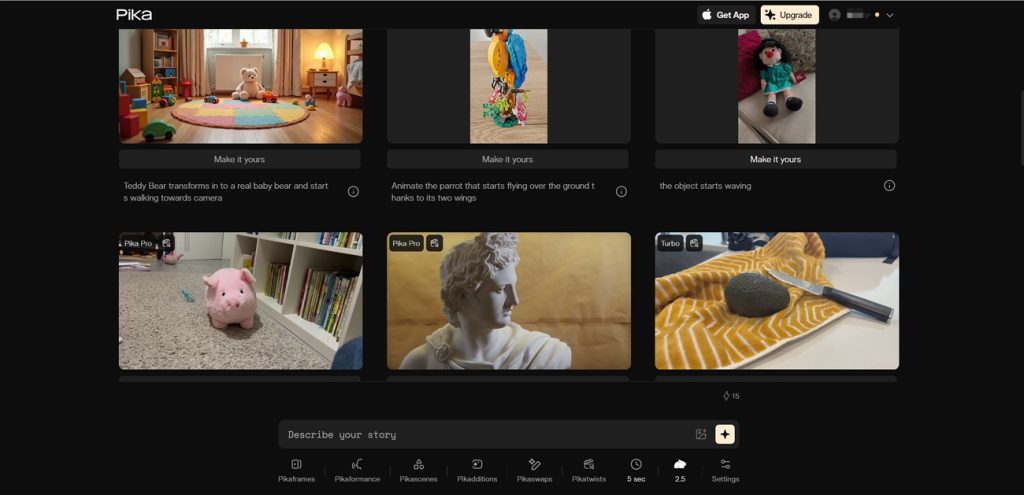
4. Pika 2.5
Pikaは短いAI動画を作り、1回あたりだいたい5秒か10秒です。PikaTwist、Selfies、PikaFramesなど複数のAIモードがあり、変換の仕方が変わります。モードごとに動き、スタイル、最初の画像やプロンプトの解釈が変わります。「アニメーション向けの最良のAI動画ジェネレーター」を探す人は、こうした専用モードをよく試します。
メリット
- アニメ調は輪郭がはっきりし、色も鮮やかになりやすいです。
- スタイル強度を調整でき、リアルとスタイライズのバランスが取りやすいです。
デメリット
- 長い物語は、短いクリップを別の編集ソフトでつなぐ必要があります。
- 手の形や小さな小道具の細かい制御はまだ不安定です。
向いている人
勢いのあるスタイライズしたミニアニメ、特にアニメ寄りの誇張した動きが好きな人に向いています。
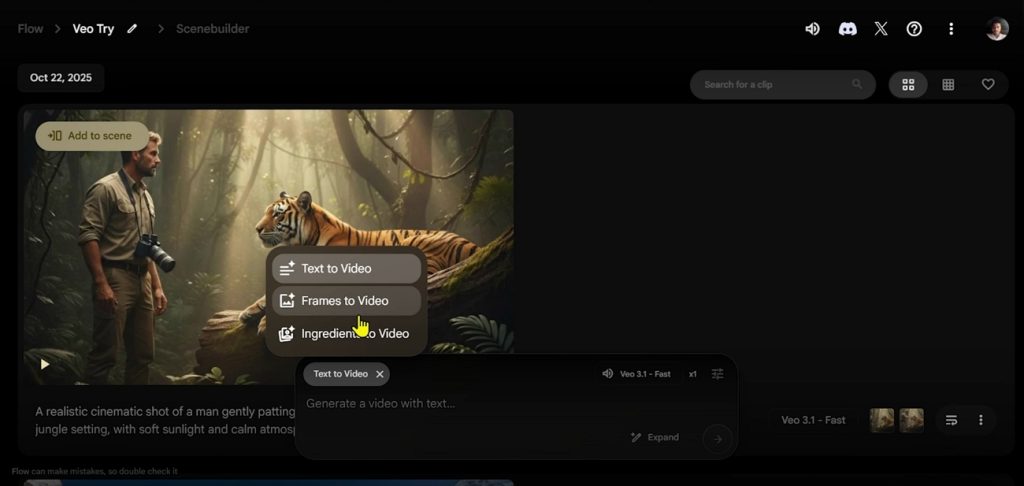
5. Google Veo
Googleの上位AIモデルで、ネイティブ音声付きの720p、1080p、4Kの写実的な動画を生成します。現実の物理と映画的な結果を重視し、シーンを数秒延ばすこともできます。参照画像は最大3枚まで入れられ、キャラクター、商品、スタイルを揃えられます。アニメ向けのAI動画ジェネレーターを探すなら、Veo 3.1でスタイルに合う高精細ショットを試せます。
メリット
- 4Kの高解像度対応で、プロ向け納品でも細部がシャープです。
- ネイティブ音声があるので、後から音を合わせる手間が減ります。
デメリット
- 1回の生成が短いので、物語全体はクリップをつなぐ必要があります。
- 複雑なプロンプトは細部がずれることがあり、何度かやり直す必要があります。
向いている人
映画的なキャンペーン、予告編、細かい商品紹介を作るチームに向いています。
アニメーション向けAI動画ジェネレーター5選の比較
上位5つを見ても、どれが自分のアニメーションに合うか迷う人は多いです。2Dアニメーション向けのAI動画ジェネレーターを選びやすくするため、下の表を見てください。
| ツール | 最大尺 | 最大解像度 | 入力タイプ | AIモデル数 | 出力形式 | 開始価格 |
| Magiclight.AI | 1本あたり最大約50分 | 1080p(長尺向け) | Text to video、image to video | 有名AIモデル15以上を内蔵 | MP4 video | $15/month |
| Runway Gen‑3 | 1回あたり最大約20秒 | 720p | テキスト、画像、video to video | Gen‑3 Alpha系列のモデル1系統 | MP4 / Web‑ready | $15/month |
| Kling AI | 1回あたり最大約15秒 | 4K (3840×2160) | Text to video、image to video | Kling 3.0 masterモデル1系統 | 音声付きMP4 | $7/month |
| Pika 2.5 | モードと設定により5–30秒 | 1080p | テキスト、画像、短いvideo to video | 複数モード(PikaTwist、Selfies、PikaFrames) | SNS向けMP4 | $35/month |
| Google Veo 3.1 | 短いクリップ、数秒単位で延長 | 4K | テキスト、画像プロンプト、スタイル参照画像 | スタイル違いのあるVeo 3.1モデル1系統 | ネイティブ音声付きMP4 | $20/month |
紹介したツールのなかで、Magiclight.AIは1つのプロジェクトで物語全体を扱えます。複数のストーリーモデルがプロット、シーン、テンポを組み立てるので、複雑な物語を全部自分で計画する負担が減ります。キャラクターメモリがデザインを保ち、エピソード間で顔や服装がぶれにくくなります。Magiclight.AIをアニメーション向け最良のAI動画ジェネレーターと言っても、的外れではありません。
第2部. MagicLightのAI動画ジェネレーターで2D/3Dアニメを作る方法
アニメ向けのAI動画ジェネレーターがわかったところで、実際の使い方が気になるかもしれません。次の手順で、簡単な2Dまたは3Dの物語アイデアを完成アニメにできます。
ステップ1. 新しいプロジェクトを作る
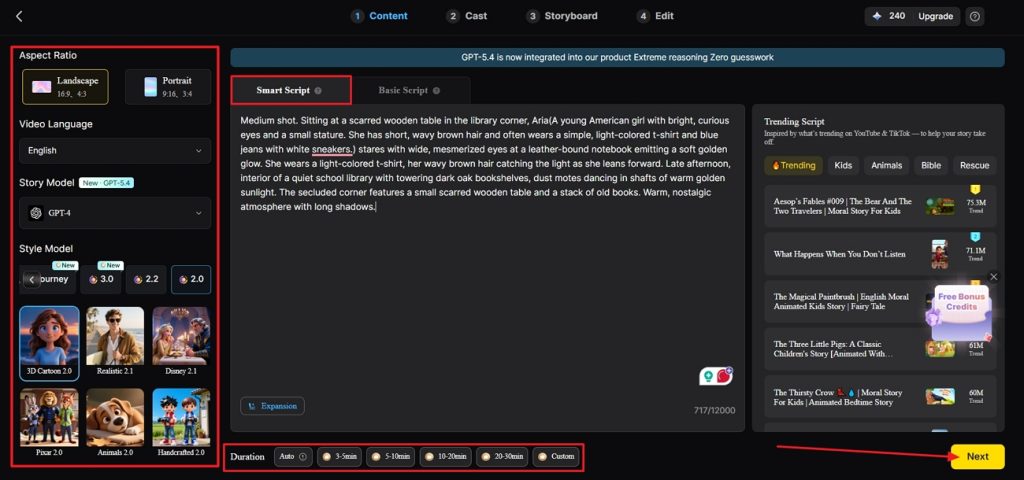
まず Story to Video を選び、Smart Script タブに脚本を入力します。次に適切な Aspect Ratio と Duration を選びます。Story Model、Style Model、Video Language も決めたら、Next を押して進みます。
ステップ2. Synopsisの分解を確認する
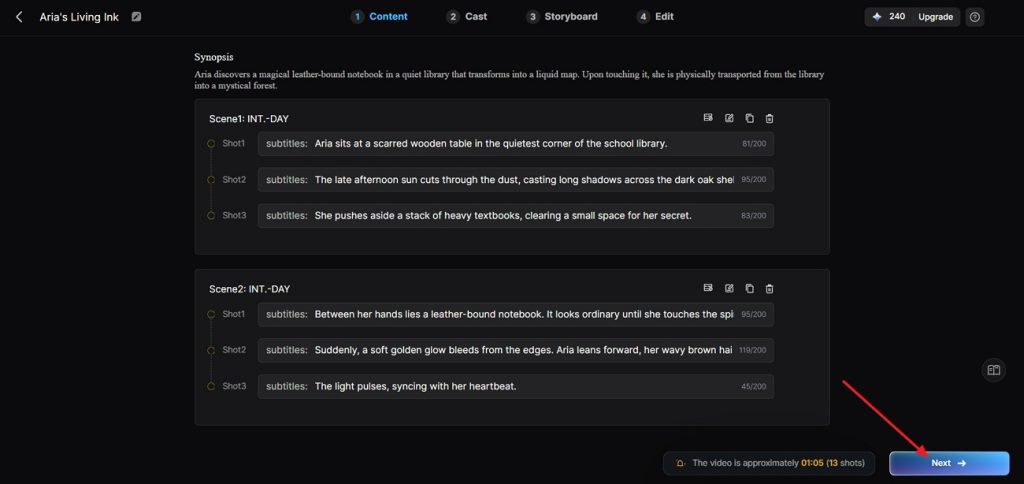
次の画面でSynopsisの分解とシーン構成を確認し、直すときは上のControlsを使います。Synopsisの分解が終わったら Next を押します。
ステップ3. 動画のキャラクターを選ぶ
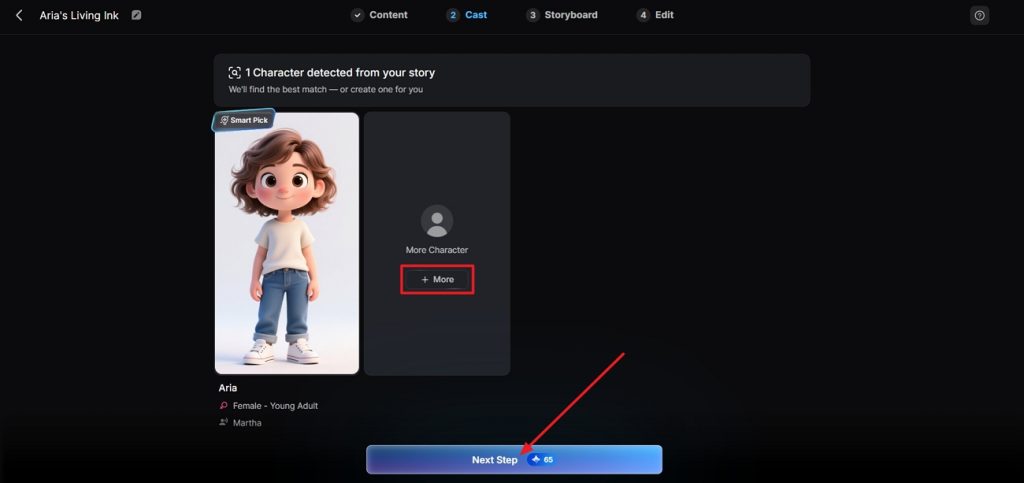
続いてMagiclight.AIが脚本を分析し、登場キャラクターを見つけます。キャラクター選択画面で選んだら Next Step を押します。もっと見たいときは More を押します。
ステップ4. 動画の絵コンテを確認する
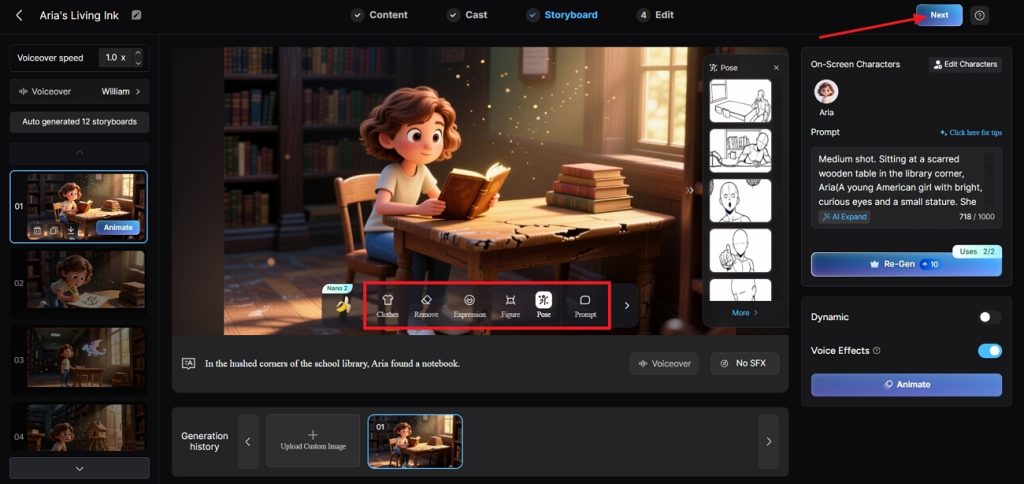
絵コンテができたら、すべてのボードをよく確認します。Clothes、Poses、Expressions を直すときはControlパネルを使います。絵コンテが決まったら、上部の Next を押します。
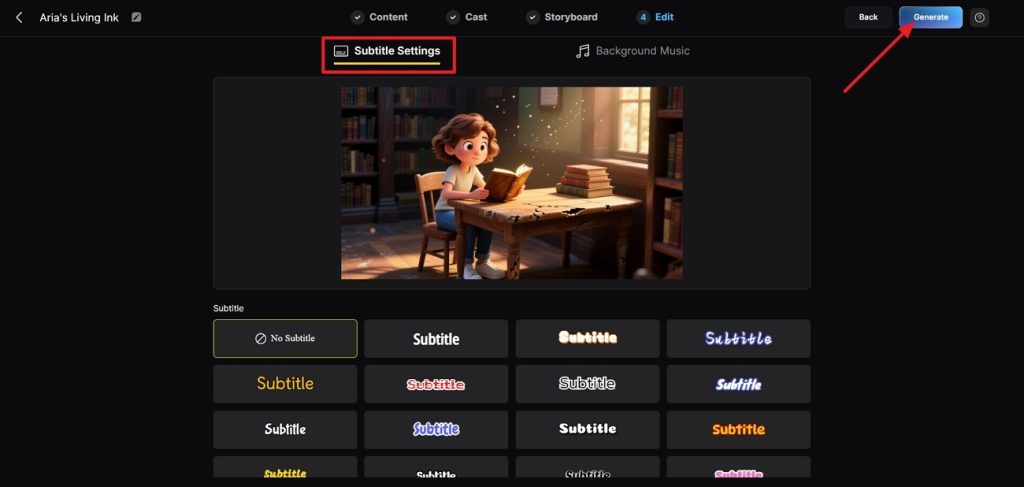
ステップ5. 字幕の見た目を選ぶ
アニメに台詞がある場合は、複数の字幕スタイルから選び、右上の Generate を押します。
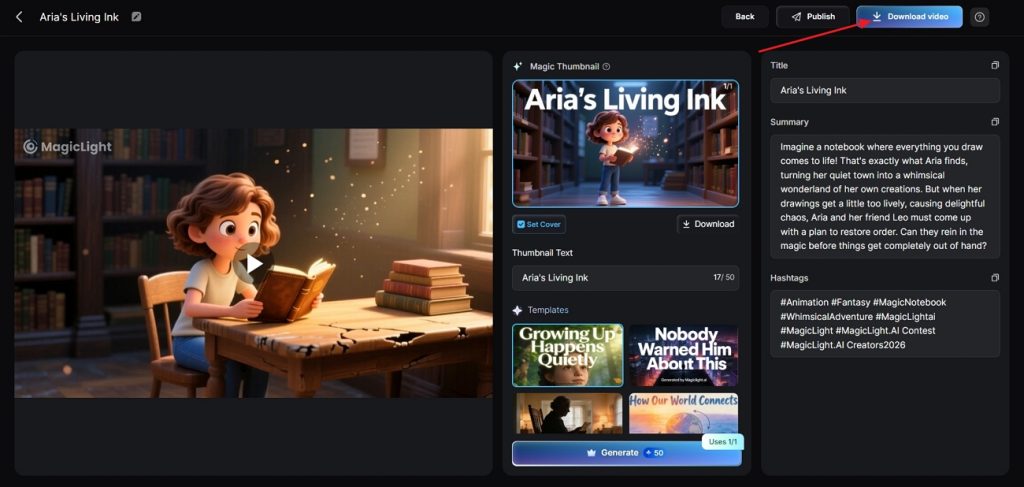
ステップ6. 完成動画をプレビューする
完成動画ができたらプレビューし、Cover、Thumbnail、Hashtagsを確認します。問題なければ Download Video を押して保存します。
まとめ
このガイドでは、2026年のアニメーション制作を変えている主なAI動画ジェネレーターを見てきました。従来の作画や編集がなくても、アイデアを滑らかな2Dまたは3Dの物語にできます。短いアニメクリップから長編まで、技術的な工程の多くはプラットフォームが担います。工程をできるだけ簡単にしたいなら、Magiclight.AIを選んでください。
アニメーション向けAI動画ジェネレーターのよくある質問
1. 今、アニメーションに一番向いているAI動画ジェネレーターは?
Magiclight.AIは長尺、ストーリーツール、安定したキャラクター一貫性で目立っています。編集チュートリアルと複数言語もあり、初心者にも慣れた人にも使いやすいです。
2. 無料のAIアニメーションジェネレーターはありますか?
あります。多くのツールが、透かしや時間制限つきの無料トライアルや無料枠を用意しています。まず機能を試し、より高い解像度や長い書き出しが必要になったらアップグレードできます。
3. カートゥーンアニメにはどのAIツールが向いていますか?
多くの人にとって、Magiclight.AIはカートゥーン向けのAI動画ジェネレーターとしてしっくりきます。ストーリーモデルとキャラクターメモリで、話が揃い、色鮮やかで、追いやすいエピソードになります。
4. 子ども向けアニメにはどのAI動画ジェネレーターが向いていますか?
Magiclight.AIのKids Story Videoは、子ども向けの題材とビジュアルに合う、わかりやすく安全な物語に焦点を当てています。短い寝かしつけ話や教育脚本を、同じキャラクターが登場する完成エピソードにできます。
5. ChatGPTでアニメーション動画は作れますか?
ChatGPTは動画を直接レンダリングできませんが、脚本、シーン説明、詳細なプロンプトは書けます。それをアニメーションツールに貼り付ければ、映像、動き、最終書き出しはそのツールが担当します。