魅力的なビジュアルを作るツール探しに、何時間も使う人は少なくありません。新しい Freepik AI は、プロンプトをすぐに使える画像やデザインに変え、手間を減らします。とはいえ生成中に技術的な問題が出ることもあります。以下のレビューで長所短所を整理し、選びやすい代替も紹介します。
パート1. Freepik AIとは?
Freepik AIの動画ジェネレーターは現在 Magnific と呼ばれ、ブラウザで使えるAIビジュアルツールです。同じプロンプトから複数バリエーションをすぐ作れ、動画の発想が広がります。AIでプロンプトを強化すれば、品質と仕上がりも上げられます。
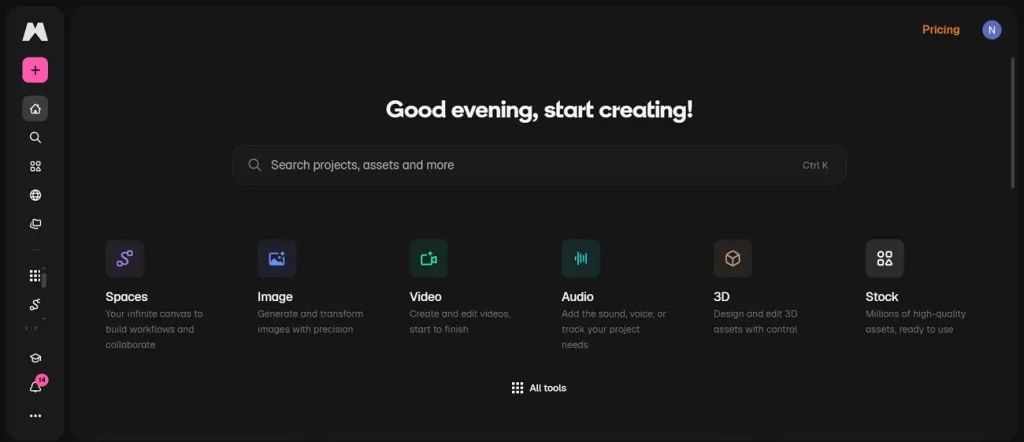
1回の動画生成で、シネマティックショットを最大6つ作れます。Magnificは Kling 3.0 と Seedance 2.0 を含む複数のAI動画モデルに対応します。滑らかなトランジションは Start Frame と End Frame で制御します。アップスケール、背景除去、オブジェクト編集も備えています。
Freepik AIの主な機能
- Lighting Adjust: 生成ビジュアルの照明を調整し、雰囲気とシネマティックな奥行きを揃えます。
- Noise Reduction: 画像と動画の不要な粒状感やノイズを除去し、鮮明さを上げます。
- Color Adjust: 画像と動画の色調を調整し、ブランドのビジュアルを一貫させます。
- Audio Sync: 生成した音声を映像に自動同期し、なめらかでプロらしい仕上がりにします。
- Object Replace: AI編集で、不要なオブジェクトを削除または置き換えます。
使う前に知る Freepik AI の長所と短所
Freepik AIジェネレーターは創作ツールが充実していますが、制限もあります。始める前に、次の強みと弱みを押さえておきましょう。
メリット
- ブランド発表やマーケティング向けのリアルな製品モックアップをすぐに作れます。
- 既製テンプレートで、余分な手間なくプロらしいデザインを素早く作れます。
デメリット
- 生成ビジュアルは、最終出力のために手作業の調整が必要なことがあります。
- 動画は20秒までで、より長いシネマティックな物語には向きません。
パート2. Freepik AIでメディアを簡単に作る方法
多くのユーザーが、FreepikのAI動画ジェネレーターを魅力的なビジュアル作りに便利だと感じています。このパートでは、手順ごとに見ていきます。
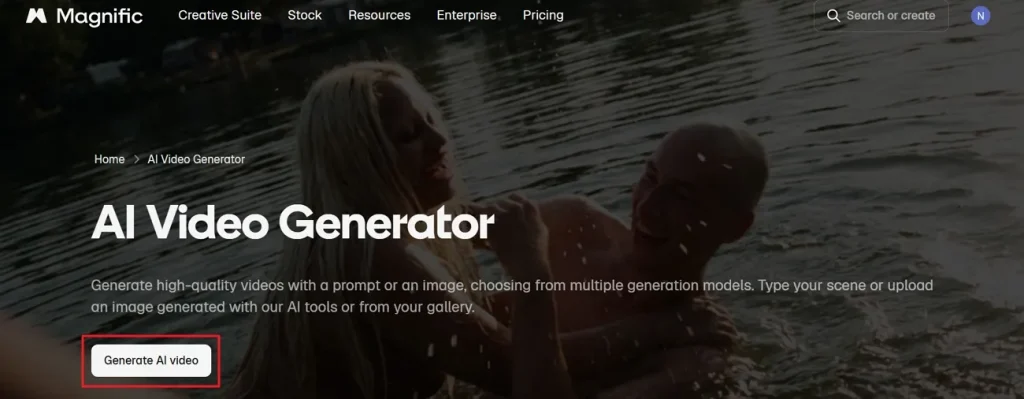
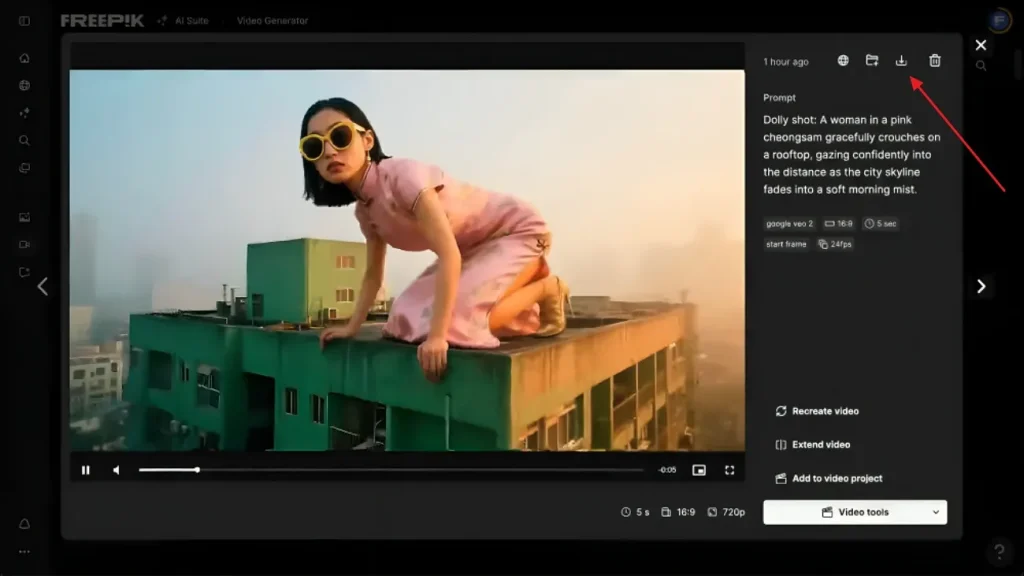
ステップ1. Freepik AIの公式ページを開き、Generate AI Video をクリックします。
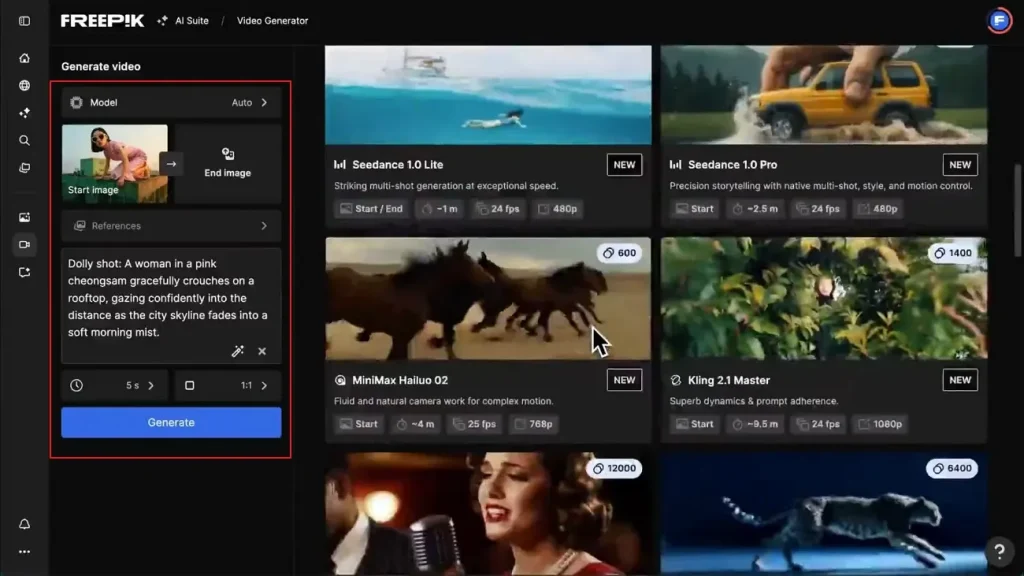
ステップ2. 次にスクリプトを Text Box に入力します。Start Frame と End Frame を指定して生成を誘導することもできます。長さと Aspect Ratio を選び、最後に Generate を押して動画作成を開始します。
ステップ3. 動画ができたら確認し、Download アイコンで保存します。
パート3. MagicLight AIが Freepik AI より優れている理由
Freepik AIの画像ジェネレーターは、速さでは好評です。ただ高度なシネマティック動画になると制限が出ます。そんなときは MagicLight AI が最も役立つ代替になります。ストーリー向けの長尺動画制作を最大50分まで扱え、アイデアから最終書き出しまで一気通貫です。
Scene Control で、各シーンの動作・表情・タイミングを調整できます。Nano Storyboard なら、さらに細かいシーン調整とタイミング制御ができます。テキストから動画だけでなく 画像から動画 にも対応し、19種類のAI動画モデルで多彩なシネマティック表現が可能です。複数のアスペクト比に加え、720pと1080pの書き出しもできます。
主な機能
- Animation Convert: 16の高度なアニメーションモデルで、絵コンテをシネマティックなシーケンスに変換します。
- Director Mode: カメラ視点、ペース、物語の流れを制御する8つのモードを用意しています。
- Re-edit Video: 生成中に再編集でき、シーン、タイミング、最終品質を改善できます。
- Script Length: 最大12,000文字まで受け付け、複雑な長編ストーリーにも対応します。
- Music Library: 40曲のBGMで、映像の感情と物語の印象を高めます。
MagicLight AIでAI動画を作る包括ガイド
Freepik AIのフォトジェネレーターを使う代わりに、次の手順でAI動画を作りましょう。
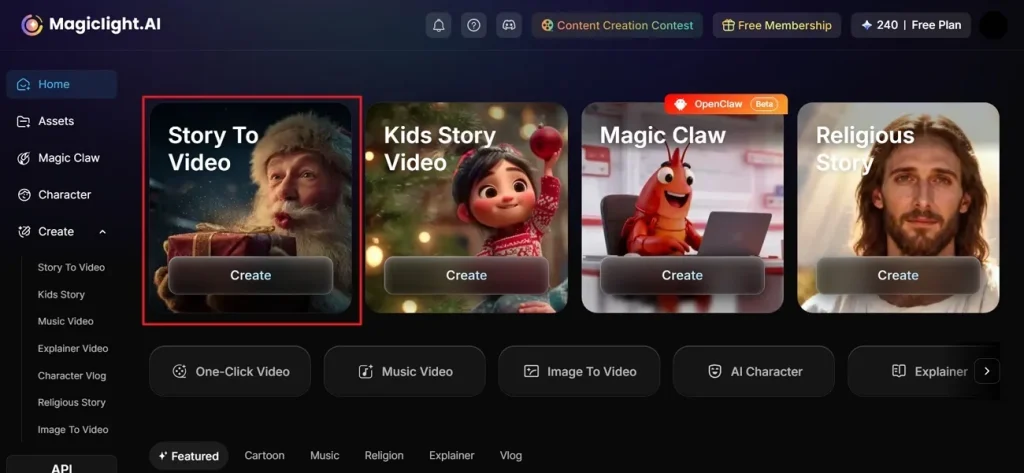
ステップ1. 新しい動画プロジェクトを開始
まず MagicLight AI の Story to Video を選び、AI動画の生成を開始します。
ステップ2. ストーリー設定を構成
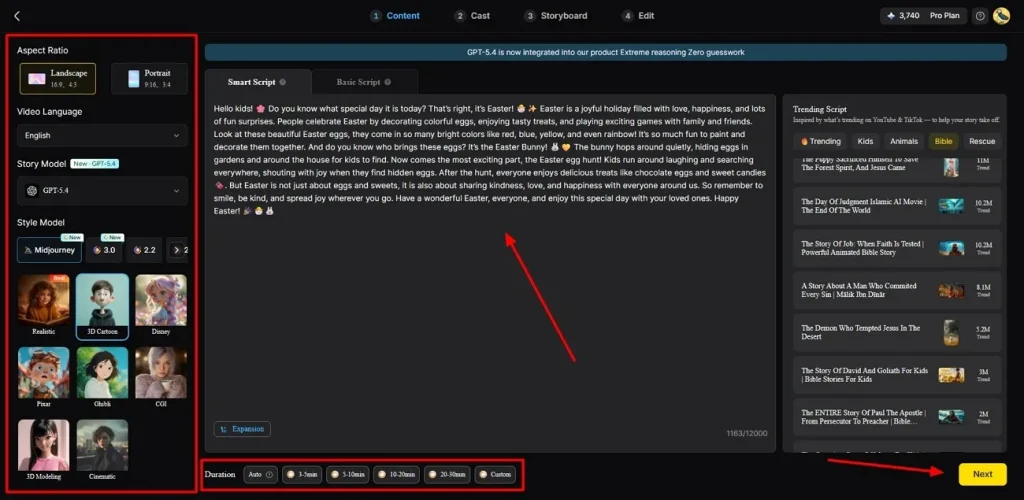
次に Smart Script にストーリーを追加または調整し、左パネルから Aspect Ratio を選びます。Video Language を選び、GPT-5.4 などの AI Story Model を指定します。Disney や 3D cartoon などの Style Model と Video Duration を決めたら、Next を押して進みます。
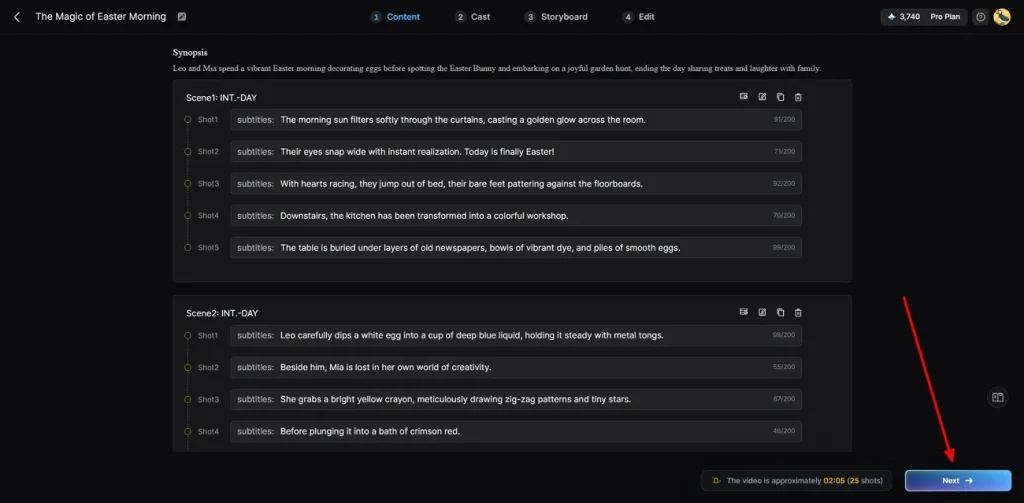
ステップ3. 生成されたシーン構成を確認
処理が終わったら、生成された要約と詳細なシーン分解を確認します。必要に応じてシーンを編集または削除できます。各ショット、タイミング、全体の流れを確かめたら、Next をクリックします。
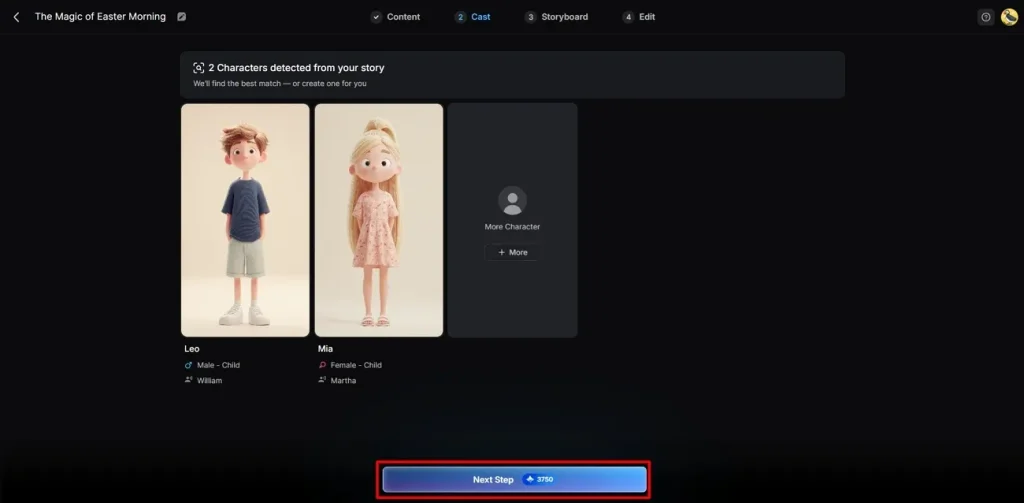
ステップ4. ストーリーキャラクターを選択または追加
Cast Stage では、MagicLight AI がニーズに合わせてAIキャラクターを提案します。提案を残すか、More Character で新しいキャラクターを追加できます。確定したら Next を押します。
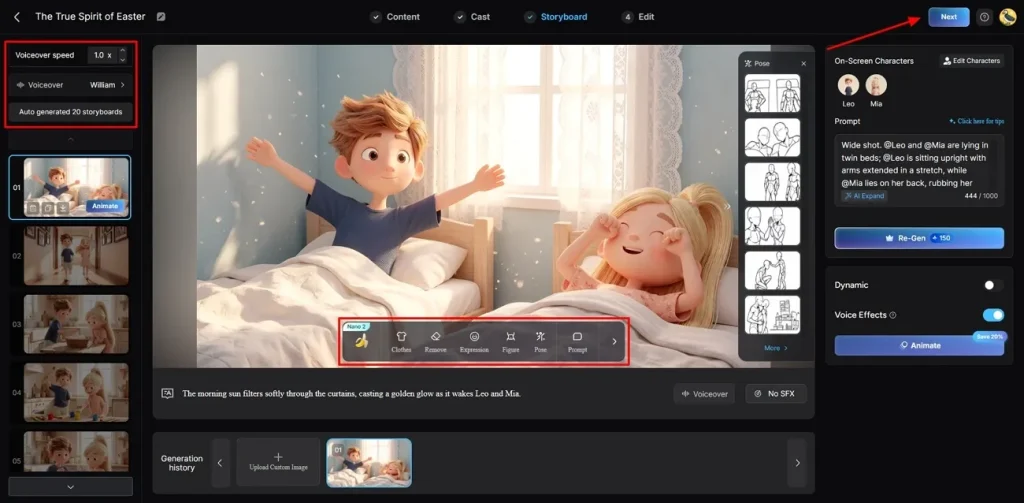
ステップ5. 絵コンテフレームをカスタマイズ
各絵コンテフレームを個別に確認し、必要に応じて clothing、expressions、poses、character appearance やプロンプトを調整します。ボイスオーバー速度や声の選択、シーンの再生成もでき、その後 Next をクリックします。
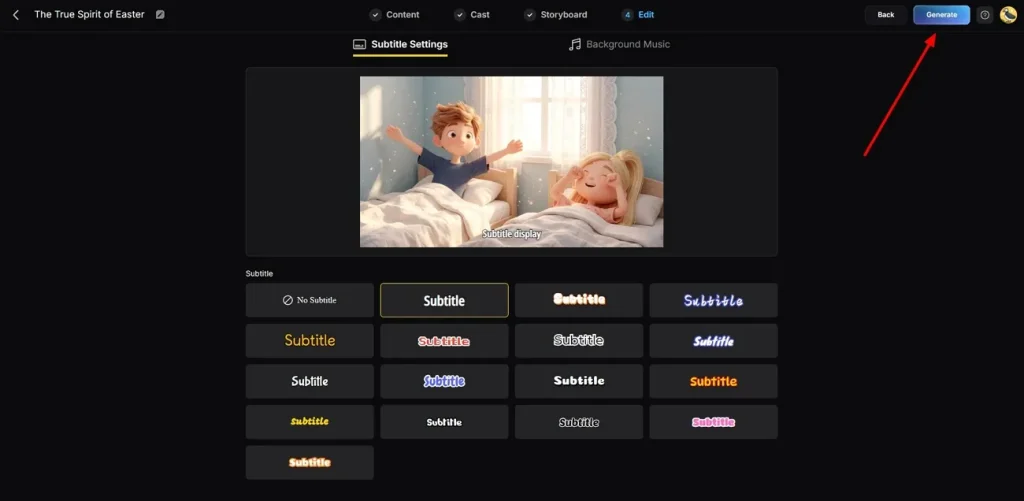
ステップ6. 字幕と音楽スタイルを設定
編集画面で Subtitle Settings を開き、字幕の見え方を確認します。次に Background Music で、映像の雰囲気に合う音楽を選びます。設定を確認したら Generate を押し、最終のAI動画を作成します。
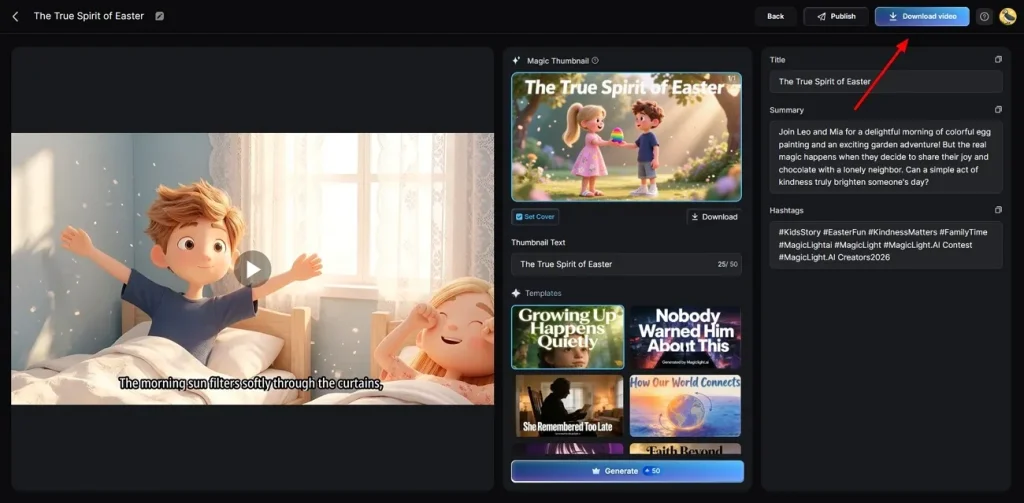
ステップ7. 最終動画を確認して書き出す
レンダリング後、Magic の Thumbnail と Hashtags とともに生成動画をプレビューします。最終確認ができたら、Download Video を押して端末に保存します。
パート4. Freepik AI vs MagicLight AI:どちらを使うべき?
FreepikのAI画像ジェネレーターと MagicLight AI では、創作体験が大きく異なります。次の表で、自分の用途に合うツールを確認しましょう。
| 機能 | Freepik AI | MagicLight AI |
| 最大動画長 | 最大20秒のみ | 最大50分 |
| 動画生成モデル | Kling 3.0 と Seedance 2.0 | 19種類のAI動画モデル |
| 絵コンテ制御 | 基本の Start Frame と End Frame | Nano の微細シーン編集 |
| シネマティックショット | 最大6ショットのみ | シーン全体のタイムライン制御 |
| 再編集 | 生成中の編集なし | 動画生成中に再編集 |
| 書き出し解像度 | 標準出力のみ | 720p と 1080p に対応 |
| シーンの表情 | 表情制御なし | シーンごとに表情を調整 |
| 動画ワークフロー | 作成のみ | 作成、公開、追跡 |
まとめ
素早いグラフィックが中心なら、FreepikのAI動画ジェネレーターで十分です。Flux や Mystic などの画像モデルで、マーケティング素材を作れます。一方、本格的な映像制作なら MagicLight AI を選びましょう。脚本、音声、アニメーションを一箇所で扱え、顔出しなしチャンネルにも向いています。
結論
要するに、Freepik AI は素早いグラフィックデザインに優れた選択肢です。自動化ツールでビジュアル作業を速く終えられます。ただ忙しいクリエイターは、アプリを切り替えずに長いマーケティング映像を作れる一体型システムを求めがちです。MagicLight AI なら、動画制作ワークフロー全体をスムーズに回せます。
Freepik AIに関するFAQ
1. Freepik AIは動画を生成できますか?
はい。Freepik AIはテキストやアップロード画像から短い動画を作れます。強化や簡単なメディア制作ツールもあり、マーケティング、教育、SNS向けの短いコンテンツに向いています。
2. Freepik AIは初心者向きですか?
新しいユーザーでも、インターフェースを簡単に操作して高品質な画像を作れます。既製テンプレートが制作を助けます。ただし、案内付きの本格的な動画ワークフローなら MagicLight AI の方が親切です。
3. Freepik AIは写真生成に対応していますか?
はい。テキストプロンプトとスケッチから写真を生成できます。さまざまなスタイルとモデルでリアルなビジュアルを作り、背景除去やオブジェクト置換で素早く編集できます。
4. Freepik AIの代替は何ですか?
より強い動画制作が必要なら、いくつかの代替があります。MagicLight AIは長尺動画と高度なストーリーテリングで際立ちます。複数モデル、ボイスオプション、細かな絵コンテ制御にも対応しています。
5. Freepik AIは他のAIデザインツールより優れていますか?
素早いビジュアルデザインと短いコンテンツでは Freepik AI はよく機能します。ただ最適なツールは、創作目標とプロジェクト次第です。プロ向けの動画ワークフローと長い物語なら、MagicLight AI の方が適しています。