


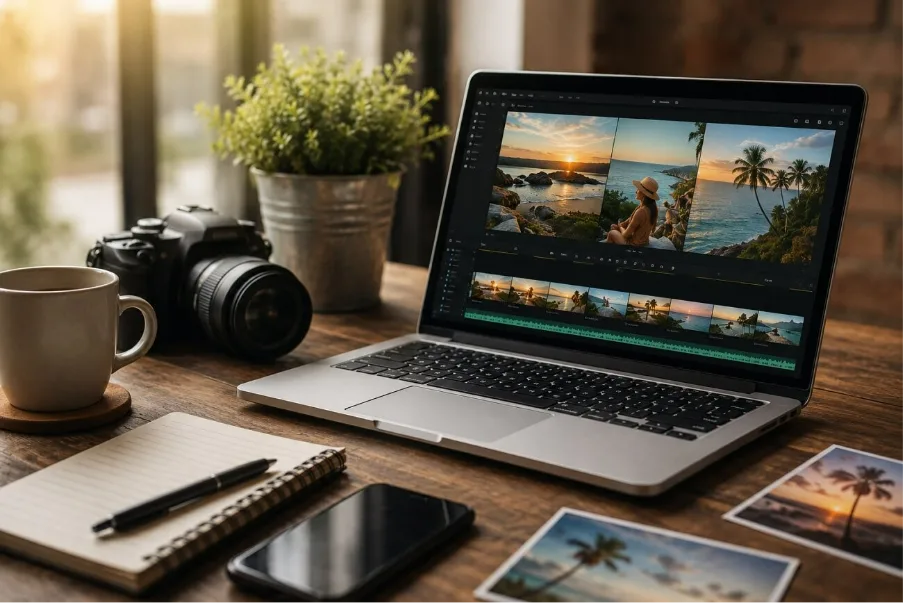
写真は大切な思い出を残せますが、見ごたえのあるスライドショーにするには何時間もかかることがよくあります。AI動画スライドショー生成ツールなら、トランジションを自動で入れ、ナレーションまで付けられるものもあり、数分でより完成度の高い動画を作れます。
おすすめのAI動画スライドショー生成ツールを選べば、SNS動画やマーケティング動画でも時間を節約しつつ、品質を落とさずに済みます。このガイドでは、信頼できる10のツールと、それぞれの強みと制限を見ていきます。
数分で見栄えのよい動画を作る、おすすめのAI動画スライドショー生成ツール10選
合うスライドショーツールは、必要な機能とイメージした仕上がりの両方を支えてくれるものです。以下の10選は強みと弱みを一緒に見ると、選びやすくなります。
MagicLight AI
選ぶ理由:脚本、音声、映像まで、ひとつのプラットフォームでスタジオ品質のスライドショーを作れます。
MagicLight AIは、おすすめのAI動画スライドショー生成ツールのひとつで、引き込まれる物語を作るためのAIストーリーモデルを19種類用意しています。キャラクターはシーンごとに一貫して見えるので、画面の統一感が出ます。生成前に最大12,000文字のプロンプトを入れ、動画の指示を詳しく書くこともできます。
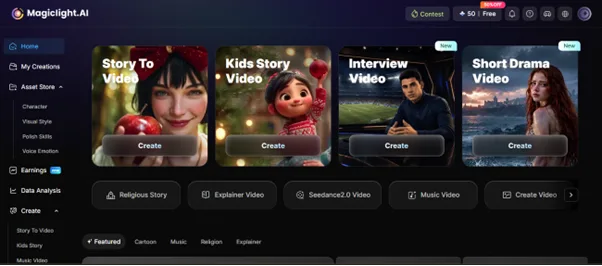
Storyboard機能なら、書き出す前のどの段階でもプロジェクトを直せるので、最初から作り直す必要がありません。最長約50分のスライドショー動画にも対応し、長めの企画にも向きます。さらにMagicLight AIはカバー画像も自動生成するので、サムネイルを別途作る必要がありません。
メリット
- 対応言語:11言語でスライドショー動画を作れ、さまざまな国の視聴者に届けやすくなります。
- ビジュアルスタイル:40以上のビジュアルスタイルから選び、テーマやアイデアに合うスライドショーを作れます。
- ストーリーの流れ:AIがシーンを自動で整理するので、話の流れが自然になり、動画の完成度も上がります。
デメリット
- スライドショープロジェクトは最大1080pまでです。
CapCut
選ぶ理由:テンプレート、音楽、シンプルな編集ツールで、SNS向けのAIスライドショー動画を作れます。
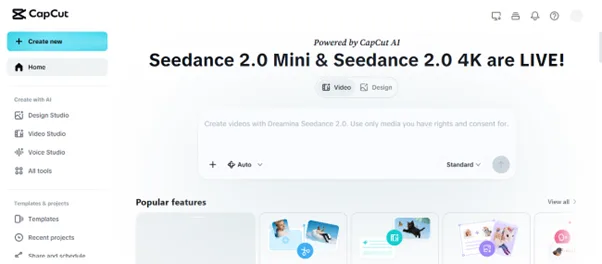
CapCutには、StandardとDirectorの2つのAgent Modeがあるスライドショーメーカーが内蔵されています。Storyboard Director内で尺とシーン順を調整できるので、おすすめのAI動画スライドショー生成ツールとしてもよく挙げられます。ロイヤリティフリーの楽曲と効果音も5,000以上あり、気軽なスライドショー短編に向きます。
メリット
- さまざまなスタイルとよく使う画面サイズの無料テンプレートから選べます。
- すべてのスライドショー動画に、動きのあるテキスト、スタンプ、フィルター、なめらかなトランジションを追加できます。
デメリット
- スライドショープロジェクトを編集可能なPowerPointやPPTとして書き出せません。
- ビジネス向けスライドショーに必要な高度なグラフ、カスタムレイアウト、チーム共同作業が不足しています。
InVideo AI
選ぶ理由:AIアバターや自分のデジタルツインで、より引き込まれるスライドショー動画を作れます。
こちらもおすすめのAI動画スライドショー生成ツールのひとつで、写真をシーンと物語が合う完成動画にできます。50以上の言語で作れるので、さまざまな国の視聴者に届けやすいです。背景音楽も自動で合わせてくれるので、視聴体験がよくなります。
メリット
- AIナレーションと合う販促ビジュアルで、製品スライドショー動画を作れます。
- 保存したスライドショー素材を、複数のプロジェクトで再利用できます。
デメリット
- AIが作ったスライドショー原稿は、正確さのために手直しが必要なことがあります。
- 自動で選ばれた映像が、専門的な発表テーマと常に合うとは限りません。
4. Manus
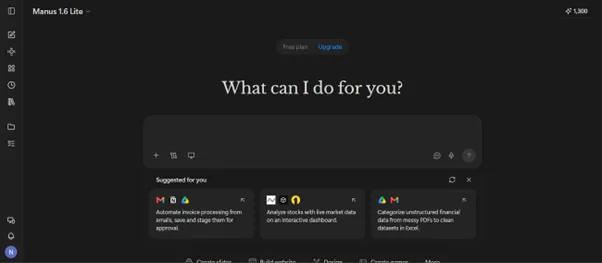
選ぶ理由:スライドの調査、執筆、書き出しを、ひとつのAIプラットフォームで進められます。
FigmaやGoogle Driveなど、さまざまなソースからスライドをアップロードできます。アップロードしたPPTXやPPTのデータから、カスタムチャートも自動生成できます。ストックサイトを探し回らなくても、発表に使えるリアルな画像も作れます。
メリット
- あとから直しやすいよう、編集可能なPPTXとして書き出せます。
- 合うビジュアルと整ったページレイアウトを自動で作れます。
デメリット
- AIが作ったスライドの情報は、共有前に事実確認が必要です。
- デザインが似たり寄ったりに見えることがあり、手作業で見た目を整える必要があります。
5. HeyGen
選ぶ理由:発表者を撮ったり、ナレーションを手で入れたりせずに、研修・営業用スライドショー動画を作れます。
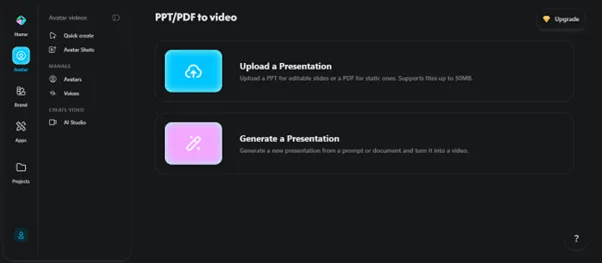
HeyGenもおすすめのAI動画スライドショー生成ツールのひとつで、最大50MBのファイルアップロードに対応しています。生成時にシーン間へトランジションを足すと、視覚的な流れと物語がよくなります。ナレーション速度も調整でき、話し方の好みに近い動画になります。
メリット
スライドショー動画を175以上の言語に翻訳し、世界中の人に届けられます。
同期キャプションを付ければ、音声をオフにしても内容がわかります。
デメリット
シンプルな個人向けスライドショーには、AIアバターが不要なこともあります。
MP4書き出しだと、あとで編集可能な発表ファイルが必要な人には向きません。
6.Clipchamp
選ぶ理由:さまざまな端末やプラットフォームでくっきり再生できるよう、HDスライドショー動画を書き出せます。
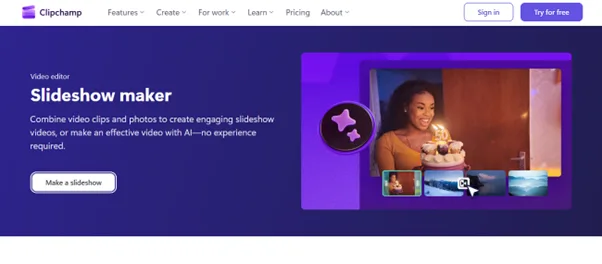
このツールでは、自分の写真や動画をアップロードして、オリジナルのスライドショーを作れます。好きなビジュアルスタイルを選ぶと、AIが整った下書きを生成します。OneDriveやDropboxなど、別のソースからファイルを取り込むこともできます。
メリット
ナレーションと音楽のバランスを自動で取り、スライドショーの音が聞き取りやすくなります。
シーン間のトランジションが手間なく、毎回自然な流れになります。
デメリット
会議向けの編集可能なPowerPointとしては書き出せません。
手動の仕上げは、完全自動のAIスライドショーより手間がかかります。
7.Pictory
選ぶ理由:静止画をAIモーション効果で、より引き込まれる動画に変えられます。
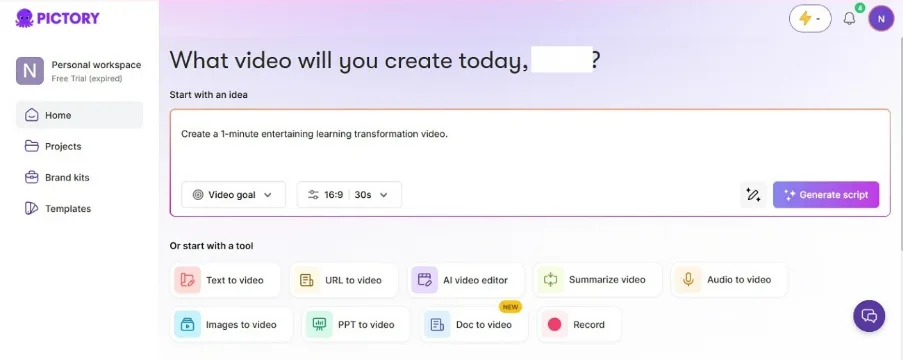
Veo 3.1やPixverseなどの高度なモデルで、スライドに動きを付けられます。最長約5分の動画も生成できます。シーン転換が映画的なので、おすすめのAI動画スライドショー生成ツールとしてもよく挙げられます。
メリット
AIモーション効果でなめらかなカメラワークを足し、動画に動きが出ます。
最大90枚、50MBまでのファイルを取り込めます。
デメリット
かなり作り込みたい発表では、手動のデザイン操作が限られます。
ブランドに合わせるため、AI映像をあとから直す必要があるかもしれません。
8.Steve AI
選ぶ理由:よりプロらしい画質のため、4Kスライドショー動画の書き出しに対応しています。
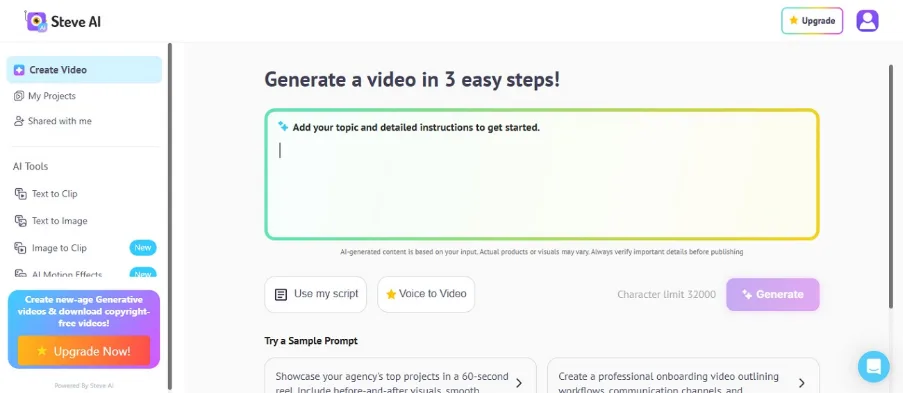
詳しい物語のために、最大32,000文字のプロンプトを送れます。英語とドイツ語を含む10言語の翻訳にも対応し、より広い視聴者に届けられます。おすすめのAI動画スライドショー生成ツールらしく、カスタムボイスオーバーと字幕も選びやすいです。
メリット
内容を分割せず、最大300秒のAIスライドショー動画を作れます。
内蔵のクリエイティブ素材とアニメーショングラフィックで、動画を整えやすいです。
デメリット
長めのスライドショー動画は、最終書き出し前に追加の処理が必要なことがあります。
テンプレートを多用すると、見た目が似てしまいがちです。
9.Canva
選ぶ理由:リアルタイム共同編集で、チームが一緒にスライドショー発表を作れます。
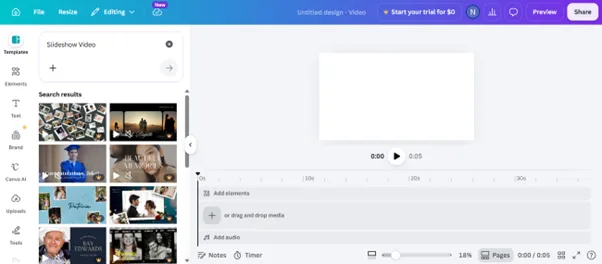
CanvaはMagic Designでスライドのアウトラインを作り、発表の組み立てを速くできます。このおすすめのAI動画スライドショー生成ツールは、PowerPointとGoogle Slidesの取り込みにも対応し、ひとつのプラットフォームで柔軟に編集できます。音声は自分で録音するか、パソコンからアップロードするか、AIで生成できます。
メリット
- Magic Insightsでより賢い内容提案を受け、発表を改善できます。
- 初心者でも使いやすい編集操作で、ページ順を簡単に並べ替えられます。
デメリット
- AIが作ったスライド内容は、物語をよくするために手直しが必要です。
- スライドショー動画は最長約30秒までです。
10. Synthesia
選ぶ理由:毎回自分を撮らなくても、プロらしいスライドショー動画を作るのに向きます。
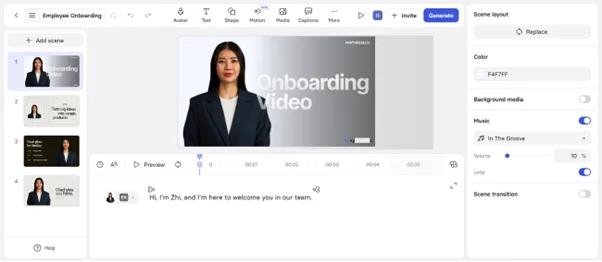
おすすめのAI動画スライドショー生成ツールを探すとき、このプラットフォームは500文字のプロンプトに対応しています。Webページから直接スライドショー動画を作ることもできます。より目を引く内容のため、AIモーショングラフィックも自動で作ります。
メリット
160以上の言語で、多言語スライドショー動画を作れます。
画面録画を足して、製品説明をよりわかりやすくできます。
デメリット
作成後に編集可能なPowerPointとしては書き出せません。
AIプレゼンターが、実在の人より不自然に見えることがあります。
合うAI動画スライドショー生成ツールの選び方:比較
おすすめのAI動画スライドショー生成ツールを選ぶ前に、コンテンツの目的と編集の好みを合わせましょう。下の比較表で、プロジェクトに合う選択肢を見つけられます。
| ツール | ストーリー作成 | 動画の長さ | ビジュアルスタイル | Storyboard | 特徴的なスライドショー機能 |
| MagicLight AI | 19のAIストーリーモデル | 最長約50分 | 40以上のビジュアルスタイル | 編集可能なAI Storyboard | 一貫したAIキャラクター |
| CapCut | 基本ストーリーボード | シーン調整可能 | テンプレートスタイル | Storyboard Director | 5,000以上の音声素材 |
| InVideo AI | プロンプトベースの物語 | 標準の長さ | AIビジュアル | テキストでシーン編集 | AIアバターあり |
| Manus | AIリサーチ執筆 | 編集可能なプレゼン | スマートレイアウト | 編集可能なスライド | CSVチャート生成 |
| HeyGen | プロンプトナレーション | ナレーション付き動画スライド | ブランドテンプレート | シーン編集 | 240以上のAIアバター |
| Clipchamp | AI下書き作成 | 標準の長さ | テンプレートライブラリ | タイムライン編集 | 1080p HD書き出し |
| Pictory | 画像ストーリーテリング | 最長約5分 | AIモーションスタイル | シーン編集 | Veo 3.1モデル |
| Steve AI | 脚本生成 | 最長約300秒 | クリエイティブテンプレート | シーンのカスタマイズ | 4K動画書き出し |
| Canva | Magic Design | 最長約60秒 | デザインテンプレート | ページ編集 | リアルタイム共同編集 |
| Synthesia | プロンプト生成 | プレゼン動画 | プレゼンテンプレート | スライドエディター | 240以上のAIアバター |
MagicLight AIが他のAIスライドショーツールより優れている理由
MagicLight AIには、重要なスライドショー機能がそろっています。機能と品質の面で、他ツールを上回る理由を見ていきましょう。
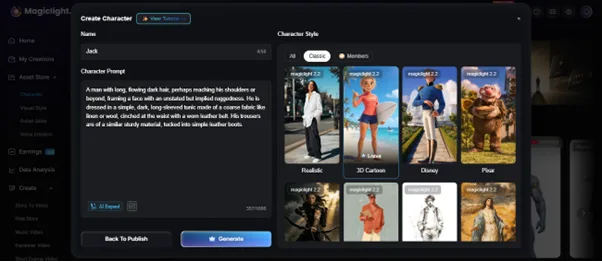
カスタムキャラクター:独自のAI Character Generatorを使い、最大1,000文字のプロンプトでオリジナルキャラクターを作れます。さまざまなスタイルモデルから選んで、キャラクターごとに見た目を変えられます。
キッズ向けテンプレート:Kids Story モードには、小さな視聴者向けの既成テーマが7つあります。文章に慣れていない保護者や先生でも、楽しいスライドショー物語を作れます。
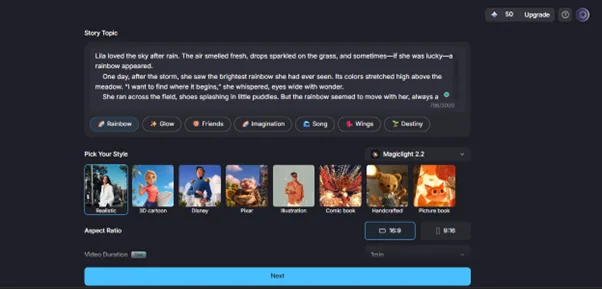
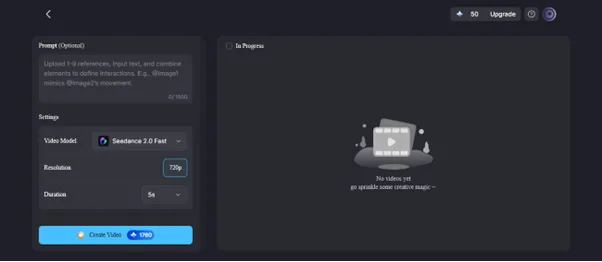
画像アニメーション:高度なAIアニメーションモデルで、1枚の画像を引き込まれるスライドショー動画にできます。19の動画モデルから選び、最終完成前ならいつでもシーンを再生成できます。
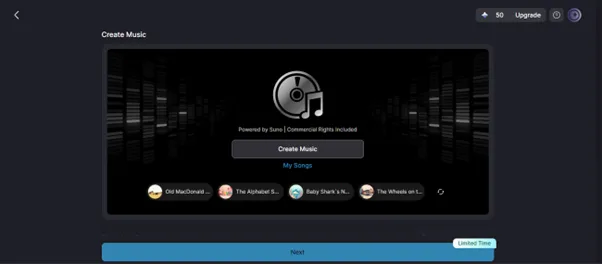
音楽生成:スライドショーの雰囲気に合うオリジナルBGMをAIで作れます。ジャンルも選べるので、各シーンに自然に合うサウンドトラックを作れます。
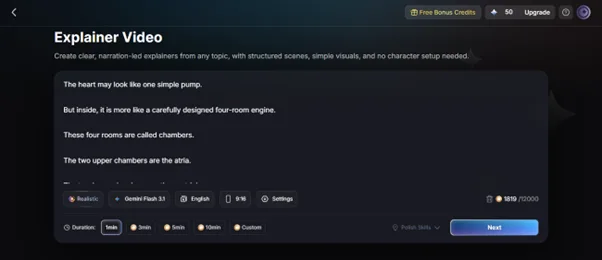
解説動画:用意されたストーリーテンプレートで、テーマ別のAI解説スライドショー動画を作れます。脚本、ナレーション、絵コンテ、映像をまとめて生成でき、教育やビジネスの発表がわかりやすくなります。
手間を抑えてAIスライドショー動画を作る完全ガイド
次の手順に沿えば、このツールで引き込まれるAIスライドショー動画を作れます。
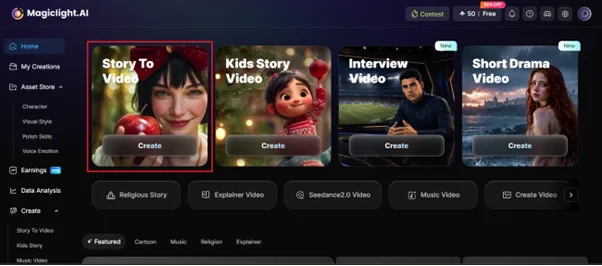
ステップ1. スライドショー動画を作るためにMagicLight AIを開く
まずブラウザでMagicLight AIを開き、Story To Videoをクリックします。
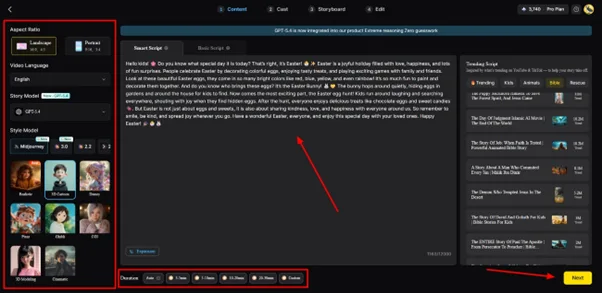
ステップ2. スライドショーを説明し、設定を調整する
機能を開いたら、Text Boxにスライドショーのプロンプトを入力し、左パネルでVideo Languageを選びます。次にAspect Ratioを選び、GPT-5.6などのStory Modelを指定し、Video Durationを設定してからNextをクリックして進みます。
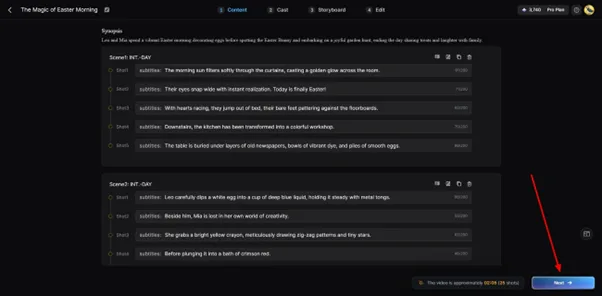
ステップ3. 生成されたStoryboardを確認または編集する
プラットフォームがスライドショー用のStoryboardを自動作成します。各シーンをよく確認し、必要なら直して、問題なければNextをクリックします。
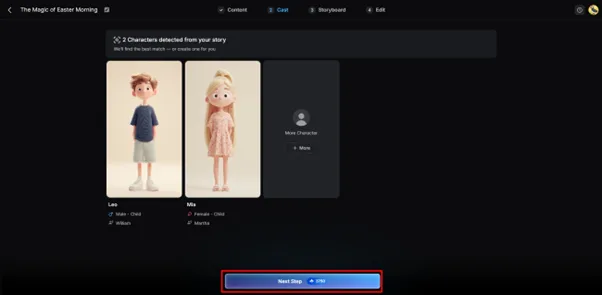
ステップ4. AIキャラクターを選ぶか作成する
MagicLight AIは、スライドショーの内容に合うAIキャラクターを提案します。用意された候補から選ぶか、More Characterで新規作成できます。選択を確認したらNext Stepをクリックします。
ステップ5. キャラクターの見た目を調整する
ここではキャラクターのVoiceover Speedを変えられます。用意されたボタンでClothes、Expression、Body Figureも変更できます。設定を確認したらNextをクリックして進みます。
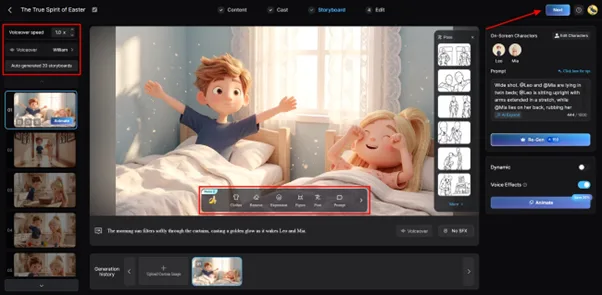
ステップ6. 字幕とBGMを追加する
次にSubtitle Settingsを開き、スライドショー動画の字幕を自動生成します。Background Musicで好きなサウンドトラックを選び、Generateをクリックします。
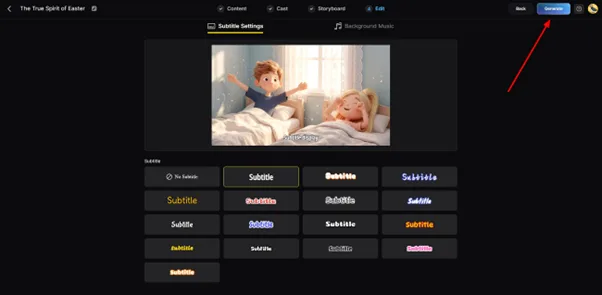
ステップ7. AIスライドショー動画をプレビューまたはダウンロードする
動画ができたら、各シーンとトランジションをプレビューします。仕上がりに問題なければDownload Videoを選び、端末に保存します。
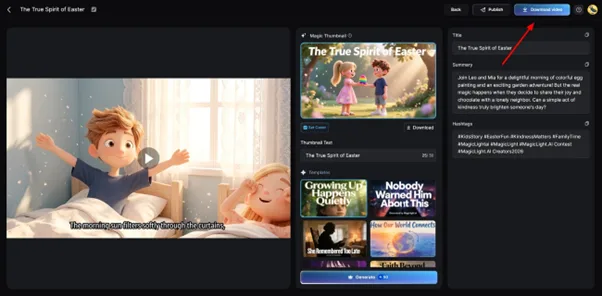
まとめ
ブランドもクリエイターも、オンラインで目を引く短い動画が必要です。そのため、10の選択肢から合うツールを選ぶのは難しく感じることがあります。それでも、おすすめのAI動画スライドショー生成ツールなら、時間も手間も節約できます。MagicLight AIは、より長い動画、カスタムキャラクター、一通りの制作ツールに対応している点が際立ちます。
おすすめのAI動画スライドショー生成ツールに関するFAQ
1. おすすめのAI動画スライドショー生成ツールは何ですか?
MagicLight AIは、おすすめのスライドショー生成ツールとしてよく知られています。脚本、音声、映像がそろった完成動画を作れます。キャラクターと物語の一貫性を保った、長めのスライドショー動画も作れます。
2. AIは写真からスライドショーを自動で作れますか?
はい。多くのAIツールが、アップロードした写真を自動でスライドショー動画にできます。画像を並べ、トランジションを足し、シーンの流れをなめらかにします。音楽、キャプション、ナレーションまで付けるプラットフォームもあります。
3. AI動画スライドショー生成ツールは無料で使えますか?
多くのAI動画スライドショー生成ツールが、基本機能つきの無料プランを用意しています。MagicLight AIも、新規ユーザーがスライドショー動画を作れる無料プランを提供しています。
4. AIスライドショー生成ツールは音楽を自動で足しますか?
はい。多くのAIスライドショー生成ツールが、動画作成中に合うBGMを足します。音楽がスタイルに合うので、シーンがより面白く見えます。トラックを差し替えたり、AIで新しい音楽を作ったりできるツールもあります。
5. SNS向けのおすすめAIスライドショーメーカーは?
MagicLight AIは、AI映像、ナレーション、音楽が入った引き込まれるスライドショー動画を作れるので有力です。CapCutも、テンプレートと編集ツールのおかげで短いSNS動画に向きます。
6. 4KのAIスライドショー動画は作れますか?
はい。一部のAIスライドショー生成ツールは、よりシャープな画質のために4K書き出しに対応しています。ただし解像度は、プラットフォームと作成時に選んだ書き出し設定によって変わります。
7. AIがスライドショーを生成するにはどれくらいかかりますか?
MagicLight AIは、処理開始後たいてい数分でスライドショー動画を作ります。時間は動画の長さと選んだビジュアルスタイルによって変わります。ただし最長約50分の長い動画は、生成に余分な時間が必要なことがあります。





