


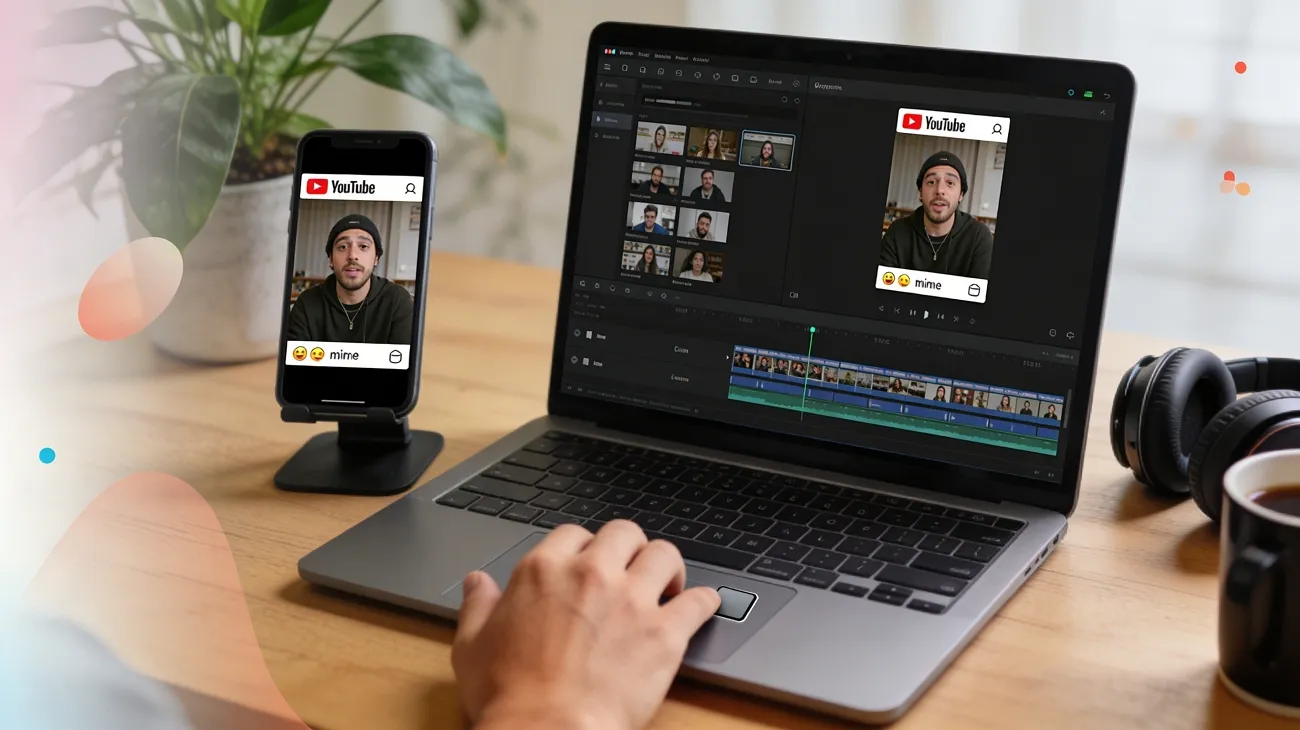
ミーム動画は今、主要プラットフォームで普通の投稿より速く動きます。タイミング、字幕、リアクション、見慣れたネタを、すぐシェアしたくなる娯楽に混ぜます。短いユーモアは速く旅をするので、作り方を知ることが大切です。オチが決まれば、簡単な編集でも記憶に残ります。優れたミーム動画に高いソフト、上級スキル、複雑な制作はほとんど要りません。
必要なのは、はっきりしたネタ、わかるフォーマット、賢い編集リズムです。だから今のAIツールは、初心者が粗いアイデアを整ったクリップに変えやすくします。ウェブでもスマホでも、工程はかなり楽になりました。
パート1. 初心者がAIでウェブからミーム動画を作る方法[簡単&効率的]
ウェブでのミーム動画作りは、速さと単純さを求める初心者に向きます。複雑なタイムラインではなく、プロンプト、シーン、字幕、ユーモアに集中できます。面白いミーム動画の作り方を学ぶとき、AIツールが技術的な摩擦を大きく減らします。創作が軽くなり、ずっと取り組みやすくなります。
そのため Magiclight.AI は、生成と編集がまとまっていて初心者向けの流れに合います。オンラインではストーリー起点の作成、text-to-video、image-to-video、編集機能に対応します。制作経験がなくても構造的にコントロールできます。速いミーム実験と短いSNS向けの出発点として実用的です。
主な機能
- 長尺動画を作成。最大50分、シーンがつながり、キャラの一貫性も安定します。
- テキスト、脚本、ストーリー、画像、音楽から、ひとつのウェブ作業で生成します。
- 動画全体でキャラ、スタイル、シーンの連続性をより安定させます。
- 別プラットフォームに切り替えず、音声、字幕、最終書き出しを追加できます。
ガイド:Magiclight AIでウェブからミーム動画を作る
できることを見たあとなら、ウェブでミーム動画を作るのはずっと簡単です。次の手順で、このツールを気軽に試してみましょう。
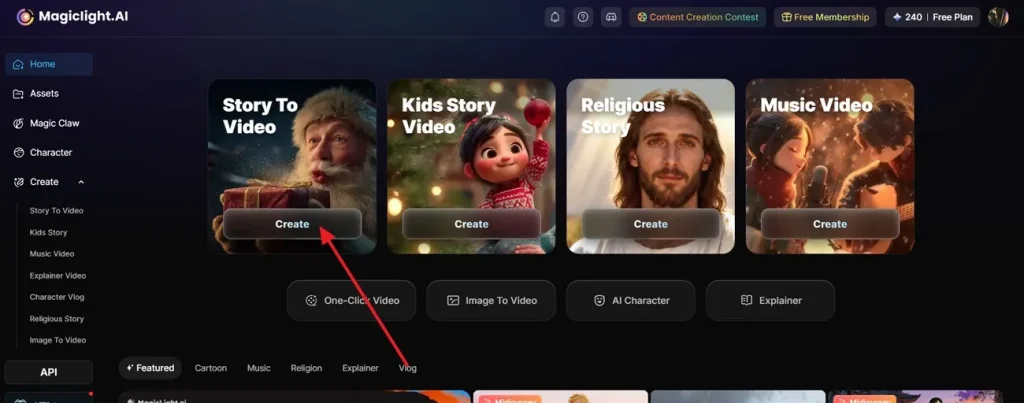
ステップ1. ミームのアイデアに合う作成モードを選ぶ。
Magiclight.AIのダッシュボードから、Story to Video などの形式を選び、Create を押して進みます。
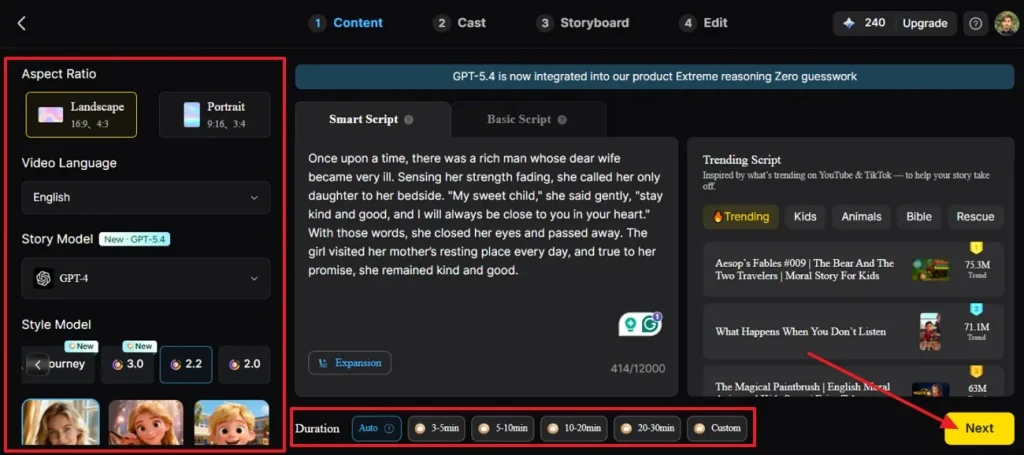
ステップ2. 先に進む前に主な動画設定を整える
ミームの形式に合わせて縦横比、言語、ビジュアルスタイル、モデル、尺を設定します。アイデアと揃ったら Next でコンテンツ設定へ進みます。
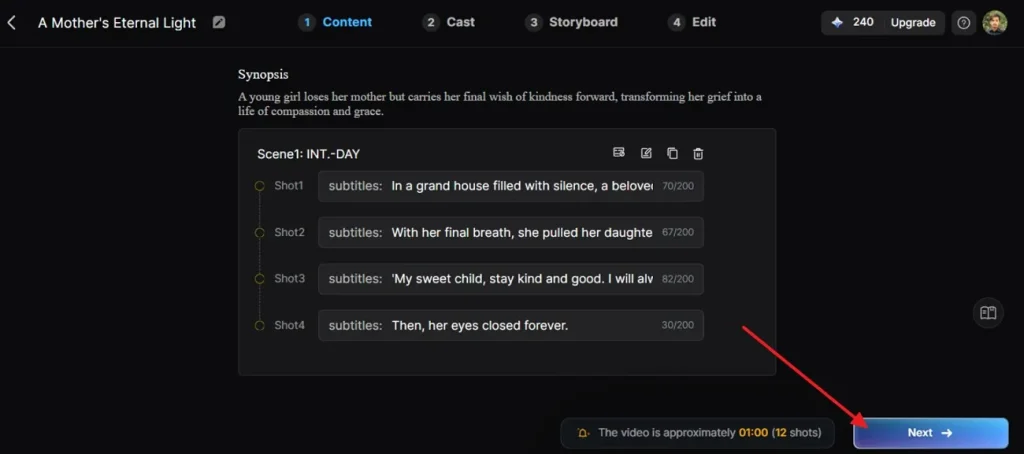
ステップ3. 生成されたストーリーの流れを確認する
Magiclight.AIが脚本を用意したら、あらすじとシーン分解をよく見ます。ネタに合うか確認してから Next で先へ進みます。
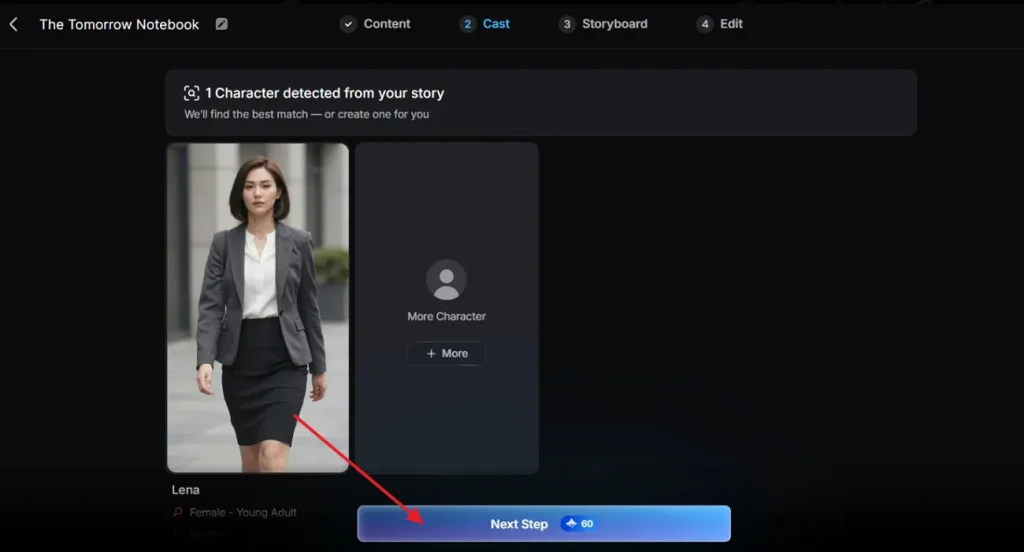
ステップ4. 検出されたキャラを確認して整える
ここでは、Magiclight.AIがストーリーから自動検出した主役を見ます。必要なら選択を変えるか別のキャラを追加し、Next Step で進みます。
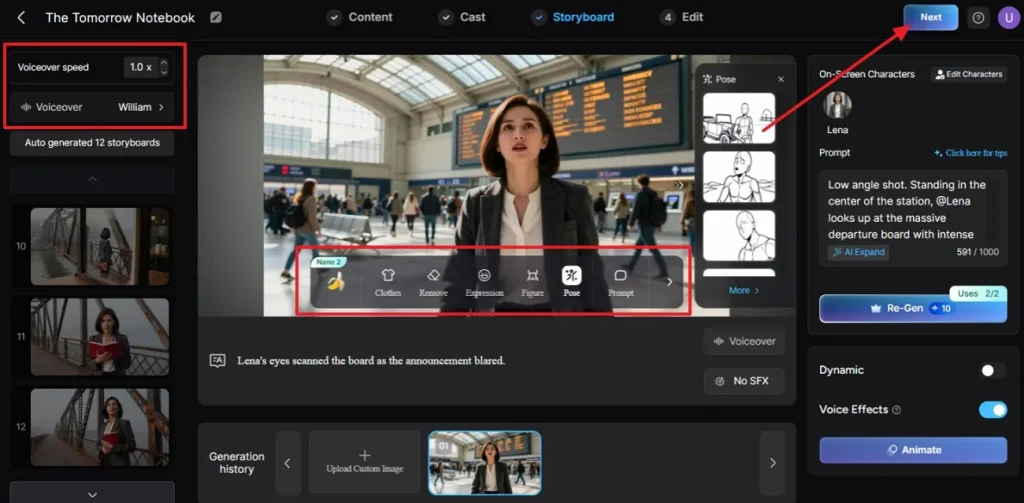
ステップ5. ミーム向けに絵コンテを整える
Storyboardパネルでシーンごとにポーズ、表情、服、体型、プロンプト文、声、速度を整えます。ミームとしてしっくりきたら Next を選びます。
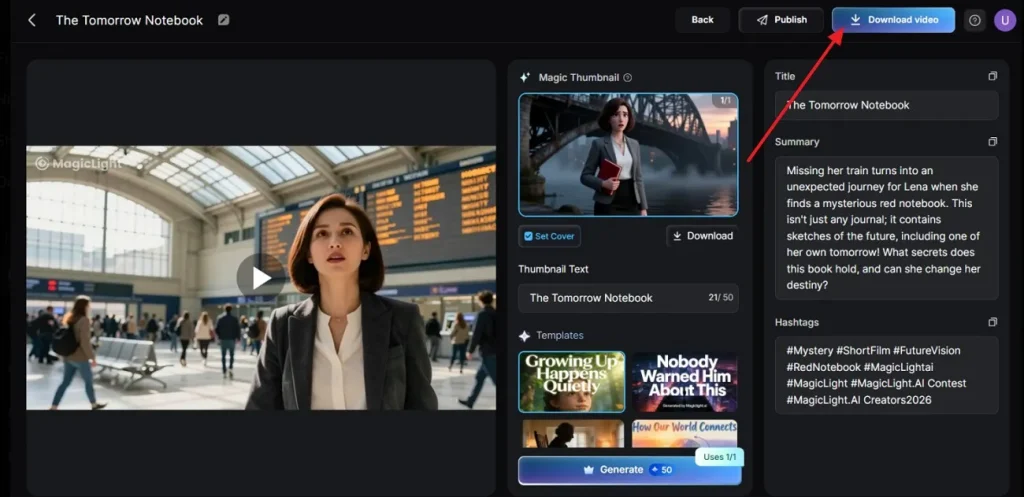
ステップ6. 完成プロジェクトをプレビューしてダウンロードする
最後にプレビュー、タイトル、要約を確認し、Download video を選んで完成ミームを端末に保存します。
パート2. Magiclight.AIアプリでAndroid/iPhoneからミーム動画を作る
スクロール中やチャット中にアイデアが浮かんだとき、スマホ制作はぴったりです。デスクトップを開かずに、着想から投稿まで進められます。iPhoneでミーム動画をどう作るか迷う人には、モバイルAIアプリがその一段を簡単にします。制作が速く、持ち歩きやすく、繰り返しもしやすくなります。
Magiclight.AIはモバイル動画向けに Android と iOS アプリも用意しています。テキスト、脚本、ストーリーをすばやく動画にする位置づけです。AI生成、一貫したキャラ、リップシンク対応がアプリ利用者向けに強調されています。スマホで直接ジョーク、寸劇、ミーム動画を作る初心者に役立ちます。
主な機能
- アップロードした写真からカスタムキャラを作り、音声とリップシンクに対応します。
- 静止画を動くシーンにして、ミーム風のビジュアル実験をすぐできます。
- 内蔵テンプレートで、粗いアイデアから完成動画までより速く進めます。
- ダイナミックな動きと奥行きを調整し、短いミームシーンをよりドラマチックにします。
ガイド:Magiclight.AIアプリでスマホからミーム動画を作る
アプリの強みが見えると、iPhoneで動画ミームを作る負担はかなり減ります。次の手順で、アプリ内の企画、作成、編集、仕上げをスムーズに進めましょう。
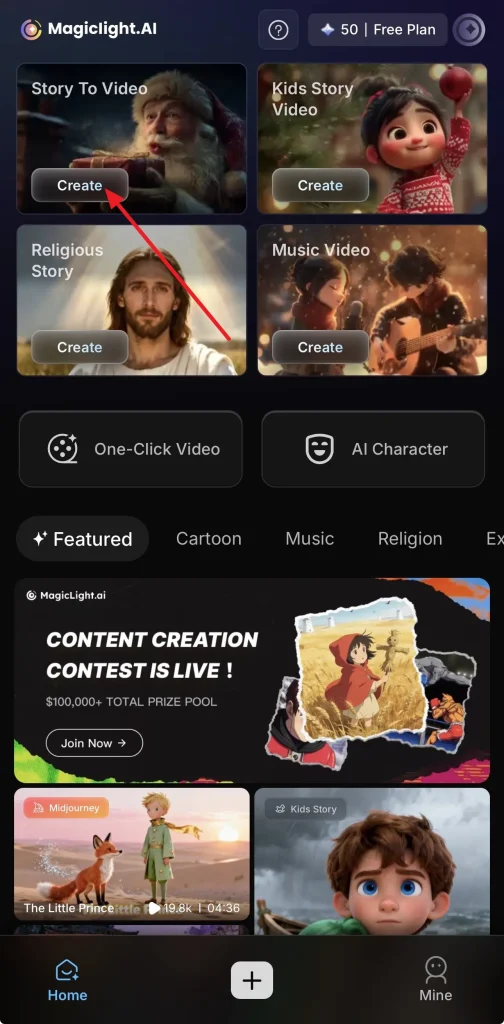
ステップ1. Story To Video機能に入る
まずMagiclight.AIを開き、ホーム画面に入ります。次に Story To Video の下で Create を選び、ミーム動画プロジェクトを正しい作業スペースで始めます。
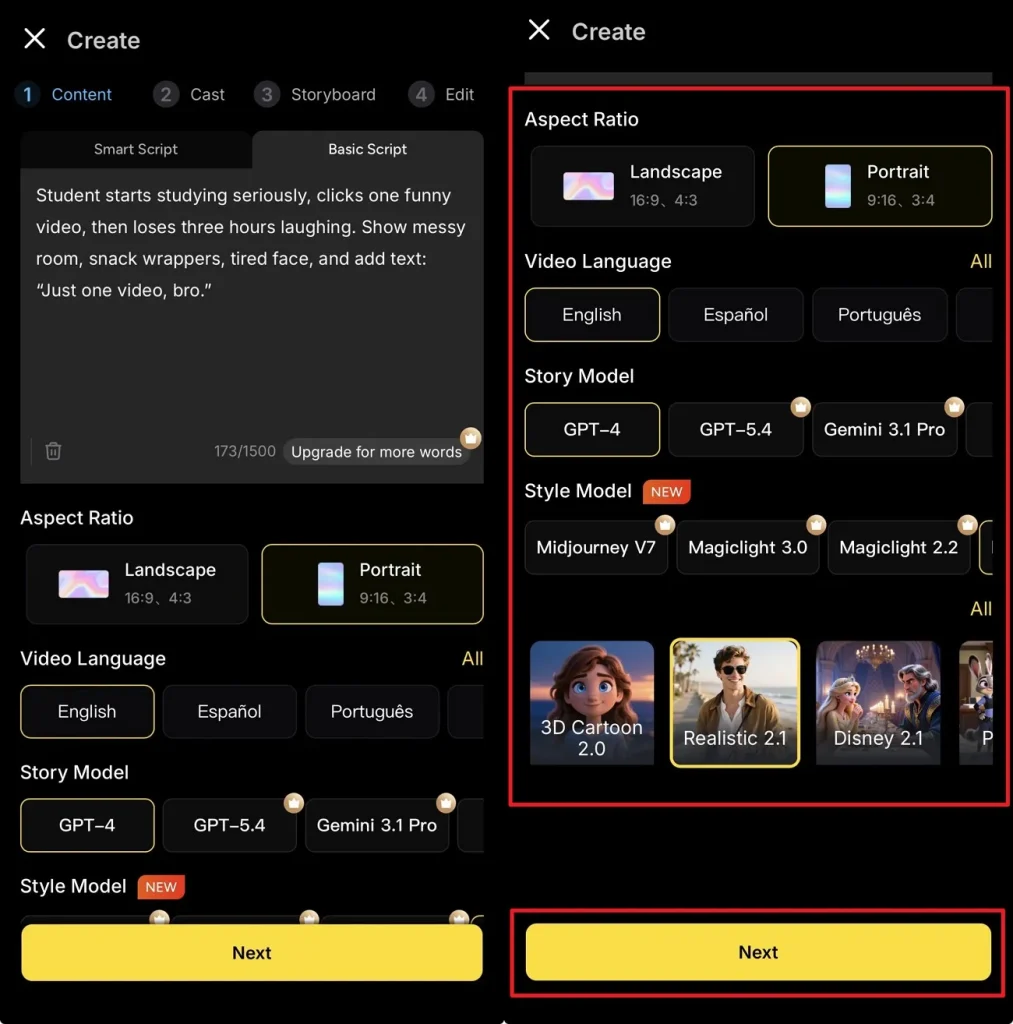
ステップ2. 中核の動画設定を構成する
次に、ネタ、シーン、字幕の方向を説明する短いプロンプトを入れます。その後、縦横比、動画言語、ストーリーモデル、スタイルモデルを選びます。コンテンツの目的と揃ったら Next で続けます。
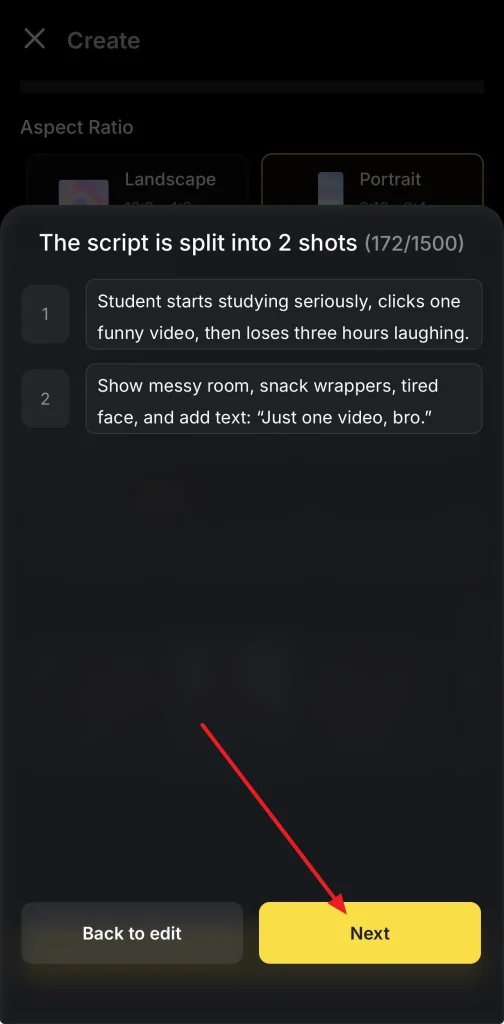
ステップ3. 生成されたショット分解を確認する
Magiclight.AIは脚本が個別ショットに分かれる様子を表示します。両方をよく読み、シーンの流れがミームのアイデアに合ったら Next をタップします。
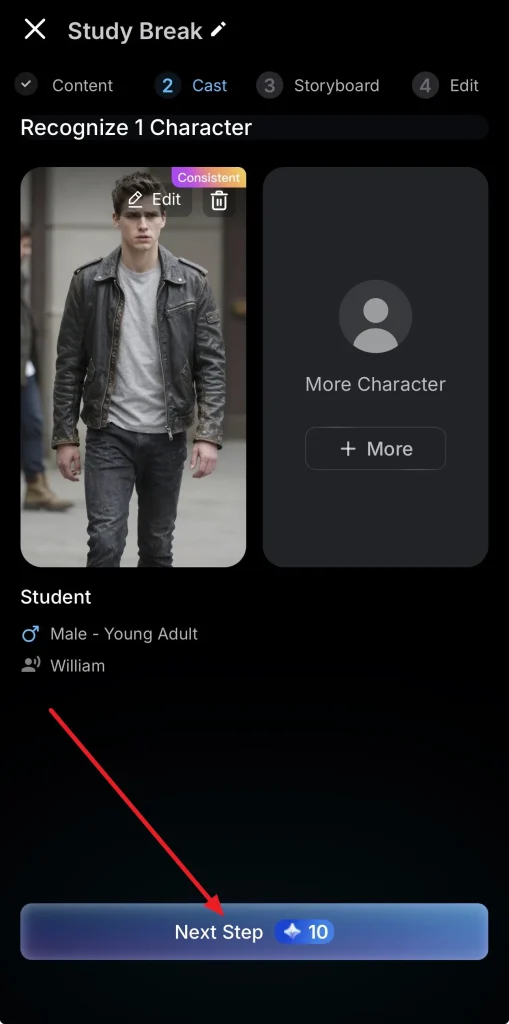
ステップ4. 検出されたキャラ設定を確かめる
先に進む前に、キャスト欄に出た検出キャラを確認します。問題なければ Next Step をタップして動画づくりを続けます。
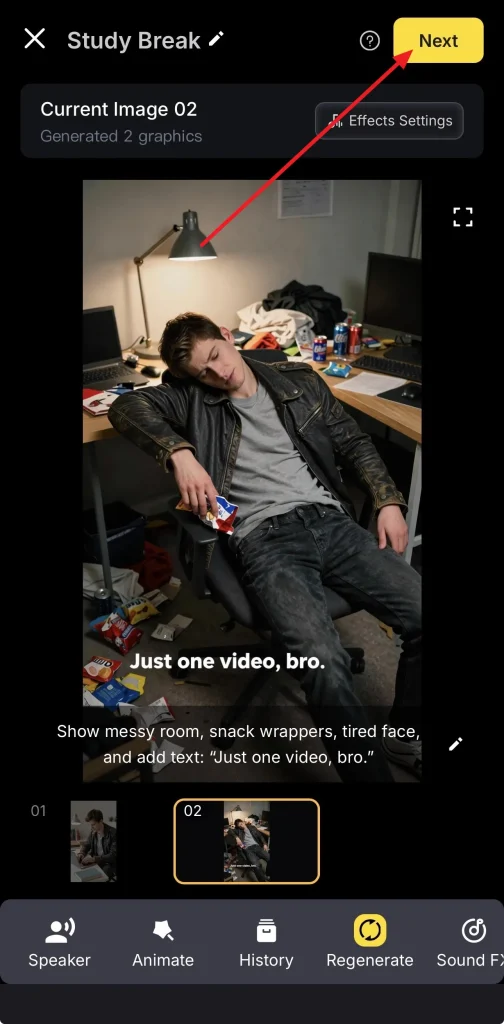
ステップ5. 絵コンテの並びを整える
その後、絵コンテビューを開き、生成フレームをよく見ます。ネタの見せ方が良くなったら Next で先へ進みます。
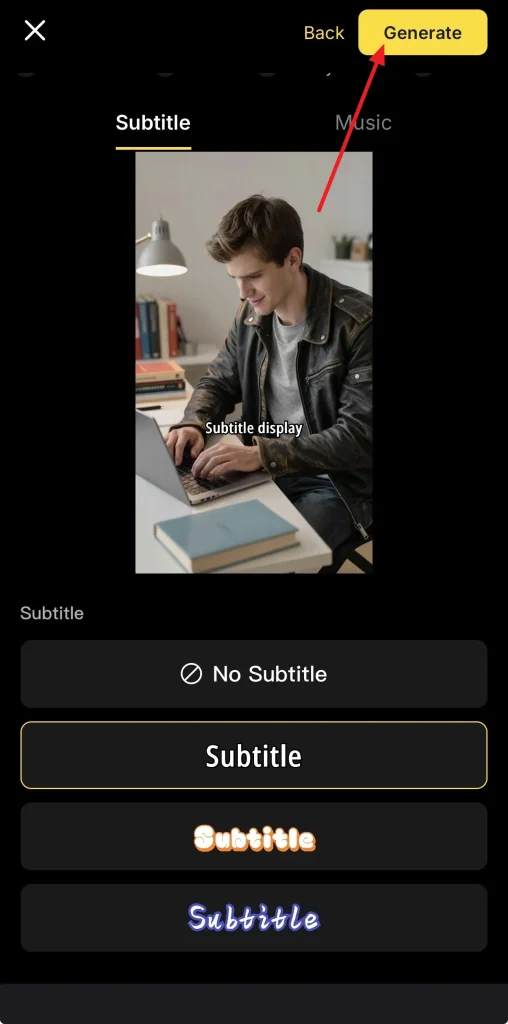
ステップ6. ミーム動画に字幕を付ける
この段階で、ミームのトーンに合う字幕スタイルを選びます。次に Generate をタップし、最終バージョンを準備します。
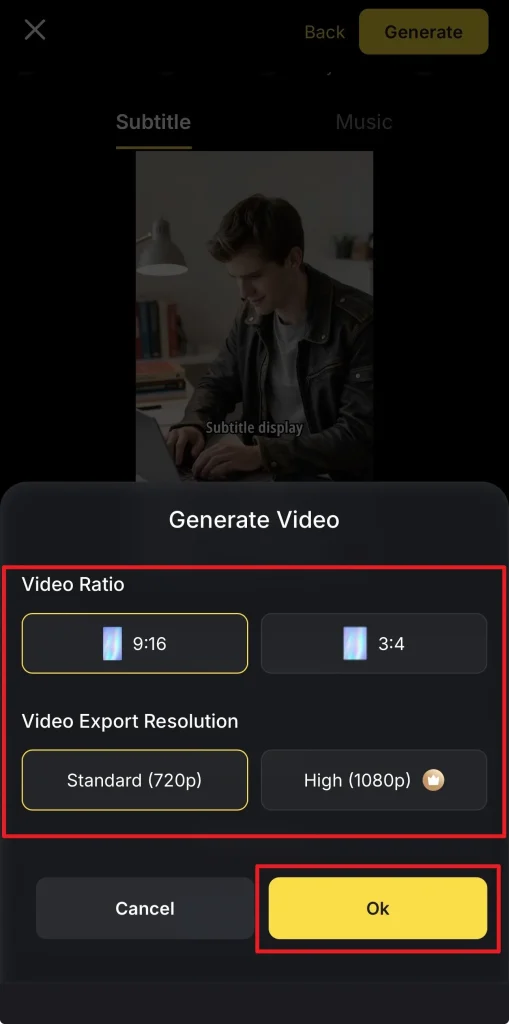
ステップ7. 書き出しの出力設定を調整する
次に、投稿先に合わせて動画比率と書き出し解像度を選びます。出力オプションを確認したら Ok をタップして生成を続けます。
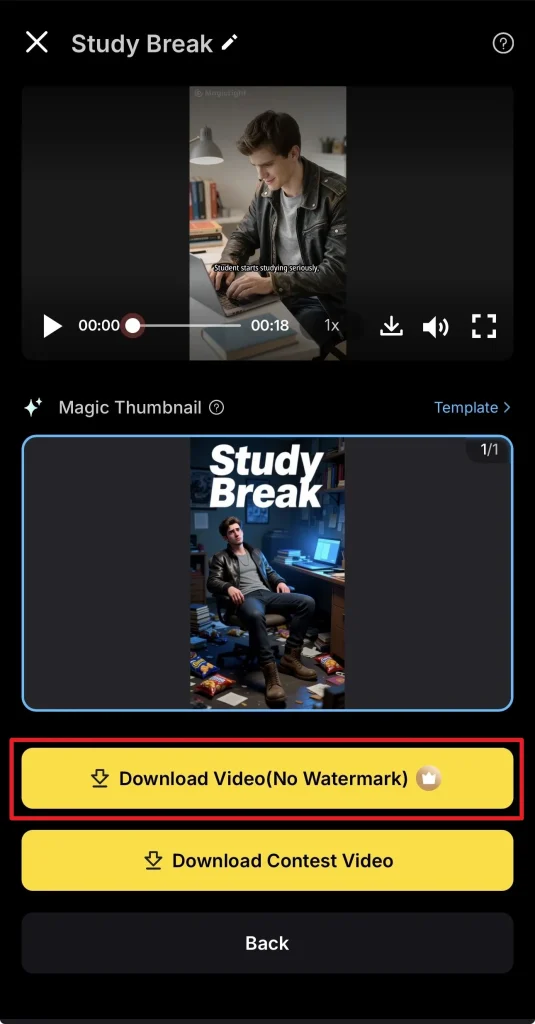
ステップ8. 完成動画をプレビューしてダウンロードする
最後にプレビュー画面で完成ミーム動画を確認してから保存します。問題なければ Download Video (No Watermark) で最終版を書き出します。
パート3. ミーム動画の作り方を学ぶときの6つのコツ
作業の流れが慣れたら、次はネタをうまく着地させることです。練習、観察、フォーマットの選び方が結果を伸ばします。動画クリップからミームを作る方法をまだ学んでいるなら、次の実践的なコツがユーモア、わかりやすさ、シェアしやすさを上げつつ、工程を複雑にしません。
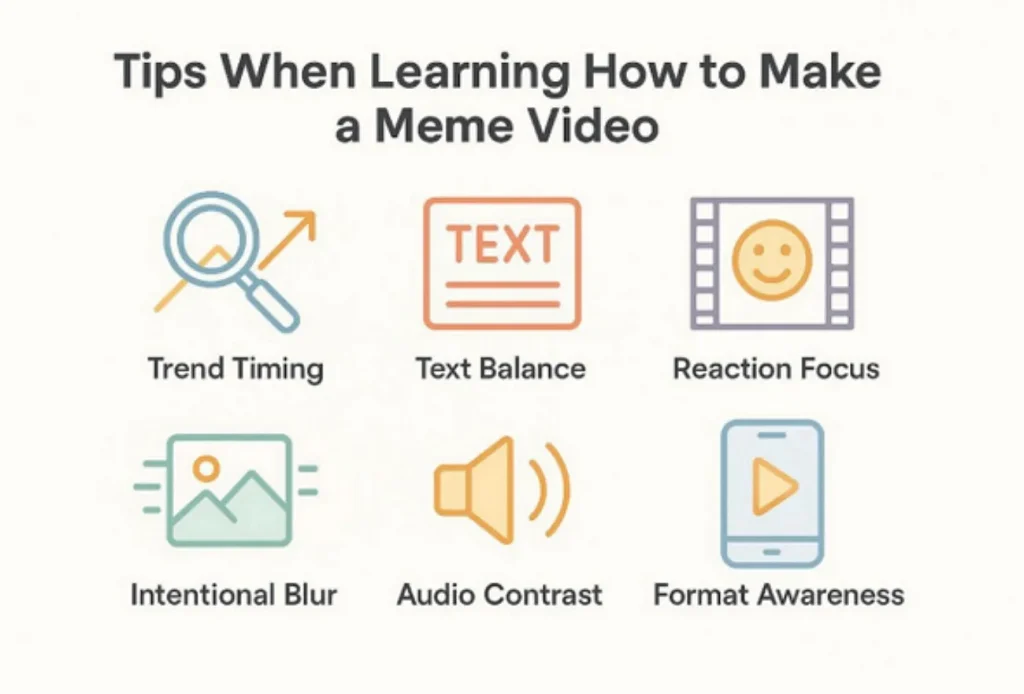
- トレンドのタイミング:フィードやリポストですでに知られている型を使います。見慣れた構造は、ネタの理解とシェアを早めます。
- テキストのバランス:小さい画面をスクロール中でもすぐ読める短さにします。書きすぎたネタは遅く弱く見え、速いプラットフォームでは広がりにくいです。
- リアクション重視:強い表情、気まずい間、すぐ読める感情の変化がある映像を選びます。良いミームの笑いどころは、複雑な物語よりリアクションに依ることが多いです。
- 意図的なボケ画:一部のオンラインミームでは、品質を少し下げると不条理な笑いが強くなります。低画質ミーム動画の実験に特に向きます。
- 音のコントラスト:ドラマチックな音を平凡な映像に合わせ、ズレのコメディを強めます。面白いミーム動画のテストにも役立ちます。
- フォーマット意識:実際に見られ、シェアされる場所に合わせて設計します。ミームが多いプラットフォームはスマホ視聴が中心なので、縦型がだいたい強いです。
まとめ
ミーム編集の学習は、AIが技術的な壁を多く取り除いた今、ずっと簡単です。必要なのは面白いコンセプト、読めるタイミング、賢いフォーマット選びです。作り方がわかれば、ウェブでもモバイルでも 怖さは減ります。速い結果と柔軟なツールが欲しい初心者には、Magiclight.AIは頼れる選択肢です。
よくある質問
1. バズる面白いミーム動画はどう作りますか?
共感できるネタ、強いタイミング、最初から最後まですぐ読める字幕から始めます。トレンド、リアクション、プラットフォームらしい型が視聴習慣と合うと、バズりやすくなります。
2. 低画質ミーム動画を意図的に作るには?
解像度を下げ、ファイルを圧縮し、ぎこちないズームで誇張します。ネタは読める状態を保ちます。不鮮明さはコメディのためであり、視聴者を迷わせるためではありません。
3. 動画をボイスメモ風ミームにするには?
ボイスノートのレイアウト、波形の見た目、淡々とした音声でコントラストを出します。動画をボイスメモにするとき、Magiclight.AIがシーン構成を助けます。
4. 初心者はどうミーム動画を作りますか?
短いアイデア1つ、字幕スタイル1つ、シンプルなリアクション1つから始めます。Magiclight.AIは、動画からミームを作る工程を簡単にするので初心者向きです。





