


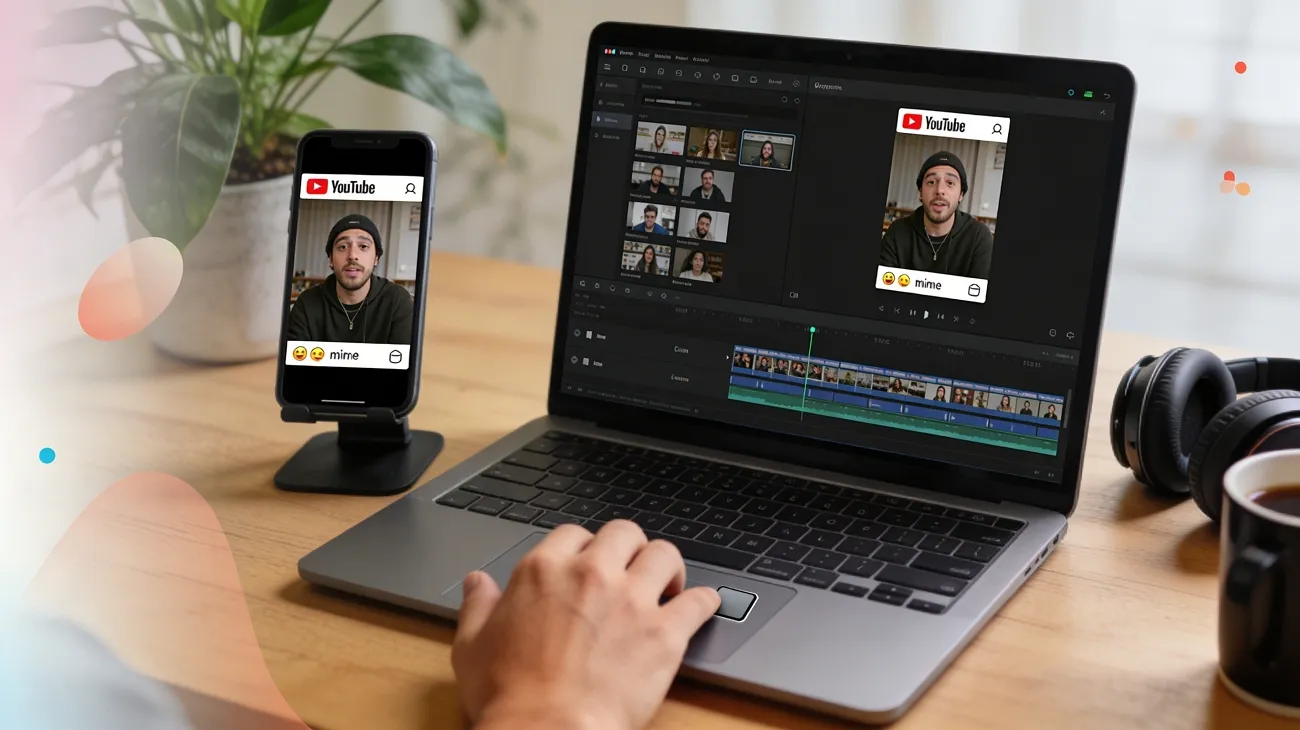
迷因影片現在比普通貼文更快刷遍各大平台。它們把時機、字幕、反應和大家認得的笑話,揉成馬上能轉發的娛樂。學會做迷因影片很重要,因為短笑話跑得飛快。笑點落對了,簡單剪輯也能讓人記住。最好的迷因影片很少需要貴軟體、進階技巧或複雜製作。
你真正需要的是清楚的笑話、認得出來的格式,以及聰明的剪輯節奏。所以現在的 AI 工具能幫新手把粗糙想法做成像樣的短片。無論你在網頁上做,還是在手機上做,流程都輕鬆多了。
第 1 部分. 新手如何用 AI 在網頁上做迷因影片[輕鬆又高效]
在網頁上做迷因影片,很適合想要又快又簡單的新手。你不用去管複雜時間軸,把精力放在提示詞、場景、字幕和笑點上就行。學做搞笑迷因影片時,AI 工具能拿掉很多技術門檻。創作會輕鬆很多,也更好上手。
所以 Magiclight.AI 很適合這種新手流程,因為它把生成和編輯放在一起。線上系統支援依故事創作、text-to-video、image-to-video 和編輯功能。平台面向沒有製作經驗的人,同時仍給你結構化的控制。很適合快速試迷因,也適合做短社群內容。
核心功能
- 製作長影片,最長 50 分鐘,場景能接上,角色也更穩定。
- 在同一個網頁流程裡,從文字、腳本、故事、圖片和音樂生成。
- 整段影片裡,角色、風格和場景連貫性更穩。
- 加配音、字幕和最終匯出,不用來回換別的平台。
指南:用 Magiclight AI 在網頁上做迷因影片
看過平台能做什麼之後,在網頁上做迷因影片就會輕鬆很多。照下面步驟試試這款工具,輕鬆做出迷因影片:
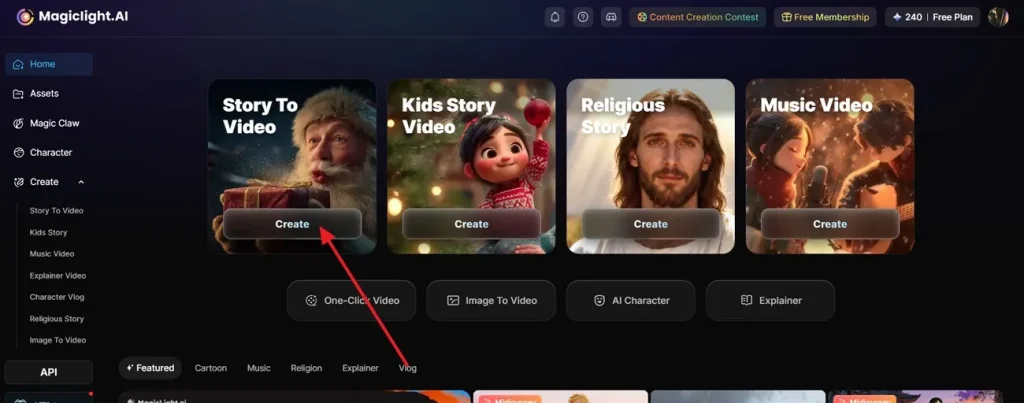
步驟 1. 選一個匹配迷因創意的創作模式。
從 Magiclight.AI 控制台開始,選合適的格式,例如 Story to Video,再點 Create 繼續。
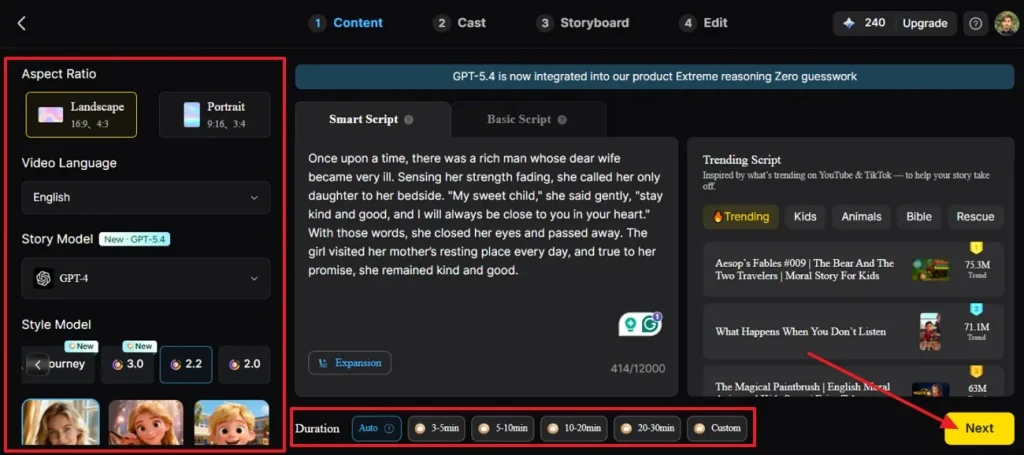
步驟 2. 往下走之前,先調好主要影片設定
依你的迷因格式設定畫幅、語言、視覺風格、模型和時長。都對上之後,點 Next 進入內容設定。
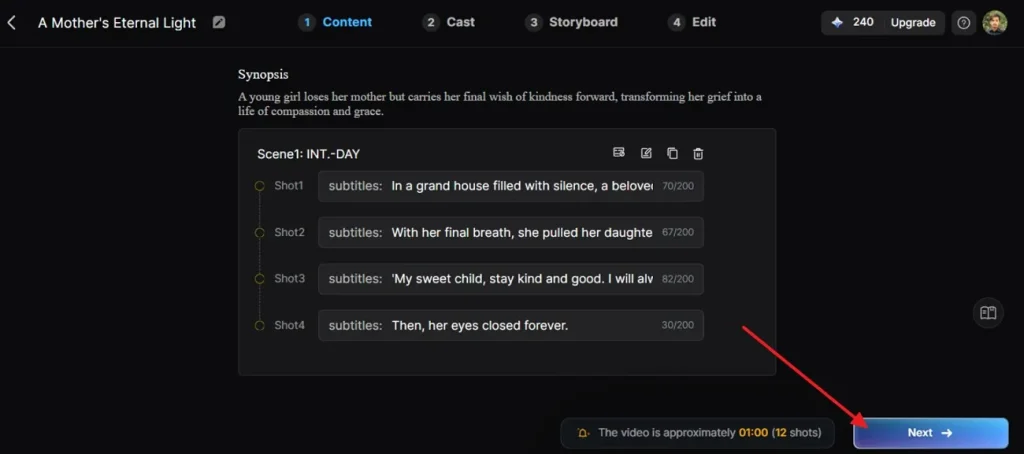
步驟 3. 檢查生成的故事流程
Magiclight.AI 準備好腳本後,仔細看大綱和分場。確認鋪陳對得上你的笑話,再點 Next 繼續。
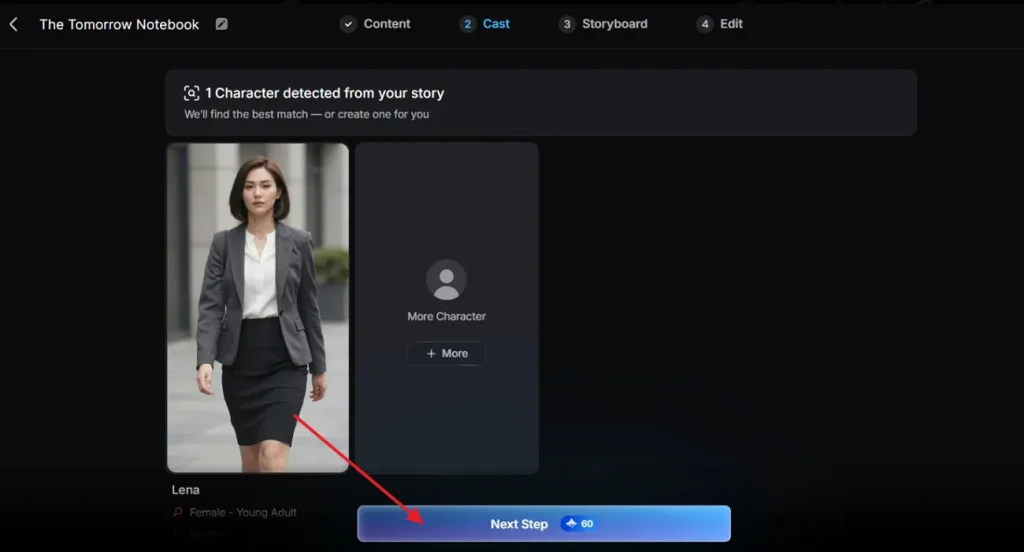
步驟 4. 檢查辨識到的角色並微調
這裡看看 Magiclight.AI 從故事裡自動辨識出的主角。需要的話改選擇或再加一個角色,然後點 Next Step 繼續。
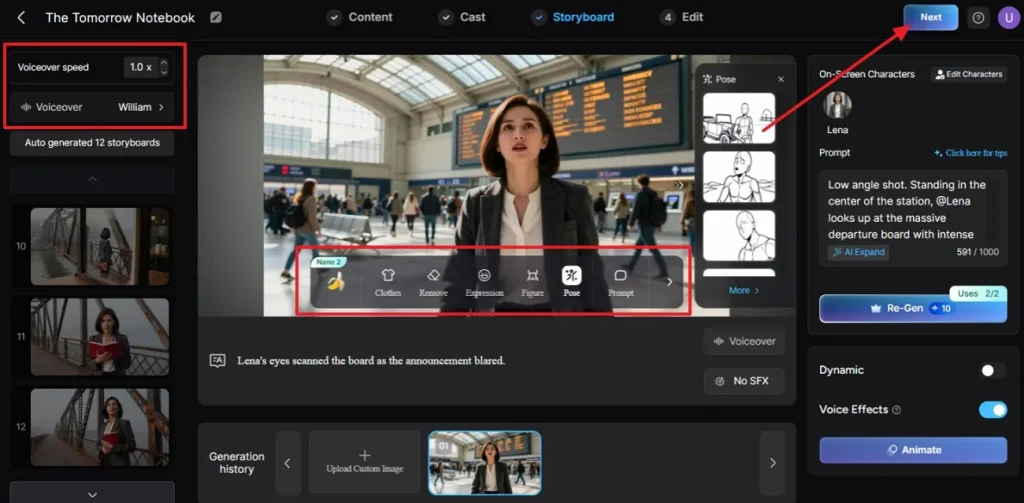
步驟 5. 把迷因的分鏡塑造成你要的樣子
在 Storyboard 面板裡按場次走,微調姿勢、表情、衣服、外形、提示詞、聲音或速度。分鏡對上你的迷因之後,選 Next 繼續。
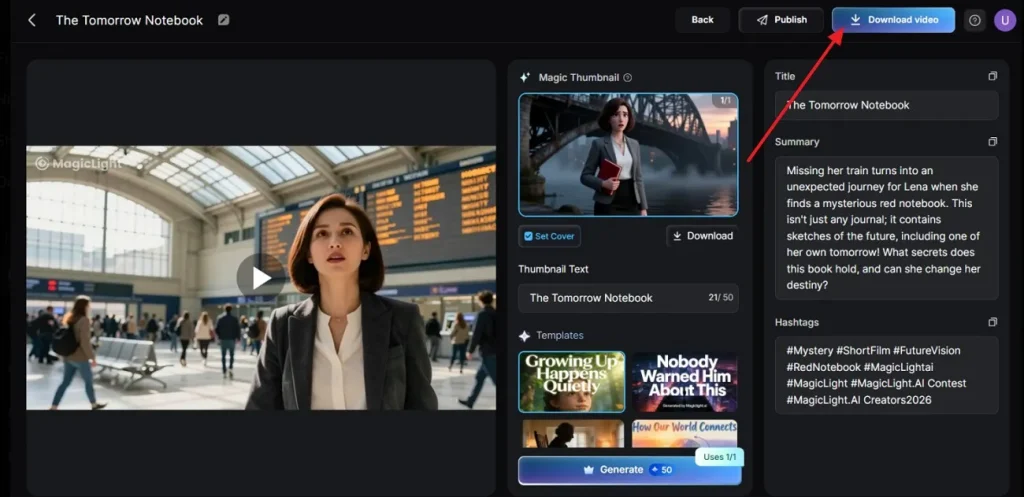
步驟 6. 預覽成片並下載
最後檢查預覽、標題和摘要,再選 Download video,把做好的迷因存到裝置。
第 2 部分. 用 Magiclight.AI App 在 Android/iPhone 上做迷因影片
滑到靈感或聊天聊到點子時,用手機做迷因剛剛好。你可以從靈感到發布,不用打開電腦。如果你在想怎麼在 iPhone 上做迷因影片,手機 AI 應用能把這一跳變簡單。製作會更快、隨身帶著,也更容易反覆做。
Magiclight.AI 也提供 Android 和 iOS 應用,方便在手機上做影片。應用定位是把文字、腳本或故事很快變成影片。平台強調 AI 生成、角色穩定,以及給應用用戶的對口型支援。新手直接在手機上做笑話、短劇和迷因影片會很合適。
核心功能
- 用上傳的照片做自訂角色,並支援聲音和對口型。
- 把靜圖做成動態場景,快速試迷因風畫面。
- 用內建模板,更快從粗糙想法走到成片。
- 調整動態運動與景深效果,讓短迷因場面更有戲劇感。
指南:用 Magiclight.AI App 在手機上做迷因影片
清楚應用強項之後,在 iPhone 上做影片迷因就不會那麼勸退。下面步驟帶你在應用裡把規劃、創作、編輯和收尾一次做完:
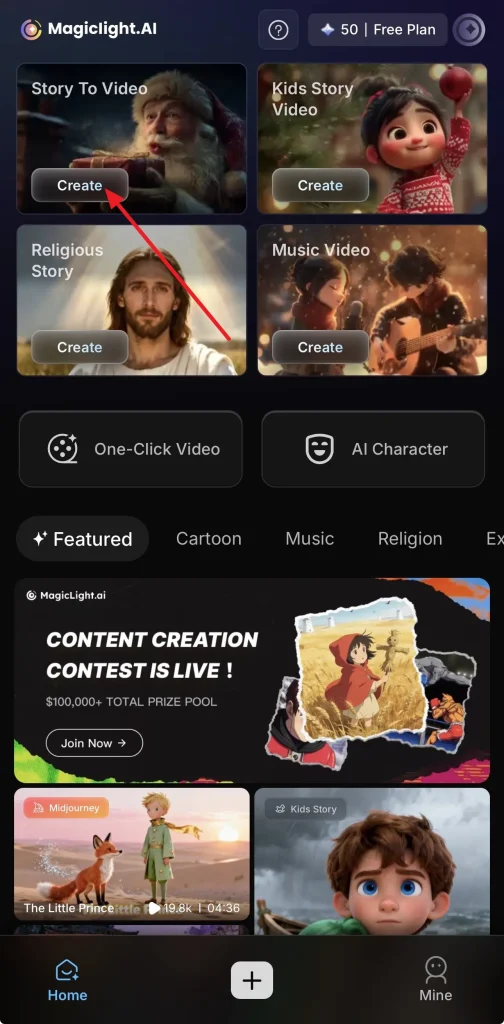
步驟 1. 進入 Story To Video 功能
先打開 Magiclight.AI,進入主頁。然後在 Story To Video 下點 Create,讓迷因影片專案從對的工作區開始。
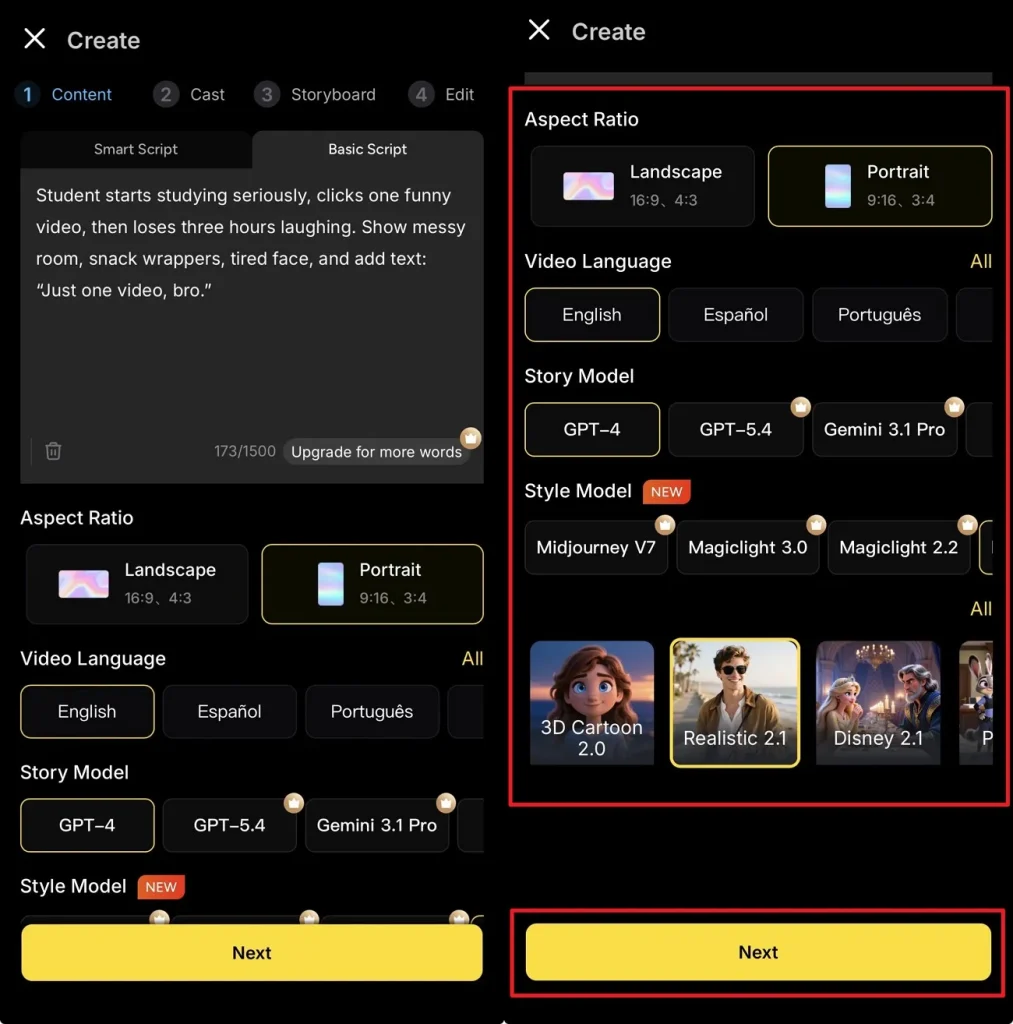
步驟 2. 設定核心影片選項
接著輸入一段短提示詞,說明笑話、場景和字幕方向。再選畫幅、影片語言、故事模型和風格模型。這些選項對上內容目標後,點 Next 繼續。
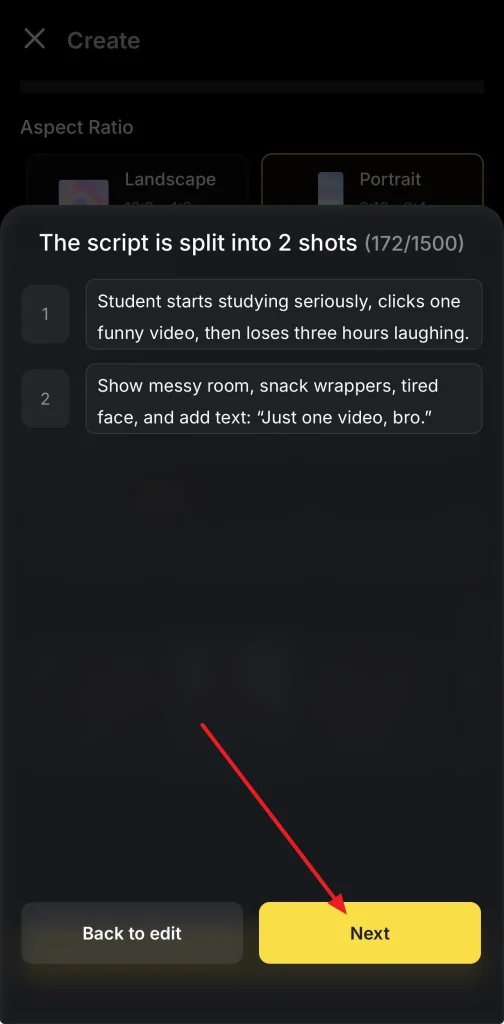
步驟 3. 檢查生成的分鏡拆分
Magiclight.AI 會展示腳本如何拆成不同鏡頭。兩邊都仔細看,場景流對上你的迷因創意後再點 Next。
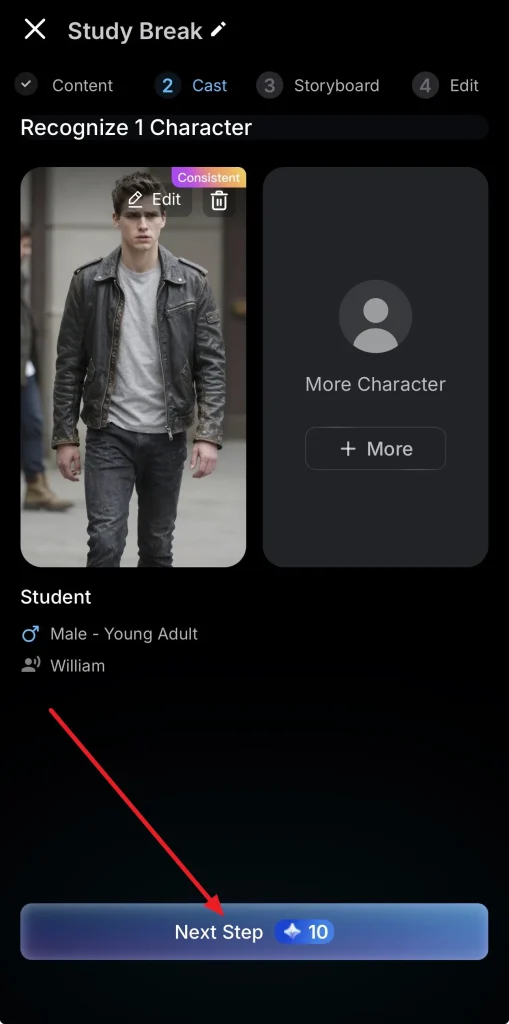
步驟 4. 核對辨識到的角色設定
往下走之前,先在卡司區查看辨識出的角色。看起來合適就點 Next Step,繼續搭影片。
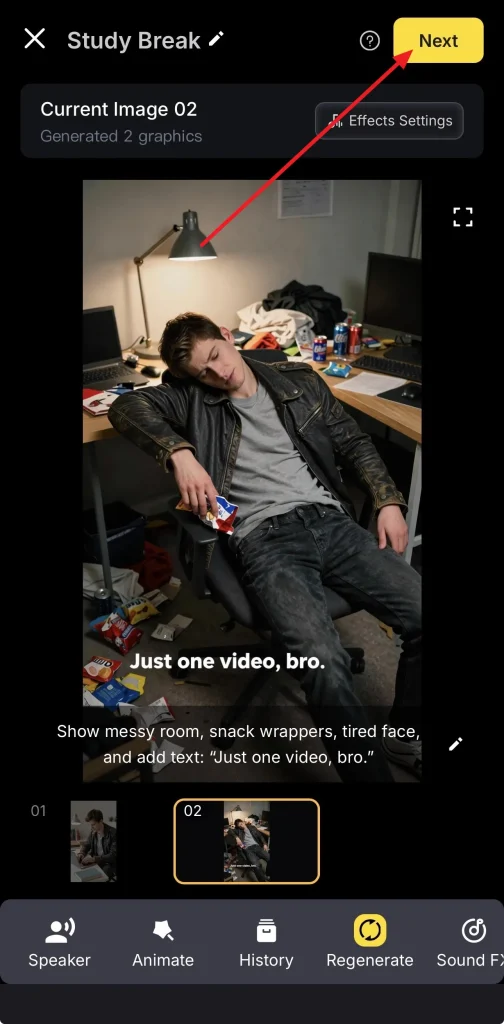
步驟 5. 微調分鏡順序
然後打開分鏡檢視,更仔細地看每一幀。視覺表達更貼你的笑話後,點 Next 繼續。
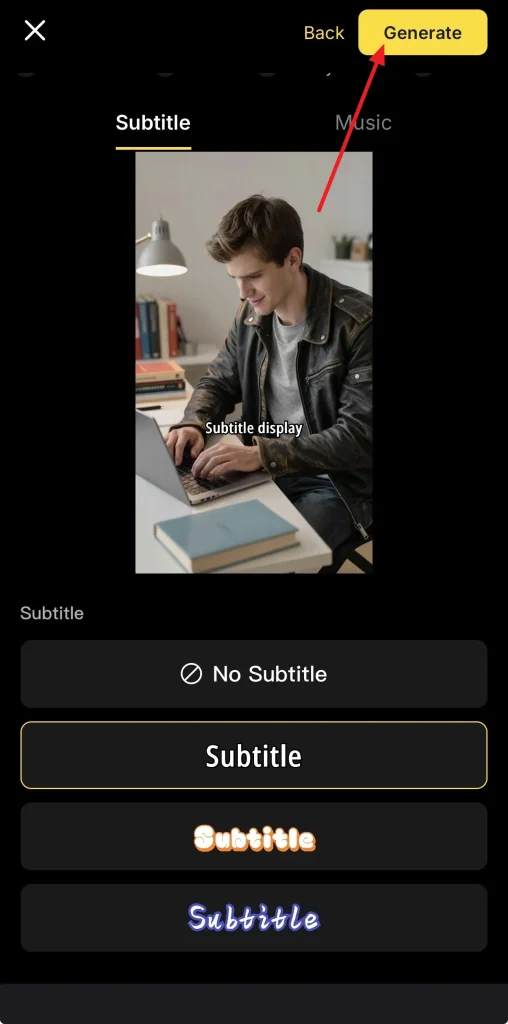
步驟 6. 給迷因影片加上字幕
這一步選一個匹配迷因氣質的字幕樣式。再點 Generate,讓平台準備最終影片版本。
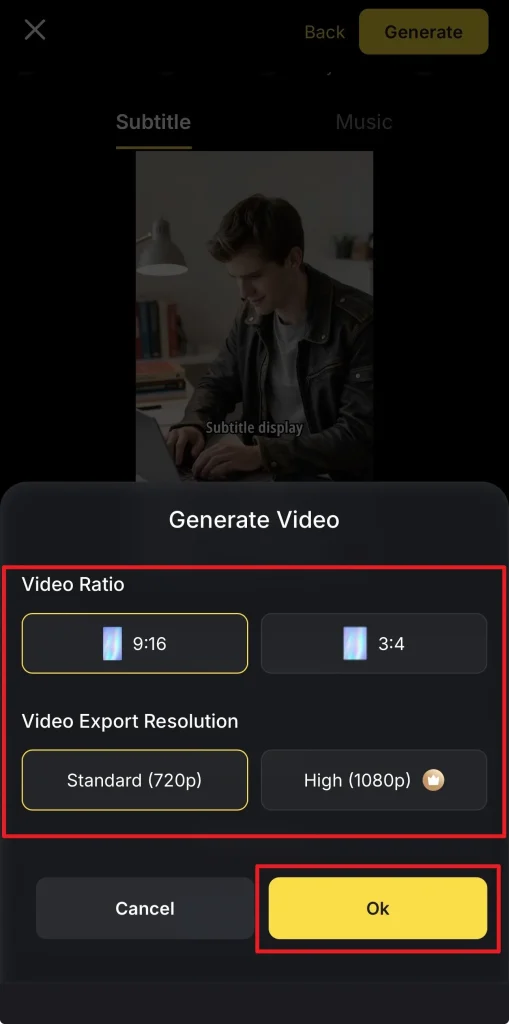
步驟 7. 調整匯出輸出設定
接著依你打算發布的地方,選影片比例和匯出解析度。仔細看過這些輸出選項後,點 Ok 繼續生成。
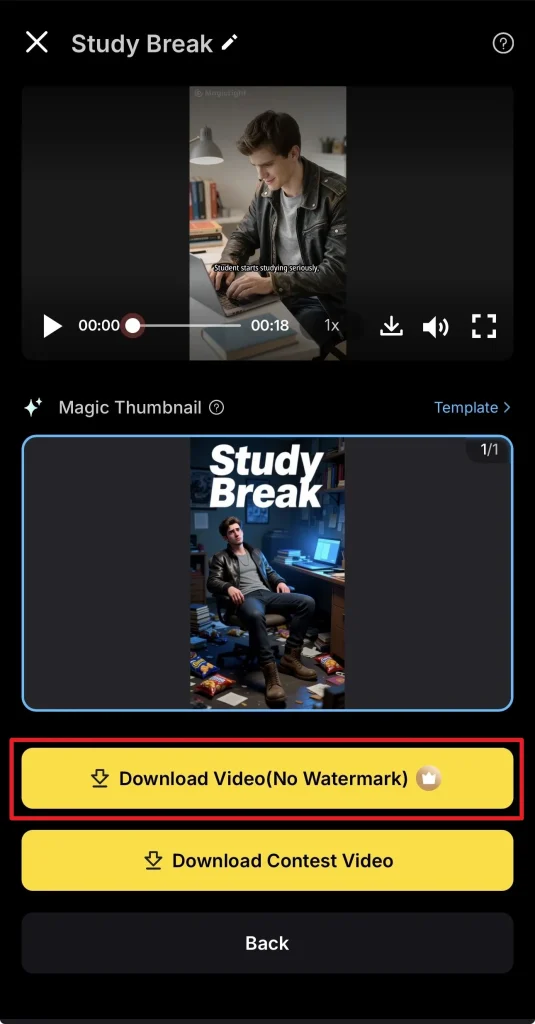
步驟 8. 預覽並下載成片
最後在預覽頁檢查完成的迷因影片再儲存。看起來沒問題,就用 Download Video (No Watermark) 匯出最終版本。
第 3 部分. 學做迷因影片時的 6 個技巧
工作流順了之後,下一步就是讓笑話更準。練習、觀察和格式選擇,會決定效果強不強。如果你還在學怎麼把影片片段做成迷因,下面這些實用技巧能提升幽默、清晰度和可轉發性,又不會把流程搞複雜:
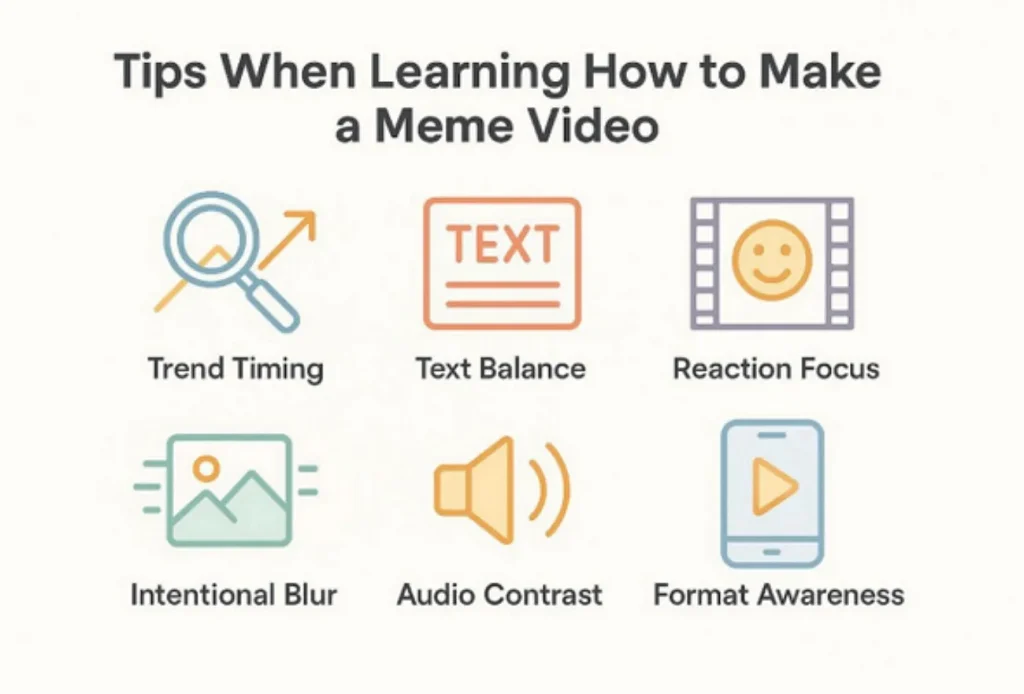
- 趕上熱點:用大家在資訊流和轉發頁已經認得的格式。熟悉結構能讓觀眾更快懂笑話,也更快轉發。
- 字幕別寫滿:字幕要短,小螢幕滑動時一眼能讀完。寫太滿的笑話會變慢、變弱,在快節奏平台更難傳。
- 抓住反應:選表情夠強、停頓夠尷尬、情緒一眼能讀懂的畫面。好迷因往往更靠反應,而不是複雜敘事。
- 故意做糊:在部分迷因格式裡,稍微降低畫質反而更荒誕好笑。特別適合你想做低畫質迷因影片實驗。
- 聲音反差:把戲劇性音效配上日常畫面,喜劇錯位會更強。這也適合測試怎麼做搞笑迷因影片。
- 認清格式:按人們真正會看、會轉的地方來設計迷因。直式通常更吃香,因為手機觀看主導了大多數迷因平台。
結語
學剪迷因現在更容易了,因為 AI 拿掉了很多技術門檻。你只需要好笑的點子、讀得清的時機,以及聰明的格式選擇。一旦懂了怎麼做迷因影片,在網頁或手機上創作就不會那麼嚇人。想要出片快、工具又彈性的新手,Magiclight.AI 是可靠選擇。
常見問題
1. 怎樣做出能火的搞笑迷因影片?
從好懂的笑話、扎實的時機,以及全程一眼能讀完的字幕開始。熱點、反應和平台原生格式對上觀眾習慣,才更容易火。
2. 怎樣故意做低畫質迷因影片?
降低解析度、壓縮檔案,再用彆扭的變焦放大荒誕感。笑話仍要讀得清:糊是為了喜劇,不是為了讓人看不懂。
3. 怎樣把影片做成語音備忘錄風格的迷因?
加上語音條版面、波形樣式,再用一本正經的音訊做反差。想把影片做成語音備忘錄,Magiclight.AI 能幫你把場景搭好。
4. 新手怎樣做迷因影片?
從一個短點子、一種字幕風格、一個簡單反應開始。Magiclight.AI 適合新手,因為它把「從影片做迷因」這件事變簡單了。





