


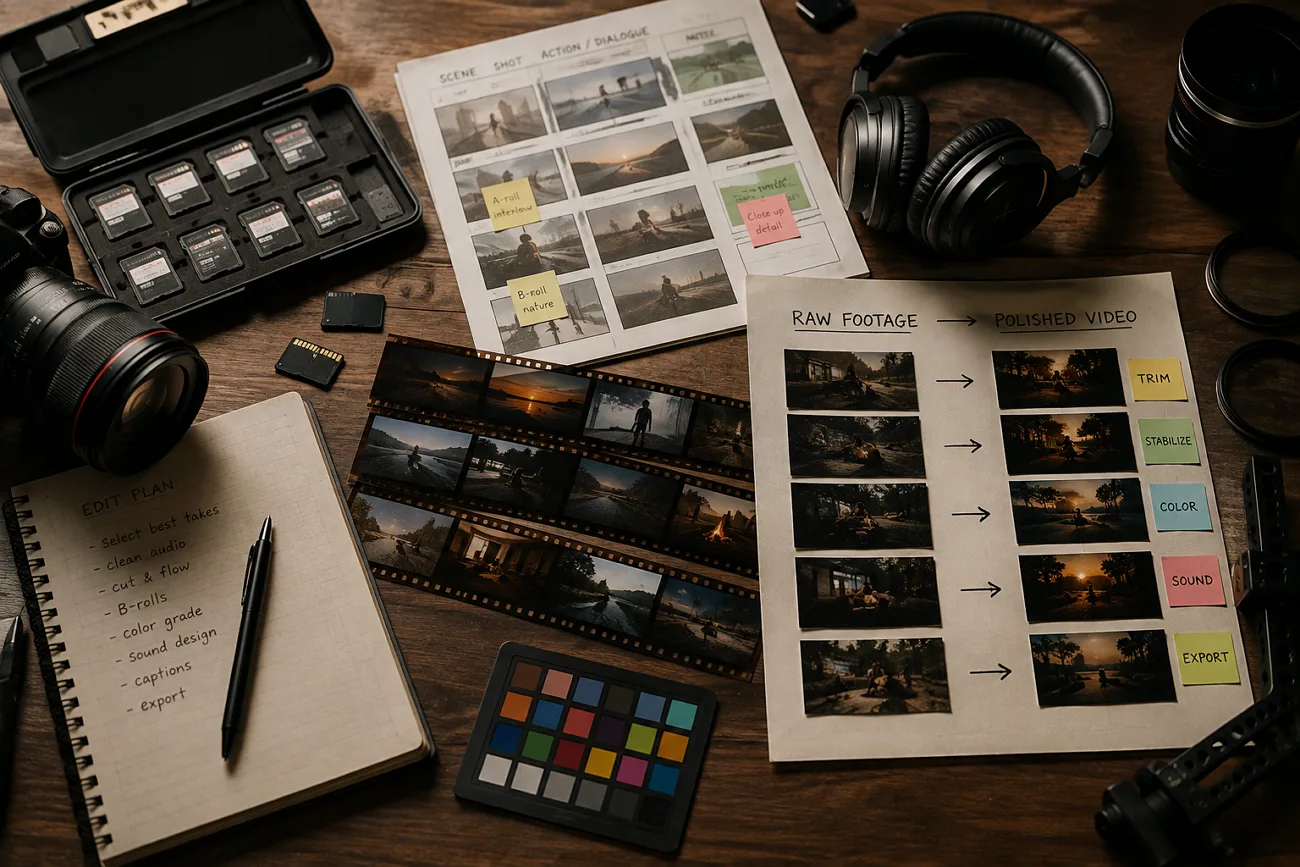
1時間の収録には、クリップとして出したい場面がいくつも入っています。手作業で探すと、映像全体を何度も見直すことになり、かなり時間がかかります。Ssemble AIがこの作業を自動化し、使える瞬間をより早く見つけられます。
このレビューでは、実際の使い勝手と、無料プランがどこで頭打ちになるかを見ます。有料プランを払う前に理解しておきたい重要な制限も取り上げます。
パート1. Ssemble AIとは?
ショート動画向けに作られたSsembleは、AIで長い収録を短い動画に切ります。YouTubeリンクを貼れますし、ドキュメント上はローカル動画のアップロードにも対応しています。処理後、使える区間は縦型クリップになり、顔追従でフレーミングが安定します。
完成クリップは、同じ場所からShortsとInstagram Reelsへの投稿予約もできます。Ssemble AI freeを探している人は、公式ドキュメントが現時点で無料枠なしと書いている点を知っておいてください。有料プランは動画クレジット制で、1クレジットは現在最大20分の処理に相当します。
Ssemble AIの主な機能
- 長尺収録をスキャンし、使える瞬間を見つけて、独立したSNSクリップにします。
- 発話は自動で字幕になり、元音声はそのまま、30以上の言語へ翻訳できます。
- 顔追従で話者を中央に保ち、横映像を縦型ショート向けに再フレーミングします。
- HookタイトルとCTAを自動生成し、注意を引き、視聴を続けさせます。
- ゲーム映像を本編の下に重ね、スプリットスクリーンで視聴維持とエンゲージメントを高めます。
- Sports Modeは顔ではなくボールと動きを追い、ゴールやパンチ、プレーなどのスポーツ場面を切り出します。
Ssemble AIの長所と短所
「Ssembleは良い?」と思ったら、強みと限界を見ると判断しやすいです。有料プランを選ぶ前に、主な長所と短所を確認してください。
長所
- 商用利用権があり、書き出した動画を収益化できます。
- 年払いProは月あたり6ドルから。
- 1クレジットで最大20分の動画を処理できます。
- YouTubeリンクなら、元動画を先にダウンロードせずにクリップできます。
- Proプランには自動化ワークフロー向けのAPIが含まれます。
短所
- 無料トライアルも無料プランもありません。
- ローカルアップロードは1 GBまでです。
- 10分を超える動画はアップロードできません。
- 書き出し解像度は最大1080pです。
- 未使用の月次クレジットは30日後に自動失効します。
パート2. Ssemble AIの使い方
Ssembleはアップロードした収録から使える瞬間を自動で見つけるので、ショート作成はシンプルです。次の手順でショート動画を作り、調整してください。
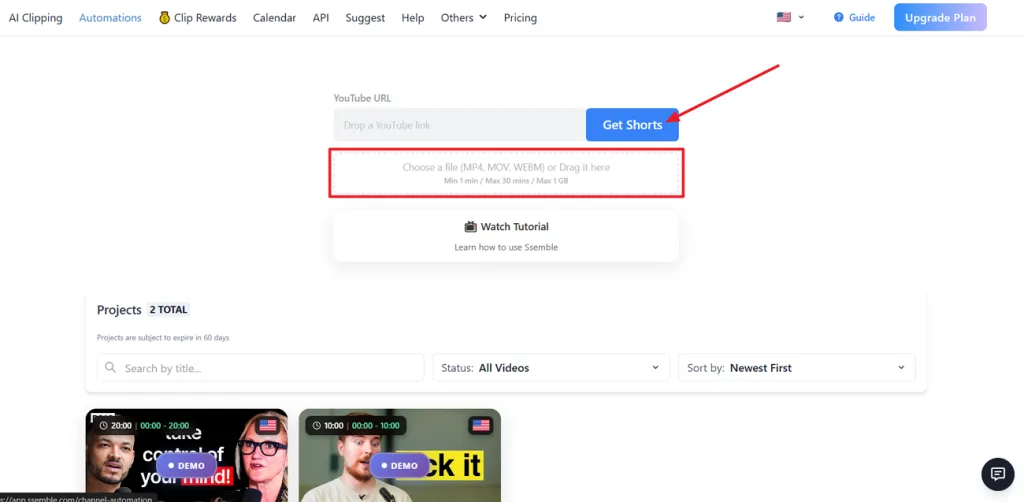
ステップ1. プラットフォームに入り、アカウントでサインインしたら、YouTube URLを貼ってGet Shortsを押します。動画を直接アップロードすることもできます。
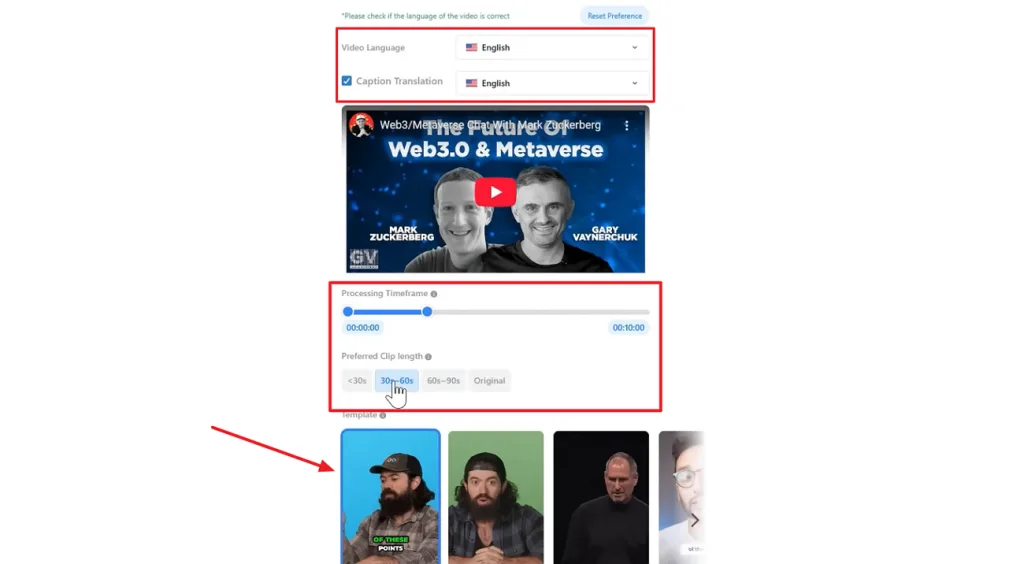
ステップ2. 次にVideoとCaption Translationの言語を選び、Processing Timeframeを設定します。その後Clip Lengthを選び、字幕テンプレートを選びます。
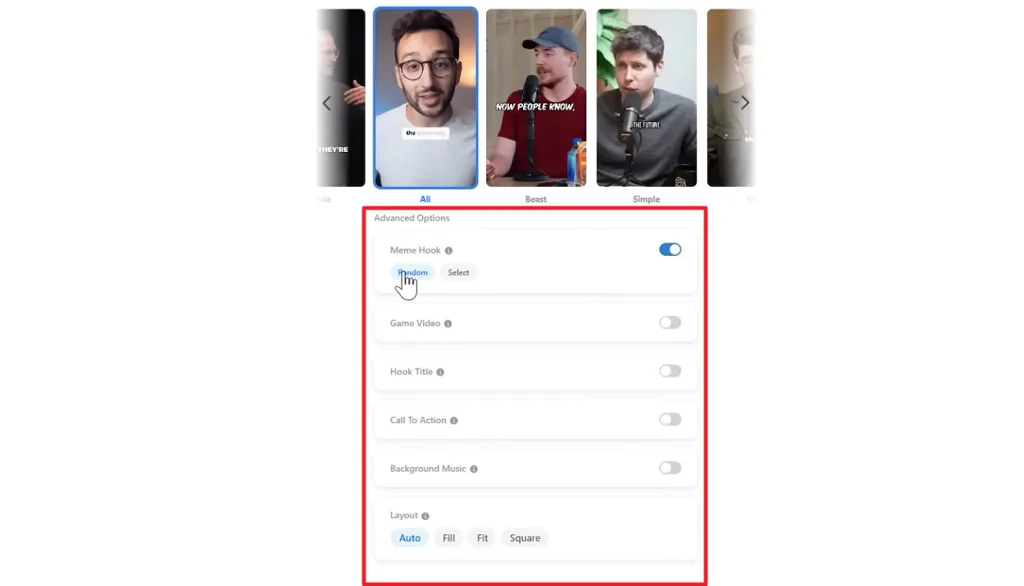
ステップ3. 下にスクロールしてAdvanced Optionsパネルを開きます。動画モード、Hook Title、CTA、Background Musicを選びます。終わったら上に戻り、もう一度Get Shortsを押します。
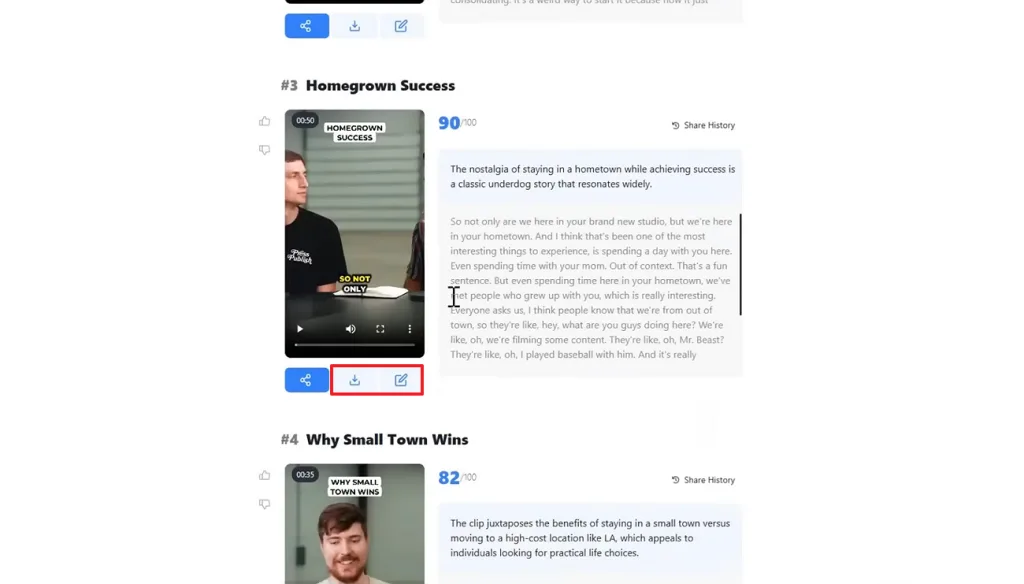
ステップ4. ショートができたら一つずつ確認し、Downloadで保存します。追加の修正が必要ならEditアイコンを押して調整できます。
パート3. 動画制作におけるSsemble AIの最良の代替
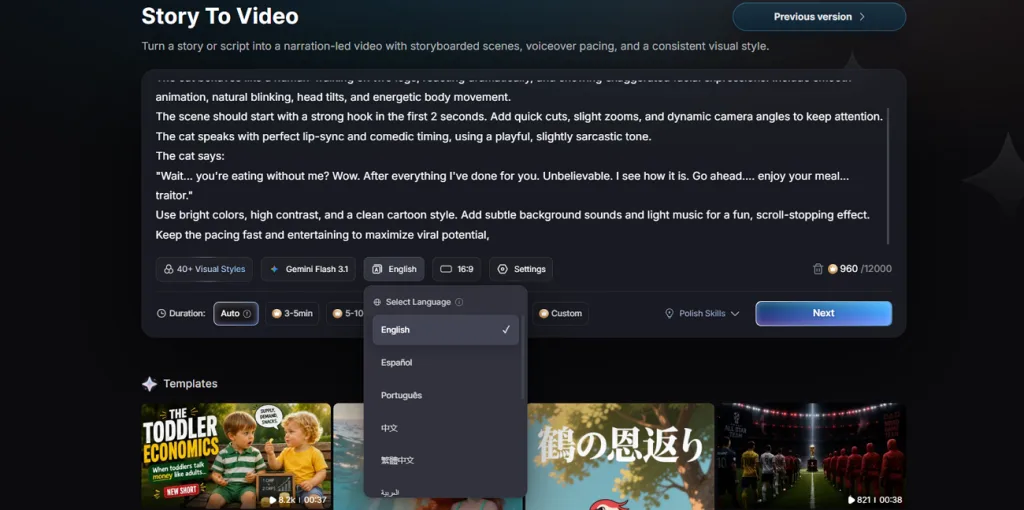
Ssembleは既存映像が必要なので、ゼロからオリジナル動画を作りたい人には制約になります。そこでMagicLight AIは、アイデアから動画を作れるSsembleの無料代替に近い存在です。Story to Videoは最大12,000文字の脚本を一続きの映像ストーリーにします。長尺AI動画を生成することもでき、最長約50分まで対応するので、細かい制作にも向きます。
Image to Video機能は静止画を滑らかな動きのある動画に変えます。複数シーンでキャラクターの見た目も揃えられるので、顔が毎回変わらず、つながった物語を作れます。
MagicLight AIの主な強みと機能
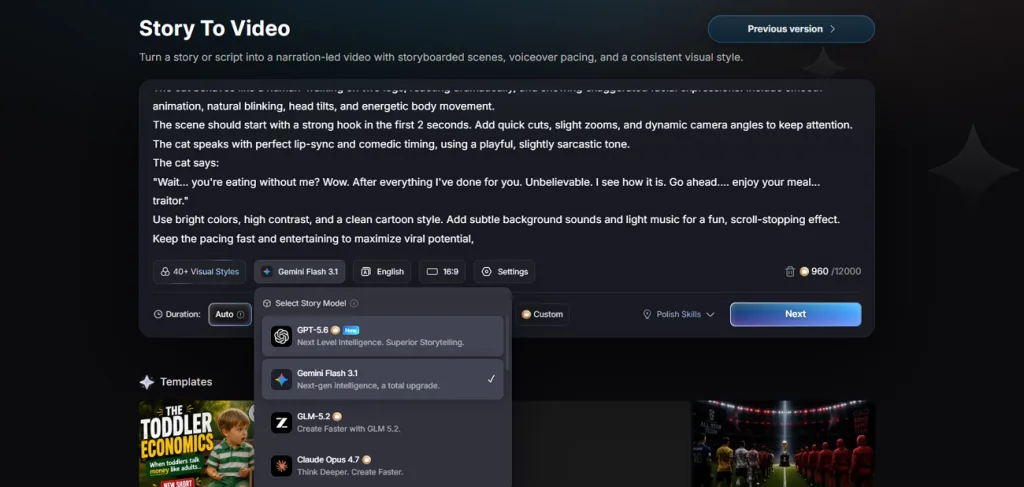
- Story Models: 異なる物語構造とスタイル向けのストーリーモデルが9種類あります。それぞれが作品全体のテンポ、流れ、見せ方を決めます。
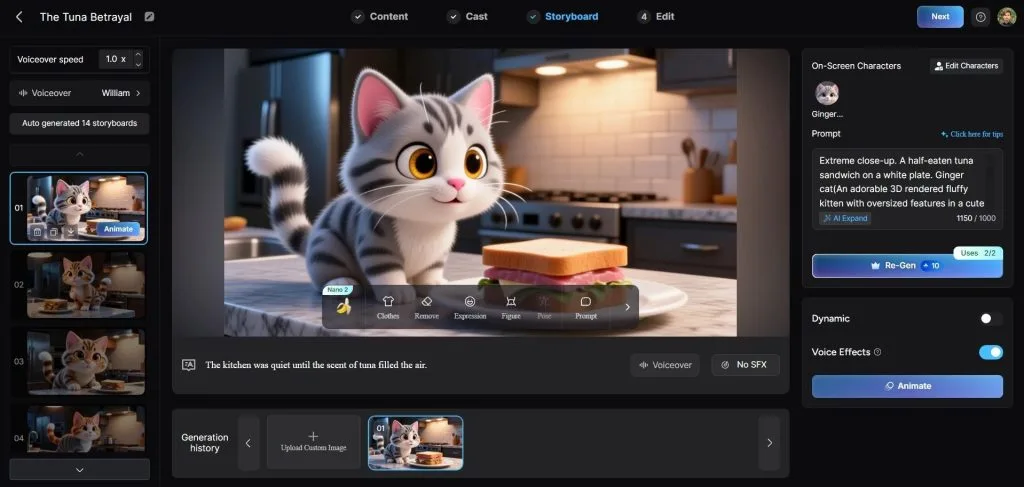
- Nano Storyboard: 各シーンに編集可能なプロンプトが付き、ショット単位で細かく制御できます。衣装、表情、体型、50種類のポーズも簡単に調整できます。
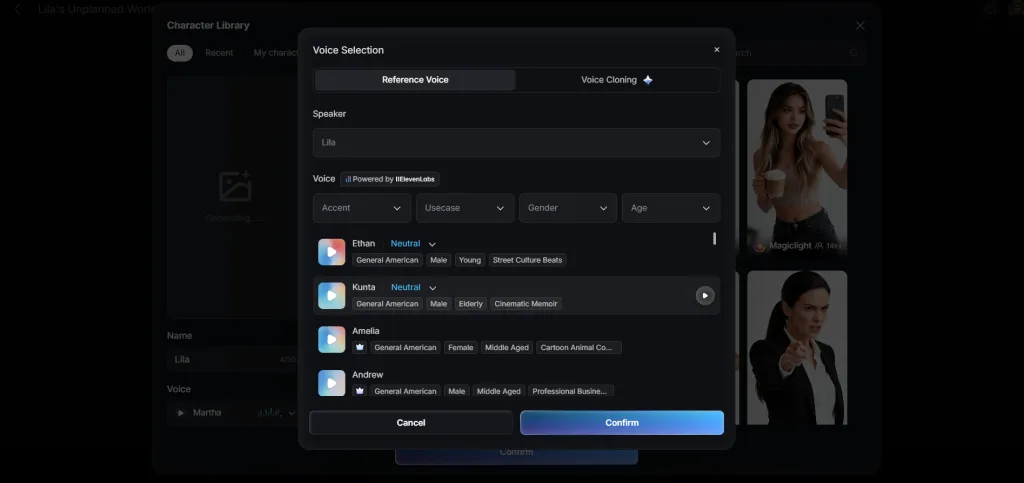
- Voiceover and Subtitles: 年齢、性別、アクセント、トーンをカバーする37ボイスがあります。ボイスクローンと16種類の字幕プリセットでナレーションも調整しやすいです。
- AI Video Models: スタイルや映像生成の用途に合わせて19の動画モデルを使えます。シーン制作ではKling 3.0とSeedance 2.5がよく使われます。
- Language Support: 動画制作は11言語に対応し、多言語のストーリーテリングがしやすくなります。言語オプションで、複数地域の視聴者向けに内容を合わせられます。
パート4. Ssemble AIとMagicLight AIの比較表
Ssemble AIは既存映像を再利用し、MagicLight AIは文章のアイデアからオリジナル動画を作ります。下の表で、主な動画制作能力の違いを比べてください。
| 機能 | Ssemble AI | MagicLight AI |
| 主な用途 | 収録のクリップ化と再利用 | 脚本からオリジナル動画を生成 |
| 素材 | 既存映像が必要 | 映像素材は不要 |
| 最初の入力 | YouTube URLまたはアップロード | 書いた脚本 |
| 出力形式 | 縦型ショートクリップ | 最長約50分のフルプロジェクト |
| 字幕言語 | 翻訳付き37言語 | ナレーション11言語 |
| キャラクター | 映像に映る人 | 生成キャストを保存して再利用 |
| ボイスオーバー | テキスト読み上げあり | クローン対応37ボイス |
| 手動編集 | マルチトラックタイムライン | シーン単位のプロンプト編集 |
| 向いている人 | アーカイブがあるポッドキャスターや配信者 | アイデアから始めるクリエイター |
まとめ
Ssembleは長尺収録をSNSショートにする作業を、シンプルで効率的にします。既存の収録がある人には、クリップ、字幕、編集ツールがよく合います。ただし料金とプラン制限は、有料契約の前にしっかり確認してください。既存映像なしでオリジナル動画を作りたいなら、MagicLight AIの方が向いています。
Ssemble AIに関するよくある質問
1. Ssemble AIは無料で使えますか?
入り口自体はありますが、形は掲載によって違い、トライアルと書かれている場合もあります。レビューでは、Ssemble AIの無料枠は継続制作よりお試し向きと見られています。ウォーターマークが残り、クレジットもすぐ尽きるからです。
2. Ssemble AIは覚えやすく使いやすいですか?
動画編集ソフトとしては珍しいほど簡単で、それが魅力の大きな理由です。初心者が「Ssembleは良い?」と聞くなら、正直な答えはイエスです。手動編集の前に、自動処理だけで公開できるクリップが出るからです。
3. Ssemble AIでどう収益化できますか?
プラットフォームは直接お金を払うのではなく、本数を増やして間接的に助けます。より多くのプラットフォームにクリップを出せば、収益化の条件に届きやすくなります。代理店やフリーランスも、この種の自動化で再利用作業を請け負って課金します。どちらも保証はなく、元のコンテンツが注目を集めるかにかかっています。
4. Ssemble AIの最良の代替は何ですか?
ゼロからオリジナル動画を作るなら、MagicLight AIは有力な代替です。既存収録を切るのではなく、脚本から完成動画を生成します。ストーリー、解説、マーケティング、長めの企画に向いています。





