Magiclight AI名刺ジェネレーターの 機能を探る
名刺は小さな紙一枚ですが、ブランドを大きく伝えるツールです。Magiclight AIのAI名刺ジェネレーターを使えば、印刷前にデザインの方向性をプレビューできます。

MagicLight AIでオリジナルの名刺を作成しましょう。ロゴをアップロードして希望のデザインを説明するだけで、あなたのブランドにぴったりの名刺を生成できます。デザインの経験は不要です。
AI名刺を無料で作成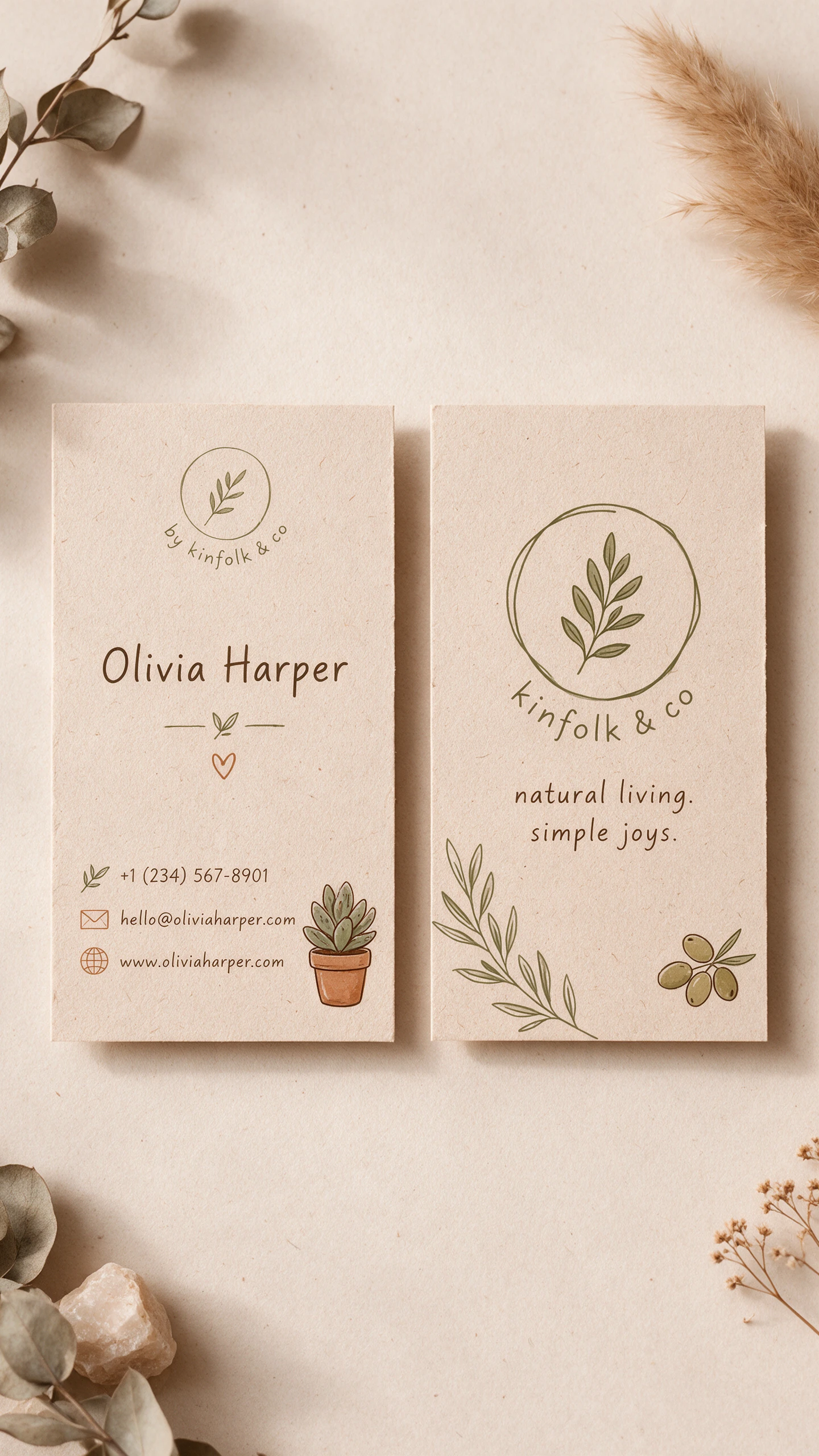
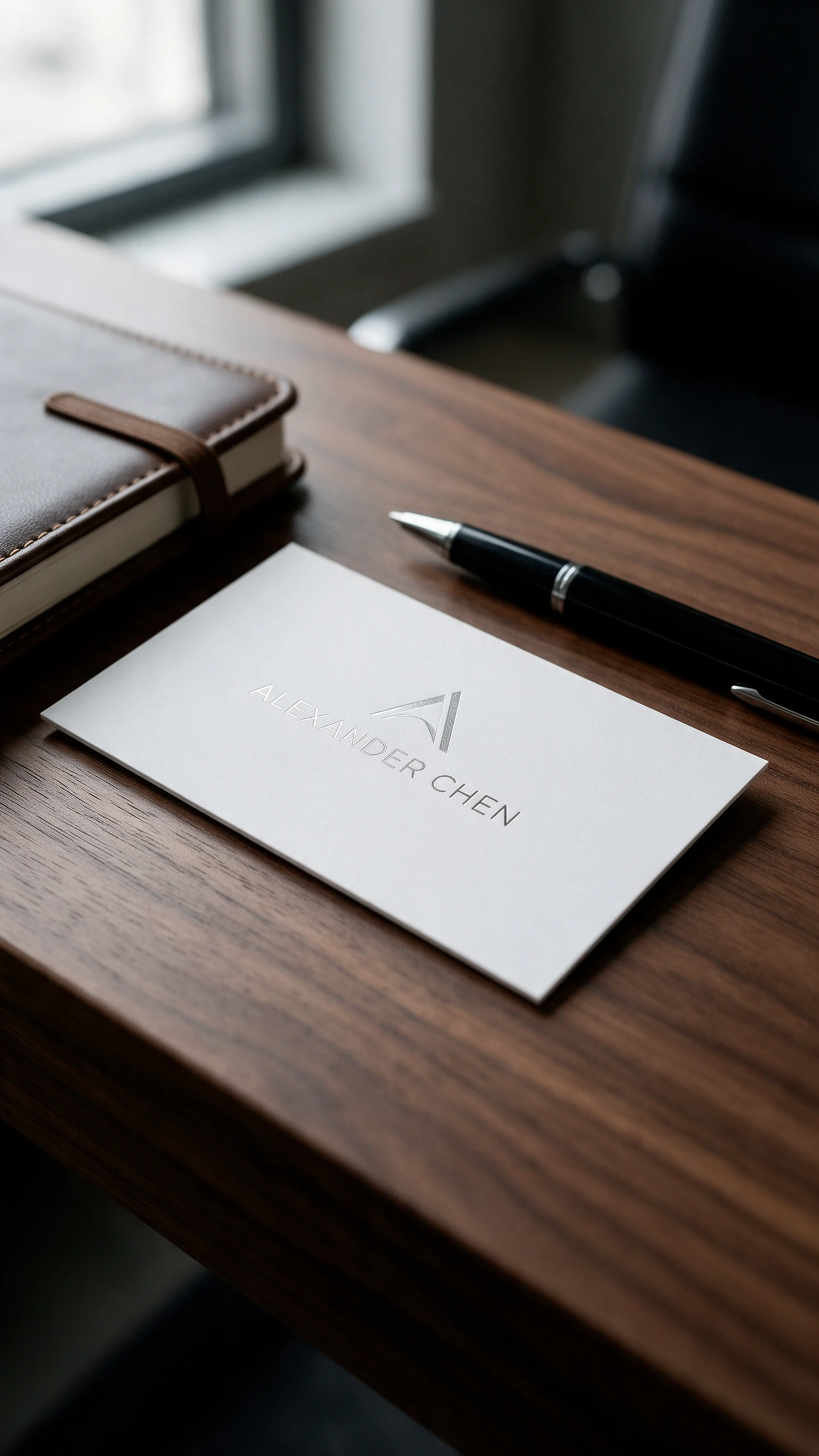
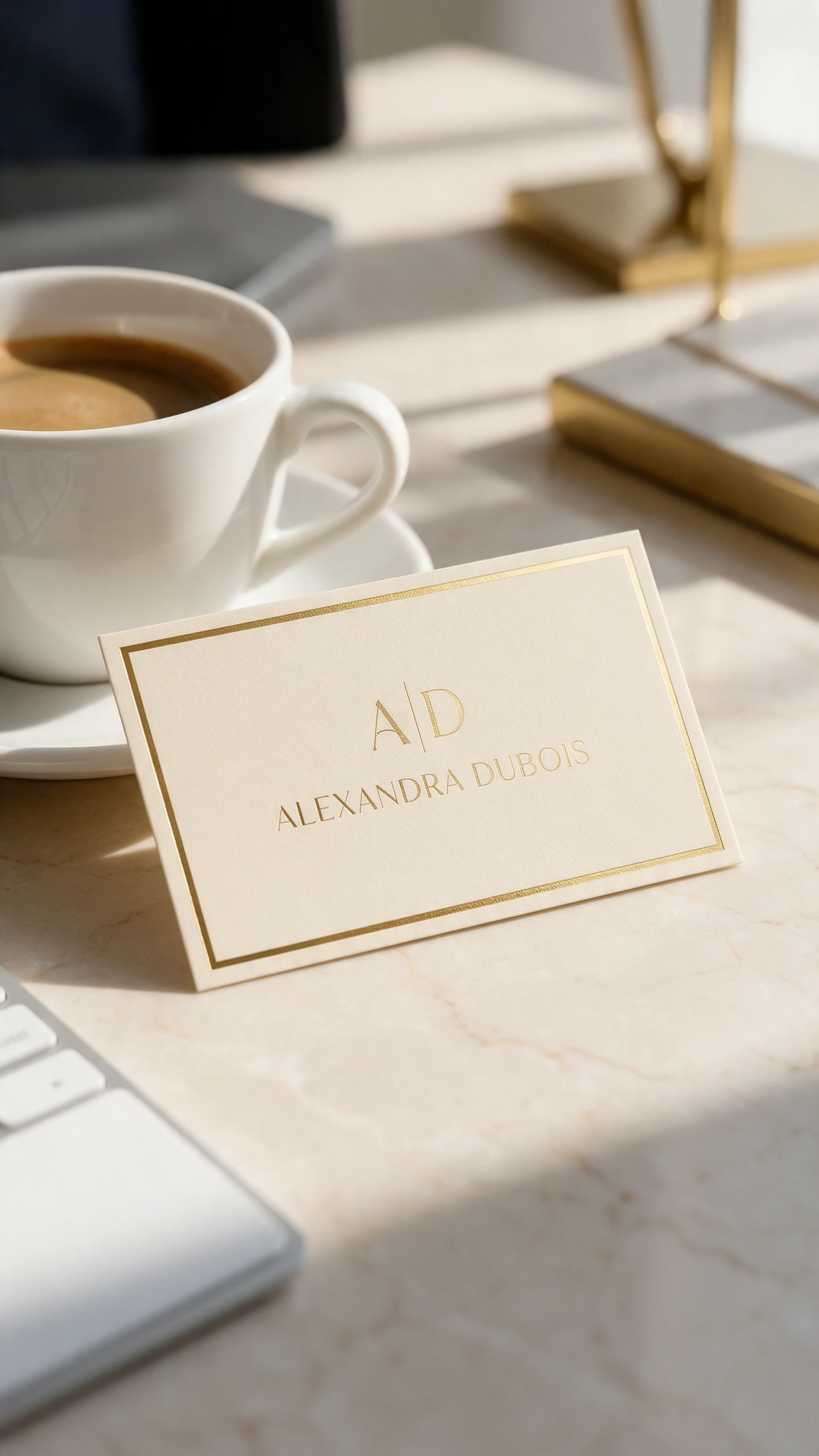
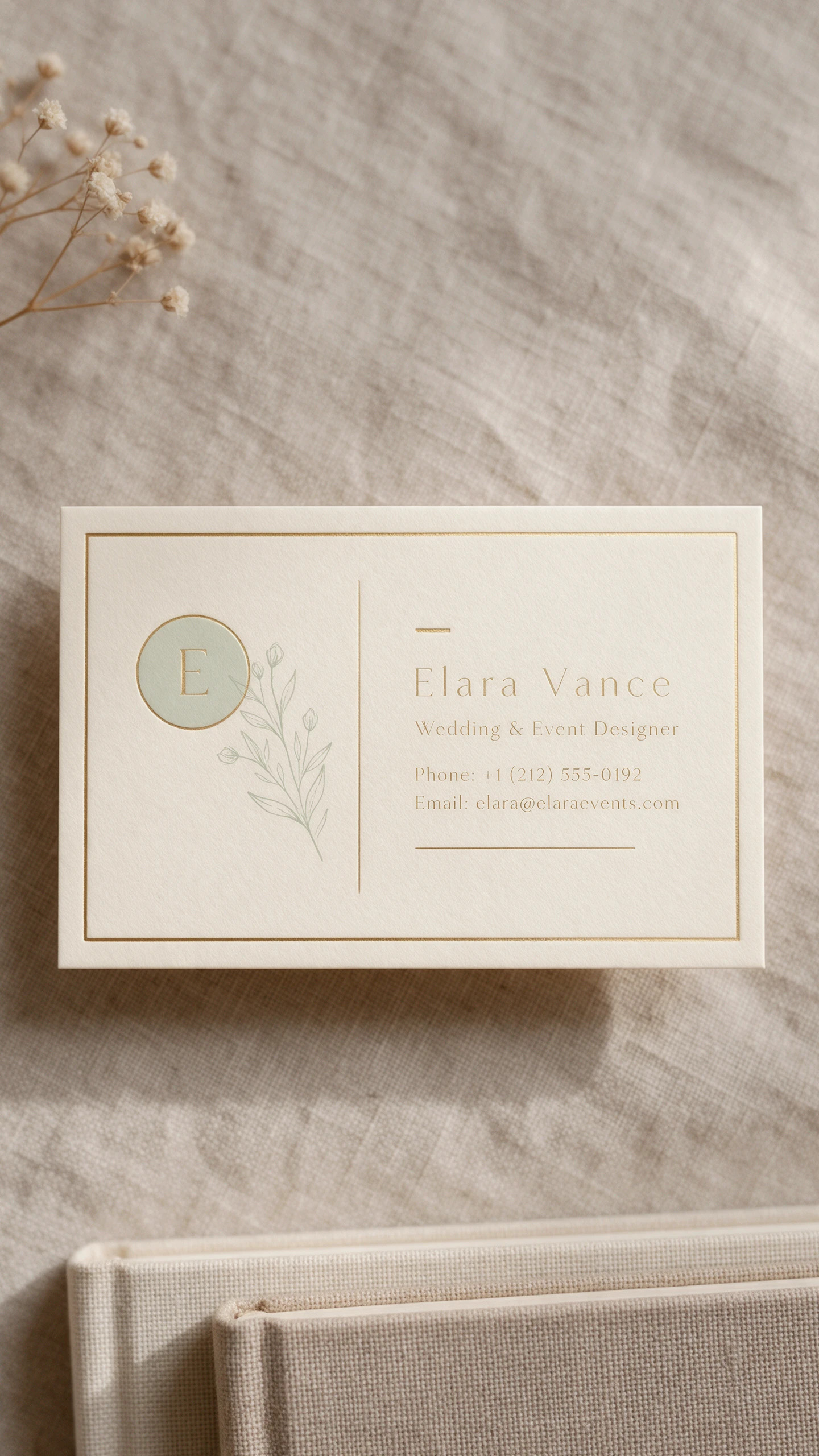
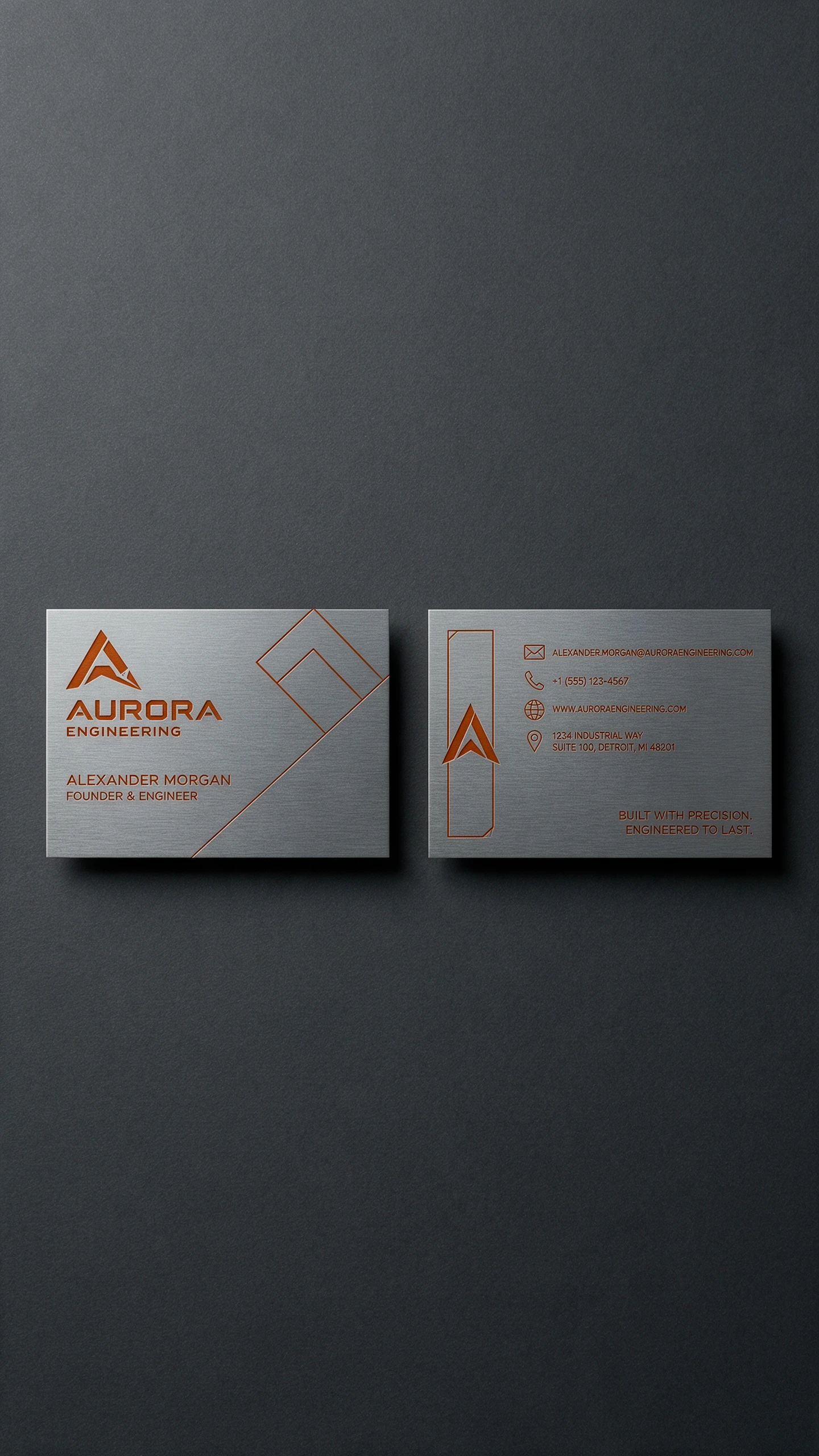
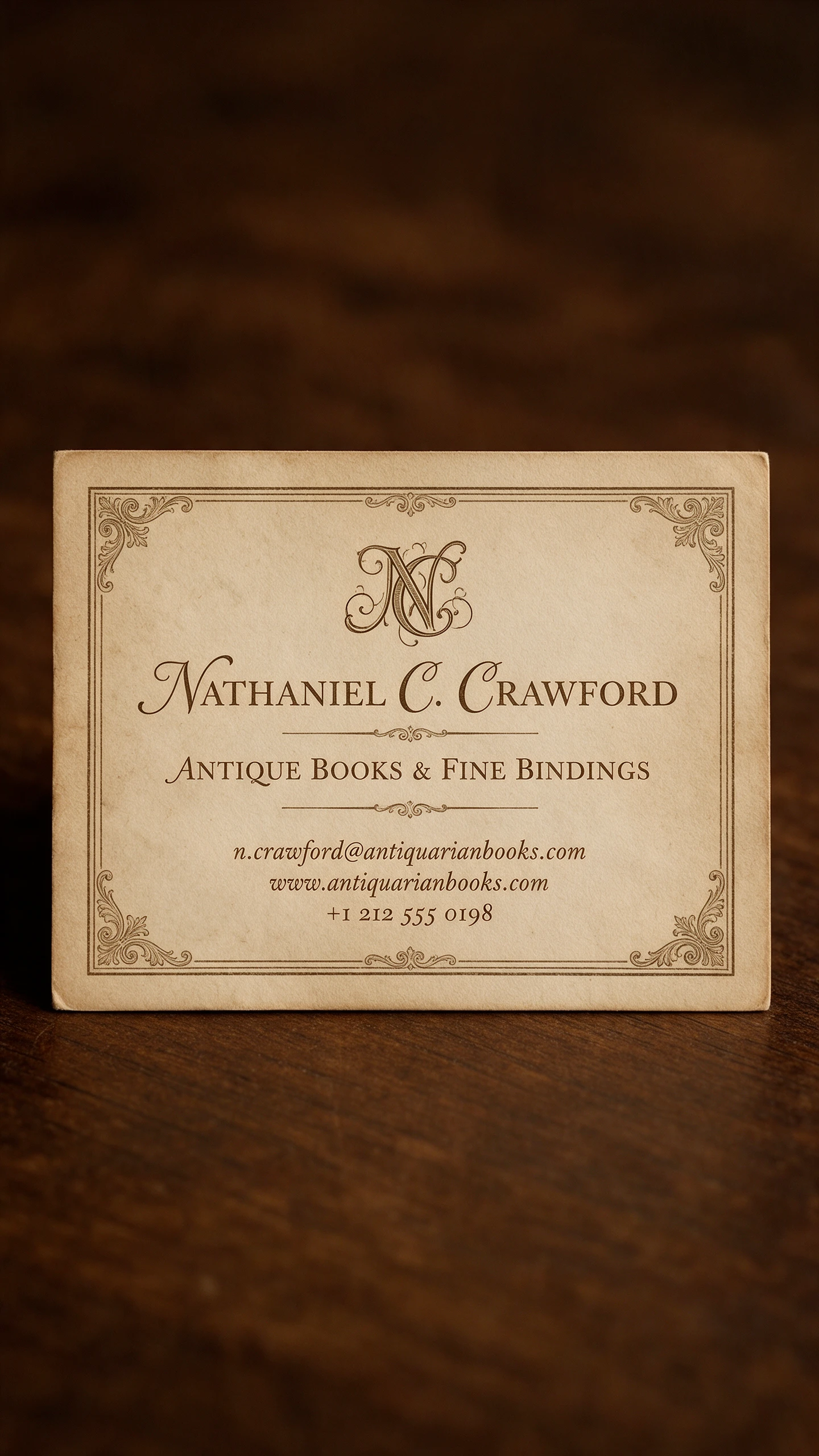
名刺は小さな紙一枚ですが、ブランドを大きく伝えるツールです。Magiclight AIのAI名刺ジェネレーターを使えば、印刷前にデザインの方向性をプレビューできます。

標準的な名刺は横長の長方形で、16:9フレームはその形に近い比率です。Magiclight AIならデザインアイデアが実際の名刺のように見えるので、印刷前に各レイアウトをひと目で判断できます。
ロゴ、ブランドカラーシート、参考にしたい名刺を数枚アップロードしましょう。最大10ファイルまで追加でき、各レイアウトがブランドに沿うので、テンプレートではなく自分らしい仕上がりになります。
スタイルや色、ロゴを名刺のどこに配置するかを説明しましょう。500文字のショートプロンプトが名刺レイアウト全体を導くので、明確な指示が大きな成果につながります。
クリーンでコーポレートな名刺にはGPT Image 2.5を選びましょう。より大胆でクリエイティブなアイデアにはNano Banana 2.1がおすすめです。1つのAIモデルへの指示から複数の異なる方向性が返ってくるので、比較検討できます。


ロゴファイルから名刺のアイデアまで3ステップ。Magiclight AIの名刺ジェネレーターは、ブランド素材に合わせてすべてのレイアウトを構築します。
ツールボックスを開き、画像タブを選択します。参照画像から画像へ切り替えて、ロゴとカラーシートを追加します。気に入った既存の名刺も含め、画像1枚につき最大10ファイルまで追加できます。
スタイル、紙の質感、ロゴの位置を最大500文字で説明します。ミニマルなクリーム色の紙に金箔、ロゴを左に配置してみてください。名刺の表面か裏面かを指定しましょう。
16:9のフレームは名刺の形に近いので、そのまま使用します。GPT Image 2.5やNano Banana 2.1などのAIモデルを選択し、「画像を作成」をクリックします。最も良いレイアウトをダウンロードし、デザインツールで連絡先の詳細を仕上げましょう。
いいえ、Magiclight AIの名刺ジェネレーターはデザイン画像を作成するものであり、塗り足しやベクターテキストを含む印刷用ファイルではありません。最も良いレイアウトをダウンロードし、デザインツールや印刷業者でのガイドとしてご利用ください。
名前などの短いテキストは500文字のプロンプトに含められます。小さな文字はGPT Image 2.5やNano Banana 2.1などのモデルによって異なります。電話番号とメールアドレスは、くっきりと仕上げるためにデザインツールでご自身で入力してください。
16:9のフレームは標準的な名刺の形に近いです。注文前に、印刷店の名刺サイズに合わせてデザインをトリミングしてください。はがきやチラシに合わせる場合は4:3のフレームを使用します。
はい、Reference Image to Imageにロゴとカラーシートを追加できます。1画像につき最大9ファイルまで対応し、JPG、PNG、WEBP形式で各20MBまで利用可能です。Magiclight AIがブランドに合わせてレイアウトを構築します。
はい、まず表面を作成して参照画像としてアップロードしてください。パターン、大きなロゴ、連絡先レイアウトなどを指定して、一致する裏面を依頼できます。プロンプトで表面か裏面かを指定してください。
はい、新しいMagiclight AIアカウントは無料のスターターアクセスから始められ、カード登録は不要です。ToolboxのImageエリアでいくつかのレイアウトを試してから決めてください。



名刺は、新しい連絡先が最後に手にするものの一つです。希望するデザインを説明するだけで、Magiclight AIのAI名刺ジェネレーターがレイアウトを下書きします。ロゴを追加して、今日あなたのブランドを名刺に載せてみましょう。