Magiclightの機能をチェック AIイラスト生成ツール
1枚の画像でアイデアを伝え、商品を売り込み、物語を語ることができます。Magiclight AIのイラスト生成ツールは、あなたのブリーフをページ用、パッケージ用、投稿用のアートに変えます。

MagicLight AIでアイデアをイラストに変えましょう。シーンを説明し、アートスタイルを選び、必要に応じてキャラクターの参考画像をアップロードするだけ。デザインソフトを使わずに、ユニークなイラストを作成できます。
AIイラストを無料で作成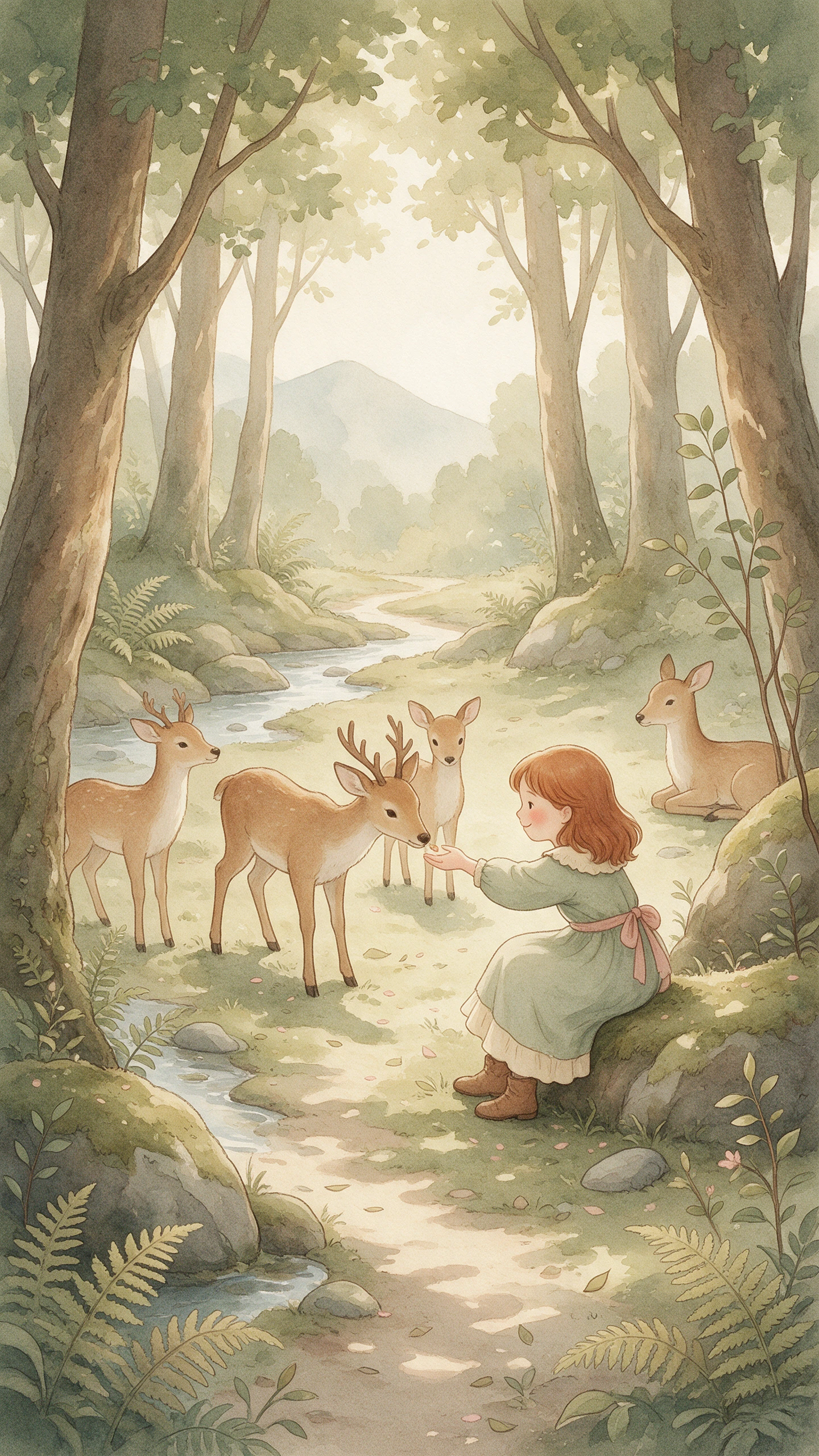
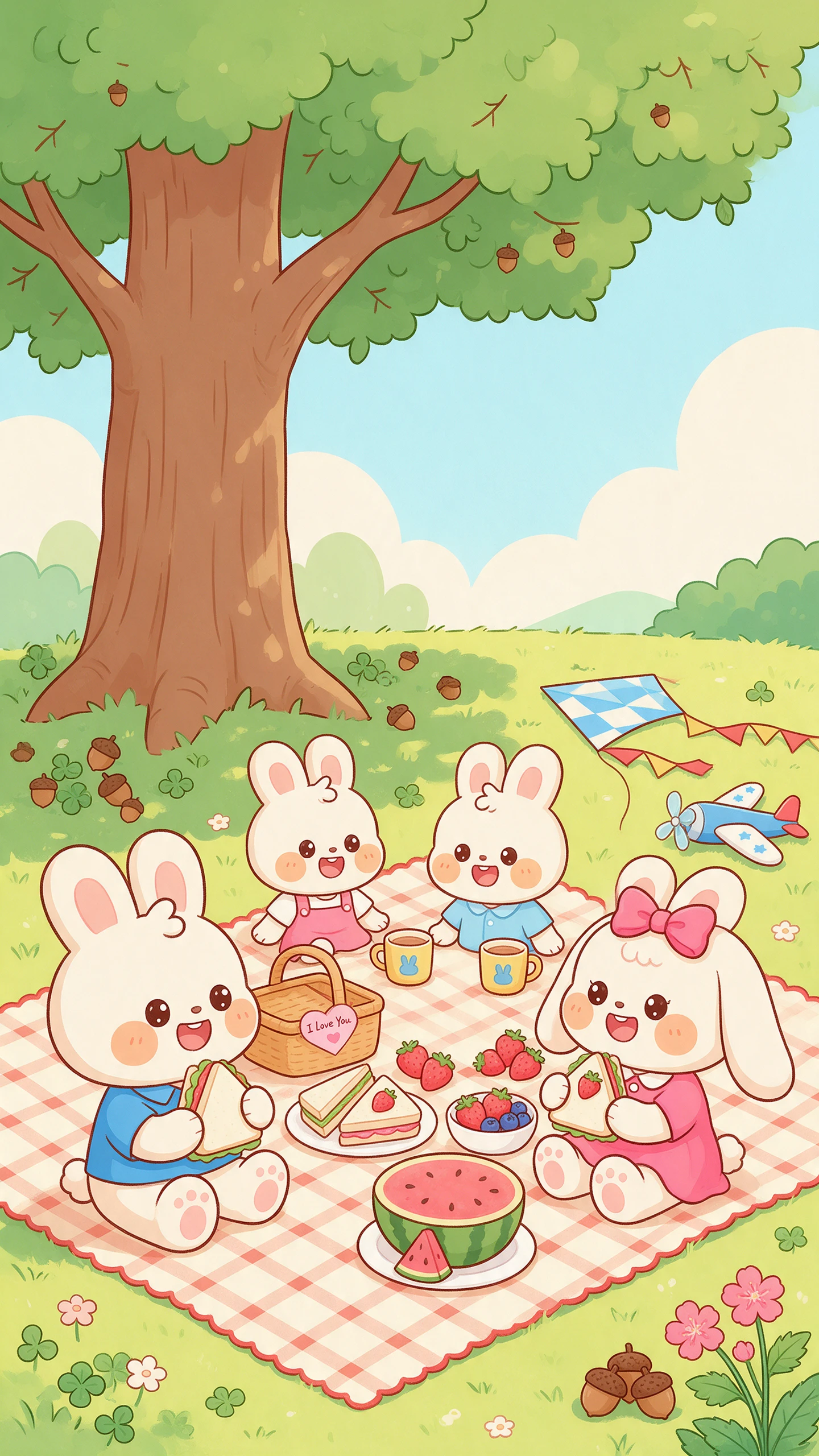
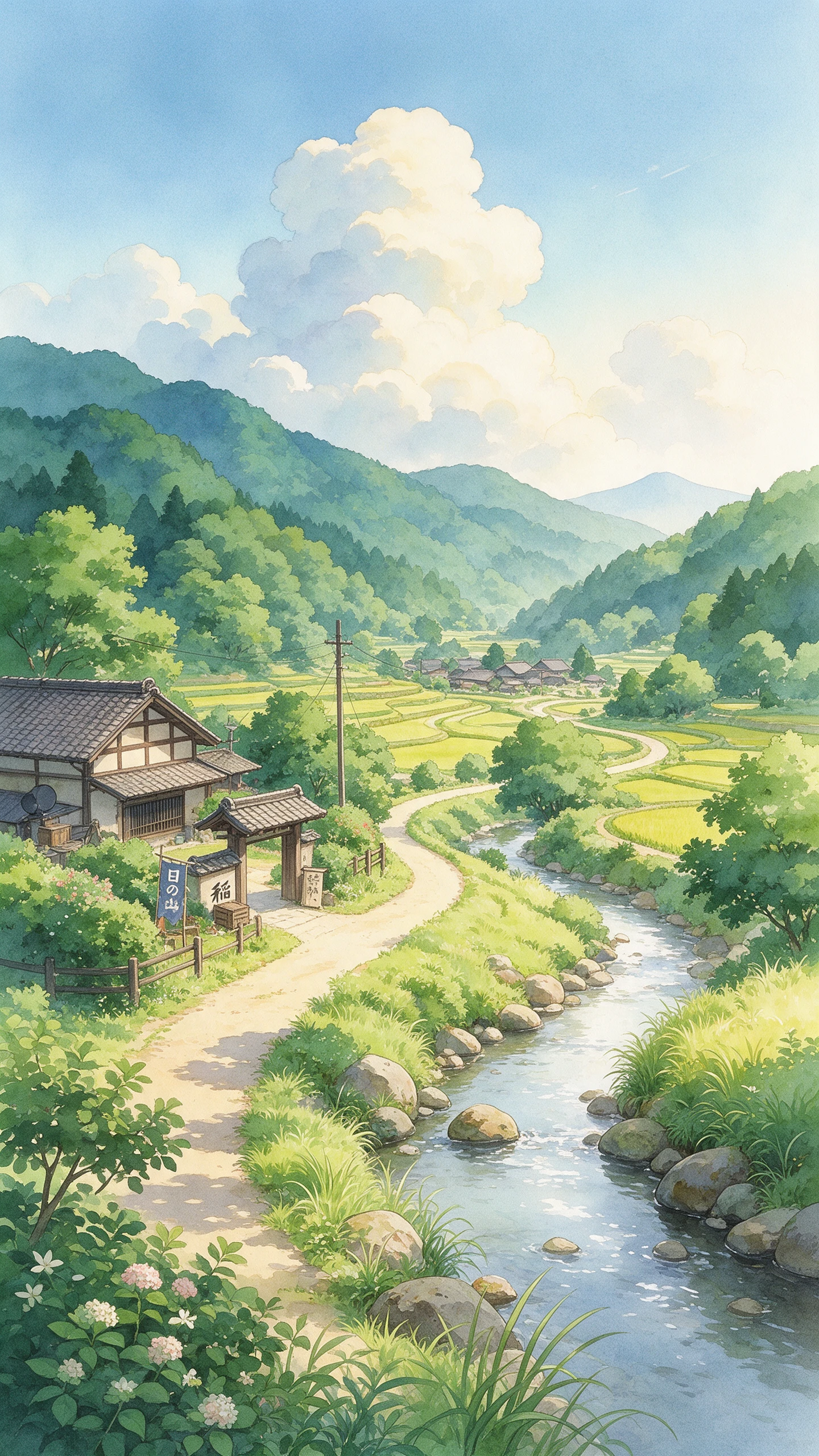
1枚の画像でアイデアを伝え、商品を売り込み、物語を語ることができます。Magiclight AIのイラスト生成ツールは、あなたのブリーフをページ用、パッケージ用、投稿用のアートに変えます。

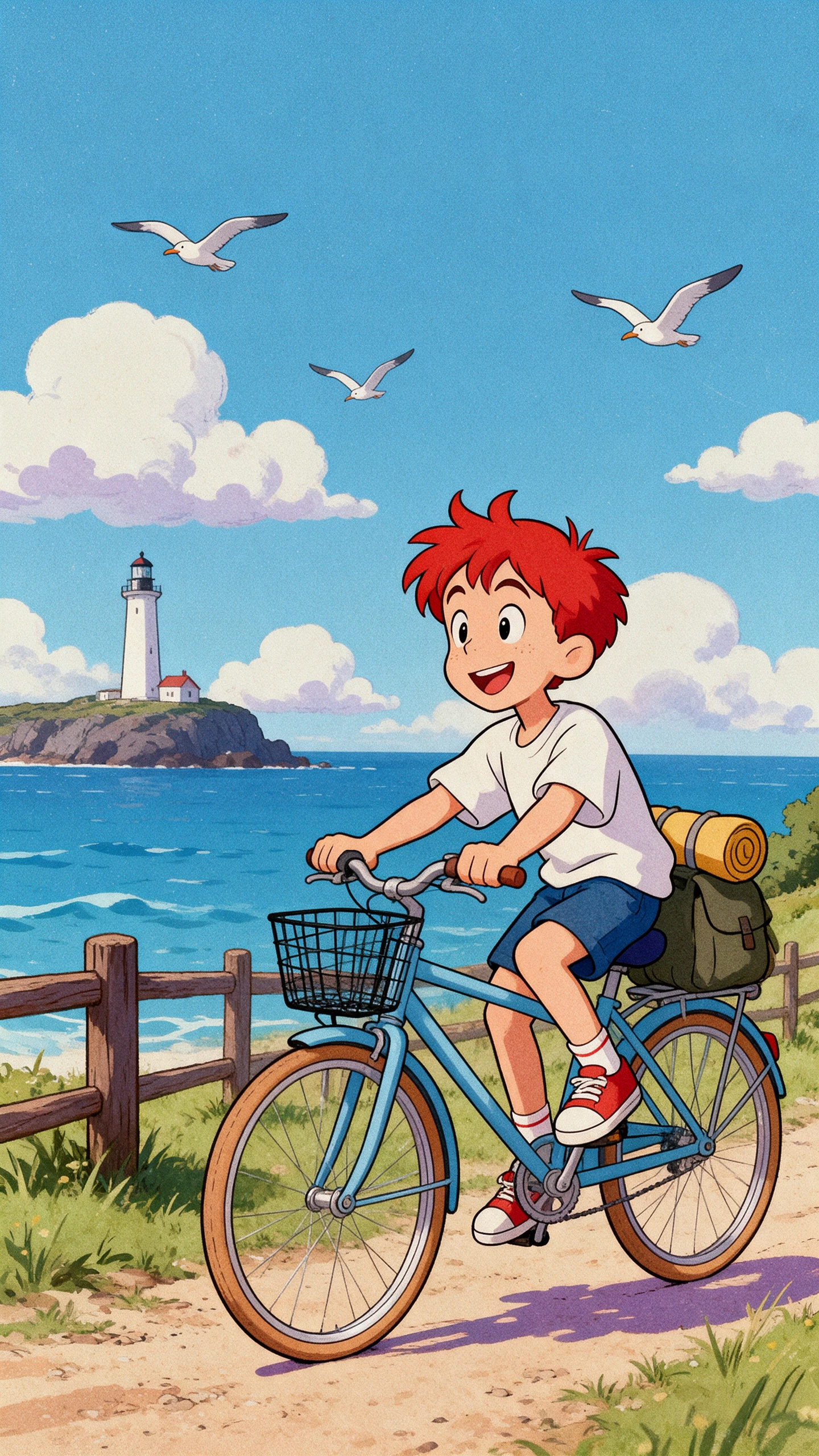
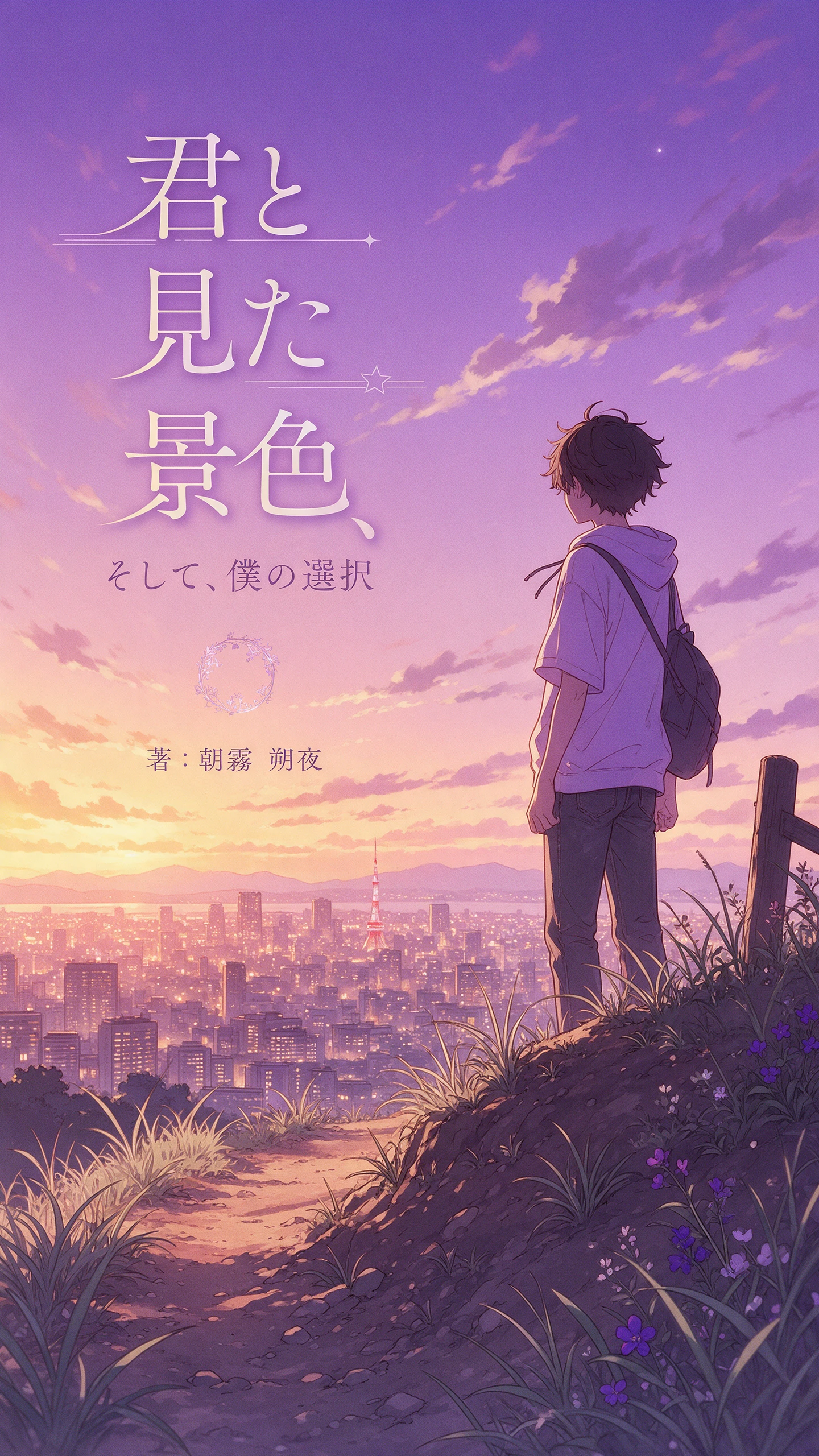
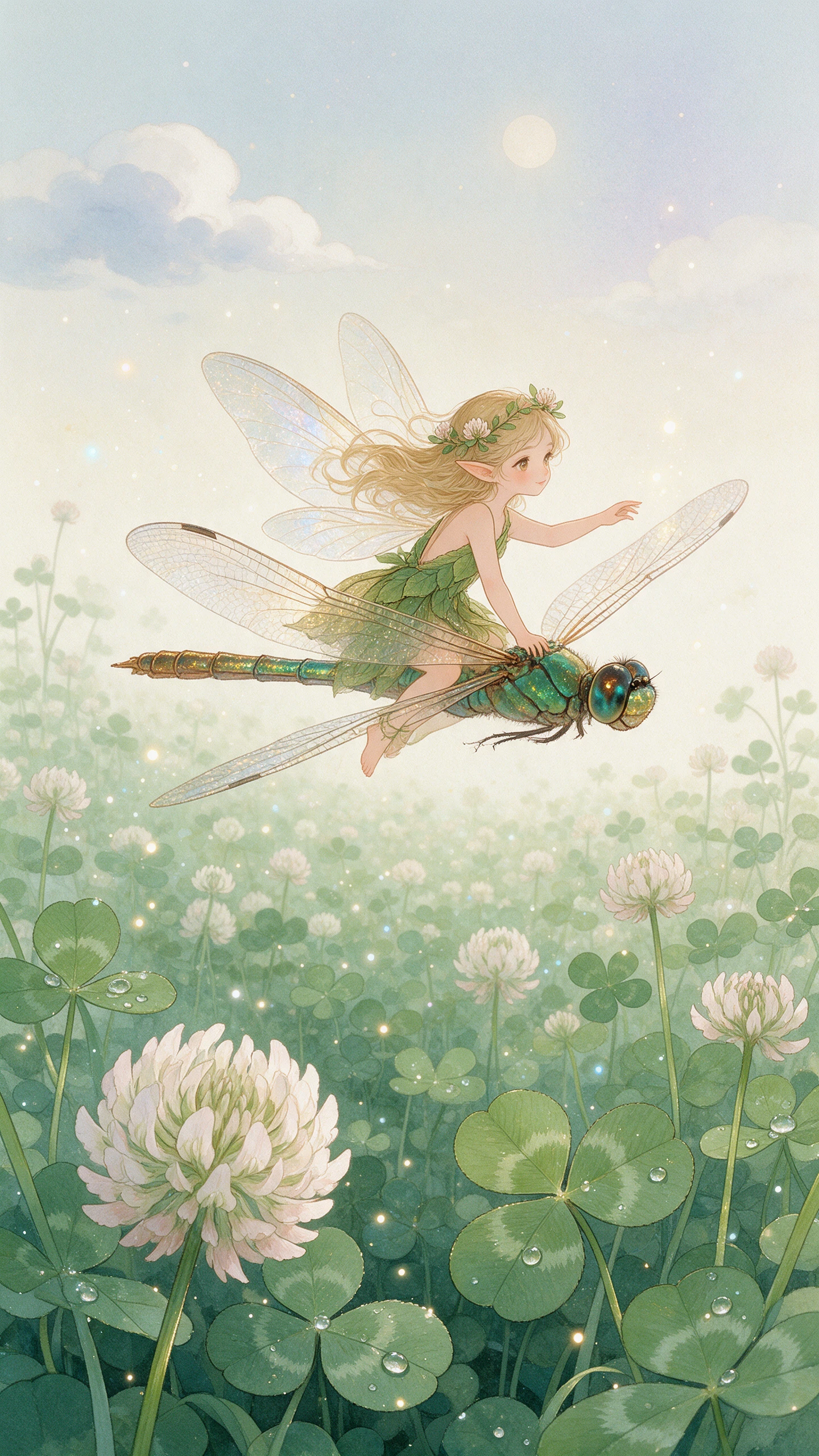
絵本のような絵画調アートにはSeedream 5.0 Proを選びましょう。くっきりとしたグラフィカルな編集記事にはNano Banana 2やその他4つのAIモデルがおすすめです。各モデルがそれぞれ独自の個性で描きます。
テキストから画像モードは、あなたの言葉だけから始まります。参照画像から画像モードは、ラフスケッチから始まります。Magiclight AIでは、鉛筆で描いたレイアウトが完成したカラーイラストになります。
記事のヘッダーには16:9、ラベルには1:1を使いましょう。ワークシートには4:3、ポスターには9:16を選びましょう。アートがレイアウトに合うように、まず形状を選んでください。
JPG、PNG、WEBP形式の参照スキャンを各20MBまで追加できます。細かい鉛筆の線は最終的なアートにも残り、あなたの絵のディテールが保たれます。


シリーズの一貫性は、適切な素材から始まります。Magiclight AIのAIイラストジェネレーターは、あなたが描写したシーンとスタイルをもとにイラストを生成します。
ツールボックスを開いて「画像」タブを選択します。テキストから始める場合はテキストtoイメージモード、スケッチから始める場合は参照画像toイメージモードを選びましょう。キャラクターシートやスタイルサンプルを追加すると、シリーズ全体の一貫性を保てます。
スタイル、シーン、色、雰囲気を最大500文字で入力します。本のページや記事のヘッダーなど、用途も指定しましょう。落ち着いた印象にしたい場合は、柔らかな配色のフラットベクターを試してみてください。
ヘッダーには16:9、ラベルには1:1、ワークシートには4:3、ポスターには9:16を選びましょう。仕上がりの好みに合わせて任意のAIモデルを選択できます。「画像を作成」をクリックして、1つの画面で複数の生成結果を比較しましょう。
動画ジェネレーターはストーリーをアニメーション動画に変換します。Magiclight AIのイラストジェネレーターは、最大500文字のプロンプトから単体のイラストを生成します。
はい、キャラクターシートや以前のイラストを参照として追加できます。画像1枚につき最大9点までアップロード可能です。JPG、PNG、WEBP形式に対応し、各ファイル最大20MBまでです。これによりシリーズ全体でキャラクターの一貫性を保てます。
プロンプトでフラットベクター、水彩、グアッシュ、インク、コミックなど、任意のスタイルを指定できます。500文字以内で色と雰囲気も加えましょう。Seedream 5.0 ProとNano Banana 2では、それぞれ異なる仕上がりになります。
はい、参照画像から画像へのモードで、JPG、PNG、WEBP形式のスキャン画像(最大20MB)をアップロードしてください。プロンプトで色とスタイルを指定すれば、Magiclight AIがあなたの絵をもとに最終的なアートを作成します。
はい、商用利用権付きの有料プランでご利用いただけます。投稿前に、出版社やプラットフォームのAIアートワークに関する規定をご確認ください。最終的なアートをダウンロードして、本のレイアウトに配置しましょう。
はい、Magiclight AIにサインアップすれば、カード情報を登録せずに最初のイラストを作成できます。まずは画像タブでスケッチや短いプロンプトを試してみてください。



自分の絵やキャラクターシートを追加して、希望の見た目を説明するだけ。Magiclight AIのAIイラストジェネレーターが、どちらも完成したアートに仕上げます。