Hero background

AI壁紙ジェネレーター

MagicLight AIでオリジナルの壁紙を作成しましょう。イメージを伝えて画面サイズを選ぶだけで、数秒でアイデアが唯一無二の壁紙に変わります。デザインスキルは不要です。

AI壁紙を無料で作成
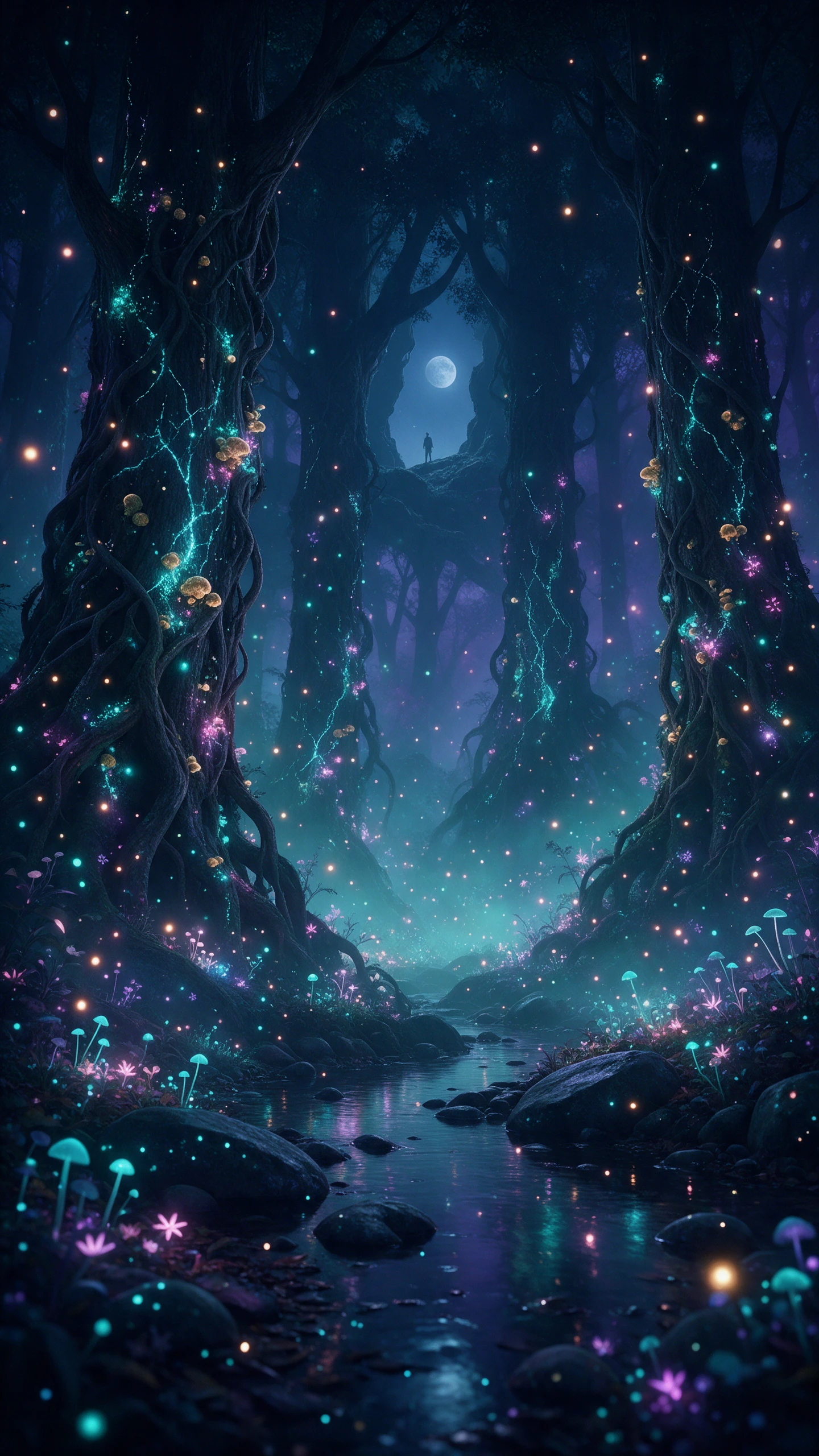
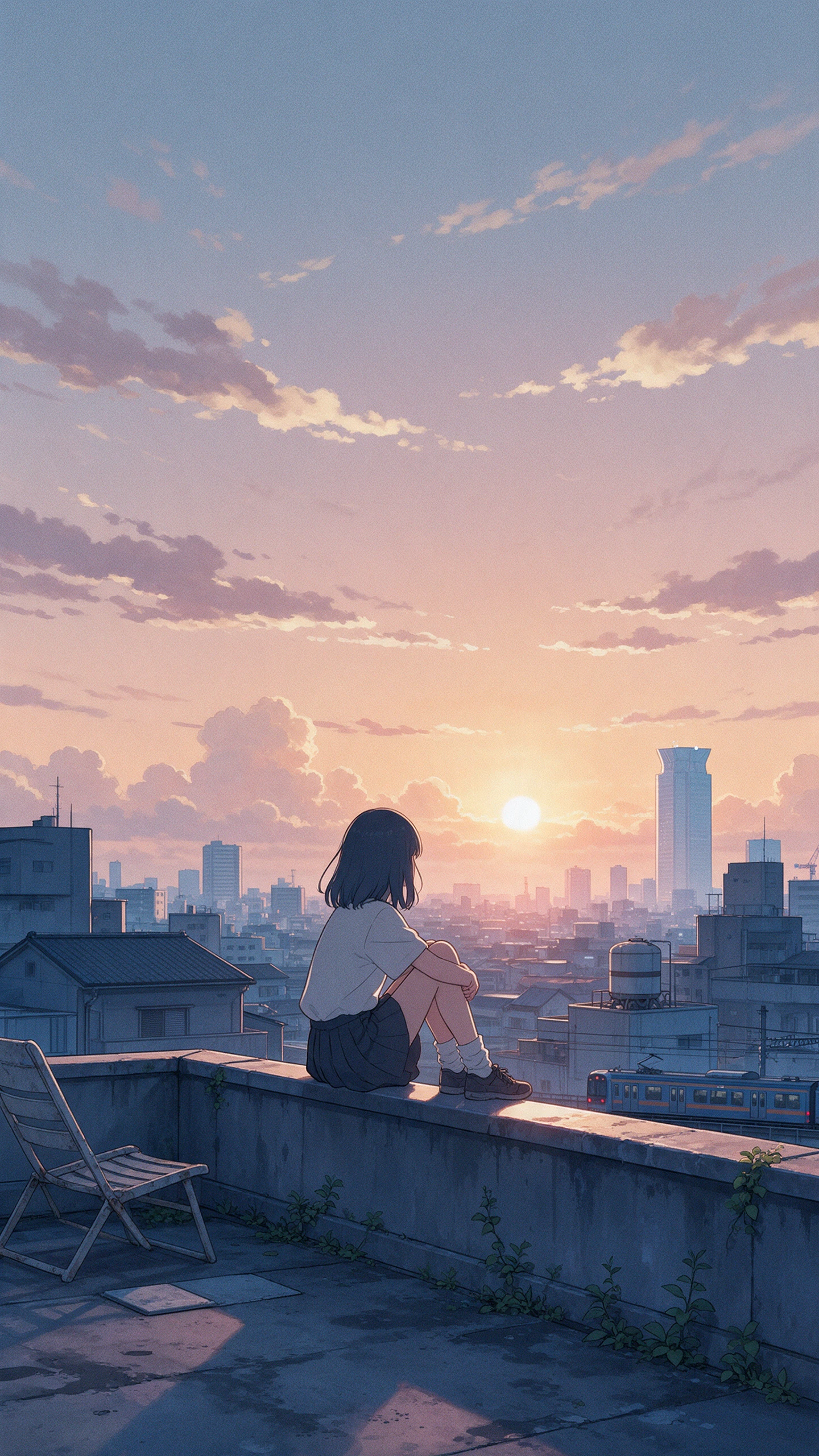
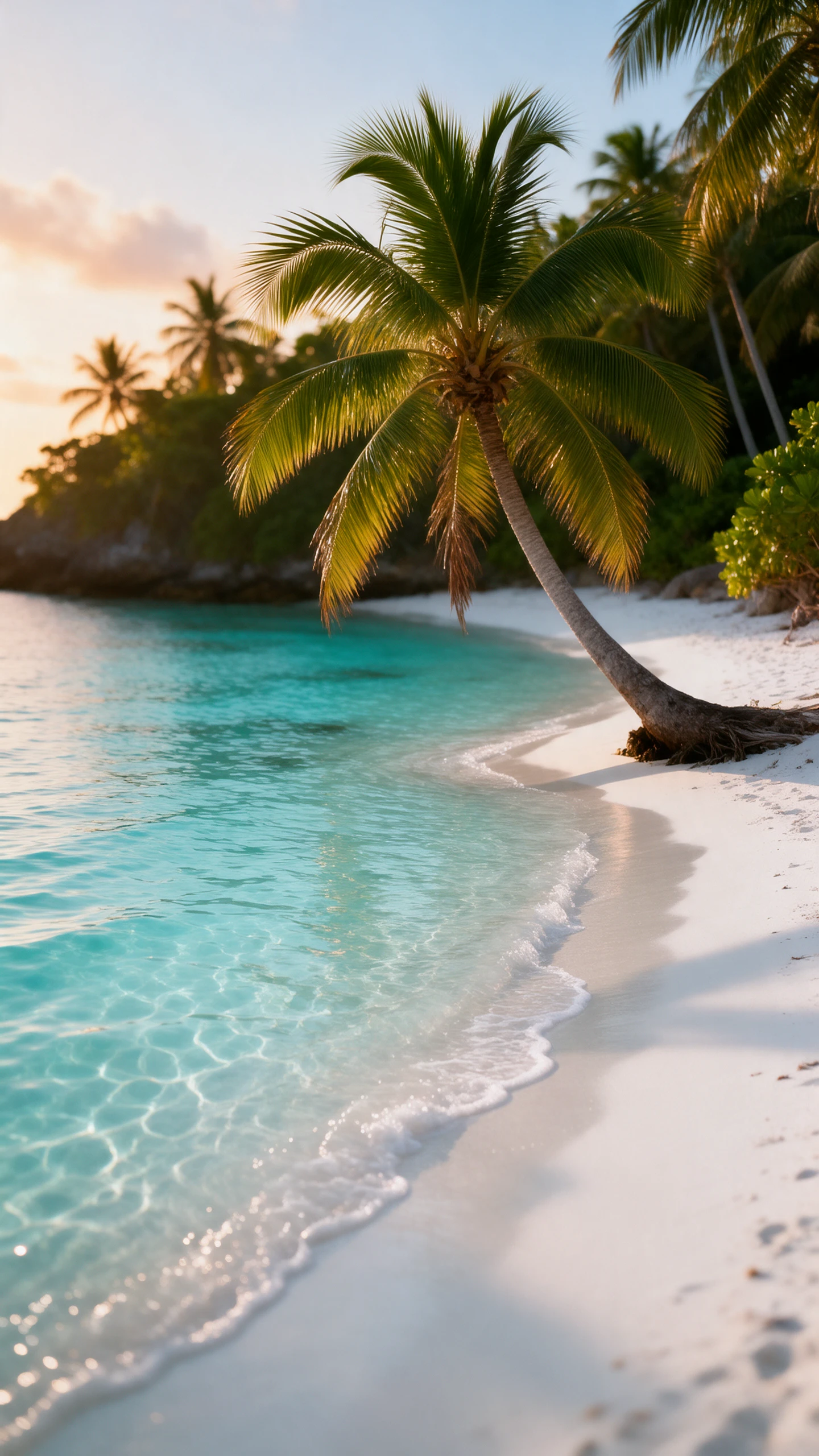
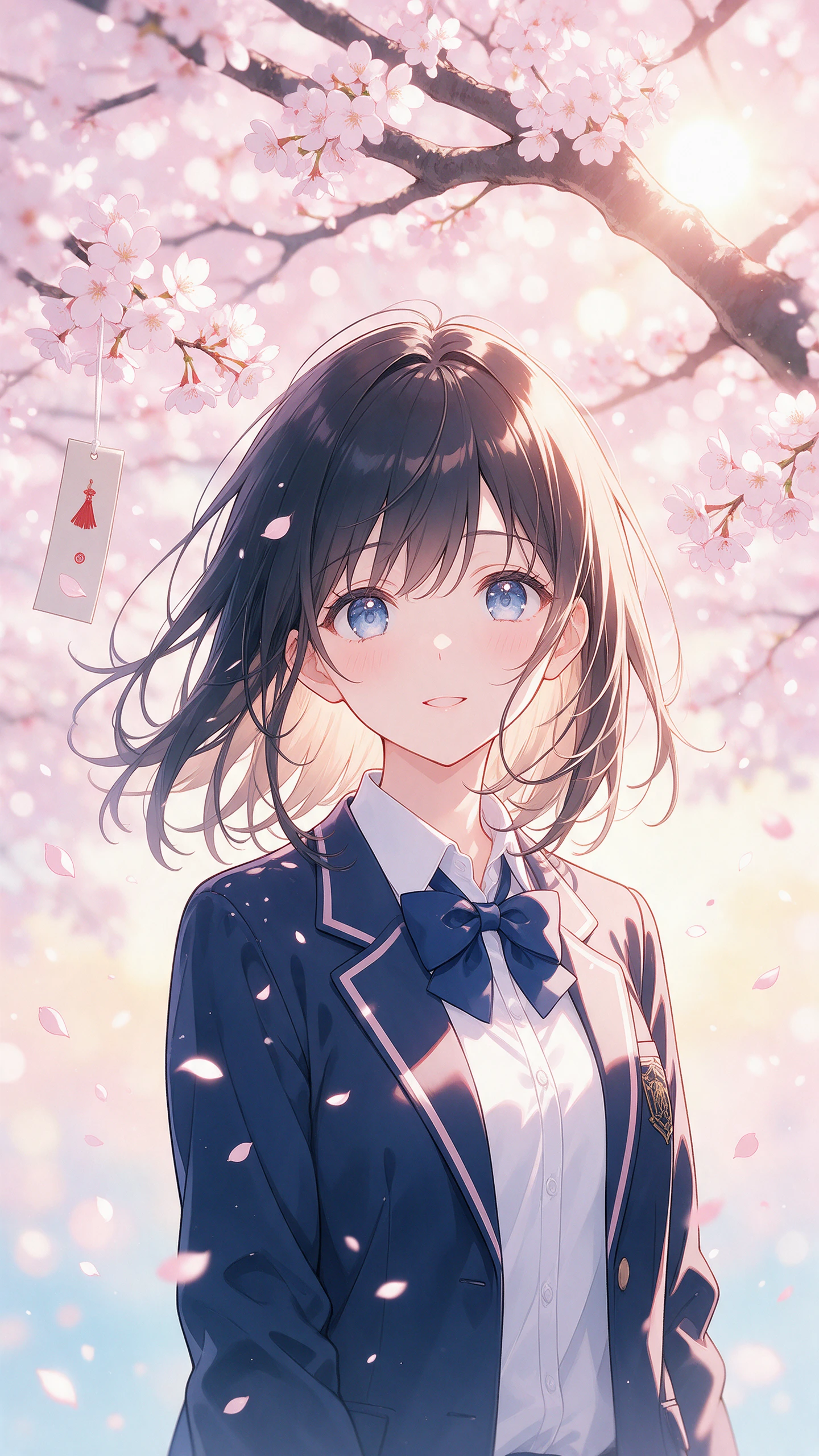
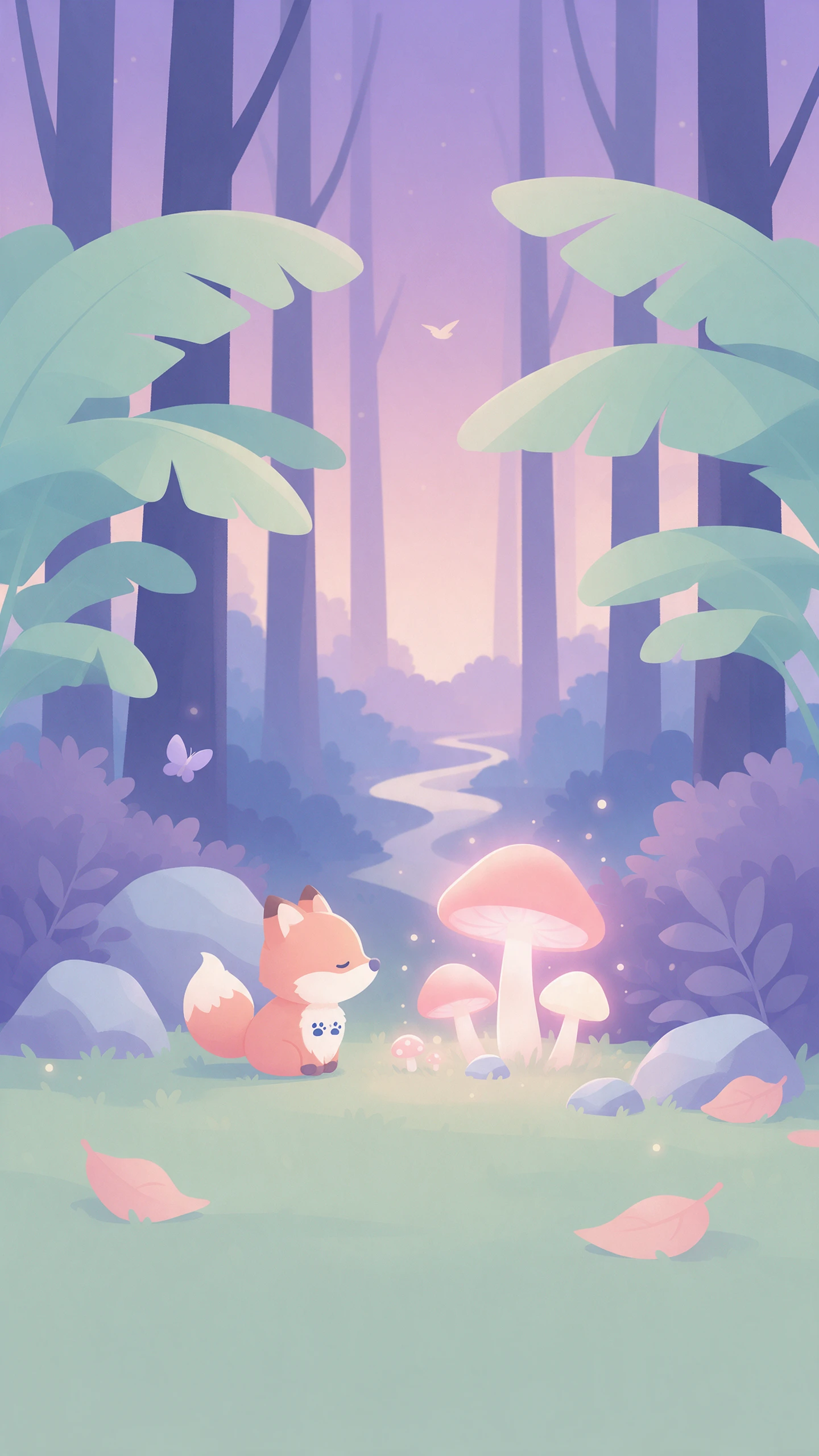
AI壁紙ジェネレーターのプレビュー
AI壁紙シーンのプレビュー
AI壁紙シーンのプレビュー
AI壁紙シーンのプレビュー
AI壁紙シーンのプレビュー
AI壁紙シーンのプレビュー
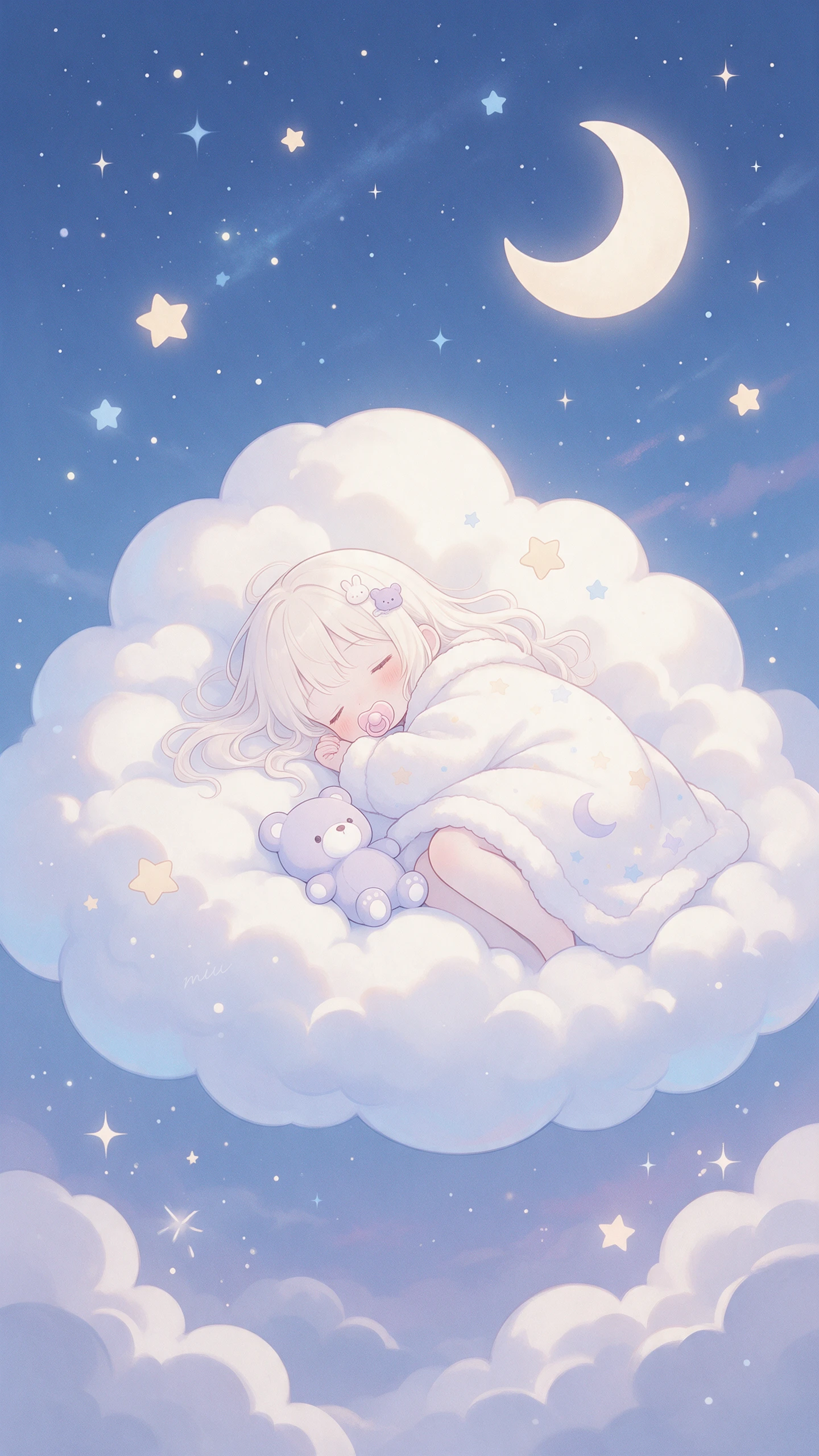
AI壁紙ジェネレーターのプレビュー
AI壁紙シーンのプレビュー
AI壁紙シーンのプレビュー
AI壁紙シーンのプレビュー
AI壁紙シーンのプレビュー
AI壁紙シーンのプレビュー

Magiclight AI壁紙ジェネレーターの 主な機能

壁紙は一日中画面に表示されるものだからこそ、画面にも好みにも合ったものを選びたいですね。Magiclight AIの壁紙ジェネレーターは、作りたいシーンの短い説明から始められます。

AI壁紙を今すぐ生成
3Dデコレーション

写真不要のテキストから画像生成

シーンを言葉で書けば、写真を探す必要はありません。浮島や月面の都市だって思いのまま。プロンプトで壁紙を作る2つのモードのうち、テキストから画像生成モードを選びましょう。

3つの参照フォーマット、最大20MB対応

JPG、PNG、WEBPファイルを画像参照としてアップロードできます。スマホで撮ったフルサイズの写真でも、1ファイル最大20MBまで対応しているので、アップロード用に圧縮する必要はありません。

スマホ・デスクトップ向け4つの画面比率

画像を作成する前に、スマホなら9:16、デスクトップなら16:9を選びましょう。タブレットには4:3、正方形ディスプレイには1:1がおすすめです。先にフレームを設定すれば、端が切れる心配はありません。

動く画面向けのフレームから動画生成

完成した壁紙をフレームから動画生成の開始フレームとして使います。2枚目の画像を終了フレームとして追加すれば、動画背景に対応した画面向けの短いクリップが作れます。

Magiclight AIの 壁紙ジェネレーターを使えるのは
どんな画面にも、ストック画像以上のものがふさわしいはずです。スマホユーザーやリモートワーカーだけでなく、ゲーマーや小規模ブランドもMagiclight AIのAI壁紙ジェネレーターを活用しています。
スマホのカスタマイズ派向け
スマホのカスタマイズ派に
9:16を選べば、ロック画面がスマホの画面全体に表示されます。
参照画像から画像生成を使って、旅行の写真を新しいスタイルに変えましょう。
外出先でもMagiclight iPhoneアプリで壁紙作りを始められます。
リモートワーカー向け
リモートワーカーに
500文字のプロンプトで、左側を静かな雰囲気にしてと指定できます。
写真がなくても、テキストから画像生成で落ち着いたシーンを作れます。
完成した画像をダウンロードして、背景に設定しましょう。
ゲーマー向け
ゲーマー向け
ネオンシーン向けにSeedream 5.0 ProとNano Banana 2.1を比較しましょう。
フレームtoビデオで開始フレームと終了フレームをアニメーション化します。
20MB以下のゲームスクリーンショットを参照としてアップロードします。
ブランド・チーム向け
ブランド・チーム向け
ロゴとカラーパレット用に最大10枚の参照画像を追加できます。
ブランドファイルをJPG、PNG、WEBP形式の参照としてアップロードします。
イメージtoビデオでブランドシーンをアニメーション化し、ロビーディスプレイに活用します。
MagicLight AIの
壁紙ジェネレーターが選ばれる理由
壁紙は画面にも写真にも好みにも合うべきです。Magiclight AIの壁紙ジェネレーターなら、いくつもの方法で理想の一枚にたどり着けます。
1画面に10枚の参照画像
ビーチの写真、カラーパレット、お気に入りのアートワークを一度に組み合わせられます。最大10枚の参照画像で1つのデザインを導けます。それぞれが何を加えるかをプロンプトで指定しましょう。
シンプルなプロンプトならテキストから画像生成
500文字以内でシーンを描写して「画像を作成」を押すだけ。浮島や月面都市なら元のファイルは不要です。アイデアひとつから始められます。
イメージtoビデオで壁紙をアニメーション化
同じアカウント内で画像タブから動画タブに切り替えられます。イメージtoビデオは作成した壁紙から始まります。静止版と動く版を並べて試してみましょう。
表情を変える6つのAIモデル
同じシーンをSeedream 5.0 Proで生成し、次にNano Banana 2.1で生成してみましょう。モデルごとに同じ描写でも異なる解釈をします。毎日見たいバージョンを残しましょう。
手軽に変更できるiPhoneアプリ
気に入ったシーンを見つけたら、Magiclight iPhoneアプリで壁紙を作り始めましょう。作成後はそのまま背景に設定できます。毎週新しいルックを試してみてください。
複数デバイス用の揃った壁紙を作成
Magiclight AIでスマートフォン、タブレット、デスクトップに統一感のあるビジュアルを。お気に入りの生成壁紙を参照にして、他の画面用にマッチするデザインを作成しましょう。

Magiclight AIで壁紙を作る方法 壁紙メーカー

Magiclight AIの壁紙メーカーなら、カスタム画面を3つの簡単なステップで作成できます。まずは画面の形を選んで、画像が切れないようにしましょう。

1.

ステップ1. 画像タブを開く

ツールボックスの画像セクションに移動し、開始方法を選択します。まったく新しいシーンを作るならテキストから画像生成、スマートフォンの写真をベースにするなら参照画像から画像生成を選びましょう。

2.

ステップ2. 画面の形と詳細を設定する

スマートフォンなら9:16、デスクトップなら16:9を選択します。タブレットなら4:3、正方形ディスプレイなら1:1を使いましょう。場所や色、雰囲気を500文字以内で入力してください。

3.

ステップ3. 作成して設定する

6つの選択肢からAIモデルを選び、「画像を作成」を押します。お気に入りの結果をダウンロードして、背景に設定しましょう。

よくある質問: AI壁紙ジェネレーター

どの壁紙サイズを作成できますか?

スマートフォンなら9:16、デスクトップなら16:9を選択してください。Magiclight AI壁紙ジェネレーターでは、タブレットなら4:3、正方形ディスプレイなら1:1が使えます。「画像を作成」を押す前に、出力ドロップダウンで形を設定して、シーンが画面に合うようにしましょう。

自分の写真を壁紙にできますか?

はい、画像タブを開いて「参照画像から画像生成」を選んでください。20MBまでのJPG、PNG、WEBPファイルをアップロードし、新しい見た目をプロンプトで説明します。写真がシーンのガイドとなり、スタイルはあなたの言葉に従います。

壁紙上でアイコンを読みやすくするにはどうすればよいですか?

500文字のプロンプトで、開けた空や柔らかなぼかし、あるいは落ち着いた隅を指定してください。時計やアイコンを配置する場所を指定しましょう。そのエリアは静かなままにして、アイコンやウィジェットが読みやすい状態を保ちます。

動く壁紙は作れますか?

はい、Frame to Videoは開始フレームと終了フレームをアニメーション化し、Image to Videoは1枚の静止画から始めます。動画背景に対応したデバイスでクリップを使用してください。

スマートフォンで壁紙を作成できますか?

はい、Magiclight iPhoneアプリを使えば、どこにいても壁紙作りを始められます。シーンを説明し、形を選んで、完成した画像を背景に設定するだけです。

AI壁紙ジェネレーターは無料で試せますか?

新規アカウントは無料のボーナスクレジットでツールをお試しいただけます。各モデルは実行前に「画像を作成」ボタンに価格が表示されるので、コストを事前に確認できます。

Magiclight AIで魅力的な壁紙を作成

スマートフォン、デスクトップ、タブレットを今日から新しく。Magiclight AI壁紙ジェネレーターで希望のシーンを説明すれば、画面にぴったり合うのがわかります。