
すべてのシーンで一貫したスタイルを維持
ピクセルの見た目を一度選択すれば、動画全体で一貫して維持されます。Magiclight AI は、同じピクセルスケール、カラーパレット、ビジュアルスタイルをすべての新しいシーンに引き継ぎ、ショット間で見た目が変わることはありません。
作成を始める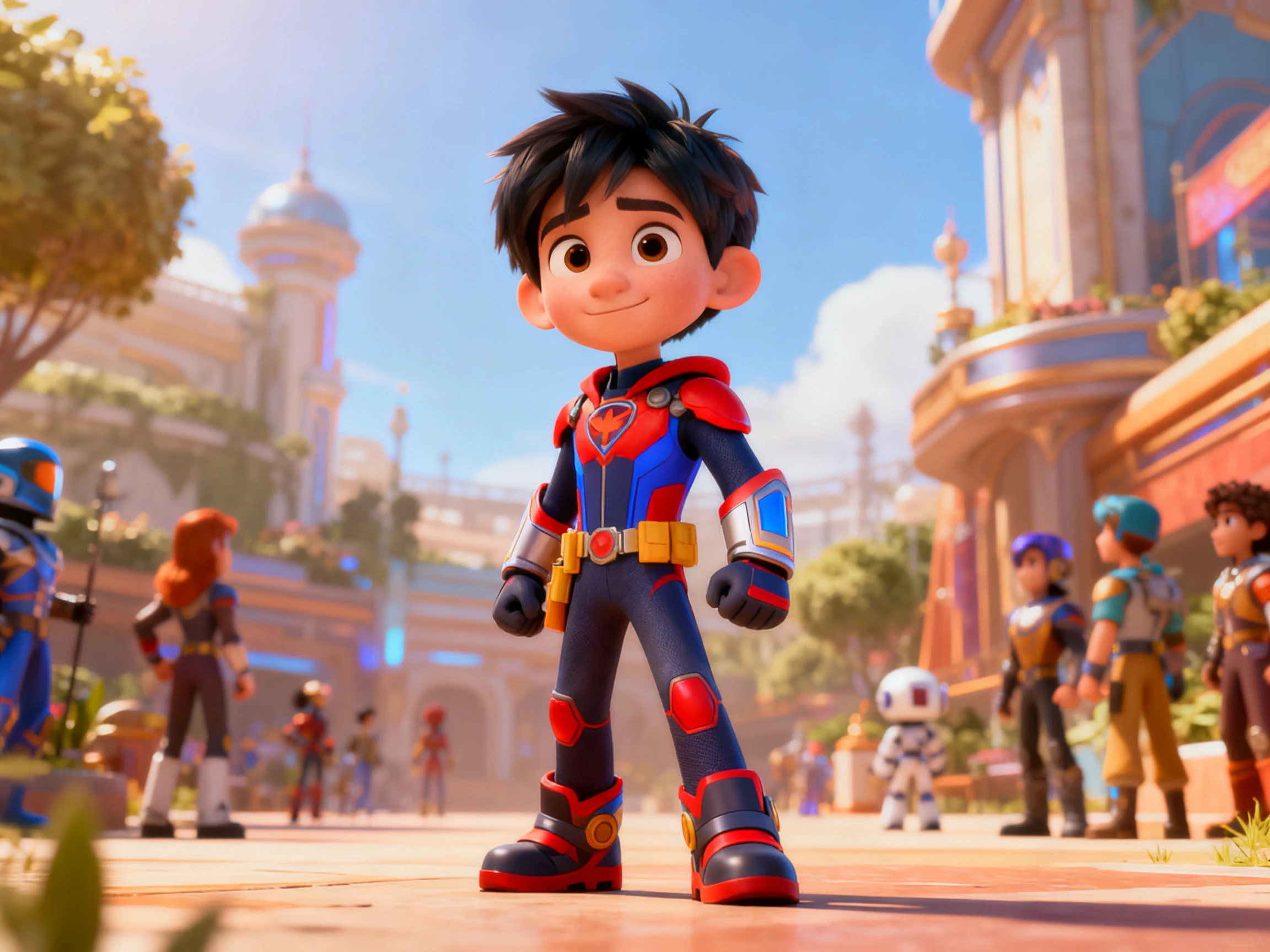

あなたのアイデアを完全なピクセルスタイルの動画に変えましょう。Magiclight AI ピクセル AI ビデオジェネレーターは、キャラクター、シーン、ビジュアルスタイルを一貫して保ちます。手動でのピクセル編集は不要です。
無料でピクセルAI動画を作成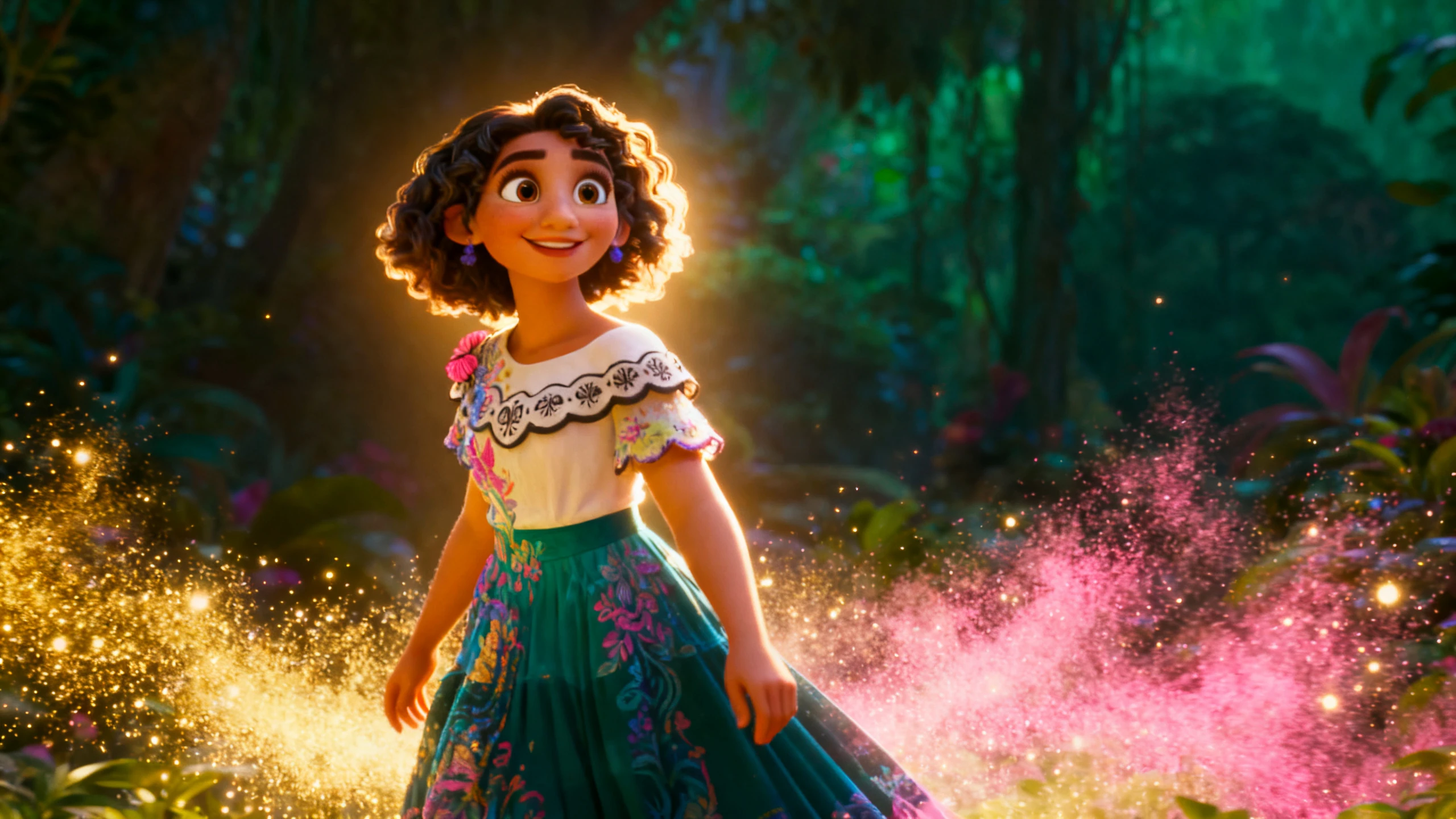









Magiclight AI ピクセル動画ジェネレーターが、一つのレトロな見た目をすべてのシーンでどのように維持するかをご覧ください。スタイルを選び、動画を描写し、動きをコントロールしましょう。
ピクセルの見た目を一度選択すれば、動画全体で一貫して維持されます。Magiclight AI は、同じピクセルスケール、カラーパレット、ビジュアルスタイルをすべての新しいシーンに引き継ぎ、ショット間で見た目が変わることはありません。
作成を始める各キャラクターを最大1000文字で、希望の詳細を描写できます。Magiclight AI でカラーパレット、輪郭、プロポーションを設定し、保存すれば、後のシーンでも同じキャラクターを維持できます。
作成を始める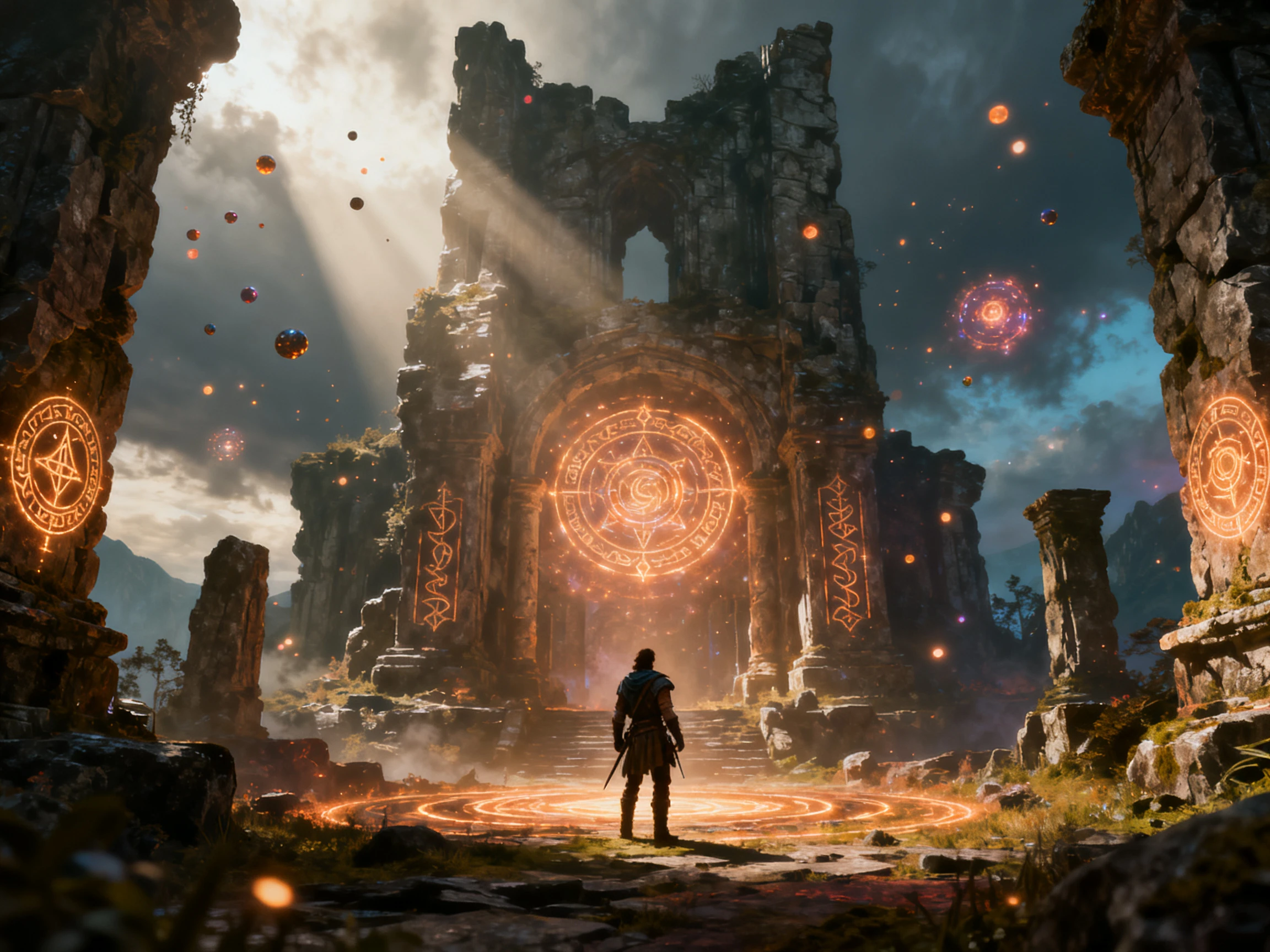
あなたのビデオにレトロスタイルに合った動きを与えましょう。Magiclight AIは16種類のアニメーションモデルを提供し、モダンな見た目ではなく、ピクセルアニメーションに近い動きを維持するオプションを選択できます。
作成を始める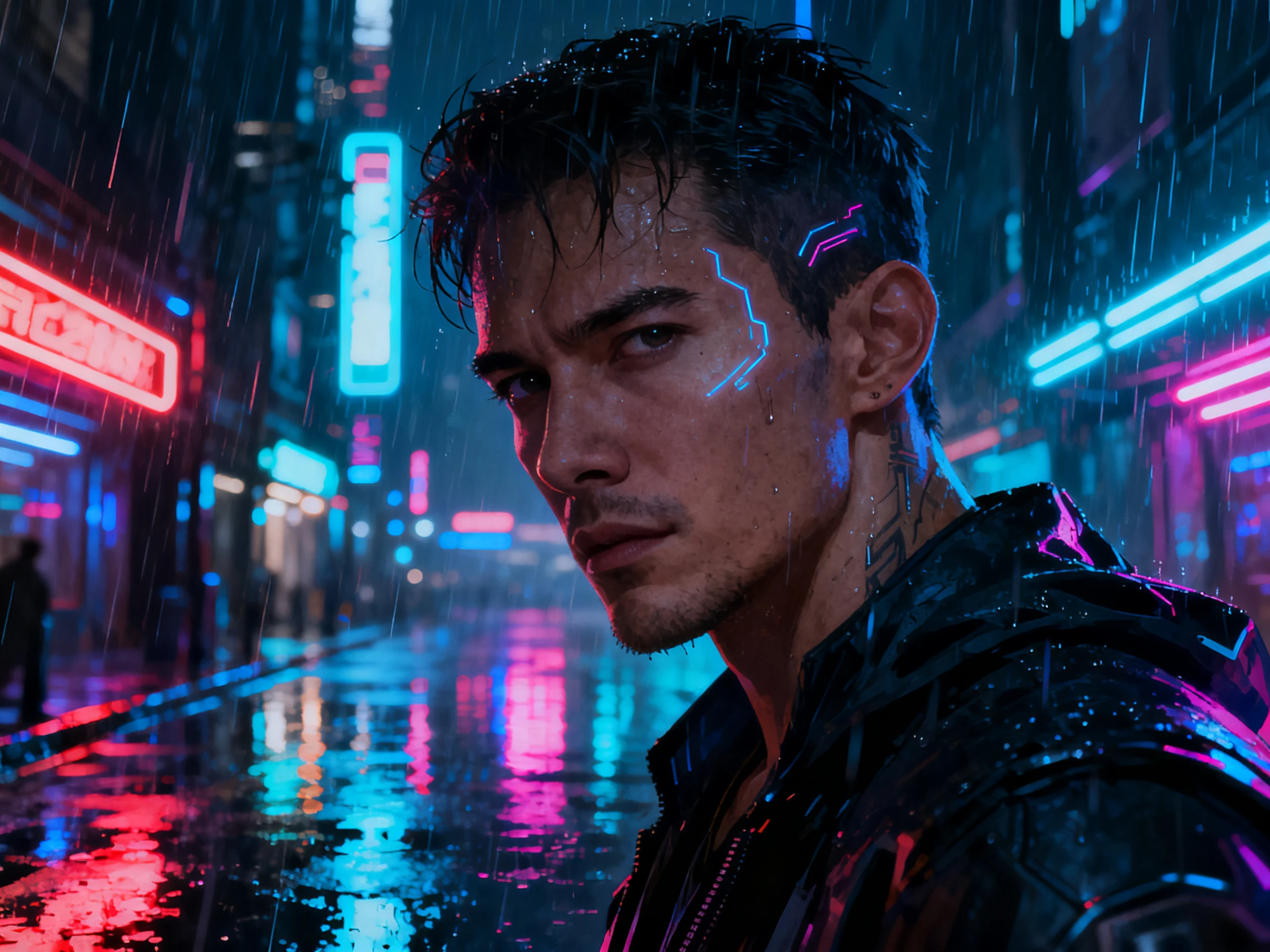
50種類の利用可能なポーズオプションで、様々なシーンでスプライトを活発に保ちましょう。Magiclight AIでは各ショットごとにポーズと表情を選択できるため、キャラクターが一つの位置に留まるのではなく、反応して動くことができます。
作成を始める


4つの簡単なステップでレトロなアイデアを完成動画に変えましょう。Magiclight AIピクセル動画ジェネレーターでスタイルを設定し、キャラクターを追加、シーンを計画、モーションを選択します。
各キャラクターを最大1000文字で描写し、パレット、輪郭、プロポーションを含めます。スプライトを保存すれば、同じキャラクターを後のシーンでも再利用できます。
最大12,000文字のスクリプトを入力し、動画全体で使用するピクセルデザインを選択します。キャラクター作業に進む前に、パレットと全体的なビジュアル方向を設定します。
動画用に生成したピクセルキャラクターを選択して続行します。ナノストーリーボードを使用して各シーンを確認し、キャラクター、ポーズ、動きを調整します。
字幕スタイルを選択し、プラットフォームに合わせた最終動画フォーマットを設定します。すべてが整ったら、完成したピクセル動画を1080pでダウンロードできます。
ピクセルアーティスト
今まで試したツールは、ショットごとにピクセルサイズが変わってしまいました。Magiclight AIでは、同じ見た目が動画全体を通して一貫して保たれます。
ゲームジャム主催者
チームに48時間しかなく、トレーラーが最後まで残ってしまう場合にMagiclight AIが役立ちます。締切前に準備を整えることができます。
チップチューン・ミュージシャン
私は絵が描けないため、長年トラックに静止画像を使っていました。今ではMagiclight AIを使って動くピクセルビジュアルを付けています。
ゲームジャーナリスト
私たちのチャンネルはレトロゲームを扱っているため、ビジュアルは主題に合致する必要があります。Magiclight AIで同じピクセルデザインを使用し、各エピソードの一貫性を保っています。
ピクセルAI動画ジェネレーターは、シーン間で一貫したビジュアルスタイルを維持します。Magiclight AIで作成する動画では、カラーパレットとピクセルのスケールが全体を通して統一されます。
Magiclight AIは既存の映像を変換するのではなく、新規のシーンを生成します。既存の映像をピクセル化したい場合は、動画変換ツールをご利用ください。
Magiclight AIでは、登録後に無料クレジットが利用可能になります。最初のピクセルシーンを試す前に支払いカードは必要ありません。
Magiclight AIで作成されるスプライトは、動画プロジェクト向けです。完成した動画はエクスポートされますが、スプライトシートや透明PNGのゲームアセットとして出力されることはありません。
各動画シーンを生成する前に、カラーパレットとピクセルのスケールを明確に記述してください。明確なプロンプトは、Magiclight AIがエッジをシャープに保つためのより良い方向性を与えます。
Magiclight AIには40種類の音楽トラックが含まれていますが、チップチューン専用のものはありません。必要な場合は、音楽ルートを通じてご自身のトラックをご利用ください。



ピクセルアートは、同じ視覚的ルールが一貫しているときに最も効果を発揮します。Magiclight AIのピクセル動画ジェネレーターは、すべてのシーンでそのルックを安定して維持します。