Hero background

トーキングアニメーション

トーキングアニメーションでキャラクターに命を吹き込みましょう。画像をアップロードしてセリフを入力するだけで、MagicLightがキャラクターを話すシーンに変えます。アニメーションのスキルは不要です。

トーキングアニメーションを無料で作成
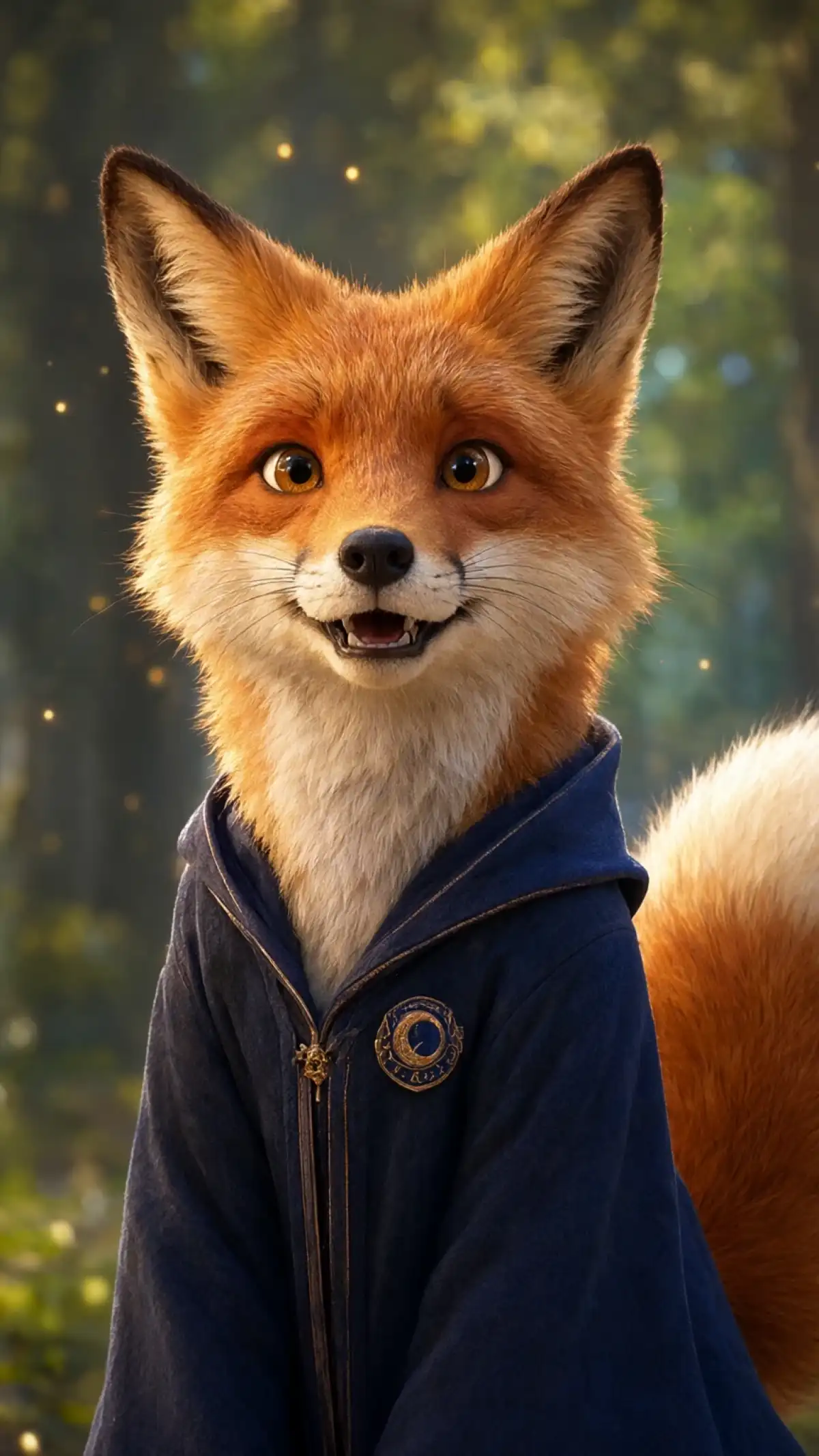
話すアニメキャラクターのアニメーションプレビュー
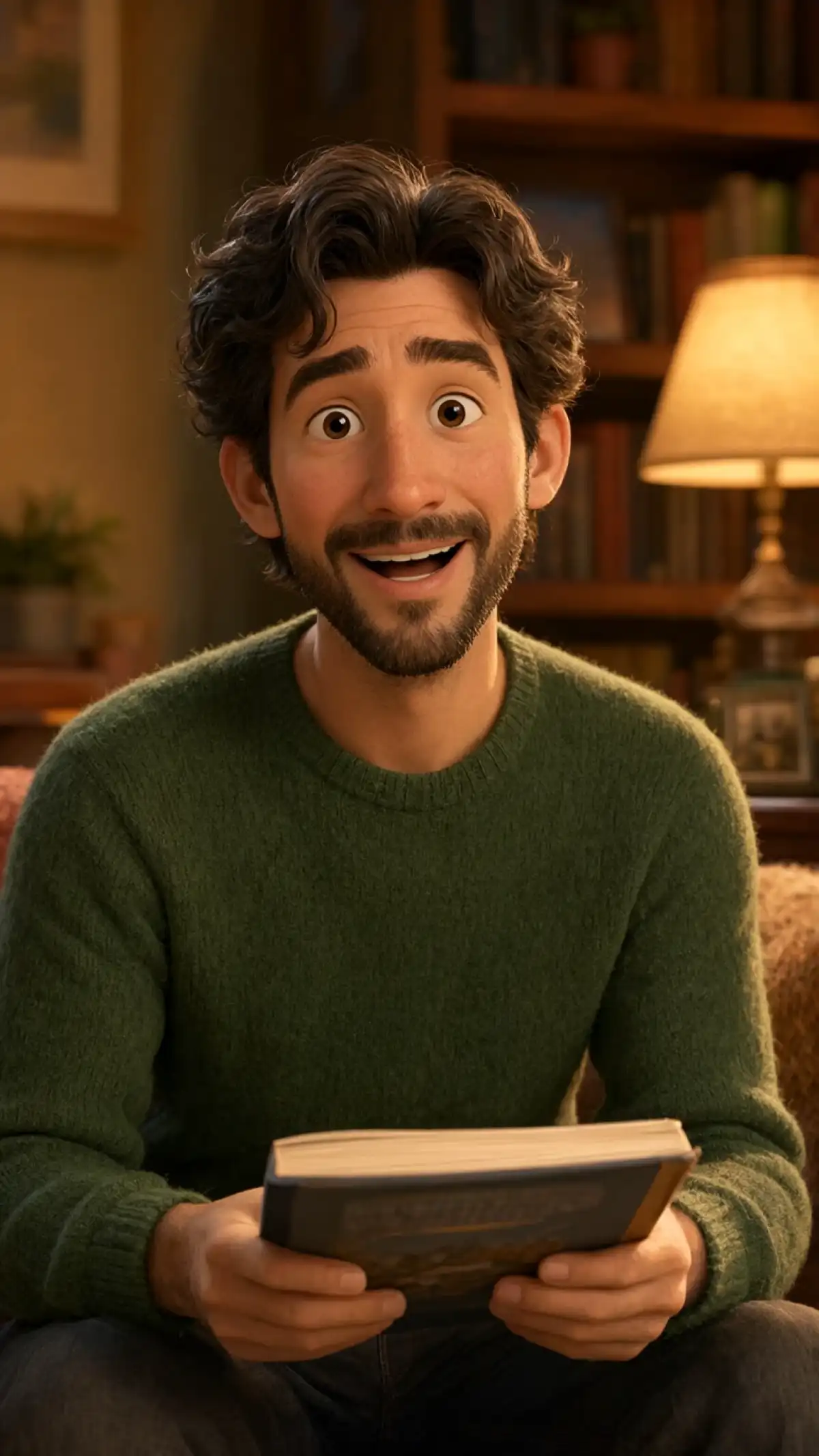
AIで話すキャラクターのシーンプレビュー
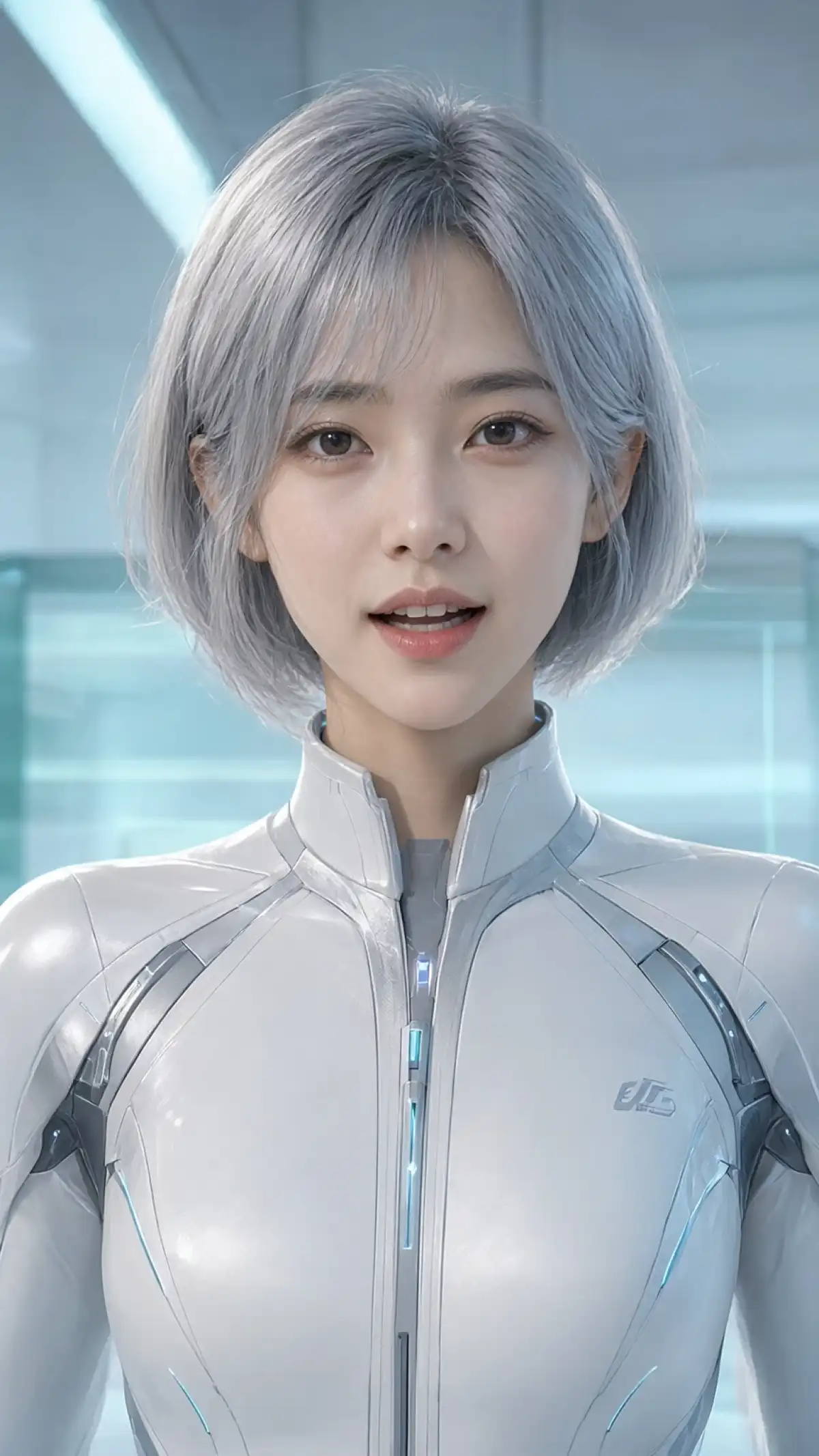
AIトーキングアニメーションの例
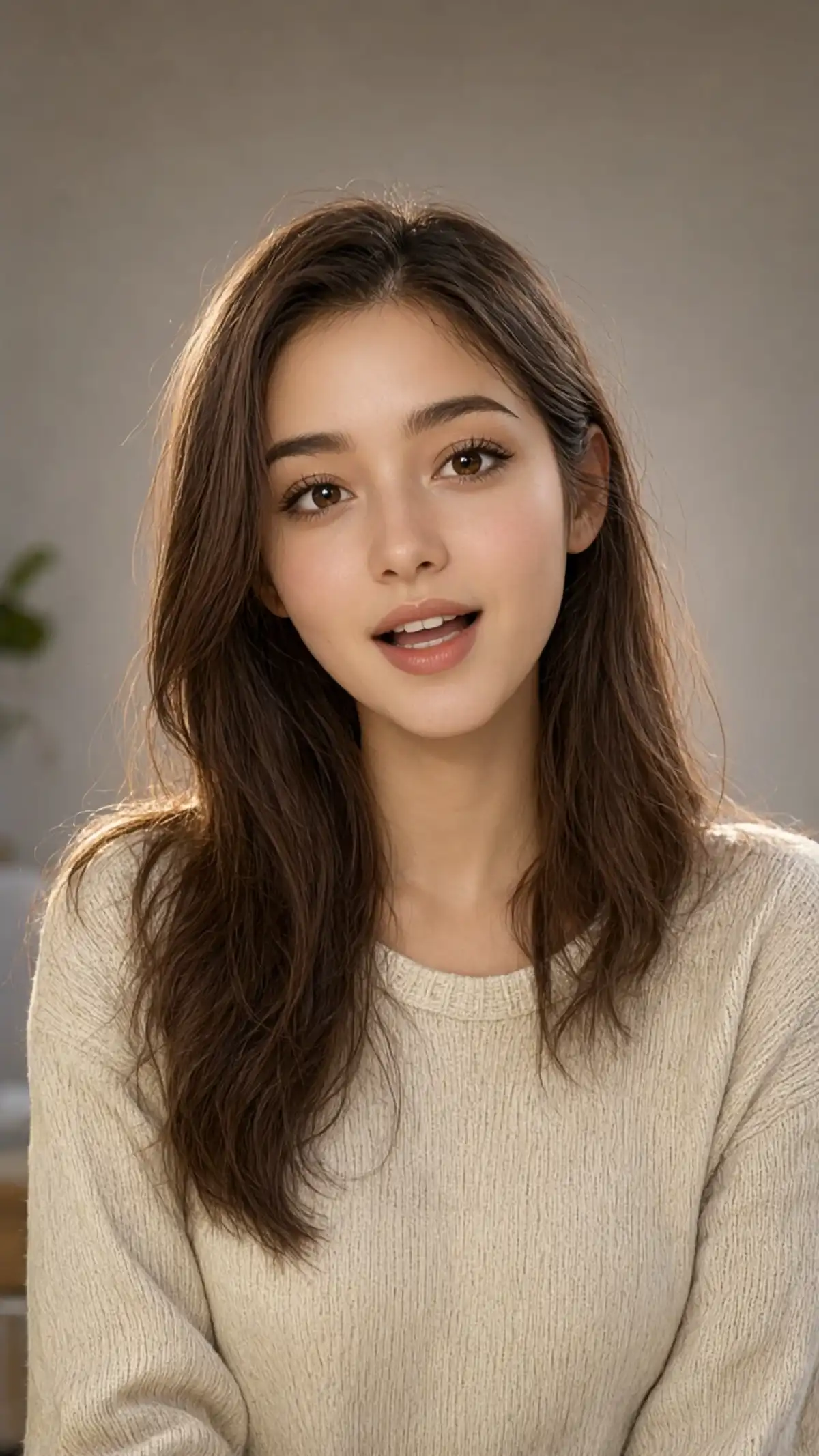
トーキングアニメーションのストーリー動画プレビュー
話すアニメキャラクターのアニメーションプレビュー
AIで話すキャラクターのシーンプレビュー
AIトーキングアニメーションの例
トーキングアニメーションのストーリー動画プレビュー

Magiclight AI トーキングアニメーション ジェネレーターの機能を探る

お気に入りのキャラクターの画像から始めて、何を話すかを決めましょう。Magiclight AIトーキングアニメーションジェネレーターがその顔に声を与え、瞬間を生き生きと演出します。

トーキングアニメーションを作成
3D装飾

1枚の画像からキャラクターを話させる

アニメキャラクターの画像をアップロードし、話す内容を入力します。画像から動画への機能が顔に動きを加え、マスコットが画面上で視聴者に挨拶できるようになります。

話者を描写する1000文字のキャラクター設定

キャラクターの外見を説明する1000文字のプロフィールを設定できます。Magiclight AIはストーリーから動画へのシーンでこの設定を活用し、同じ話者が毎回同じ見た目になるようサポートします。

さまざまなトーキングシーンに対応する動画モデル

Magiclight AIはSeedance、Veo、Klingファミリーの20種類の動画モデルを提供しています。キャラクターに合ったモデルを選び、思い描くトーキングシーンがどう仕上がるか確認しましょう。

キャラクターのセリフ用37種類のボイスオプション

ストーリーから動画への機能では、アニメ用に37種類のボイスオプションから選べます。子どもに話しかける優しいガイドでも、おかしな悪役でも、キャラクターに合った声を選びましょう。

活用できるユーザー Magiclight AI トーキングアニメーション
Magiclight AIのトーキングアニメーションツールを使えば、親しみのあるキャラクターが画面上で話せます。マスコットが商品を紹介したり、アニメの先生が授業を本物の会話のように演出したりできます。
さまざまなクリエイターがトーキングアニメーションを活用できる方法をご紹介します:
ブランドとマーケター向けのトーキングマスコットアニメーション
ブランドとマーケター向け
Image to VideoとAIリップシンクで、ブランドマスコットに話す役割を与えましょう。
Frame to Videoを使って、マスコットを2つのポーズ間で動かし、短いブランド広告を作成できます。
トーキングマスコットを縦型広告フォーマットで使用する場合は、9:16のフレームを選択してください。
コースクリエイター向けのトーキングアニメーションガイド
コースクリエイター向け
Story to Videoクリップで、37種類の音声オプションから親しみやすいガイドの声を選べます。
1000文字を使って、レッスン全体に登場するガイドを描写できます。
16種類のアニメーションモデルから、教室ストーリーの雰囲気に合うものを選べます。
キッズ向けYouTubeチャンネル向けのトーキングカートゥーンキャラクター
キッズ向けYouTubeチャンネル向け
パペットに、子どもたちが新しいエピソードごとに聞き分けられる楽しい声を与えましょう。
1500文字の動画説明文を使って、アニメカートゥーンの冒険を表現できます。
カートゥーンの動物がカメラに向かって直接話す必要がある場合は、AIリップシンクを適用しましょう。
人事・研修チーム向けのトーキングアニメーショントレーナー
人事・研修チーム向け
話者を撮影することなく、カートゥーンのトレーナーに社内ルールを説明させることができます。
Frame to Videoを使って、キャラクターがあるポーズから別のポーズへ動く様子を表現できます。
話す研修クリップを保存して、新入社員が初日に視聴できるようにしましょう。
Magiclight AIトーキングアニメーションジェネレーターが選ばれる理由
Magiclight AIのトーキングアニメーションは、キャラクターに声以上のものを与えます。シーン開始前に表情を確認でき、今後のエピソードでも同じ馴染みのある外見を保てます。
トーキング動画に10枚の参照画像を活用
Reference to Videoでは、最大10枚の参照画像をアップロードしてアニメーションを導けます。異なる角度から撮ったキャラクターの画像を追加して、動画が元の外見に沿うようにしましょう。
16種類の字幕スタイルから選択
音声をオンにせずにアニメを見る視聴者もいます。Magiclight AIは16種類の字幕スタイルを用意しており、動画に合ったスタイルでキャラクターのセリフを表示できます。
シリーズモードでトーキングホストを維持
カートゥーンのホストは、ゼロから作り直すことなく次のエピソードに再登場できます。シリーズモードは、ストーリーを続ける中でキャラクターの外見と声を馴染みのあるものに保ちます。
キャラクターごとに異なる声を設定
Magiclight AIはキャラクターの声にElevenLabsとMiniMax Speech 2.8を提供しています。アニメの先生には優しい声を、悪役にはまったく異なる声を割り当てることができます。
ストーリーボードでキャラクターの表情を管理
話すキャラクターは、セリフを伝えるときにそれらしい見た目であるべきです。Story to VideoのNano Storyboardなら、シーンをアニメーション化する前に、話し手の表情やカメラアングルを確認できます。
さまざまな画面向けにトーキング動画を保存
トーキングアニメは今日はYouTube、明日はスマートフォンで表示されるかもしれません。Magiclight AIは16:9と9:16のフォーマットに対応し、完成した動画は720pと1080pで書き出せます。

Magiclight AIでトーキングアニメーションを作る方法 

アニメの画像は静止したままである必要はありません。Magiclight AIのトーキングアニメーションなら、4つのステップで動くシーンに変えられます。長めの動画にはStory to Videoもお試しください。

1.

ステップ1. 動画制作モードを選ぶ

ツールボックスを開き、動画タブに移動します。キャラクターの画像を使ってアニメーション化するにはReference to Videoを、開始フレームと終了フレームを制御するにはFrame to Videoを選択します。

2.

ステップ2. モデルを選んで画像を追加

アニメのシーンに合ったAI動画モデルを選択します。キャラクターの顔がはっきり写った参照画像をアップロードしてください。音楽や音声の参照を使う場合は、Seedanceファミリーのモデルを選択します。

3.

ステップ3. キャラクターの動きを描写

1500文字の説明欄に、シーンで何が起こるべきかを書きます。再生時間は30秒以下を選び、動画の長さを設定してから「作成」を押して開始します。

4.

ステップ4. アニメーションを確認して保存

結果を見て、キャラクターが自然に動き、口元が声と同期しているか確認します。気になる点があれば説明を調整して再試行してください。準備ができたらクリップをダウンロードします。

よくある質問 トーキングアニメーションについて

トーキングアニメーションはAnimate From Audioとどう違いますか?

Animate From Audioは録音を出発点として使用します。トーキングクリップでは、キャラクターの画像から始めて、Magiclight AIに作成してほしい動きを説明します。

キャラクターを自分の声で話させることはできますか?

はい、ワークフローで音声クローン機能が利用可能な場合に可能です。自分の声の録音、またはクローンする許可を得た音声を使用してください。オンラインで共有する前に結果を確認してください。

キャラクターの口の動きは音声と一致しますか?

AIトーキングアニメーションでは、口の動きがずれたり、音声が少し不自然に見えることがあります。完成したクリップをよく確認し、タイミングが少しおかしいと感じたら短いセリフで試してみてください。

2人のキャラクターに会話させることはできますか?

はい。キャラクター同士の会話にはStory to Videoが適しています。やり取りを明確に書き、各話者に視聴者が区別しやすい声を割り当ててください。

Frame to Videoはカートゥーンキャラクターに何をしてくれますか?

Magiclight AIは、開始画像と終了画像でシーンを導きたい場合にFrame to Videoを提供しています。明確なキャラクター画像を使用し、ダウンロード前に動きを確認してください。

Magiclight AIでトーキングカートゥーンアニメーションを作成

Magiclight AIなら、シンプルなキャラクター画像が動きのあるシーンに変わります。次のカートゥーンに個性をプラスしましょう。