機能をチェック: CapCut AI動画生成ツール
すべての動画がカメラから始まるわけではありません。CapCut AI動画生成ツールなら、漠然としたアイデアを編集画面ですぐに扱える映像に変換。いつもの作業の流れを変えずに制作できます。

動画のアイデアはあるけれど、撮影素材がない? 描きたいシーンを説明するだけで、CapCut AI動画生成ツールがプロンプトを動画に変換。すぐに編集を始められます。撮影機材は不要です。
CapCut AI動画生成ツールを試す



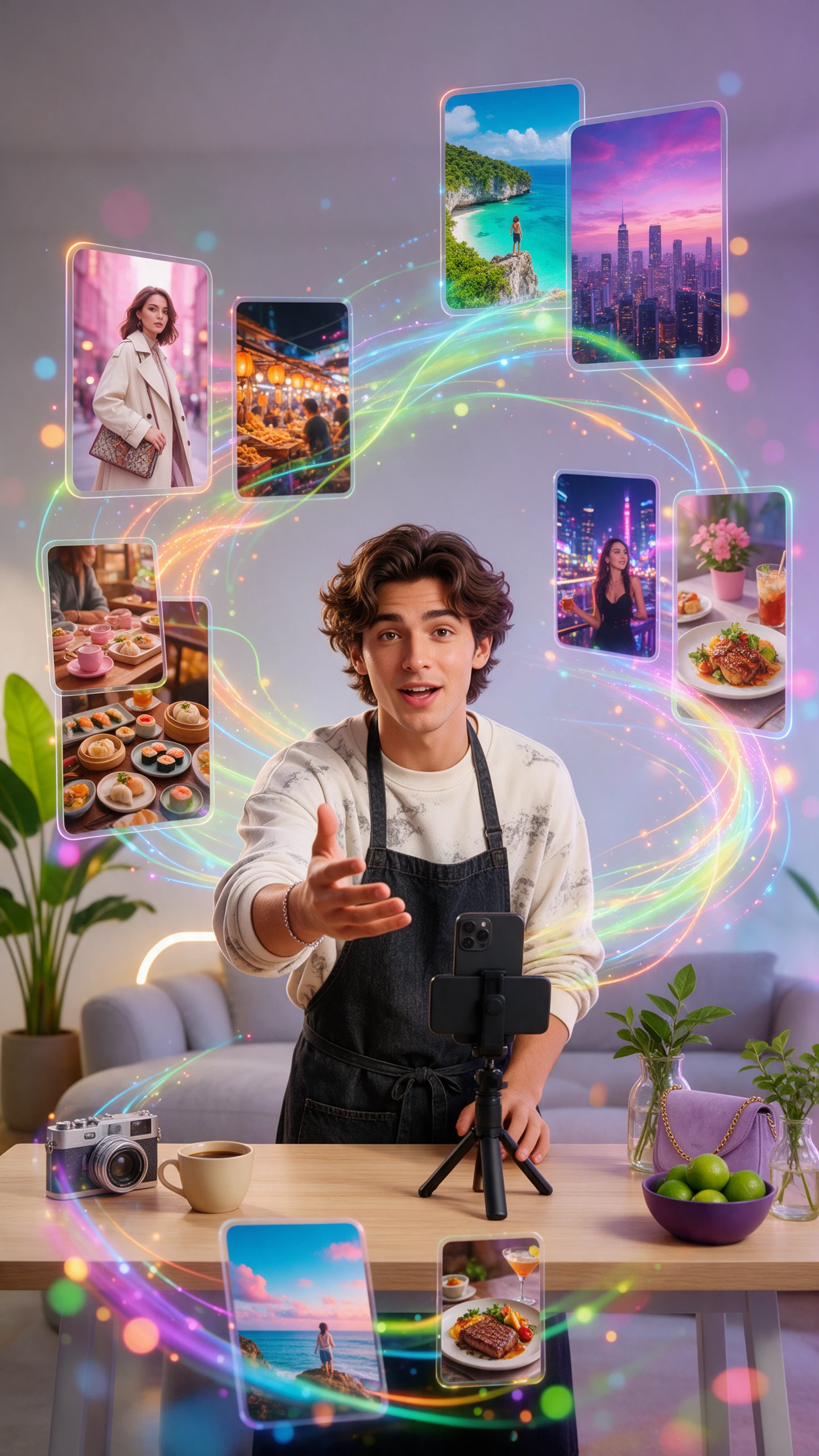

すべての動画がカメラから始まるわけではありません。CapCut AI動画生成ツールなら、漠然としたアイデアを編集画面ですぐに扱える映像に変換。いつもの作業の流れを変えずに制作できます。

テーマや要点を入力するだけで、CapCutが動画のアイデアを理解。AIがナラティブ脚本とシーン構成を含むクリエイティブブリーフを自動で作成します。さらに、ストーリーの視覚的な展開を示す絵コンテも生成します。
シンプルなテキストプロンプトから5〜12秒のショートクリップを生成できます。より長いストーリーには、15秒から10分までのナラティブ動画にも対応。開始フレーム、終了フレーム、カメラワークを指定して静止画をアニメーション化できます。
CapCutには100種類以上のデジタルアバターがあり、動画コンテンツに登場させられます。カメラに映りたくないときは、バーチャルプレゼンターを選びましょう。多彩なアバターの中から、動画のスタイルに合う人物を見つけられます。
横長の動画には16:9、縦型のSNS投稿には9:16を選択できます。動画に別の画面比率が必要な場合は正方形フォーマットも利用可能です。書き出しは生成モードとプランに応じて720pから8Kまで対応します。
CapCut AI動画生成ツールなら、ソーシャルクリエイターはクリップを決定する前にさまざまなモデルを試せます。生成した映像はCapCutで編集でき、ブランド素材をチーム全体で共有できます。
CapCutでは、Seedance 2.0 MiniとVeo 3.1を使って異なる動画クリップを生成できます。利用可能な各モデルを試し、自分のアイデアにどちらがより適しているか確認できます。映像の生成方法を決める前に、お使いのアカウントが対応しているモデルを確認してください。
さまざまなAI動画モデルを試す
生成した映像は、投稿に適した状態にするまでに少し手を加える必要がある場合があります。CapCutの内蔵エディターなら、不要な部分を直接トリミングできます。最終結果に満足するまで、動画は一つの場所にとどまります。
無料で制作を始める
空のタイムラインから始めたくないときは、CapCutの編集テンプレートが役立ちます。作りたい動画の種類に合ったテンプレートを選びましょう。既存の内容を自分の映像に置き換え、必要に応じて詳細を調整してください。
動画制作を探す
アイデアを動画にする方法は、CapCut AI動画生成ツールだけではありません。ここでは他の4つのツールとの比較をご紹介します。自分に合ったものを見つけてください:
| プラットフォーム | 生成方法 | 生成後の編集 | 無料で始められるか | 最適な用途 |
|---|---|---|---|---|
| CapCut | テキストプロンプト、画像、スクリプト | キャプションとエフェクト付きのタイムラインエディター | 無料エディター。AIトライアルやクレジットは利用環境により異なります | ソーシャルメディアクリエイター |
| MagicLight AI | スクリプトからストーリー動画へ。画像からクリップへ | Nano Storyboardによるシーン変更 | 無料登録クレジット付き。より多くの生成には有料プラン | 長編ストーリー動画 |
| Kapwing | テキストや画像からAIクリップを生成 | 字幕とタイムライン機能を備えたブラウザエディター | 無料プランあり。書き出しにはウォーターマークが入ります | ブラウザベースで編集するチーム |
| Canva | テキストプロンプトから音声付き8秒のAIクリップを生成 | テキストとトリミング機能を備えたCanva動画エディター | 無料のデザインエディター。AI動画の利用可否はプランによって異なります | マーケティング動画やブランドコンテンツ |
| InVideo | AI動画生成とスクリプトベースの動画作成 | AIアシスト付きのタイムライン編集 | 有料のStarterプランは月額10ドル/シート(年間一括請求) | AI生成と編集を必要とする動画クリエイター |
CapCut AI動画ジェネレーターはデスクトップエディター内でそのまま使えます。最初のアイデアからSNSで共有できる完成クリップまで、たった4ステップです。
CapCutを開いて新しいプロジェクトを開始します。左パネルのAIメディアを見つけ、文章のアイデアがあれば「テキストから動画」、写真を動かしたい場合は「画像から動画」を選択します。
利用可能なモデルからSeedanceまたはVeo 3.1を選び、クリップの長さを設定します。TikTokやInstagramリールには9:16、YouTube動画には16:9が適しています。
プロンプトを入力するか、動かしたい写真をアップロードします。「生成」をクリックして結果を待ちます。準備ができたらクリップをタイムラインにドラッグします。クリップが意図と違う場合はもう一度試してみましょう。
BGMで動画を仕上げます。書き出す前に、解像度、フレームレート、ビットレートを選択します。「共有」を使ってプラットフォームに直接投稿することもできます。
中小企業オーナー
商品ローンチが迫っていて、撮影する時間がまったくありませんでした。CapCutのおかげでシンプルな商品アイデアを短いティザー動画にでき、その日の午後にTikTokへ投稿できました。
YouTubeクリエイター
脚本はすでに書いてあったので、CapCutのインスタントAI動画を試してみました。自分の言葉がナレーション付きの動画になったので、すべてを自分で録音する手間が省けました。
ショートフィルムクリエイター
ストーリーがまとまらず困っていましたが、CapCut Video Studioを試してみました。AIエージェントと一緒にアイデアを整理することで、どのシーンが本当に必要なのかが分かりました。
コンテンツクリエイター
同じシーンが異なるモデルでどう仕上がるか見てみたかったんです。CapCutでSeedanceとVeo 3.1を使ってプロンプトを試したことで、どのクリップを残すべきか判断できました。
CapCutのAI動画生成ツールには7日間のトライアルがありますが、無料での利用には制限があります。トライアル終了後は、CapCutで動画を生成し続けるためにAIクレジットが必要です。
CapCutでは、動画クリップの生成にSeedance 2.0とSeedance 2.0 Miniを利用できます。Veo 3.1も選択肢の一つで、Seedance 2.5は対象ユーザーへ順次提供が拡大しています。
まだ誰でも使えるわけではありません。Seedance 2.5は、アジアやヨーロッパを含む一部地域の16歳以上のサブスクリプション契約者向けに順次提供されています。利用可否はアカウントとお住まいの地域によって異なります。
クリップの長さは選択したモデルによって異なります。Veo 3.1は最大8秒、Seedance 2.0は15秒、Seedance 2.5は最大30秒の生成に対応しています。
はい。画像から動画への機能で写真をアップロードすると、CapCutが動くクリップに変換できます。一部のモデルでは、最初と最後のフレームを設定して動きを指定することもできます。
はい。AIクリップの準備ができたら、CapCutのタイムラインエディターに移動できます。不要な部分をトリミングし、キャプションを追加して、仕上がりに満足したら動画を書き出せます。



CapCutでアイデアを動画に変えましょう。映像を好みに合わせて編集し、完成したクリップをアプリからそのまま共有できます。