Magiclight AI Nano Banana画像生成ツールの主な機能
次の一枚は、シンプルなアイデアから始まります。Magiclight AIのNano Banana画像生成ツールなら、生成前に結果を導くための方法がいくつも用意されています。

写真から始めることも、作りたい画像を言葉で説明することもできます。Magiclight AIはNano Bananaを使って、あなたのアイデアを好みのイメージに合ったビジュアルへと変換します。編集の経験は必要ありません。
Nano Bananaを無料で試す
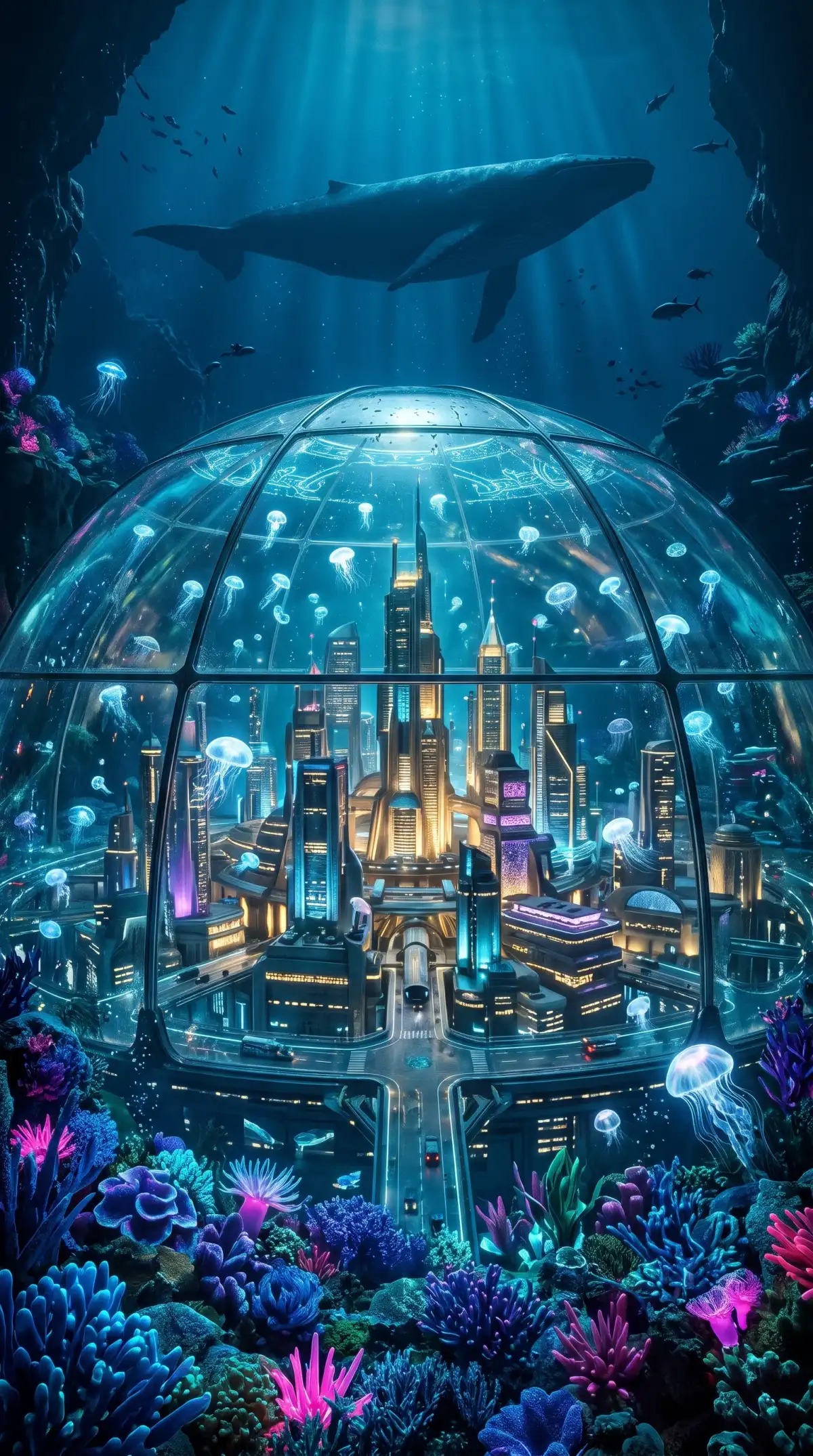
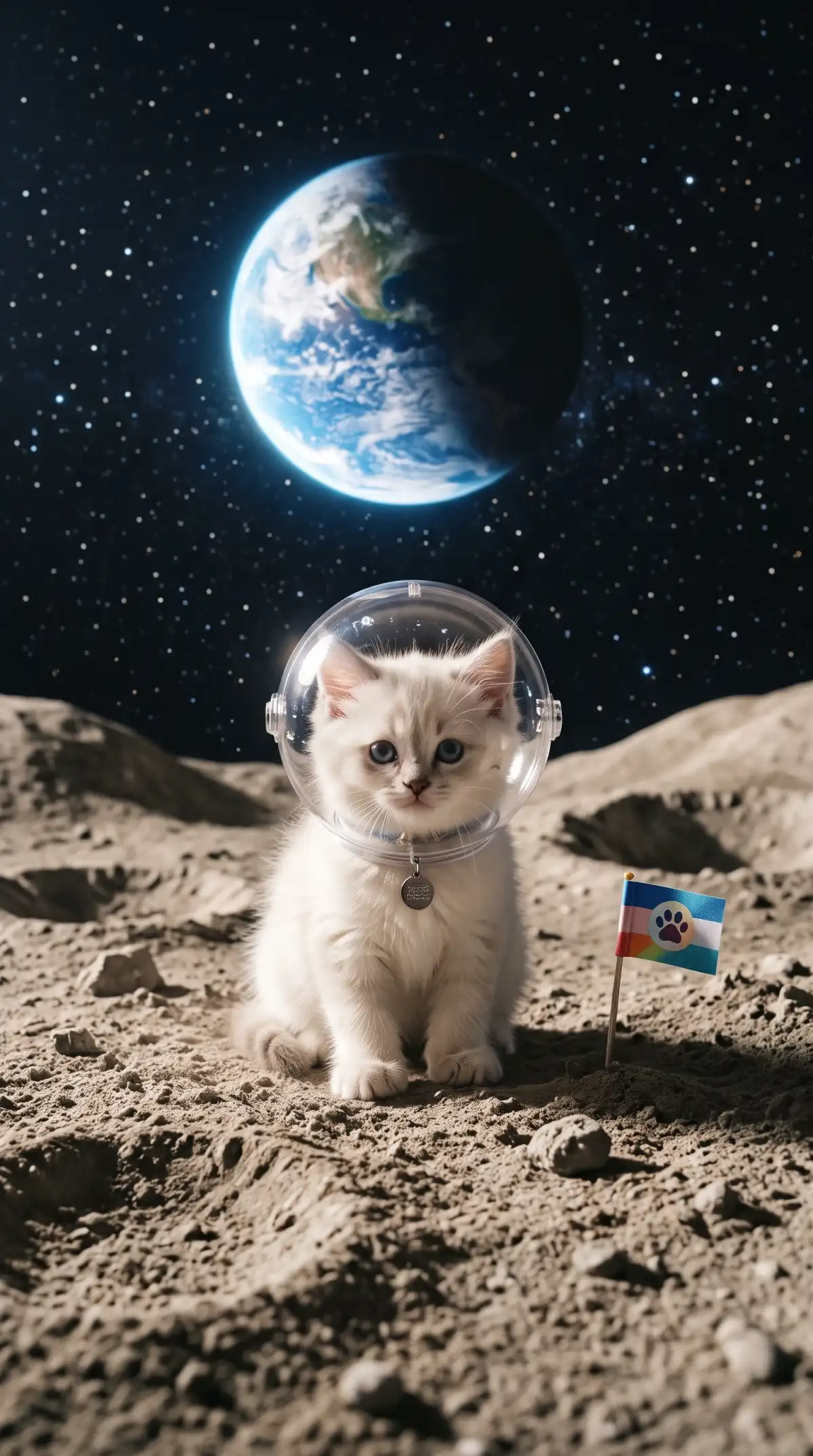
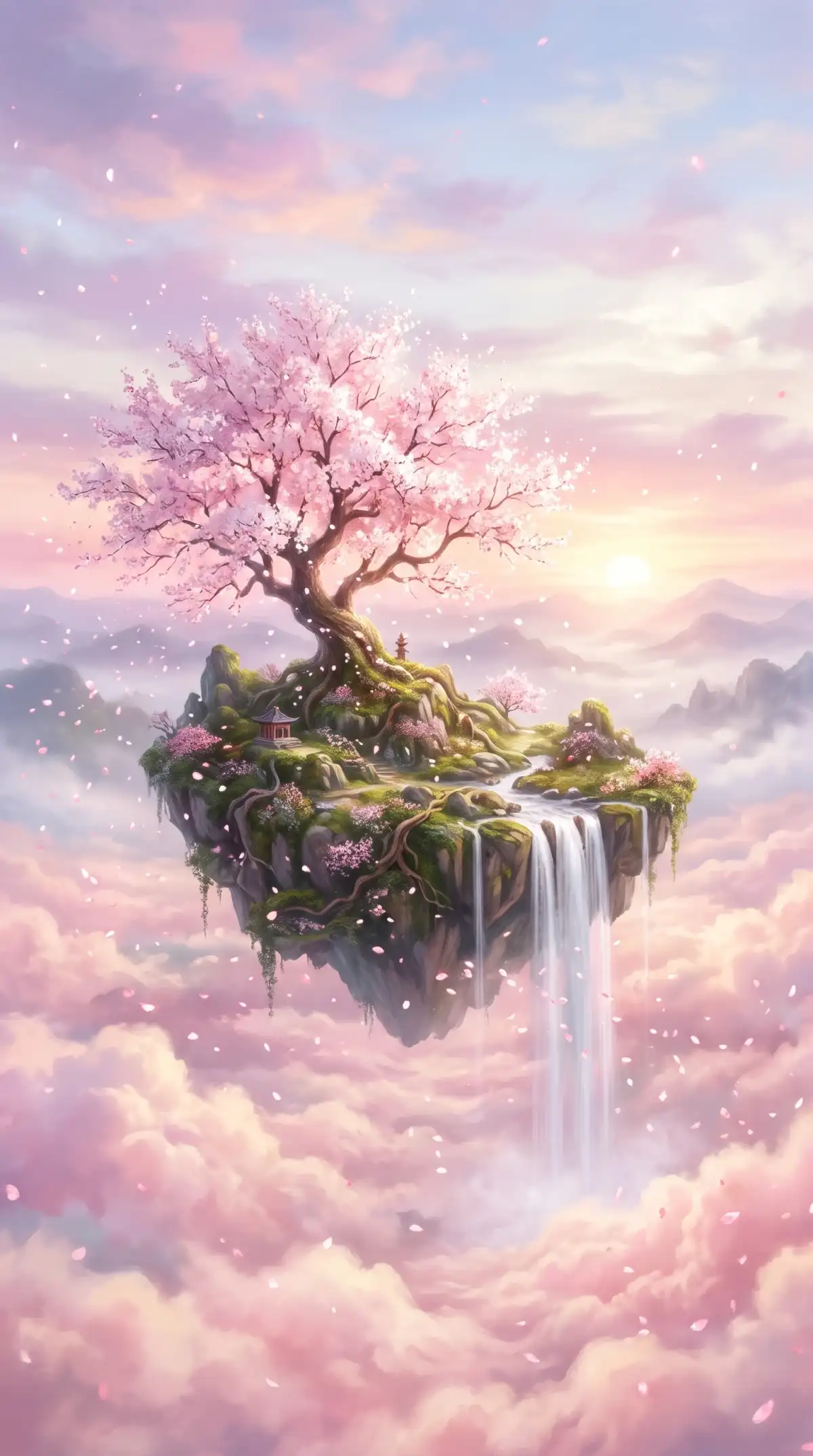
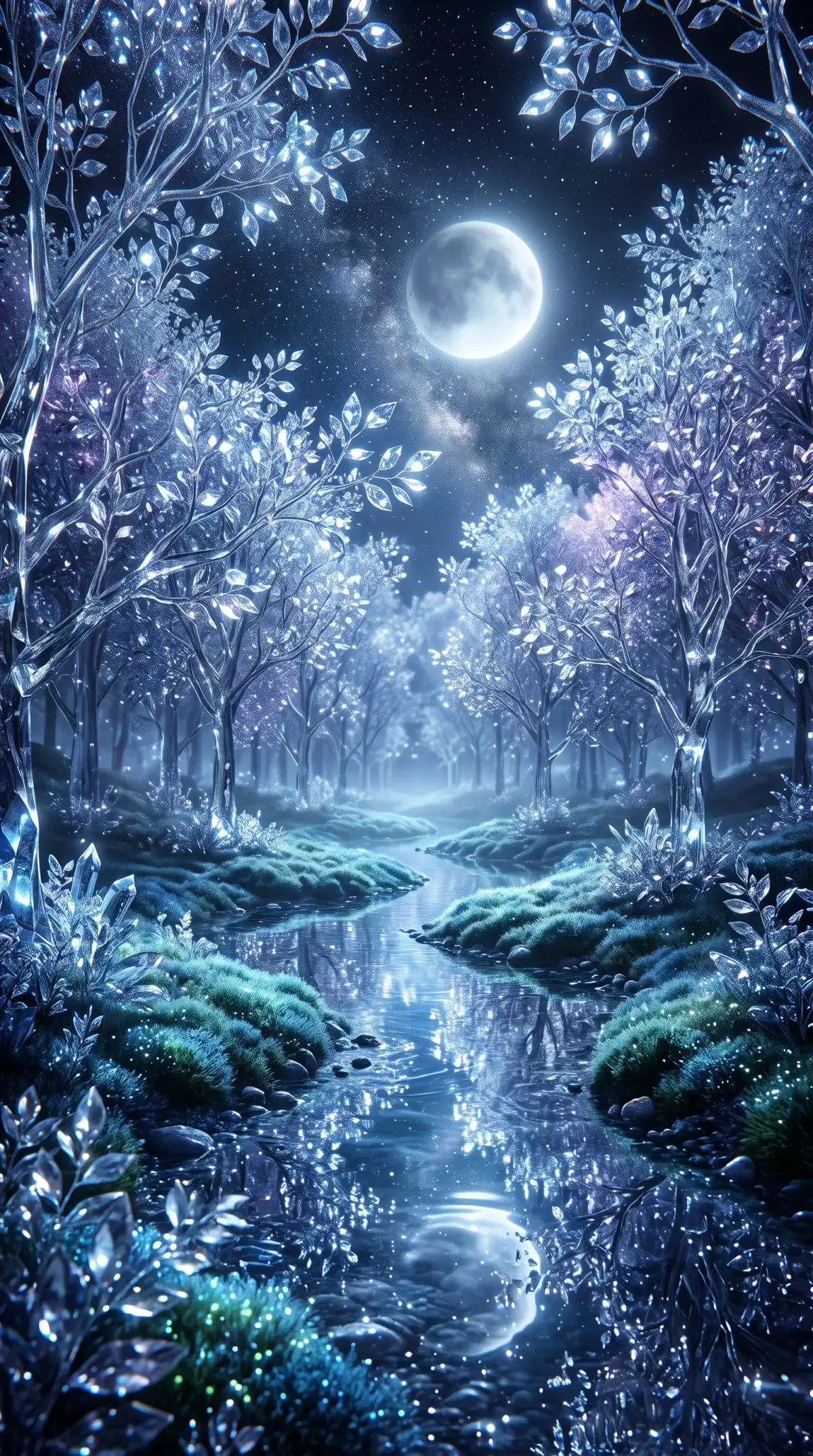
次の一枚は、シンプルなアイデアから始まります。Magiclight AIのNano Banana画像生成ツールなら、生成前に結果を導くための方法がいくつも用意されています。

Magiclight AIのツールボックスには、さまざまな制作ニーズに対応する6つの画像モデルがあります。利用可能なモデルメニューからNano Banana 2またはNano Banana 2.1を選択してください。どちらのオプションでも、同じ画像ワークスペース内でプロンプトから画像を生成できます。
作りたい画像に合わせて4つのアスペクト比から選べます。正方形はポートレートやソーシャルメディアの投稿に適しています。横長のレイアウトなら、選んだ画像フレーム内で風景やバナーにより広いスペースを確保できます。
テキストから画像生成では、入力した説明文から直接新しい画像を作成します。参照画像から画像生成では、アップロードした写真をもとに次の作品を導きます。どちらのツールも、高度な画像編集スキルがなくても新しいアイデアを探求できます。
最大500文字で、画像に何を表示すべきかを明確に説明できます。まず被写体と設定に触れて、モデルに有用な視覚的指示を与えましょう。色や雰囲気を描写して、完成画像をさらに形作ることもできます。
Magiclight AIのNano Banana画像生成ツールで、アイデアをそのまま画像にできます。お気に入りの写真を参照として追加したり、生成結果からどんな作品が作れるかを試したりできます。
Magiclight AIの画像から動画への機能で、生成した画像に動きを加えましょう。20種類のAI動画モデルから選んで、さまざまなスタイルのアニメーションシーンを試せます。お気に入りのAI生成画像を使って、最大30秒の動画を作成できます。
Nano Bananaを無料で試す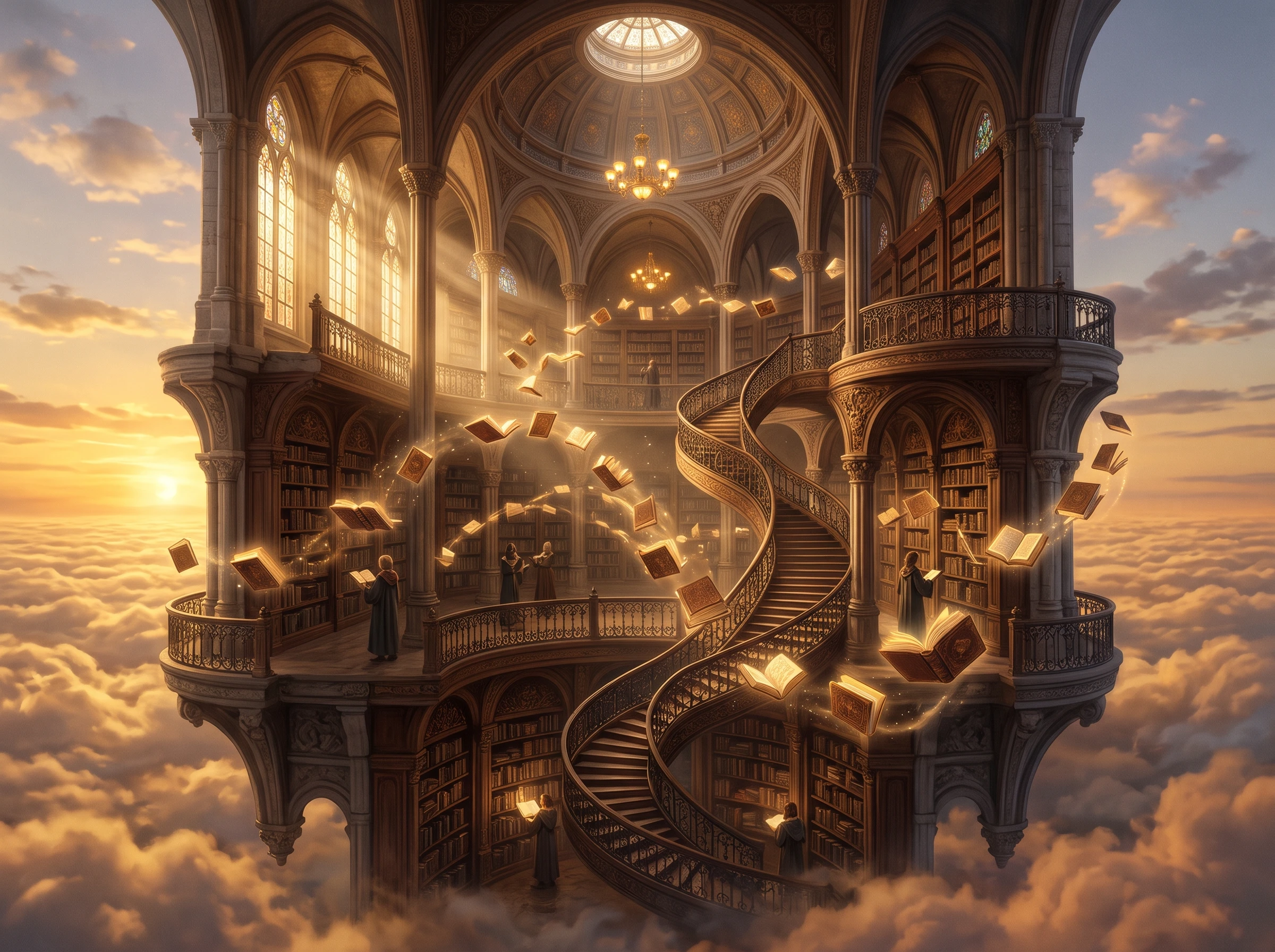
自分の写真をアップロードして、次に生成する画像の見た目を導きましょう。Magiclight AIはJPG、PNG、WEBP形式の参照ファイルを1枚あたり最大20MBまで受け付けます。ポートレートや個人写真を使って、イメージに近い作品を作れます。
Nano Bananaを無料で試す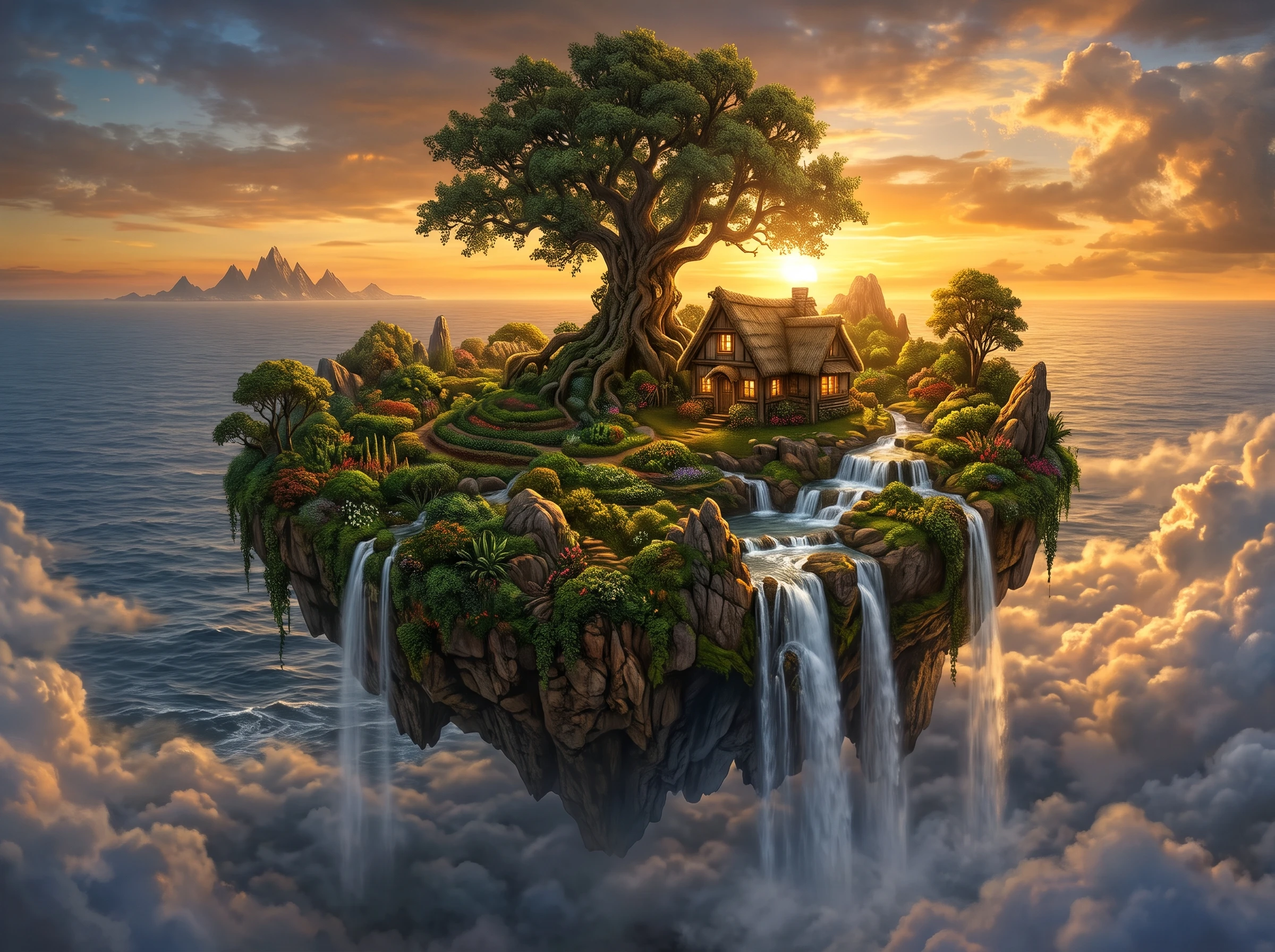
Magiclight AIのツールで画像を作成する際、最大10枚の参照画像を追加できます。再現したい被写体やスタイルがわかる写真を含めましょう。これらの参照が、思い描いた見た目に最終画像を近づける助けになります。
Nano Bananaを無料で試す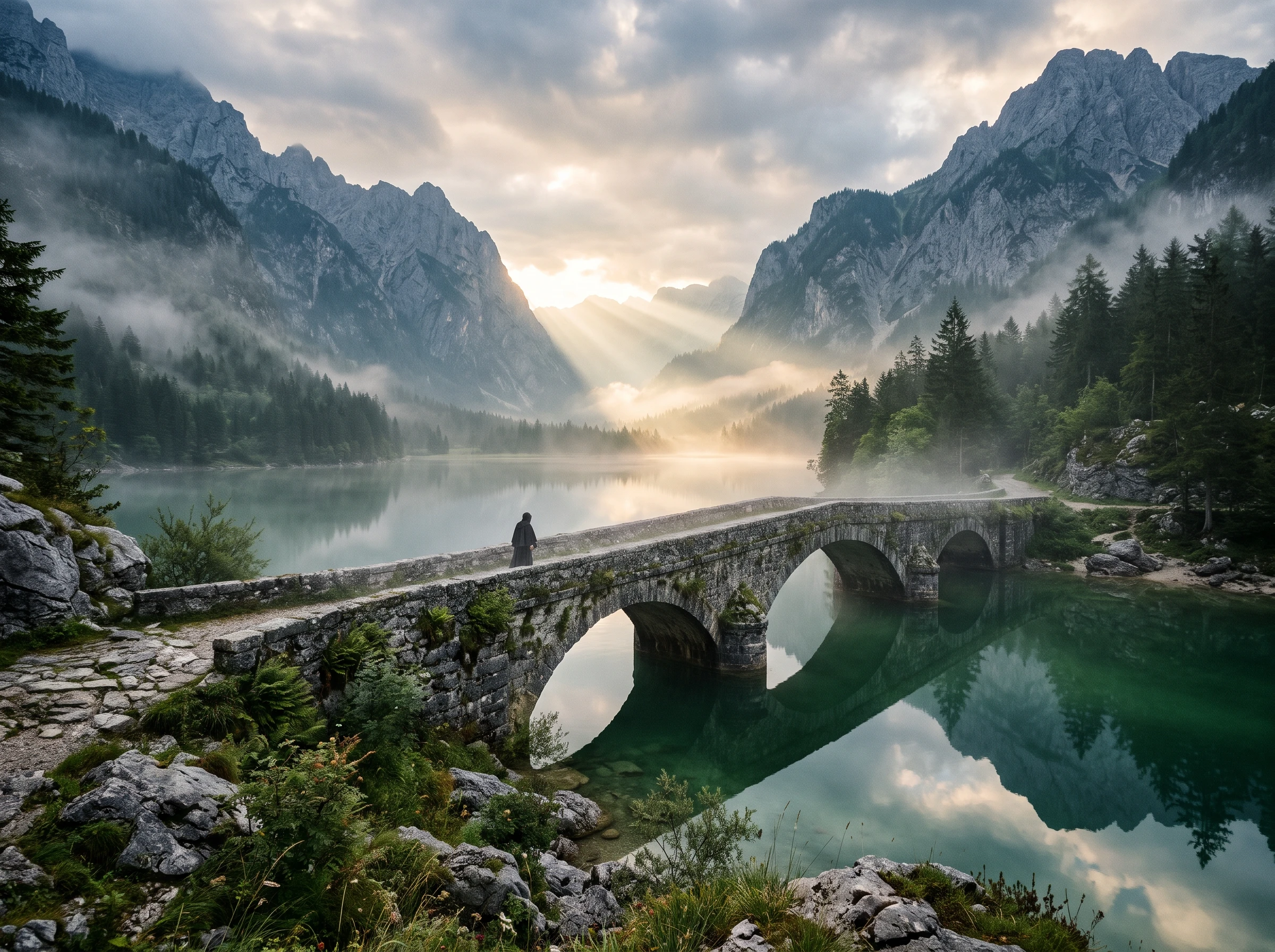
簡単な写真の変更からオリジナルアートワークまで、Nano Banana画像生成ツールはさまざまなクリエイティブなニーズに対応します。Magiclight AIと他のプラットフォームを比較してみましょう:
| プラットフォーム | アクセス方法 | 画像の編集方法 | 画像出力 | 最適な用途 |
|---|---|---|---|---|
| Magiclight AI | 画像ツールボックス内のNano Banana 2と2.1 | テキストプロンプトと参照画像 | 生成画像、オプションで画像から動画へのツールも利用可能 | アートワークやSNS用ビジュアルを制作するクリエイター |
| Gemini | Nano Banana 2、対象のサブスクライバーはPro再生成が可能 | 会話形式のプロンプトとアップロードした写真 | 保存可能な生成画像 | 日常的な画像作成と写真編集 |
| Google Flow | デフォルトの画像モデルとしてNano Banana 2を採用 | プロンプトベースの画像生成と調整 | 動画生成のガイドにも使える画像 | ビジュアルコンセプトとシネマティックなプランニング |
| Adobe Firefly | パートナーモデルとしてNano Banana ProとNano Banana 2を利用可能 | プロンプト編集と画像リファレンス | Fireflyおよび対応するAdobeワークフロー内で生成された画像 | デザイナーやクリエイティブプロフェッショナル |
| Higgsfield | 基本的なNano Bananaモデル | プロンプトベースの生成・編集ツール | クリエイティブプロジェクト向けの生成画像 | ソーシャルメディアのクリエイターやマーケター |
画像制作は、適切な方法を選ぶことから始まります。Magiclight AIのNano Banana画像ジェネレーターなら、説明文または写真から4つの簡単なステップで作成できます。
まず、ツールボックス内の画像セクションに移動します。説明文からアートワークを作成するには「テキストから画像」を選択してください。既存の写真を使う場合は「参照画像から画像」を選び、画像をアップロードします。
プロンプト欄に最大500文字でアイデアを入力します。メインの被写体と想定している背景・設定を描写してください。生成画像に反映させたいビジュアルの雰囲気も含めましょう。
Magiclight AIではNano Bananaオプションを含む6つの画像モデルを提供しています。お好みのモデルを選び、画像に合ったアスペクト比を選択してください。生成する画像の枚数も設定できます。
「画像を作成」をクリックすると、アイデアがどのように仕上がるか確認できます。結果を確認し、イメージに合った画像を選びましょう。お気に入りをダウンロードするか、プロンプトを修正して別の結果を試すこともできます。
デジタルアーティスト
Magiclight AIのNano Bananaのおかげで、シンプルなポートレートをカラフルなアートワークに変えられました。完成した画像は、クリエイティブなスタイルを損なうことなく、残したかった顔の特徴をしっかり保ってくれました。
コンテンツクリエイター
参照写真があったことで、Magiclight AIのNano Bananaに明確な出発点を与えられました。背景を夕日が沈むビーチに変えつつ、人物はそのままの見た目を保てました。
グラフィックデザイナー
Magiclight AIの500文字のプロンプトは、ポスターのアイデアを説明するのに十分な余裕を与えてくれました。Nano Bananaは、完成した画像で私が望んだ色合いと雰囲気を捉えてくれました。
ソーシャルメディアデザイナー
Nano Banana 2は、Magiclight AIでさまざまな画像アイデアを試すのに役立ちました。最終的なアートワークにはNano Banana 2.1に切り替え、結果のよりシャープなテキストが気に入りました。
Magiclight AIのNano Banana画像生成ツールには、6つの画像モデルの中にNano Banana 2と2.1が含まれています。ツールボックスの画像タブからどちらかを選択できます。
Nano Banana 2はクレジット消費が少なく、素早い画像の下書きに適しています。Nano Banana 2.1は視覚品質の向上とより正確なテキストに重点を置いており、最終的なアートワークに役立ちます。
いいえ。Magiclight AIアカウントからNano Bananaに直接アクセスできます。ツールボックス内でモデルを選択すれば、GeminiやGoogle AI Studioを開かなくても画像を生成できます。
Magiclight AIは画像生成用に最大10枚の参照画像をサポートしています。JPG、PNG、WEBP形式で各20MBまでのファイルをアップロードし、作品の見た目を導くことができます。
はい。Magiclight AIのツールボックスで「テキストから画像」を選択し、最大500文字でアイデアを説明してください。モデルがあなたの文章をもとに画像を生成します。
はい。Magiclight AIでは画像から動画へのツールを使って生成画像をアニメーション化できます。20種類のAI動画モデルから選び、最大30秒のクリップを作成できます。



アイデアをオリジナル作品に変えたり、既存の写真に新しい魅力を加えたりできます。Magiclight AIとNano Bananaなら、画像制作がもっと簡単になります。