Veo 3.1でオーディオビジュアルシーンを作成
映画のような動画とネイティブオーディオが必要なプロジェクトでVeo 3.1を活用しましょう。セリフ、環境音、視覚参照、画像アニメーション、滑らかなトランジションを備えたシーンを作成できます。

Magiclight AIのVeo 3.1で、映画のようなAI動画を作成しましょう。ネイティブオーディオの追加、画像のアニメーション化、参照素材を使ったシーン演出が可能です。経験は不要です。
Veo 3.1を無料で試す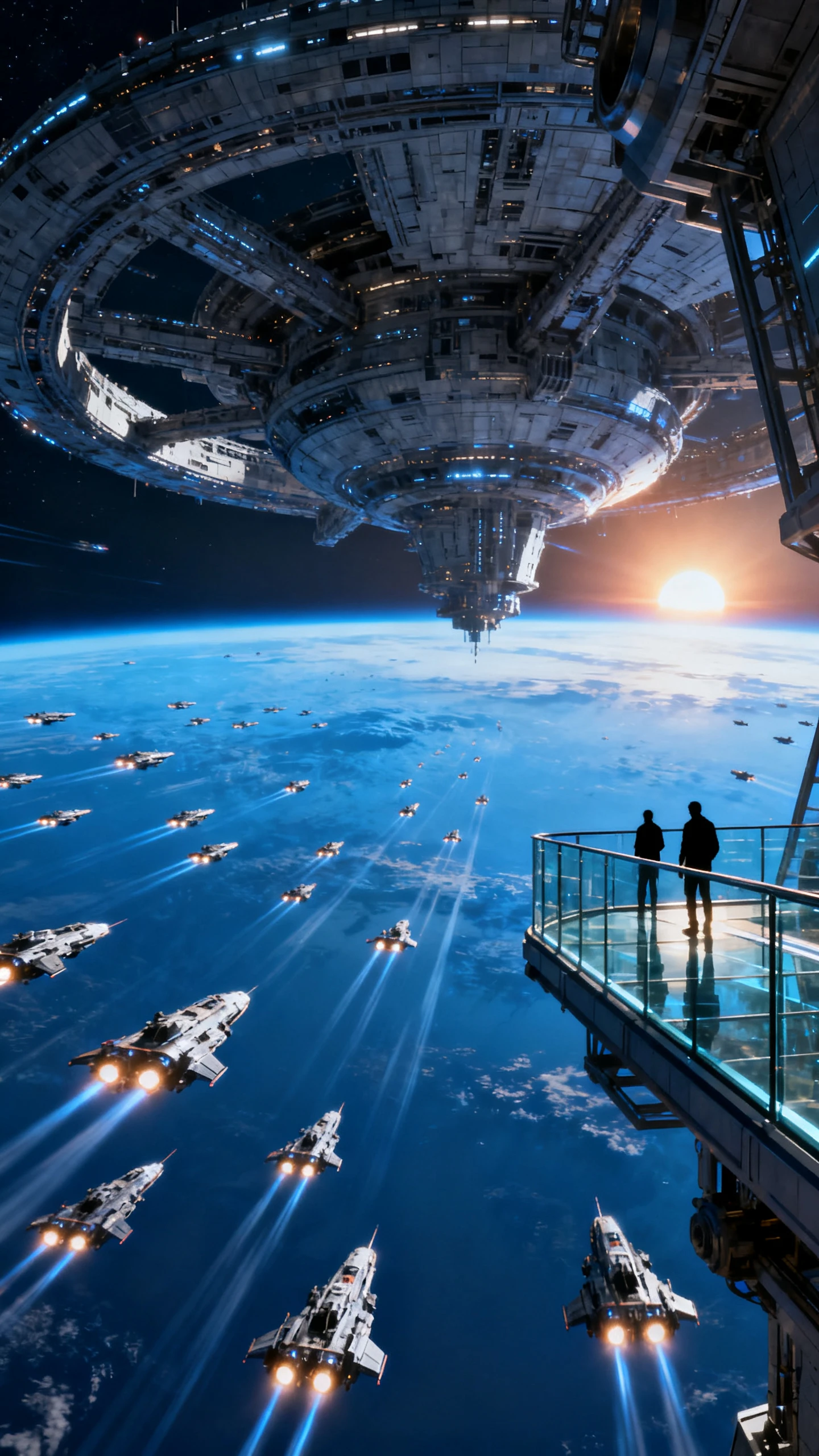
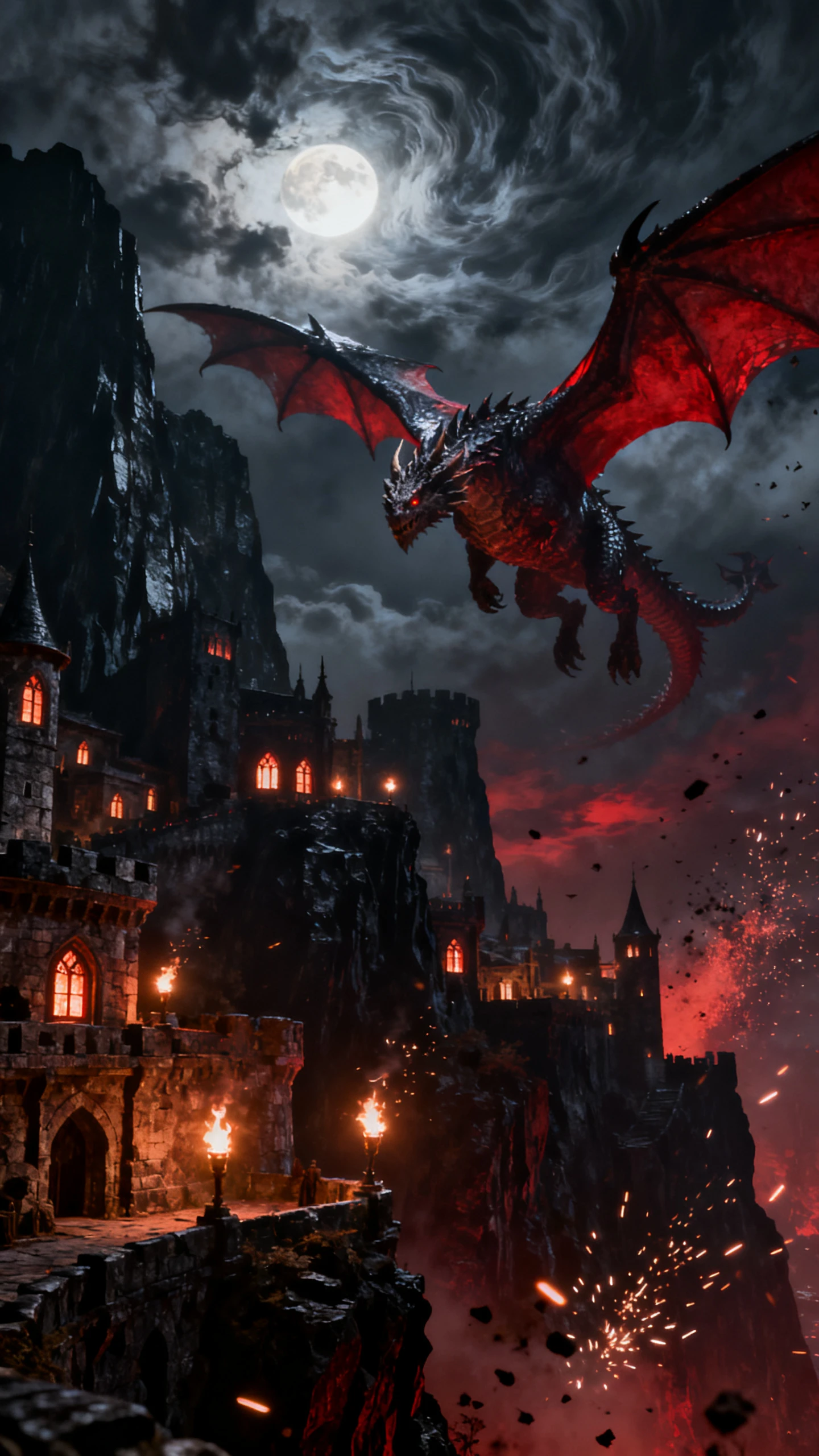
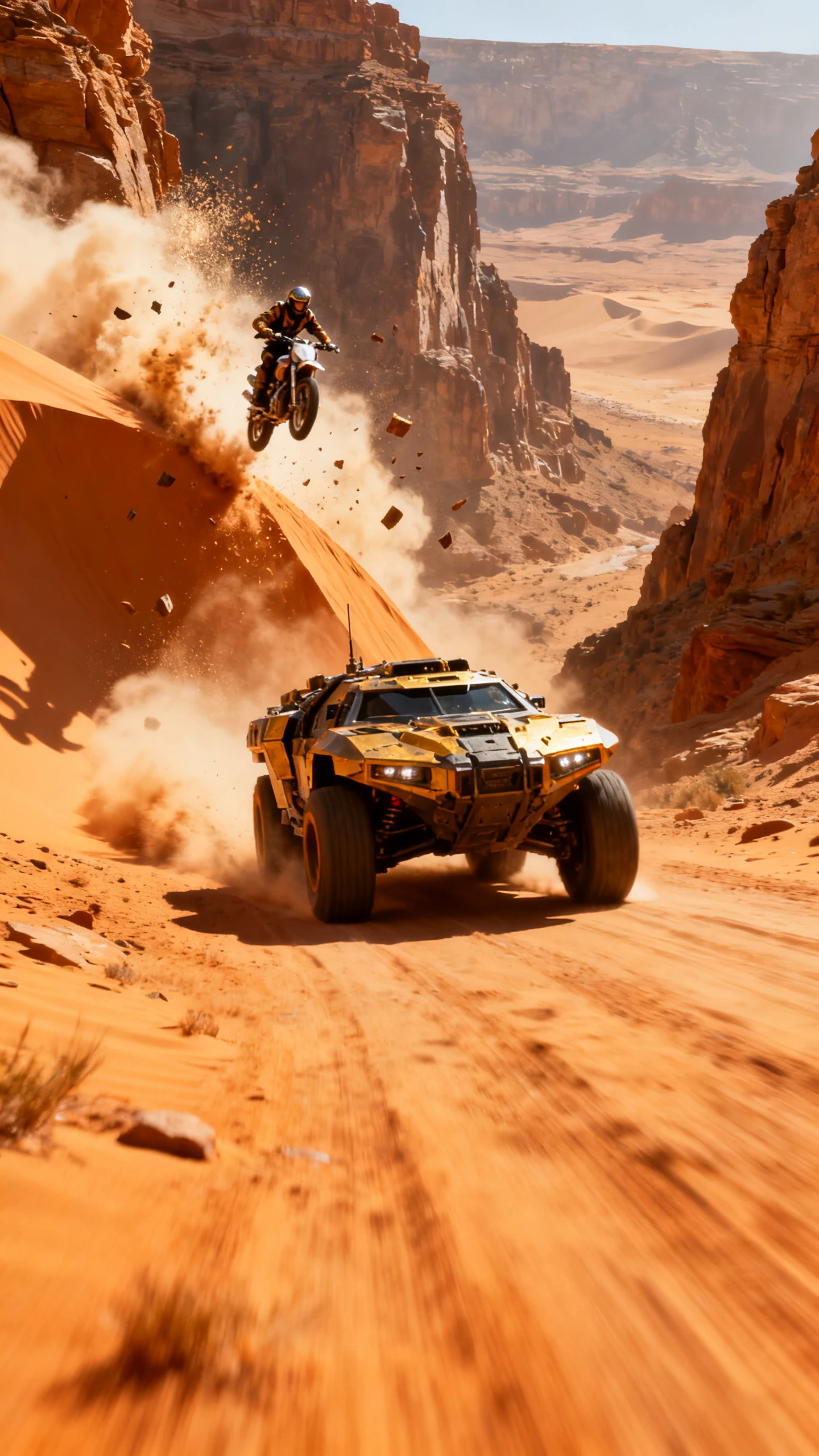
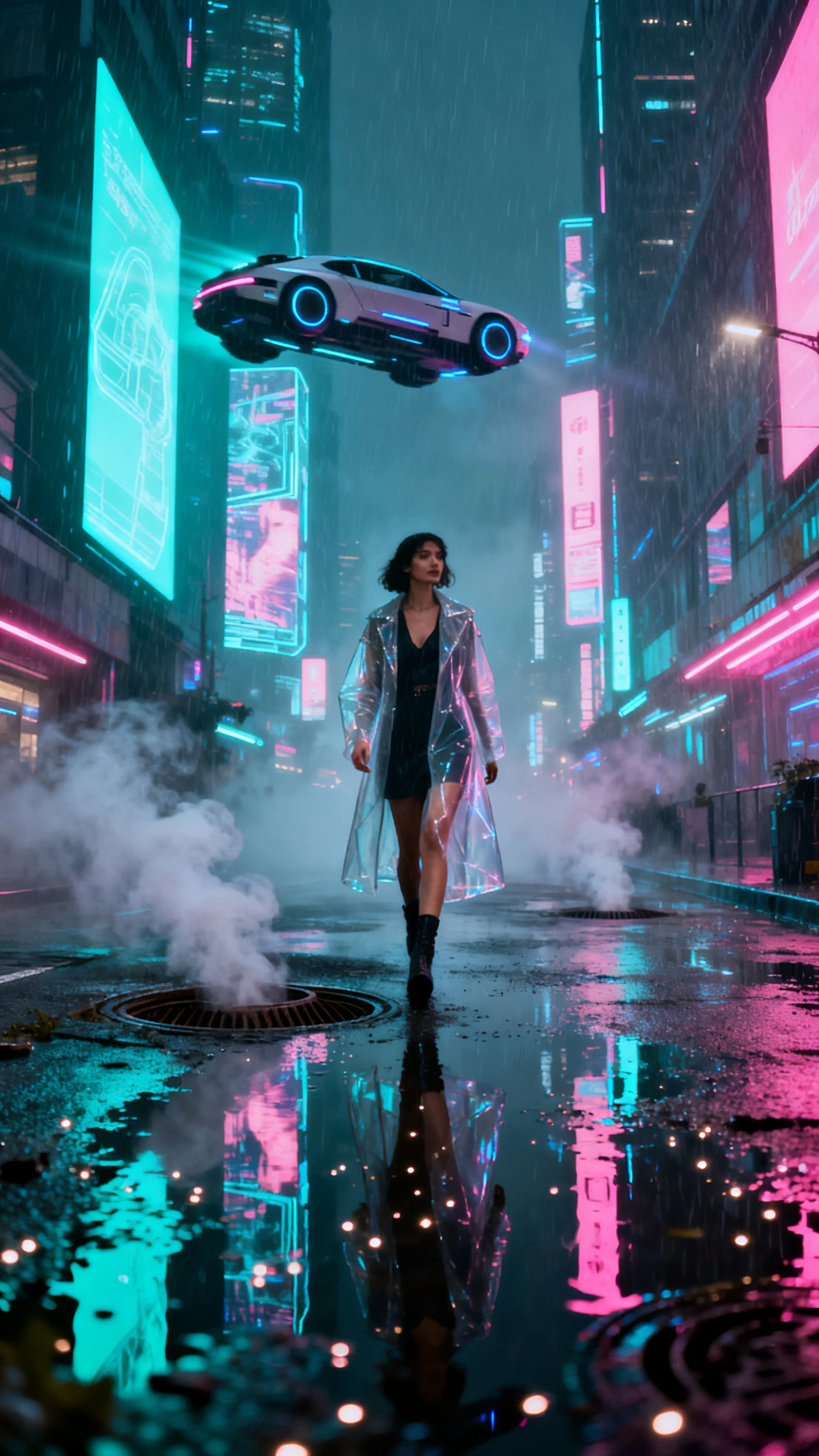
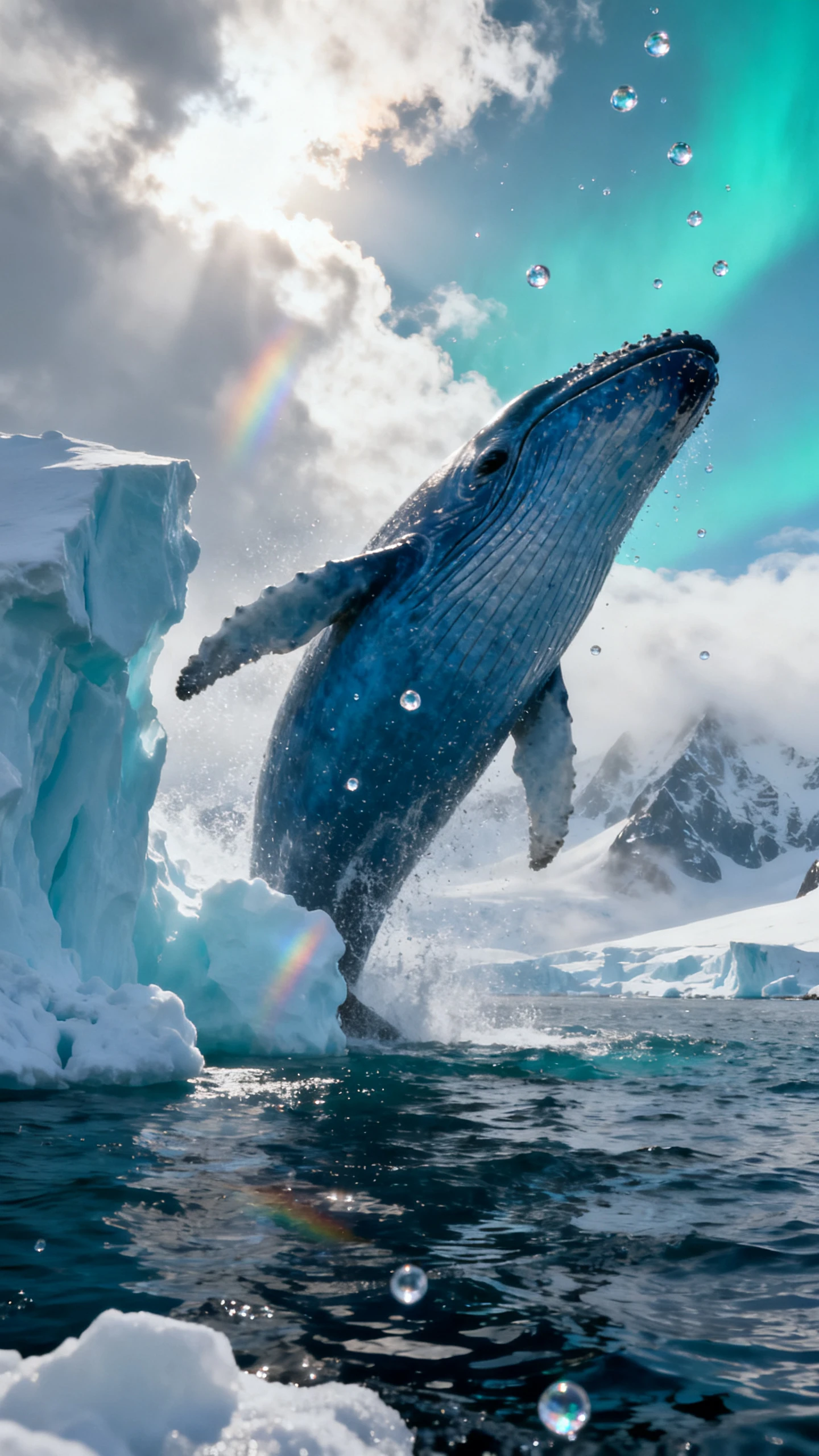
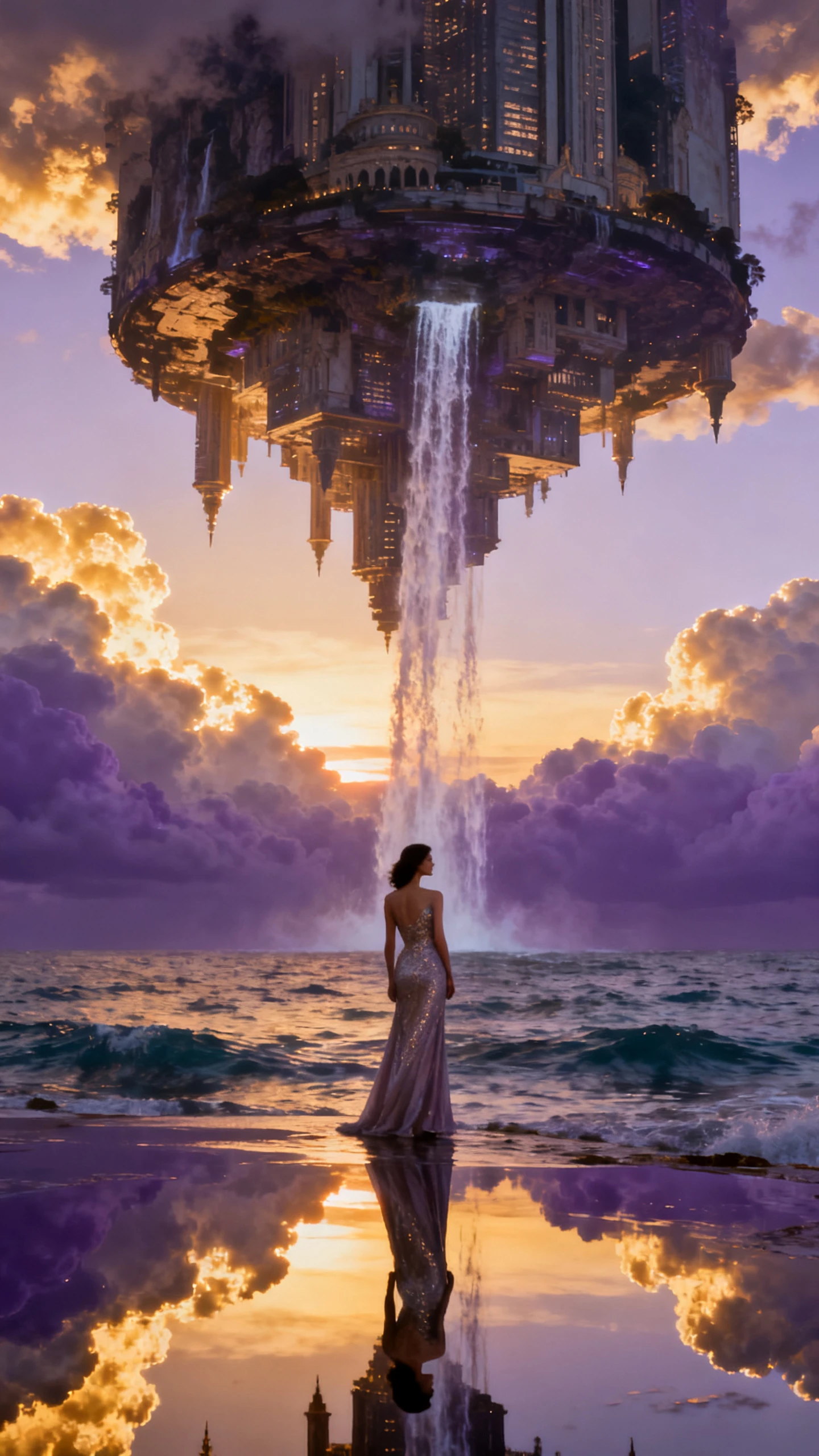
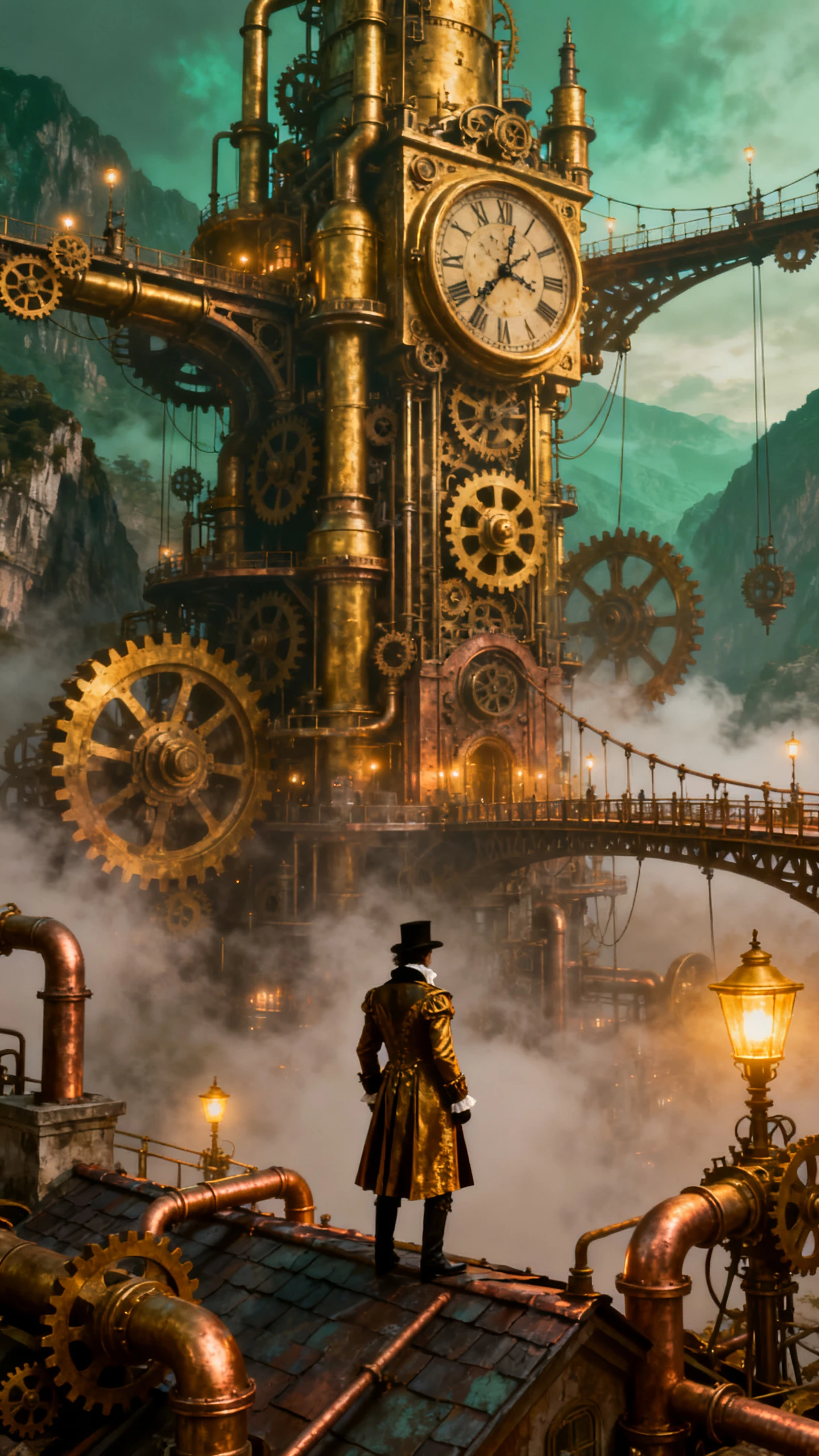
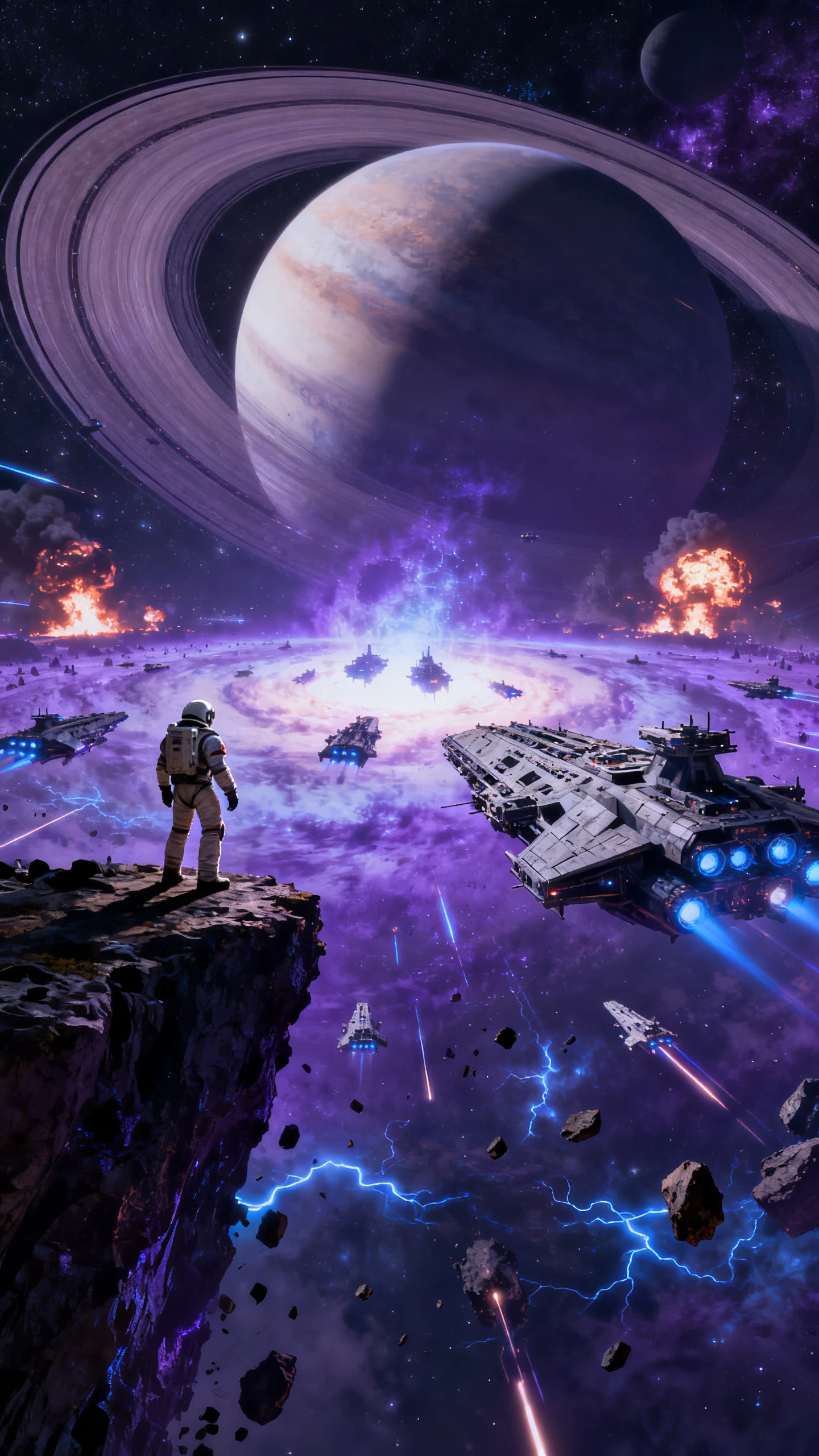
映画のような動画とネイティブオーディオが必要なプロジェクトでVeo 3.1を活用しましょう。セリフ、環境音、視覚参照、画像アニメーション、滑らかなトランジションを備えたシーンを作成できます。

Veo 3.1はサウンド付きの動画を生成できるため、視覚的な瞬間に合う雰囲気や効果音、オーディオキューを、後付けではなくシーンに自然に含めることができます。
Magiclightでキャラクター画像、製品ビジュアル、ストーリーボードフレーム、シーン参照から始め、Veo 3.1で画像を動くクリップにアニメーション化できます。
開始画像と終了画像を使ってトランジションの流れを指定できます。Veo 3.1はフレーム間の動きを補完し、より意図的なシーンの流れを実現します。
キャラクター、オブジェクト、環境、スタイルなどの視覚参照を使って生成クリップを誘導します。Magiclightで準備したクリエイティブな方向性にシーンを近づけるのに役立ちます。
Veo 3.1は、サウンド、画像参照、視覚的なトランジションがすべて重要なシーンに強力なモデルをMagiclightクリエイターに提供します。Magiclight AIは、生成されたクリップを完全な動画にまとめるのにも役立ちます。
静かな動き以上の表現が必要なシーンでVeo 3.1を使いましょう。ネイティブオーディオは、Magiclightのナレーション、音楽、字幕、最終編集を加える前に、完成したクリップに近い感覚をもたらします。
無料で作成開始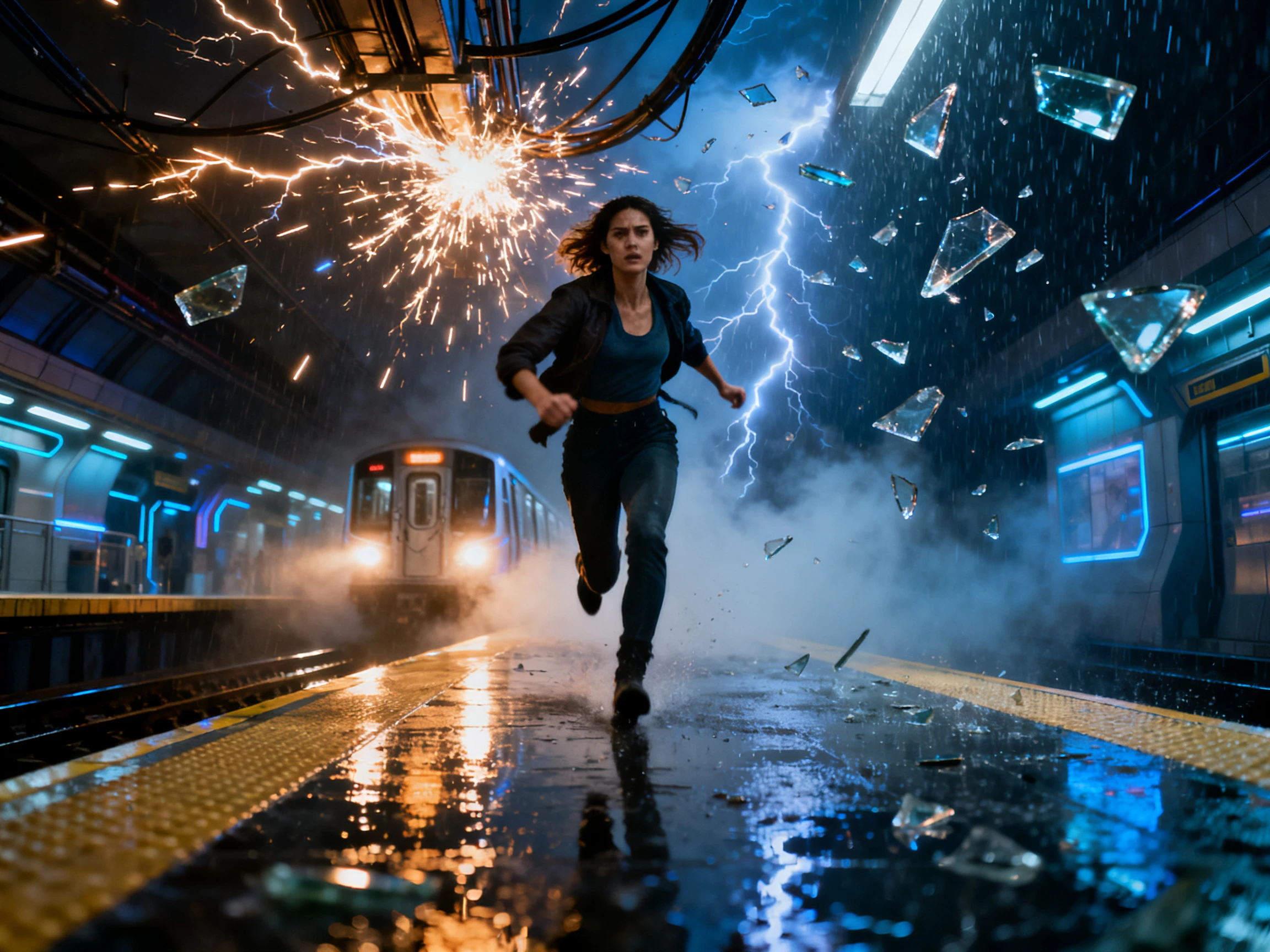
キャラクター画像、オブジェクト参照、ビジュアルスタイル、シーンフレームをMagiclightに取り込み、動画生成がそれらの素材により忠実に従うようにVeo 3.1を選択しましょう。
無料で作成開始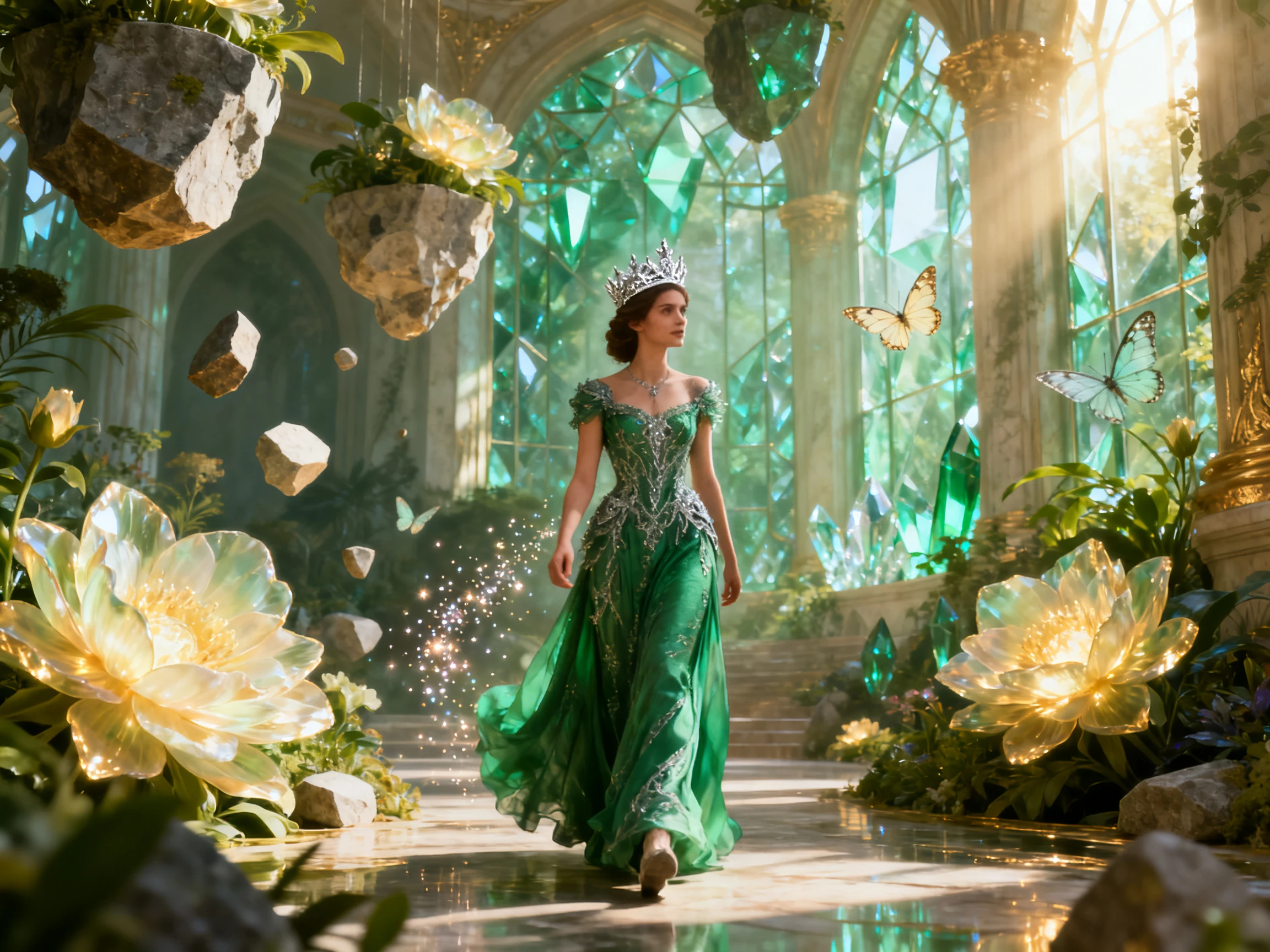
Veo 3.1はインパクトのあるシーンを生成できます。Magiclight AIは、スクリプト、ストーリーボード、AI音声、BGM、字幕、カバー、公開ツールを使って、それらのシーンをより長いストーリー動画に構成するのを支援します。
無料で作成開始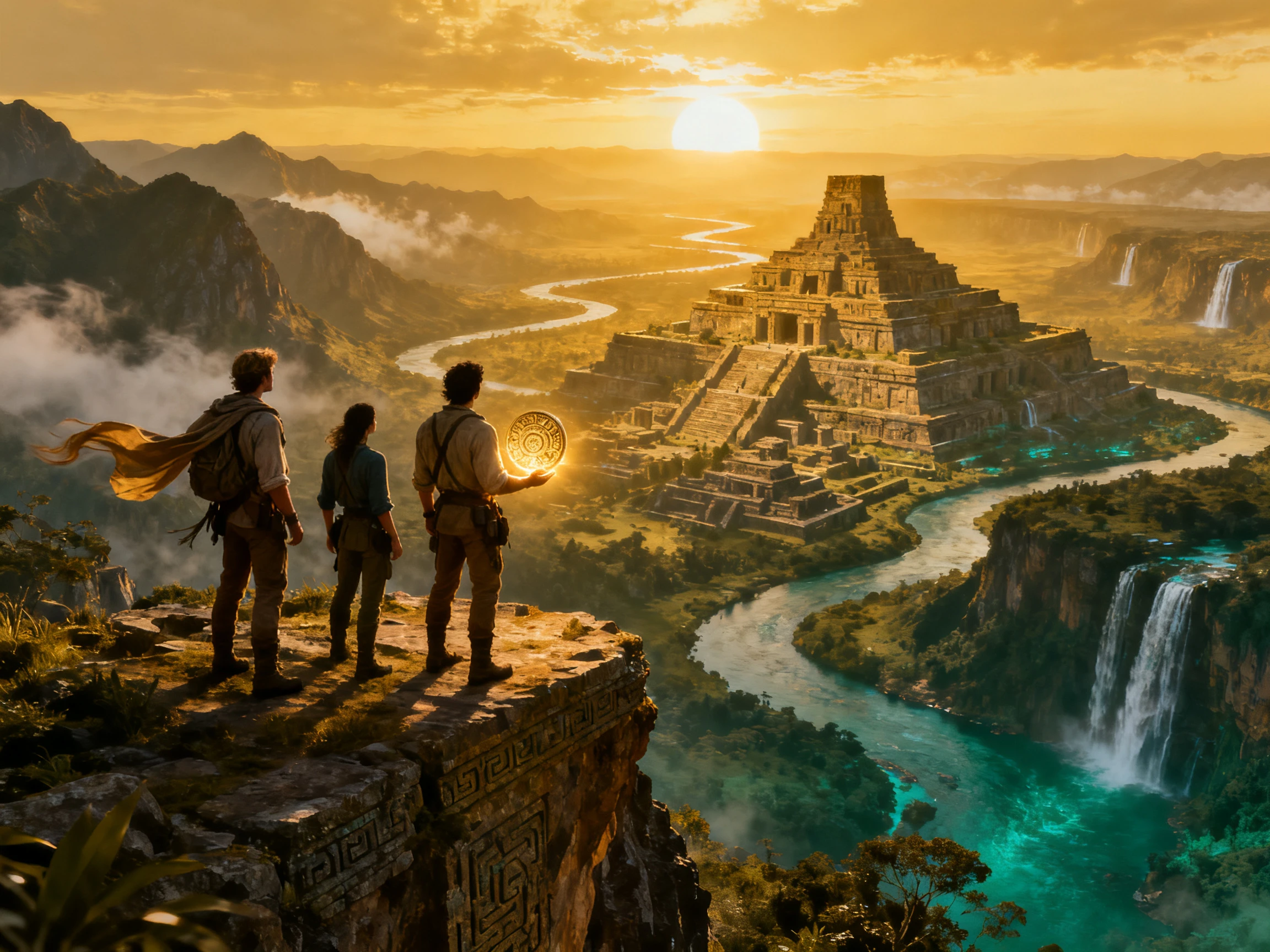
オーディオ、トランジション、画像から動画への変換、クリエイティブ制御において、Veo 3.1が他のAI動画モデルとどう比較されるかをご覧ください。
| モデル | 強み | ビジュアルスタイル | 最適な用途 | クリエイター |
|---|---|---|---|---|
| MiniMax H3 | ネイティブオーディオ、参照素材、フレームガイドのトランジション | 同期サウンド付きのシネマティック動画 | オーディオビジュアルシーン | 映像作家、マーケター、ストーリーテラー |
| Seedance 2.5 | 長尺テイクと参照ガイド動画 | 一貫性のある動きのシネマティックシーン | より長い動画シーン | ストーリークリエイターと動画チーム |
| Kling 3.0 | 参照の整合性と計画的なシーン制御 | 準備された演出による意図的な動き | 制御された計画的なシーン | ストーリーボードを多用するクリエイター |
| Google Veo | 滑らかな動きと高いプロンプト忠実度 | 洗練されたショートフォームのシネマティックシーン | 高速なシネマティック生成 | SNS・キャンペーンクリエイター |
| Google Omni | マルチモーダル参照とネイティブオーディオ | 同期サウンド付きのシネマティッククリップ | 複合参照クリップ | ディレクターと広告チーム |
サウンド、参照画像、画像アニメーション、または計画的な視覚トランジションが必要なプロジェクトでは、Magiclight AI内でVeo 3.1を使用してください。
ストーリーから動画、画像から動画、ショートドラマ、解説動画、ミュージックビデオ、インタビュー動画など、Magiclightの制作ワークフローから始めましょう。
プロンプトを書き、ソース画像を追加し、対応している場合は最初または最後のフレームを定義し、キャラクター、オブジェクト、設定、スタイルの視覚参照を準備します。
プロジェクト内でネイティブオーディオ、高いプロンプト忠実度、画像から動画への変換、フレームガイドのトランジション生成が必要な場合にVeo 3.1を選択します。
生成したクリップをMagiclightのストーリーボードに配置し、ナレーション、音楽、字幕、カバー、最終編集を加え、Magiclightがサポートする出力オプションで書き出します。
広告クリエイティブディレクター
製品シーンにサウンドと動きの両方が必要な場合、Veo 3.1が役立ちます。すでに雰囲気のあるクリップを生成し、Magiclightで広告シーケンスを仕上げられます。
アニメーションスタジオリード
シーンの開始点と終了点がわかっている場合、先頭・末尾フレームのワークフローが便利です。Magiclightを使うと、生成した瞬間をより大きなストーリーボードに配置しやすくなります。
YouTubeチャンネル運営者
サウンドが重要なクリップにVeo 3.1を使っています。Magiclightでタイトル、ナレーション、音楽、字幕を追加する前に、より強い出発点が得られます。
フリーランス動画編集者
クライアントが特定のキャラクター、オブジェクト、スタイルを求める場合、参照ガイド付きの生成が時間を節約します。Veo 3.1でシーンを構築し、Magiclightでプロジェクトを仕上げられます。
Veo 3.1は、Magiclight AI内で選択できるGoogle AI動画モデルです。プロンプト、画像、参照素材、フレームベースの指示から動画生成が必要なワークフローで選択できます。
Veo 3.1は、ネイティブオーディオ、向上した画像から動画への生成、参照ガイドによるシーン作成、高いプロンプト忠実度、先頭・末尾フレームのトランジションワークフローで知られています。
はい。Veo 3.1はネイティブオーディオ生成をサポートしており、視覚に文脈的に合ったサウンドを含めることができます。Magiclight AIでは、ナレーション、音楽、字幕、編集ツールを続けて使用できます。
はい。Veo 3.1は、画像から動画へのワークフローや参照ガイド付き生成など、画像ベースの指示をサポートしています。Magiclightで利用可能なオプションは、製品に表示されるワークフローとモデルへのアクセス権によって異なります。
先頭・末尾フレーム生成では、開始画像と終了画像を指定することで、モデルがその間のトランジションを作成できます。シーンの始まりと到達点がすでにわかっている場合に便利です。
このページでは4K書き出しを主張していません。Veo 3.1はMagiclight AI内の動画生成モデルとして紹介されており、最終的な書き出しは現在Magiclightがサポートする出力オプションに従います。



プロンプト、画像、参照素材、フレーム指示をMagiclight AIに取り込みましょう。Veo 3.1でシーンを作成し、ナレーション、音楽、字幕、カバーなどを追加できます。