정적 이미지에만 집중
Fooocus는 정지 아트워크 생성 및 개선에 특화되어 있습니다. 네이티브 이미지-투-비디오 애니메이션이나 모션 타임라인이 없어 비주얼에 생명을 불어넣으려면 외부 도구가 필요합니다.
Fooocus가 로컬 정적 이미지 생성에 집중하는 반면, MagicLight는 클라우드 기반 비디오 스튜디오에서 비주얼에 생명을 불어넣습니다. 정지 이미지에서 오디오가 동기화된 구조화된 멀티 장면 스토리로 하드웨어 설정 없이 원활하게 전환하세요.
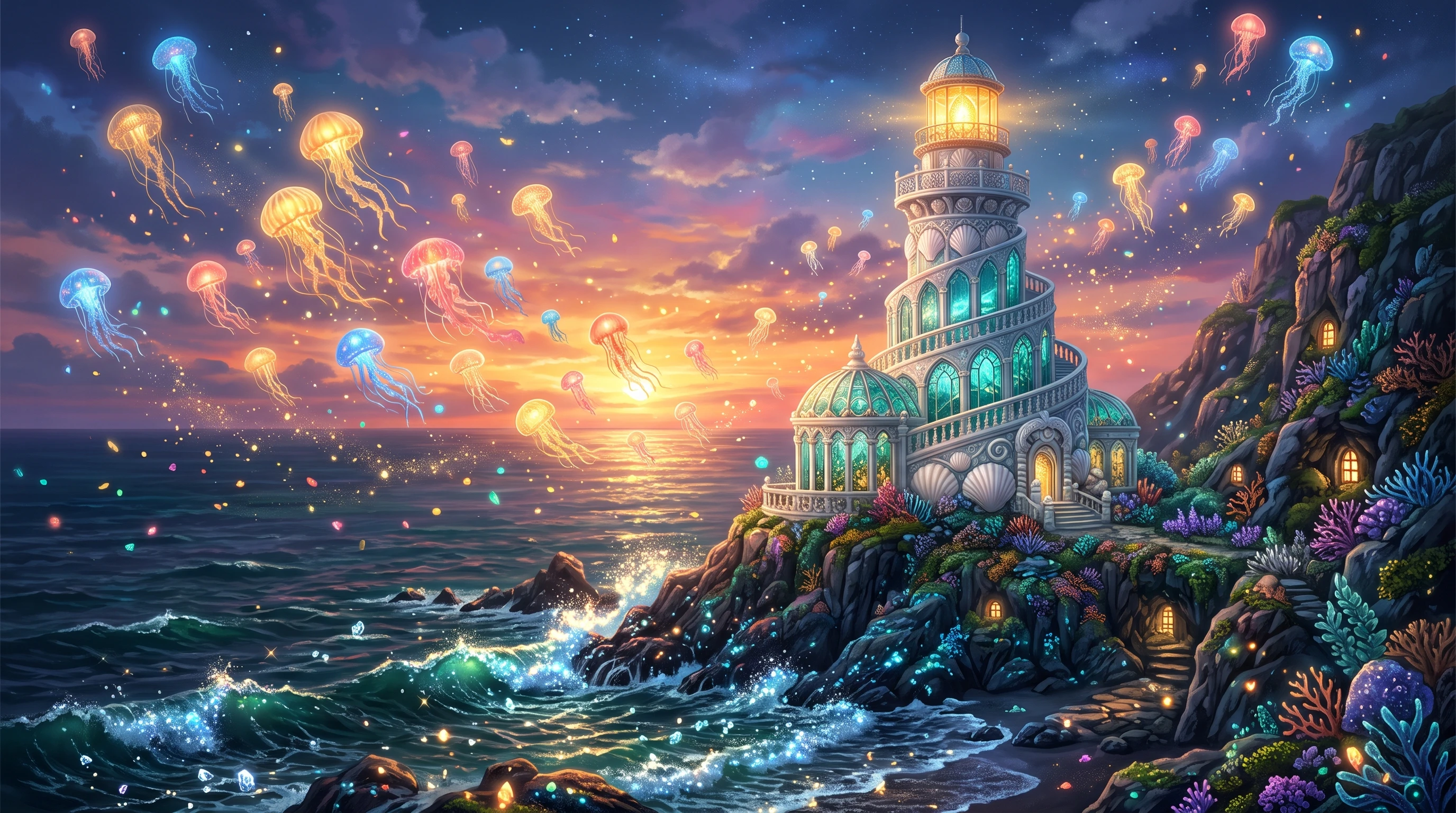
Fooocus는 로컬 Stable Diffusion 이미지 생성을 간소화하지만, 애니메이션 비디오나 완전한 내러티브 프로젝트를 원하는 크리에이터는 정지 이미지를 넘어설 때 워크플로우 한계에 부딪히곤 합니다.
Fooocus는 정지 아트워크 생성 및 개선에 특화되어 있습니다. 네이티브 이미지-투-비디오 애니메이션이나 모션 타임라인이 없어 비주얼에 생명을 불어넣으려면 외부 도구가 필요합니다.
Fooocus를 로컬에서 실행하려면 성능 좋은 그래픽 카드, 충분한 VRAM, 수동 소프트웨어 설치가 필요하여 일반 노트북이나 모바일 기기를 사용하는 크리에이터에게는 진입 장벽이 됩니다.
원래 Fooocus 프로젝트는 Stable Diffusion XL을 기반으로 하며 현재 제한적인 장기 지원 상태로, 업데이트는 새로운 모델 아키텍처보다 버그 수정에 집중되어 있습니다.
단일 일러스트에는 뛰어나지만, 연속된 샷 시리즈에서 동일한 캐릭터 의상, 얼굴, 비율을 유지하려면 복잡한 프롬프트 조정과 시드 관리가 필요합니다.
MagicLight와 Fooocus는 비주얼 제작의 서로 다른 단계를 지원합니다. Fooocus는 로컬 이미지 생성에 집중하는 반면, MagicLight는 이미지 애니메이션과 비디오 제작을 위한 연결된 워크플로우를 제공합니다.
기능 | MagicLight무료로 체험하기 | Fooocus |
|---|---|---|
| 핵심 기능 | 올인원 AI 영상 제작 스튜디오 | 로컬 SDXL 정적 이미지 생성기 |
| 최대 영상 길이 | 최대 50분 | × |
| 영상 생성 워크플로 | 이미지-투-비디오, 스크립트-투-비디오 | × |
| 캐릭터 일관성 | 캐릭터 생성 및 재사용 | × |
| AI 모델 | 이미지, 영상, 스토리 모델 통합 | SDXL 및 커뮤니티 체크포인트 |
| 지원 언어 | 11개 언어 | 영어 UI |
| 음성 생성 | 37개 음성, 음성 복제 | 내장 음성 생성 없음 |
| 가격 및 요금제 | 무료 티어, 크레딧 기반 요금제 | 무료, 오픈 소스 |
| 내보내기 품질 | 720p 및 1080p 옵션 | 모델에 따른 이미지 해상도 |
MagicLight는 정적 아트워크와 완성된 영상 제작 사이의 간극을 하나의 브라우저 워크스페이스에서 메워줍니다. 크리에이터는 기존 이미지를 애니메이션으로 만들고, 장면 간 시각적 연속성을 유지하며, 로컬 하드웨어 관리 없이 완전한 스토리를 완성할 수 있습니다.
무료로 제작 시작하기
수동으로 체크포인트를 다운로드하거나 단일 모델 패밀리에 의존하는 대신, MagicLight는 내장 이미지 모델 전반에서 장면을 생성할 수 있게 해줍니다. 사실적인 사진, 애니메이션, 스타일화된 비주얼 사이를 즉시 전환하면서 프롬프트 워크플로를 브라우저에서 체계적으로 유지할 수 있습니다.
정적 이미지 내보내기에서 멈추지 않고, MagicLight는 업로드한 스틸 이미지나 새로 생성된 프레임을 동일한 프로젝트 안에서 직접 애니메이션화할 수 있습니다. 분리된 외부 도구 간에 파일을 옮기지 않고도 초기 비주얼 콘셉트에서 재생 가능한 모션 클립으로 넘어갈 수 있습니다.
독립적인 이미지 프롬프트만으로는 연속된 장면에서 캐릭터를 일관되게 유지하기 어렵습니다. MagicLight는 캐릭터 프로필과 장면 구도를 함께 구성하여 긴 스토리 전반에 걸쳐 주인공의 얼굴 디테일, 의상, 비율이 일관되게 유지되도록 합니다.
지원되는 워크플로에서 내레이션, 음성 옵션, 자막, 배경 음악을 활용해 애니메이션 장면을 더욱 완성도 높은 시청 경험으로 만들어 보세요. 이러한 도구는 크리에이터가 하나의 플랫폼에서 시각적 요소와 청각적 요소를 모두 갖춘 영상을 제작할 수 있도록 돕습니다.
정적 이미지와 글로 된 아이디어를 완성된 영상으로 변환하기 위해 MagicLight에 내장된 특정 도구들을 알아보세요. 아래는 애니메이션, 멀티 모델 렌더링, 오디오 제작, 최종 내보내기를 아우르는 다섯 가지 핵심 기능입니다.
기존 스틸 이미지를 업로드하거나 생성된 프레임을 선택한 후, 모션 프롬프트를 입력하여 장면을 10초 또는 15초 영상 클립으로 애니메이션화하세요. 편집기에서 카메라 움직임과 피사체 동작을 직접 지정하여 정적 일러스트를 부드러운 영상 샷으로 바꿀 수 있습니다.
첫 영상 만들기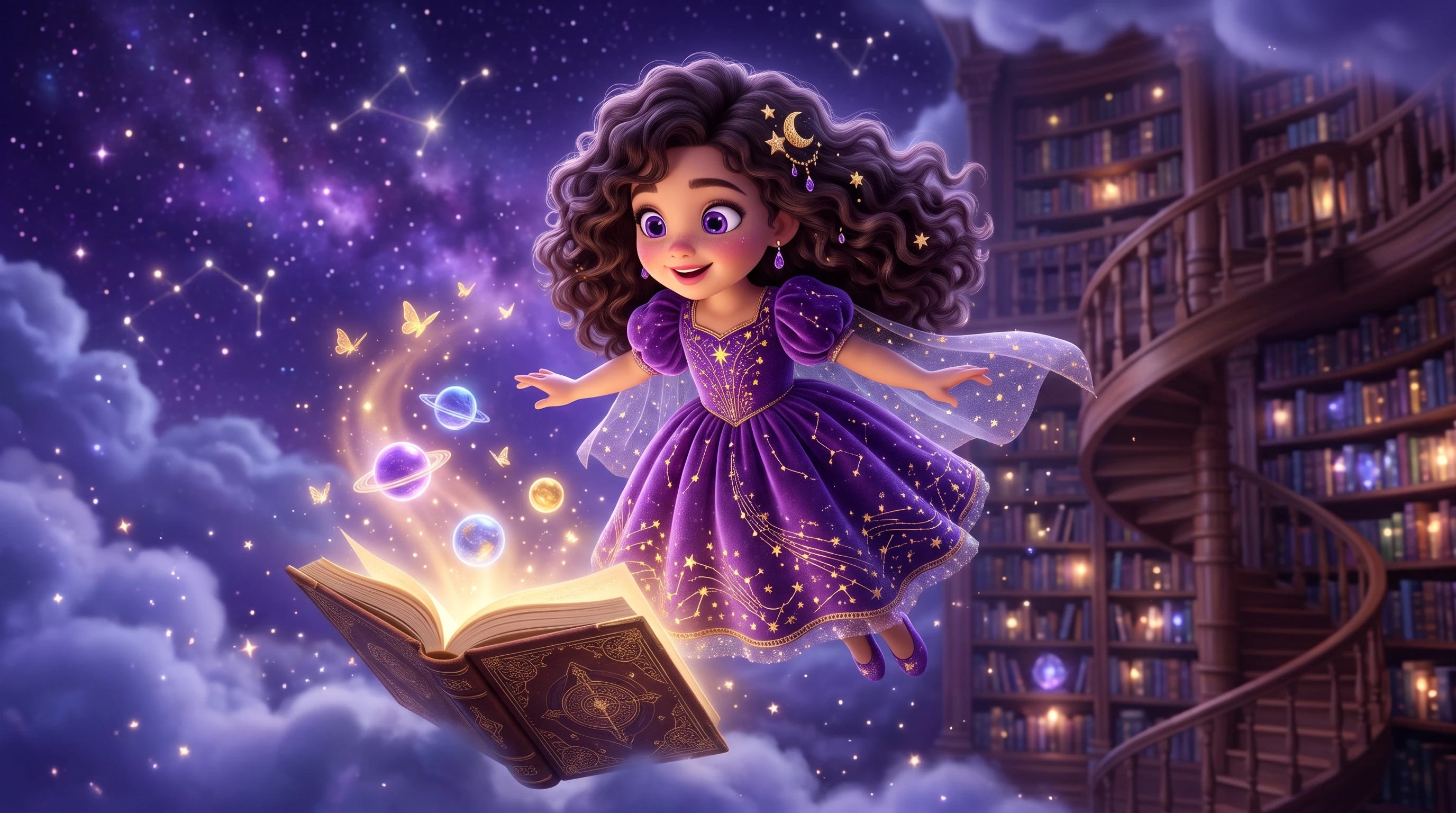
사실적인 사진, 3D 애니메이션, 애니메이션, 수채화 일러스트 등 내장된 스타일 프리셋 중에서 선택하여 프로젝트 전체에 일관된 시각적 미학을 적용하세요. 프리셋을 선택하면 렌더링 엔진이 안내를 받아 모든 프레임이 하나의 통일된 룩을 따르게 됩니다.
첫 영상 만들기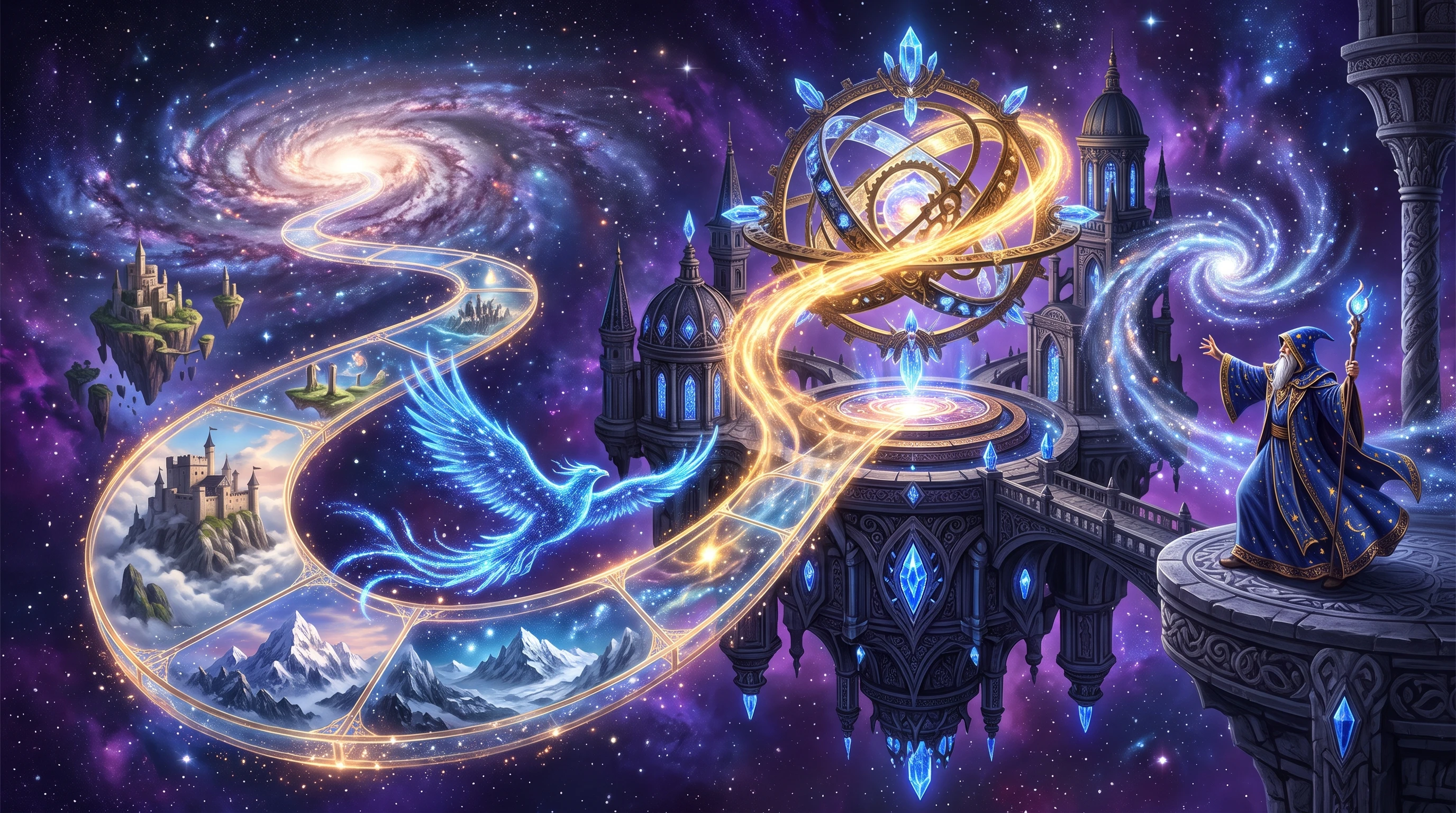
타임라인에서 개별 스토리보드 카드를 확인하고 조정이 필요한 특정 샷의 기본 비주얼 프롬프트를 편집하세요. 승인된 나머지 프레임과 오디오 트랙은 그대로 유지하면서 특정 장면 하나만 독립적으로 재생성할 수 있습니다.
첫 영상 만들기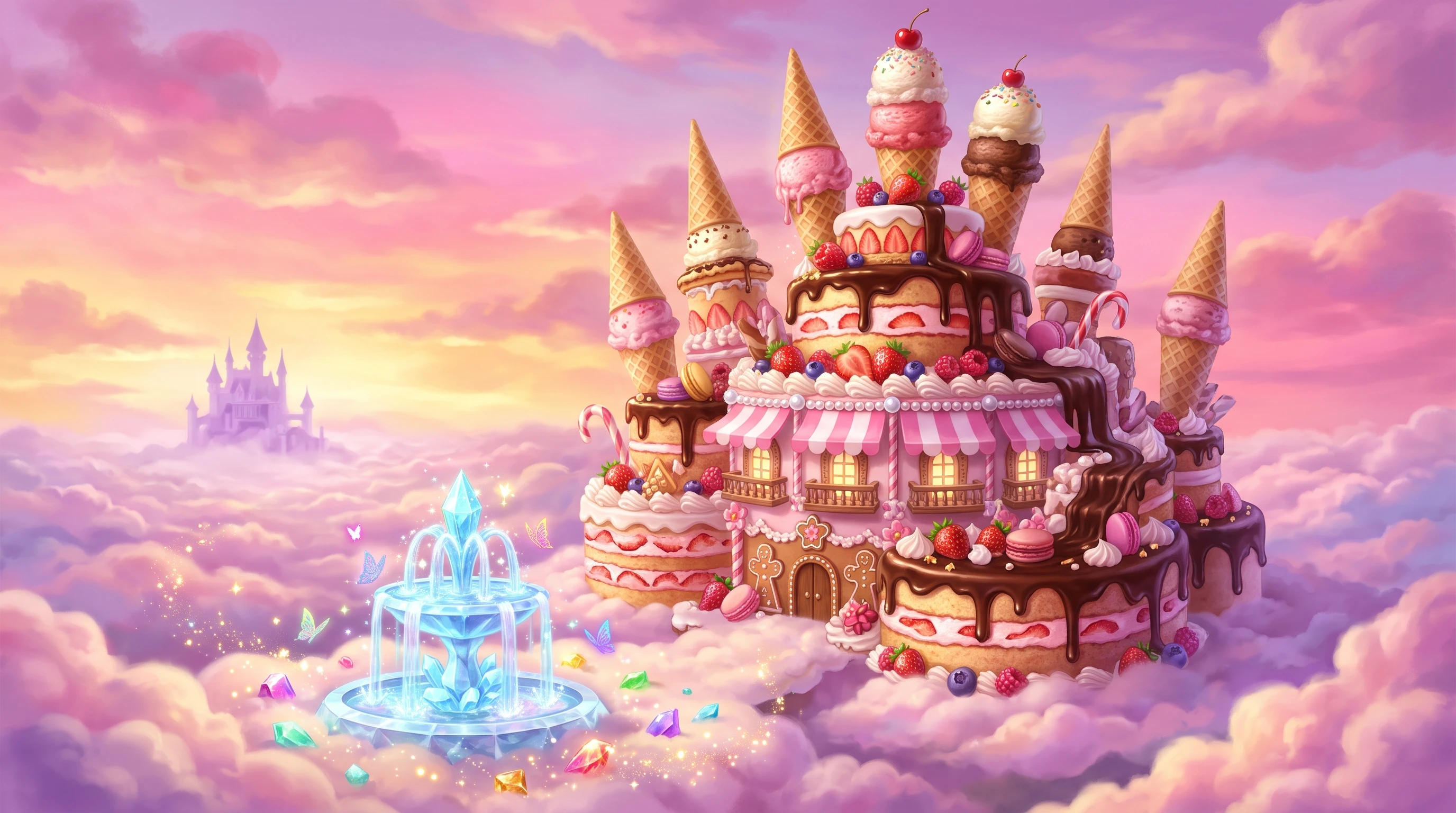
캐릭터 이름, 나이, 외형 유형, 참조 룩을 정의하여 재사용 가능한 캐릭터 프로필을 만드세요. 저장한 후에는 해당 캐릭터를 다양한 장면에 배정하고 각 샷을 렌더링하기 전에 의상, 표정, 포즈를 조정할 수 있습니다.
첫 영상 만들기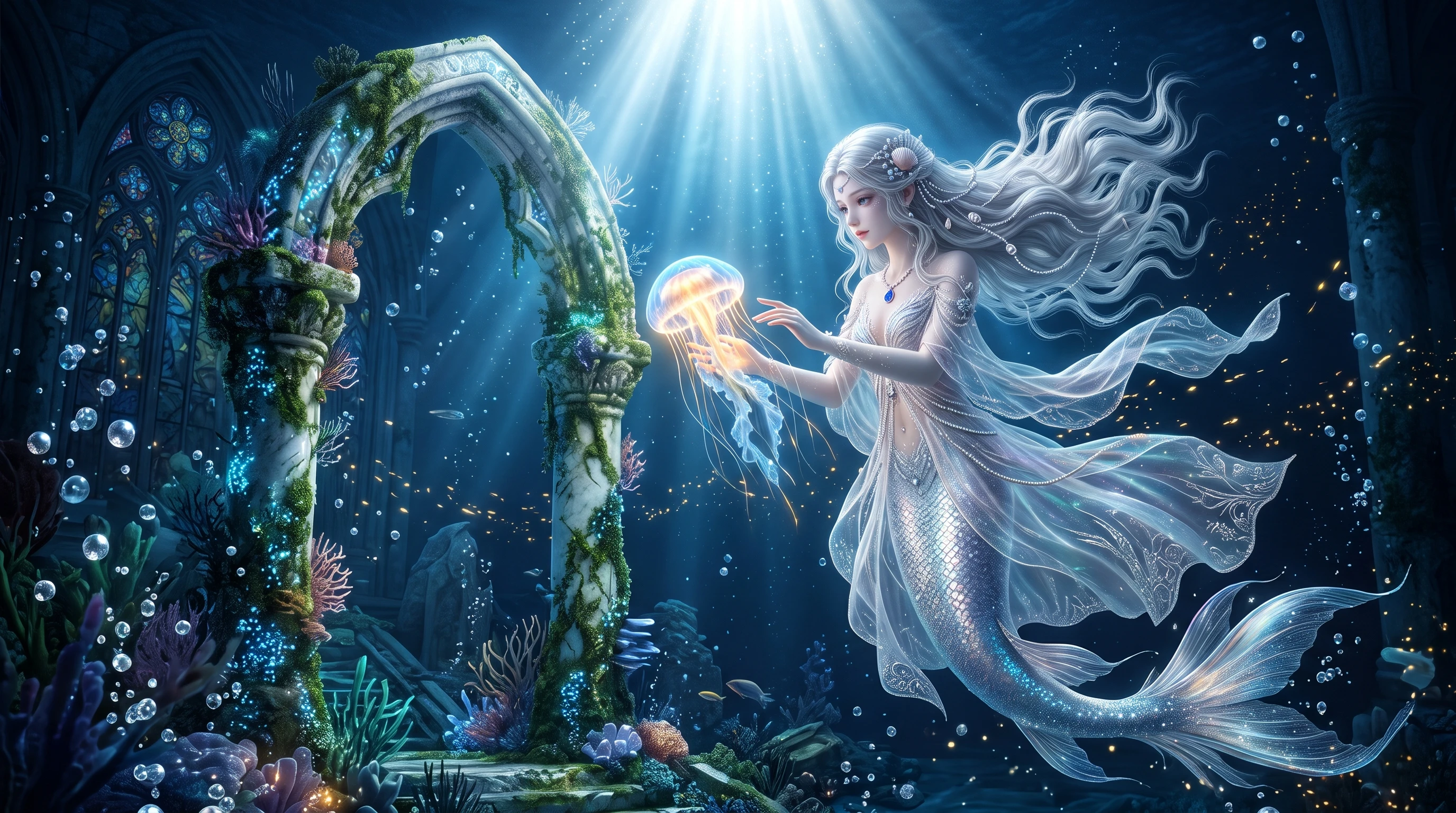
비주얼을 생성하기 전에 16:9 와이드스크린, 9:16 세로형, 1:1 정사각형 포맷 사이를 전환하여 캔버스 크기를 설정하세요. 각 장면은 수동 자르기 없이 YouTube 영상, Shorts, TikTok 클립, 소셜 피드에 맞게 구도를 자동으로 조정합니다.
첫 영상 만들기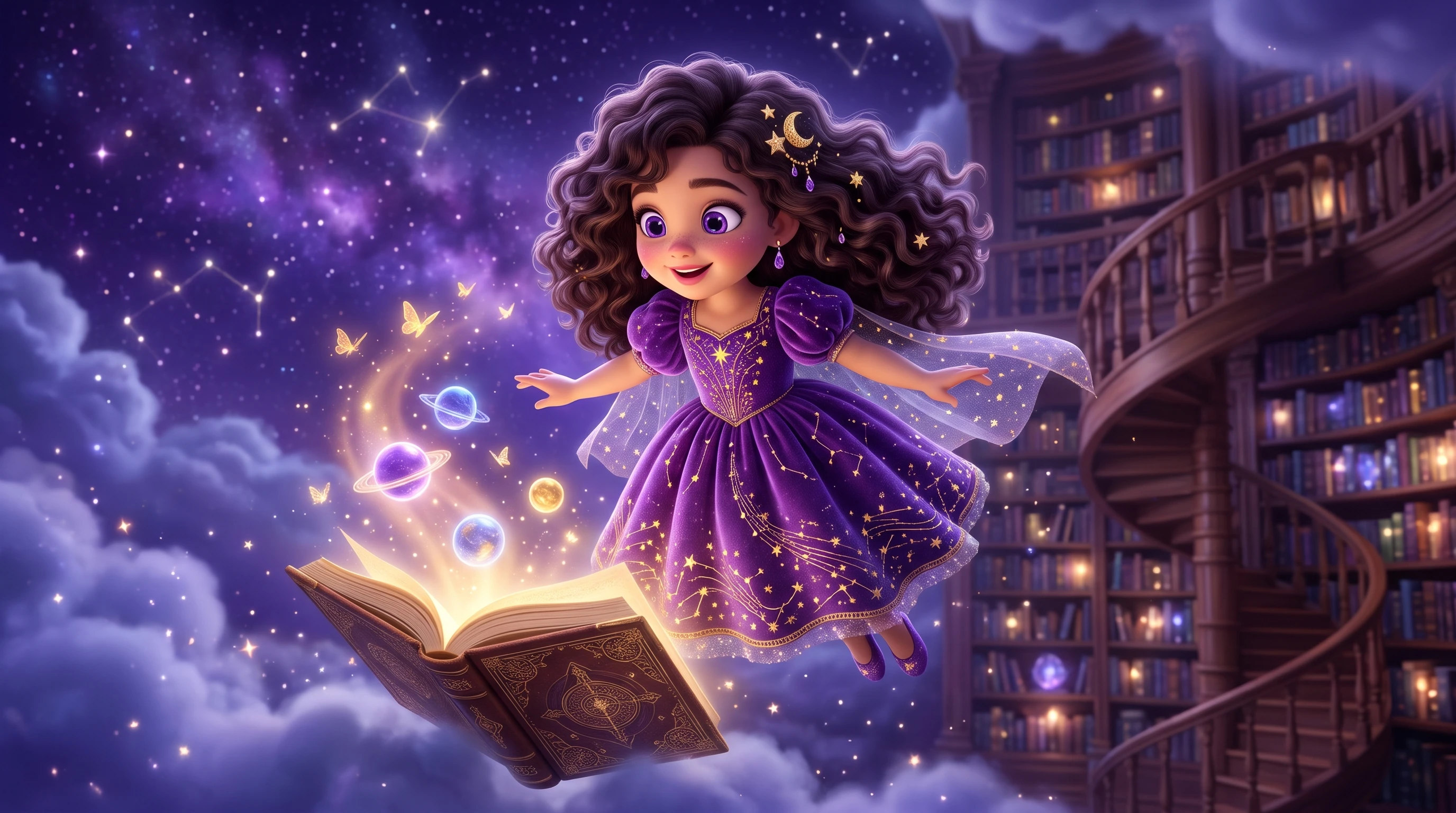
Sophie Miller
베이커리 가게 사장
“영상 촬영팀을 고용하지 않고 주말 페이스트리의 짧은 홍보 클립을 만들고 싶었어요. 사진 몇 장을 업로드하고 브라우저에서 바로 움직이는 장면으로 바꾸는 게 정말 생각보다 훨씬 쉬웠어요.”
★★★★★
Lucas Bennett
팟캐스트 진행자
“보통 오디오 에피소드만 있어서 시각 자료를 추가하는 게 늘 부담스러웠어요. 대본을 넣고 음성 스타일을 고른 뒤 자막이 포함된 어울리는 애니메이션 장면을 얻을 수 있어서 오후 시간을 절약할 수 있었어요.”
★★★★★
Maya Roberts
웨딩 플래너
“고객들은 큰 날 전에 베뉴 테마가 어떻게 보일지 미리 보는 것을 좋아해요. 데코 분위기 이미지를 몇 장 찍어 부드러운 카메라 움직임으로 애니메이션화하고, 클릭 몇 번으로 잔잔한 배경 음악을 추가했어요.”
★★★★★
Daniel Kim
아마추어 테이블톱 RPG 디자이너
“친구들은 주말 게임 세션 전에 항상 인트로 영상을 요청해요. 주요 캐릭터를 저장하고 스토리보드에서 포즈를 조정하니 재미있는 5분 티저를 만드는 게 아주 수월해졌어요.”
★★★★★

정지된 아트워크와 스토리 아이디어를 동기화된 내레이션, 자막, 1080p 내보내기와 함께 브라우저 작업 공간에서 바로 다중 장면 동영상으로 변환하세요.