장면 생성 전 3단계 분석
분석 시작 후 어떤 일이 일어날까요? 먼저 Magiclight AI가 참고 영상의 장면, 인물, 내레이션을 분석한 뒤, 해당 장면을 제품에 맞게 재구성하고 비주얼과 프롬프트를 채워 넣습니다.
무료로 영상 광고 만들기

MagicLight AI로 제품 영상 광고를 만드세요. 참고 광고와 제품 정보를 업로드하면 브랜드에 맞는 영상을 생성합니다. 편집 소프트웨어가 필요 없습니다.
무료로 영상 광고 만들기










편집자에게 요청하듯 참고할 광고 하나와 소개할 제품을 입력하세요. Magiclight AI 광고 영상 제작 도구 안에서 편집 가능한 장면으로 변환됩니다.
분석 시작 후 어떤 일이 일어날까요? 먼저 Magiclight AI가 참고 영상의 장면, 인물, 내레이션을 분석한 뒤, 해당 장면을 제품에 맞게 재구성하고 비주얼과 프롬프트를 채워 넣습니다.
무료로 영상 광고 만들기각 샷의 프롬프트 상자에서 최대 1,000자까지 내용을 다시 작성하세요. 첫 샷에는 훅을, 마지막 샷에는 오퍼를 넣고, 조용한 샷에는 대사를 넣지 마세요.
무료로 동영상 광고 만들기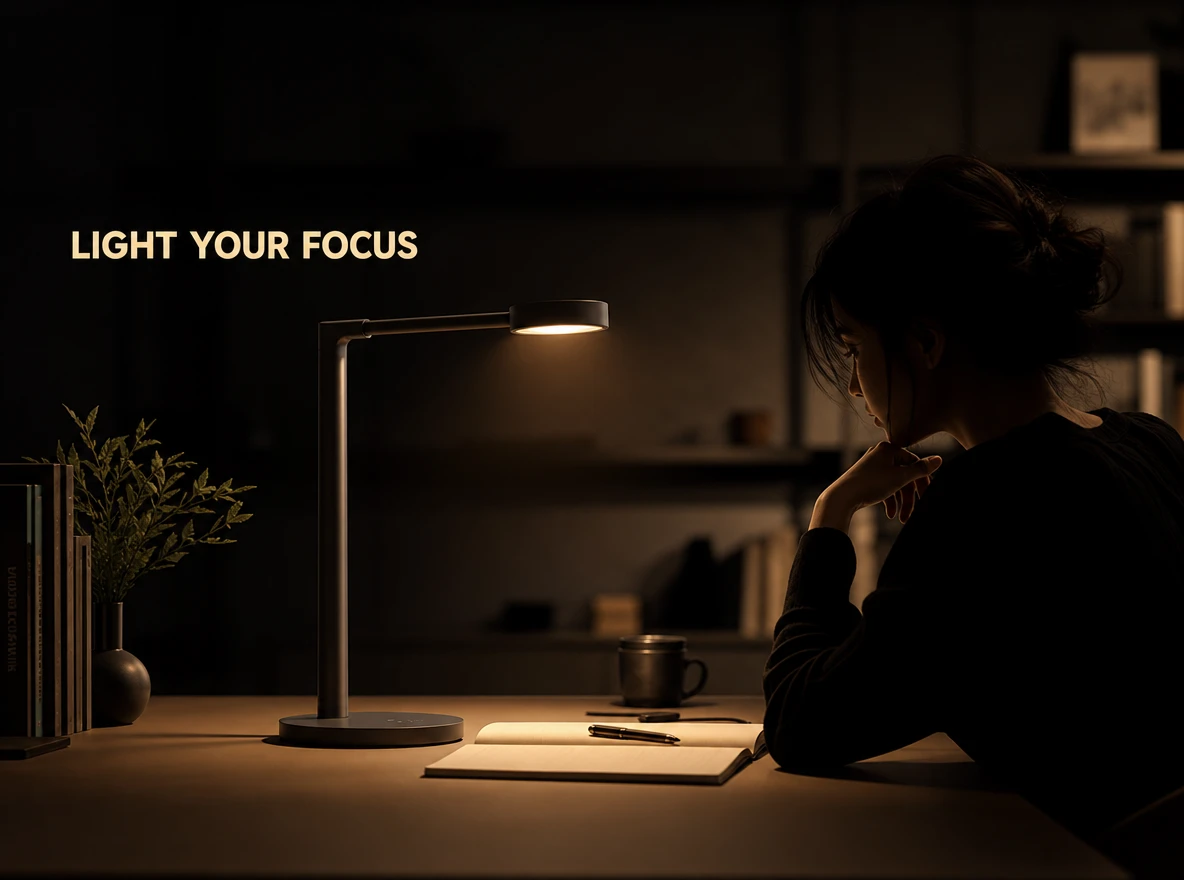
각 프롬프트에서 병을 다시 설명하는 대신 @를 입력하고 에셋에서 선택하세요. 제품, 인물 및 기타 에셋이 그곳에 있으며, 이미지가 없는 에셋은 설명을 기반으로 생성됩니다.
무료로 동영상 광고 만들기
동영상 생성 기능이 최신 샷들을 하나의 완성된 광고로 합쳐 줍니다. Seedance 2.5에서는 4초에서 30초 사이로 제작할 수 있으며, Seedance 2.0 모델은 최대 15초까지 지원합니다.
무료로 동영상 광고 만들기


선명하고 흔들림 없는 장면과 사용할 제품 사진으로 참조 광고를 준비하세요. 광고 영상 제작기는 업로드, 분석, 전체 광고의 3단계로 진행됩니다.
비디오 클론을 열고 최대 15MB의 MP4, MOV, WebM 또는 지원되는 다른 형식을 업로드하거나 디스커버에서 선택하세요. 60초를 초과하는 경우 따라갈 부분 주변의 핸들을 드래그하세요.
최대 9개의 제품 이미지, 제품명, 최대 10개의 판매 포인트를 첨부하세요. 내레이션 언어를 선택하고 추가 요구사항에 메모를 추가한 후 분석 시작을 클릭하세요.
각 장면의 내레이션이나 프롬프트를 변경하고 @를 입력하여 에셋을 추가한 후 편집 저장을 클릭하세요. 전체 광고의 경우 모델, 비율, 길이를 설정한 후 영상 생성을 클릭하세요.
퍼포먼스 마케터
새 모양 램프는 처음부터 강력한 시각적 후킹 요소를 제공했습니다. MagicLight 효과를 중심으로 여러 광고 앵글을 테스트했는데, 은은한 빛이 계속 좋은 반응을 얻었습니다. 컨셉에서 사용 가능한 프로모션 콘텐츠로 훨씬 빠르게 전환할 수 있었습니다.
이커머스 창업자
고객들은 새 모양과 따뜻한 매직 라이트를 즉시 알아봅니다. Magiclight AI에서 실제 제품 사진을 사용해 램프를 실물과 가깝게 유지했고, 최종 비주얼은 추가 편집 없이도 세련되게 느껴졌습니다.
브랜드 매니저
새 모양 램프는 이미 독특해 보이기 때문에, 크리에이티브 작업은 MagicLight가 공간에 분위기를 더하는 방식을 보여주는 데 집중했습니다. 그 기능을 중심으로 짧은 제품 프로모션을 만들었고, 더 긴 스토리 중심 영상도 활용했습니다.
프리랜서 비디오 편집자
고객들은 명확하고 매력적인 제품 광고를 원하는데, 이 새 모양 램프는 작업하기 쉬웠어요. 형태가 돋보이고, MagicLight가 비주얼에 아늑한 느낌을 더해줍니다.
네. 분석을 시작하면 크레딧이 사용되지만, Magiclight AI에서 비디오 생성을 클릭할 수 있는 것은 멤버뿐이며, 다른 사용자에게는 버튼에 잠금 아이콘이 표시됩니다. 생성에 실패하면 크레딧이 반환됩니다.
잘라낸 경우에만 가능합니다. Magiclight AI는 최대 60초까지만 분석하므로, 더 긴 클립은 원하는 부분만 잘라야 합니다. 분석은 보통 몇 분 정도 걸리며, 페이지를 떠나도 기록에 저장됩니다.
거의 비슷하지만 라벨 텍스트는 달라질 수 있습니다. Magiclight AI는 사진을 바탕으로 제품 샷을 만들기 때문에, 손으로 든 사진이나 잘린 사진, 흐릿한 사진, 콜라주가 아닌 여러 각도에서 촬영한 선명한 흰색 배경 이미지를 사용하세요.
이 오류는 참조 이미지나 프롬프트가 유명 로고 등 Magiclight AI의 저작권 제한에 해당할 때 나타납니다. 이미지나 문구를 변경한 후 다시 시도하면 크레딧이 반환됩니다.
부분적으로 가능합니다. 로고를 에셋으로 추가한 후 @를 입력해 샷에 넣을 수 있지만, 작은 텍스트는 여전히 왜곡될 수 있습니다. 정확한 로고, 가격 또는 법적 문구가 필요하다면 편집기에서 Magiclight AI 비디오 위에 배치하세요.
네. Magiclight AI에서는 최초 분석 후 각 샷의 내레이션과 비주얼 프롬프트를 편집할 수 있습니다. 오프닝 훅을 조정하거나, 제품 세부 정보를 변경하거나, @ 멘션을 사용해 에셋을 추가할 수 있습니다.



효과가 있었던 광고 형식은 그대로 두고, 지난 시즌의 제품 샷만 교체하세요. 해당 광고를 광고 비디오 크리에이터에 업로드한 후, 새 제품이 필요한 샷만 다시 작성하면 됩니다.