Magiclight AI 텍스트 기반 이미지 생성기 기능 살펴보기
비용과 편리함은 이미지 품질만큼 중요합니다. Magiclight AI의 텍스트 기반 AI 이미지 생성기는 이 두 가지를 모두 제어할 수 있게 해 줍니다.

MagicLight AI로 당신의 문장을 이미지로 바꿔 보세요. 만들고 싶은 내용을 설명하고 아트 스타일을 선택하면 몇 분 만에 독창적인 비주얼이 완성됩니다. 디자인 경험이 없어도 괜찮습니다.
무료로 AI 이미지 만들기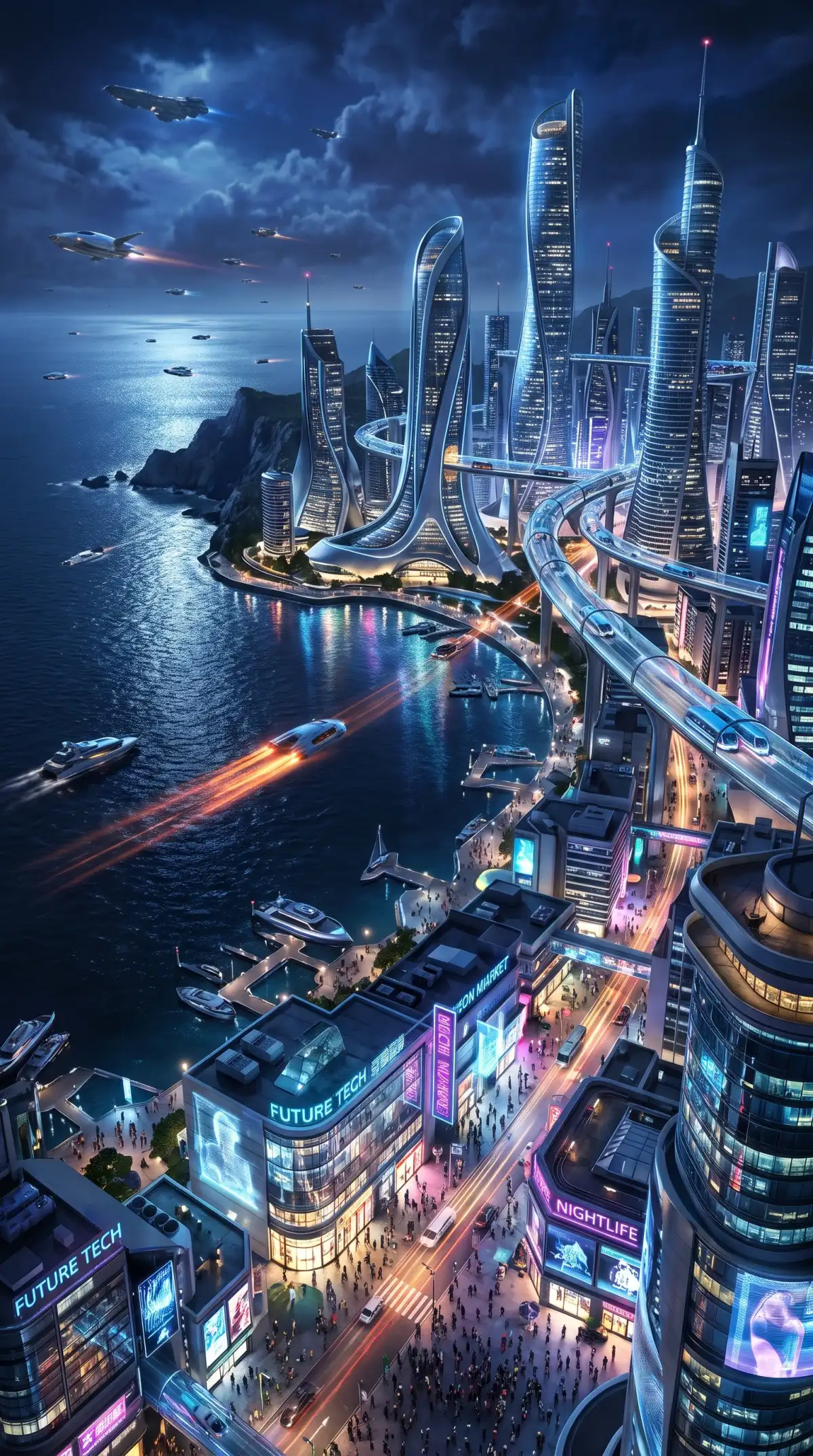
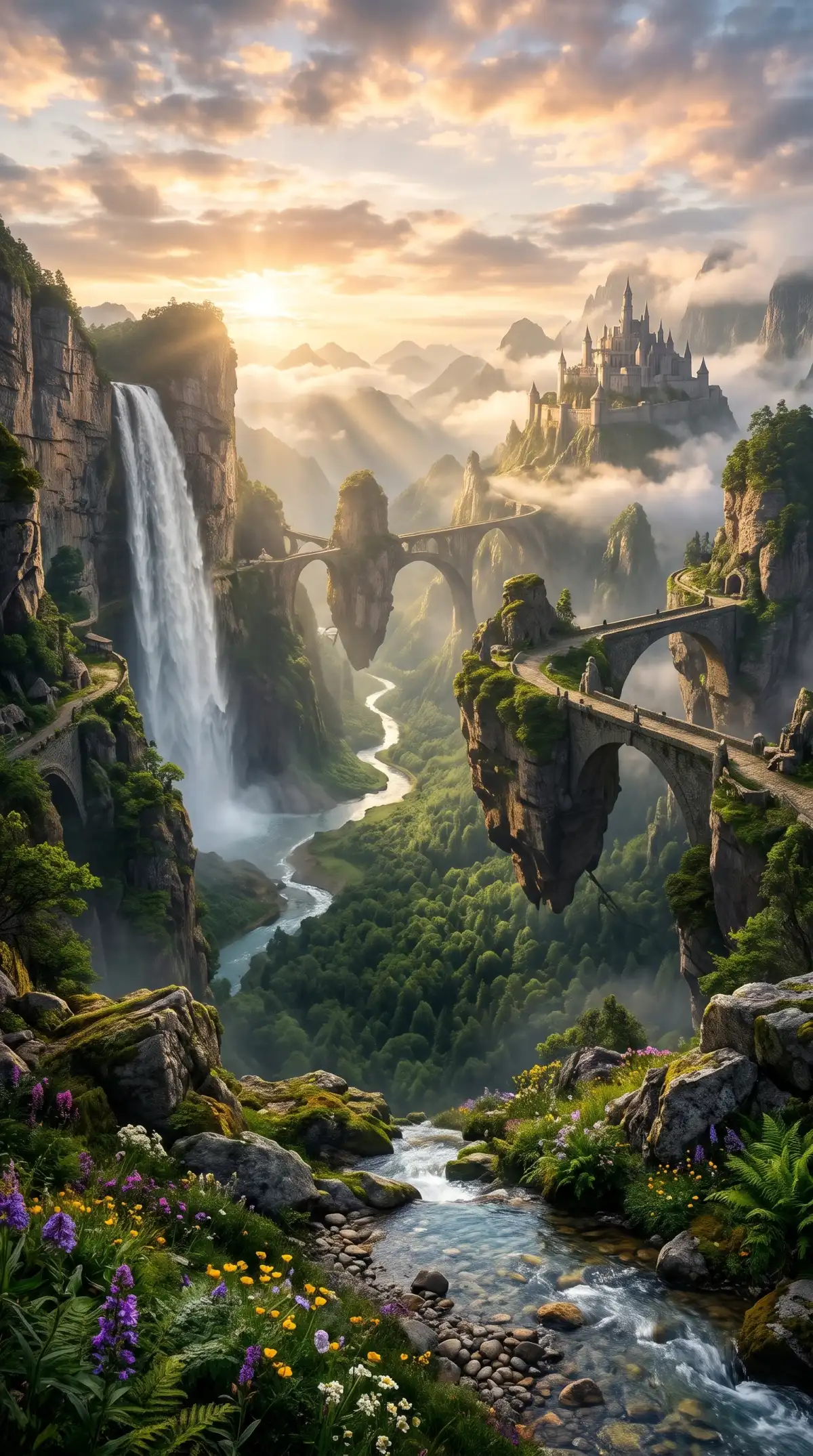
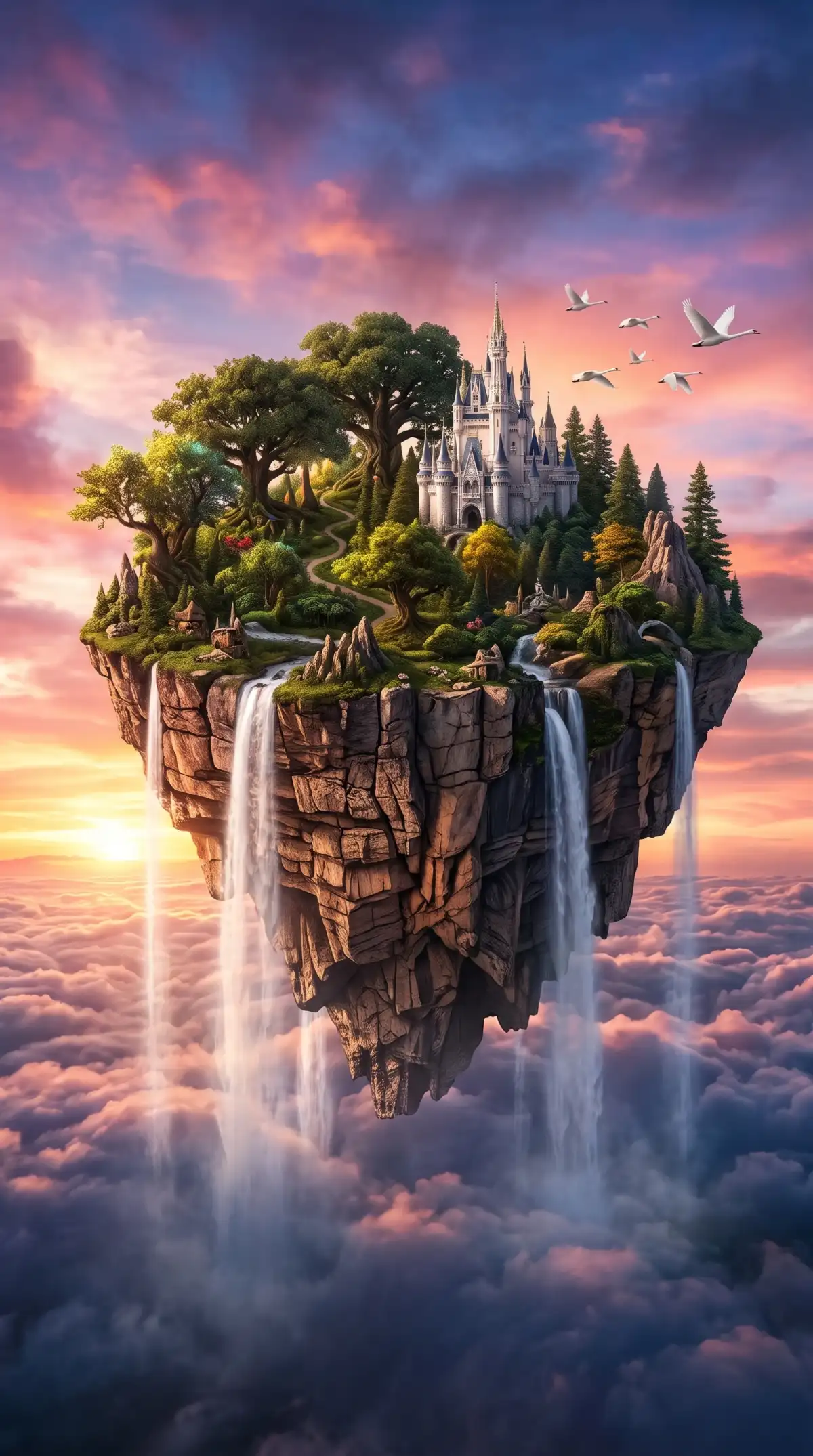
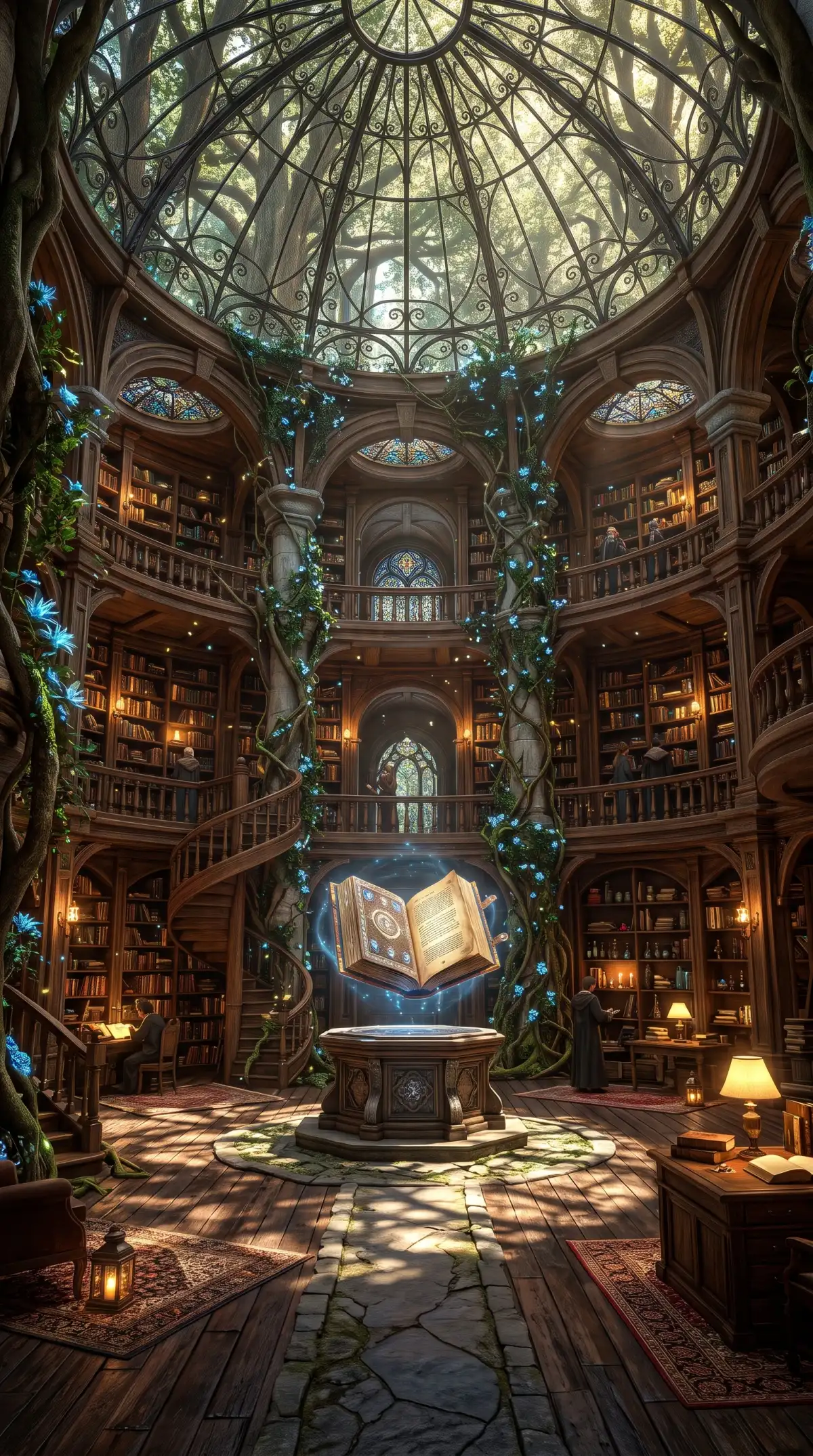
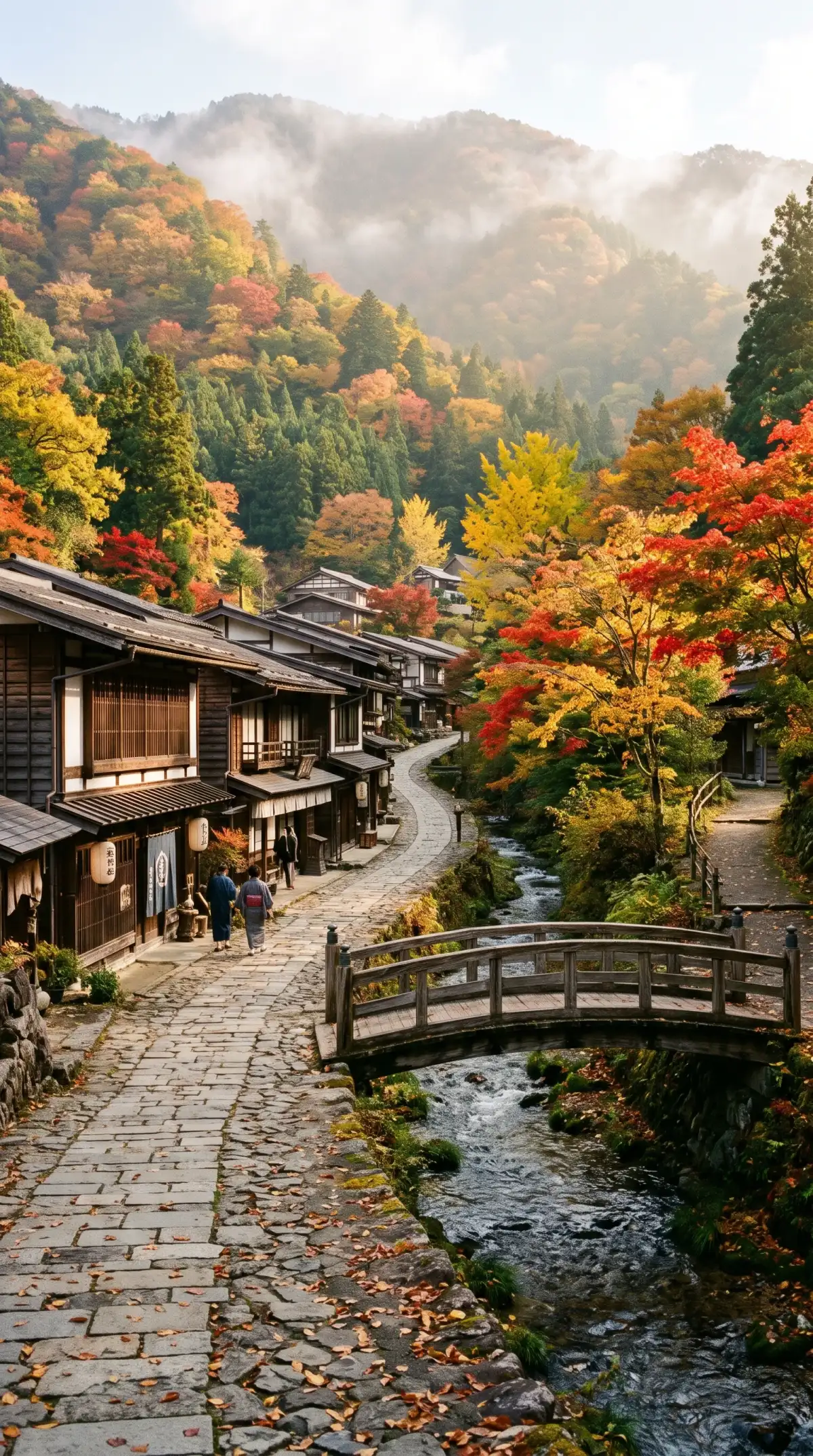
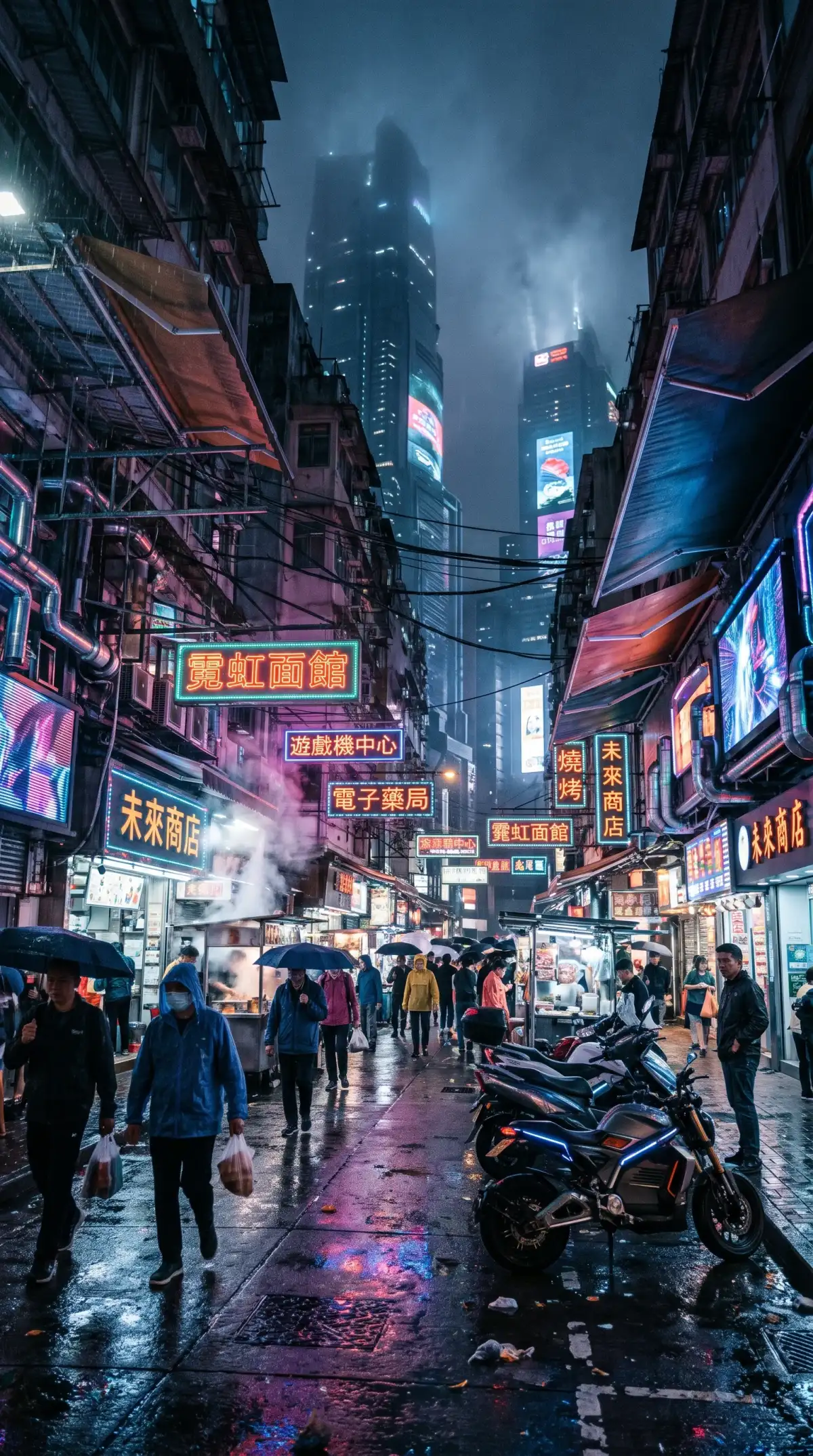
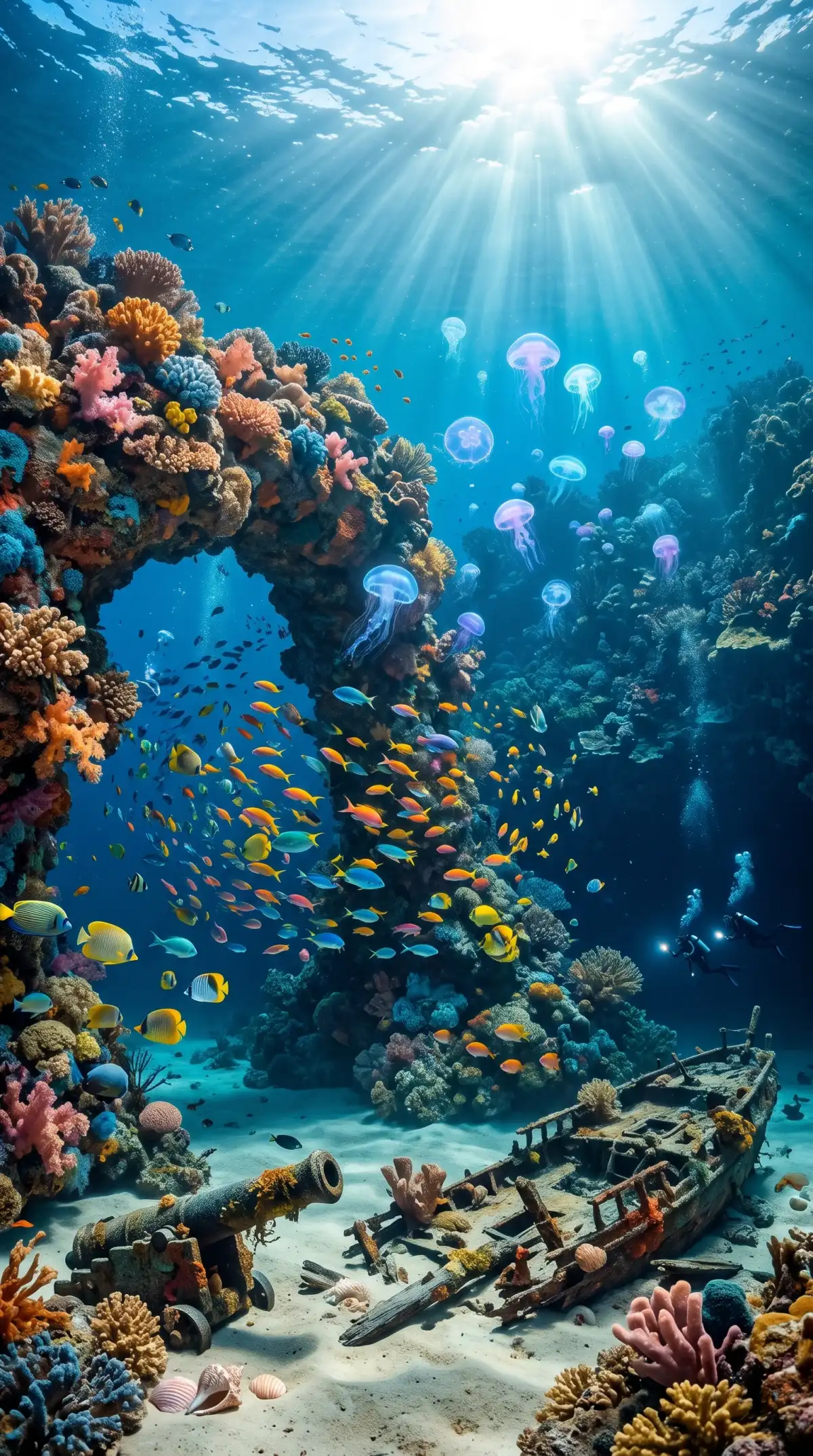
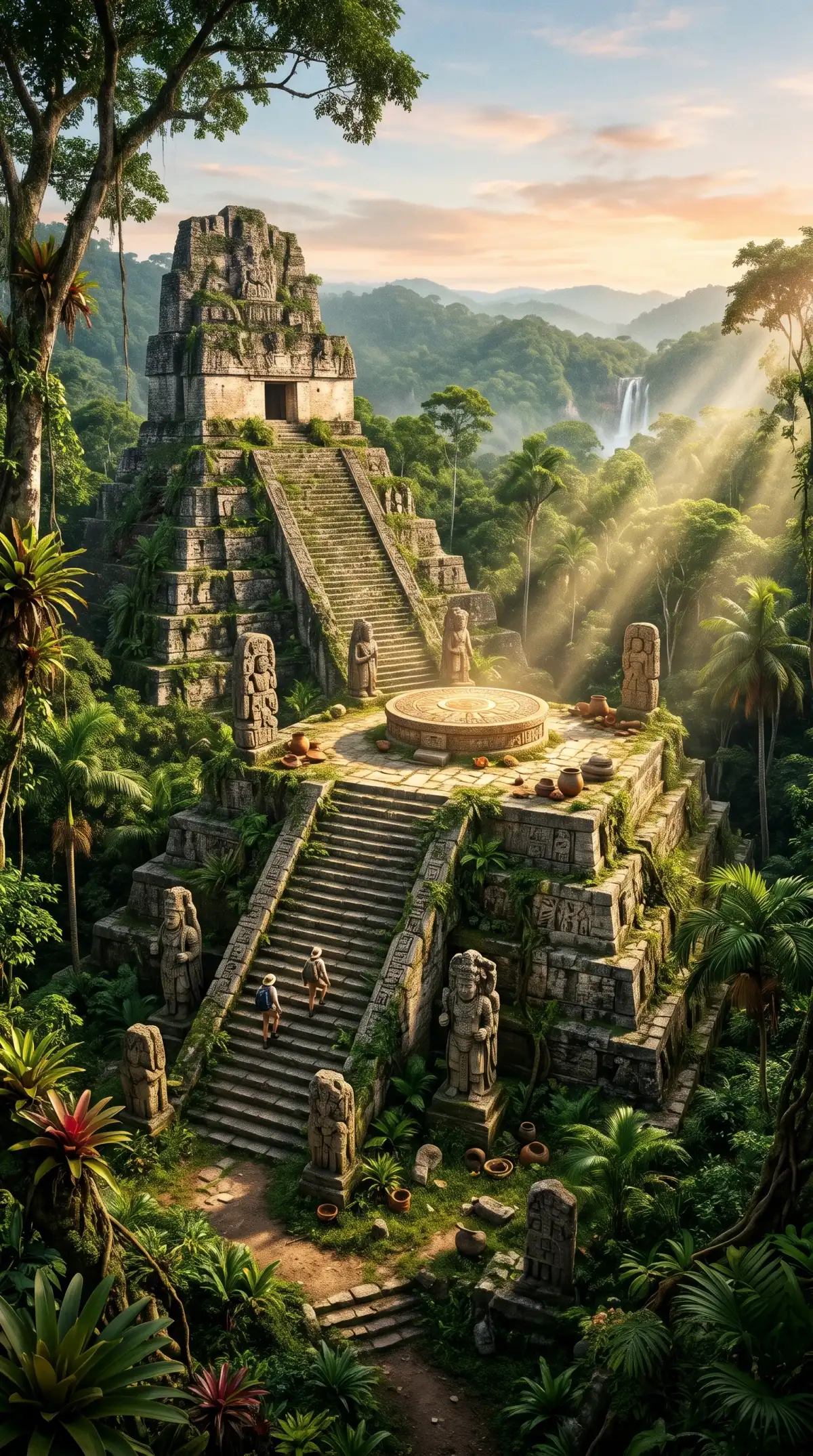
비용과 편리함은 이미지 품질만큼 중요합니다. Magiclight AI의 텍스트 기반 AI 이미지 생성기는 이 두 가지를 모두 제어할 수 있게 해 줍니다.

주제, 배경, 조명을 하나의 프롬프트에 담아 보세요. 프롬프트 입력창은 최대 500자까지 입력할 수 있어 남은 글자 수를 확인할 수 있습니다. 마지막에 분위기나 스타일을 추가해 보세요.
Seedream 5.0 Pro, GPT Image 2, Nano Banana 2 등 다양한 모델 중에서 선택하세요. 각 AI 이미지 모델은 같은 문장도 다르게 해석하기 때문에 모델을 바꿀 때마다 새로운 결과를 얻을 수 있습니다.
이미지를 만들기 전에 프레임을 선택하세요. 슬라이드나 헤더에는 16:9, 스토리에는 9:16, 피드 게시물에는 1:1, 유인물에는 4:3을 사용하세요. 실행할 때마다 비율을 바꿔 같은 프롬프트를 다른 프레임으로 테스트할 수 있습니다.
JPG, PNG, WEBP 파일을 참고 자료로 추가하세요. 사진, 스케치, 색상 샘플이 결과를 이끌어 줄 수 있습니다. 업로드는 선택 사항이며 각 파일은 최대 20MB까지 가능합니다.


블로그 헤더나 슬라이드에 텍스트에서 AI 이미지 생성기를 사용할 수 있습니다. 두 경우 모두 과정은 동일하며 3단계로 진행됩니다.
Magiclight AI 도구 상자에서 이미지 섹션을 선택한 다음 텍스트 투 이미지 모드를 선택하세요.
주제와 배경을 작성하세요. 프롬프트는 500자 이내로 유지하세요. 모델 메뉴를 열고 6가지 옵션 중 하나를 선택하세요. 그런 다음 최종 용도에 맞게 출력 비율을 설정하세요.
이미지 생성 버튼을 누르고 결과를 확인하세요. 이미지를 다운로드하거나 프롬프트 한 줄을 변경하여 다시 실행하세요.
Magiclight AI 텍스트에서 이미지 생성기의 프롬프트 상자는 최대 500자까지 입력할 수 있습니다. 주제와 배경, 조명 설명 및 스타일을 작성하기에 충분합니다.
주요 피사체를 먼저 언급하고, 그 뒤에 배경과 스타일을 추가하세요. 조명과 색상은 마지막에 언급하세요. 구체적인 표현이 모호한 표현보다 Magiclight AI에 더 명확한 목표를 제공합니다.
프롬프트에 짧은 단어를 요청할 수 있지만, 글자 품질은 모델마다 다릅니다. 중요한 헤드라인의 경우 Magiclight AI를 사용한 후 디자인 도구에서 텍스트를 나중에 추가하세요.
아니요, Magiclight AI의 텍스트-이미지 변환은 텍스트만으로 작동하며 파일이 필요하지 않습니다. 업로드는 참조 이미지-이미지 변환으로 전환할 때만 필요합니다.
네, 보유하신 Magiclight AI 요금제에 상업적 권리가 포함되어 있다면 가능합니다. 또한 일부 출판물은 AI 이미지에 추가 규칙을 설정하므로 고객의 이미지 정책을 확인하세요.
네, Magiclight AI는 카드 등록 없이 시작할 수 있으며, 웰컴 크레딧으로 초기 텍스트-이미지 변환을 여러 번 실행할 수 있습니다. 더 필요하시면 업그레이드하세요.



원하는 그림에 대한 문장으로 시작하세요. Magiclight AI가 설명을 이미지로 변환하여 검토하고 조정하고 다음 프로젝트를 위해 저장할 수 있습니다.