Magiclight의 주요 기능 AI 이미지 투 이미지 생성기
좋은 리스타일은 올바른 설정에서 시작됩니다. Magiclight의 AI 이미지 투 이미지 생성기는 모든 선택지를 한눈에 볼 수 있게 유지하여 순서대로 설정하고 이미지를 만들 수 있습니다.

MagicLight의 AI 이미지 투 이미지 생성기로 사진에 새로운 분위기를 더해 보세요. 이미지를 업로드하고 원하는 변경 사항을 설명하면 원하는 스타일로 새로운 버전을 만들 수 있습니다. 편집 기술이 없어도 됩니다.
이미지로 AI 이미지 무료로 만들기
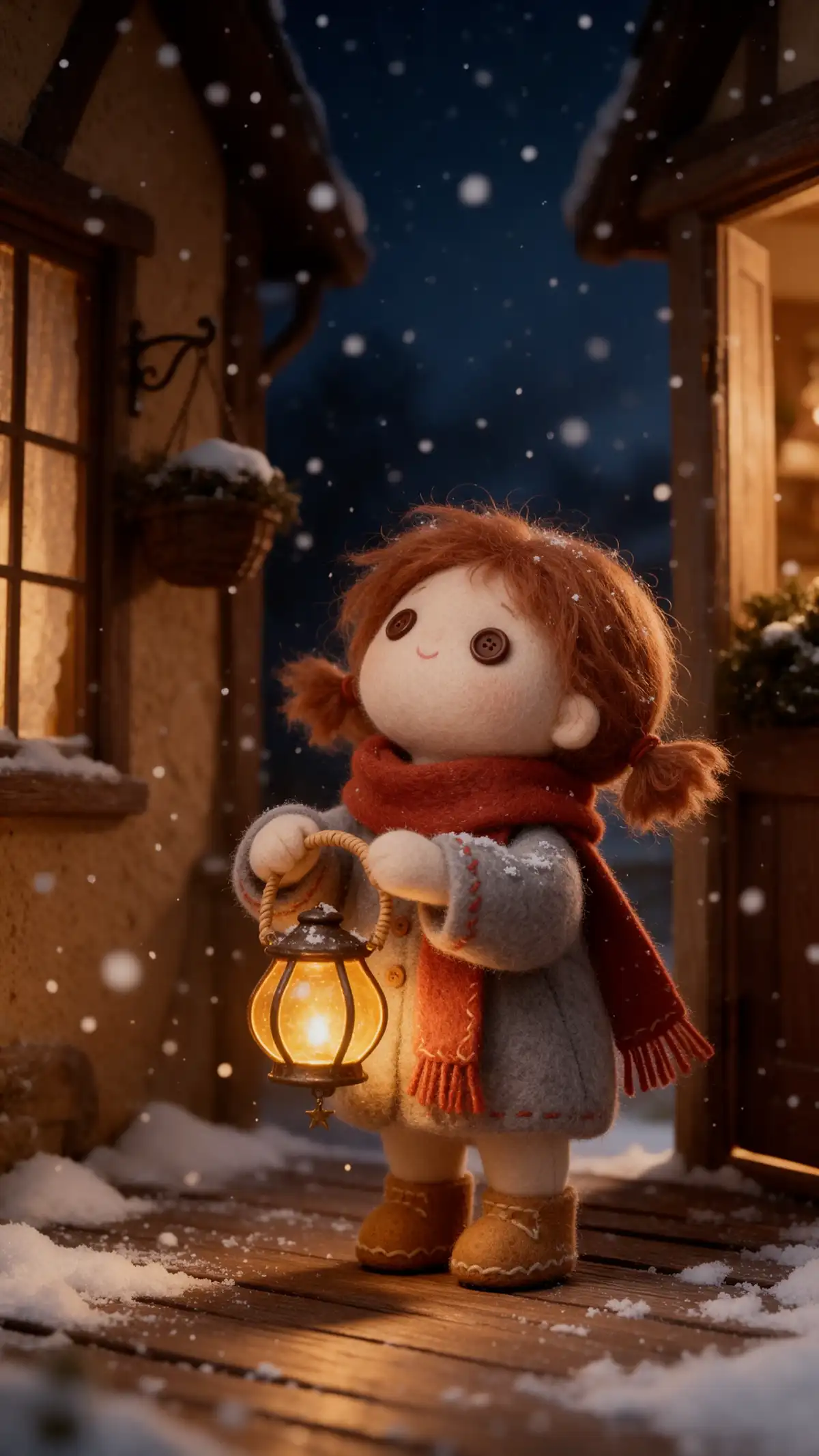
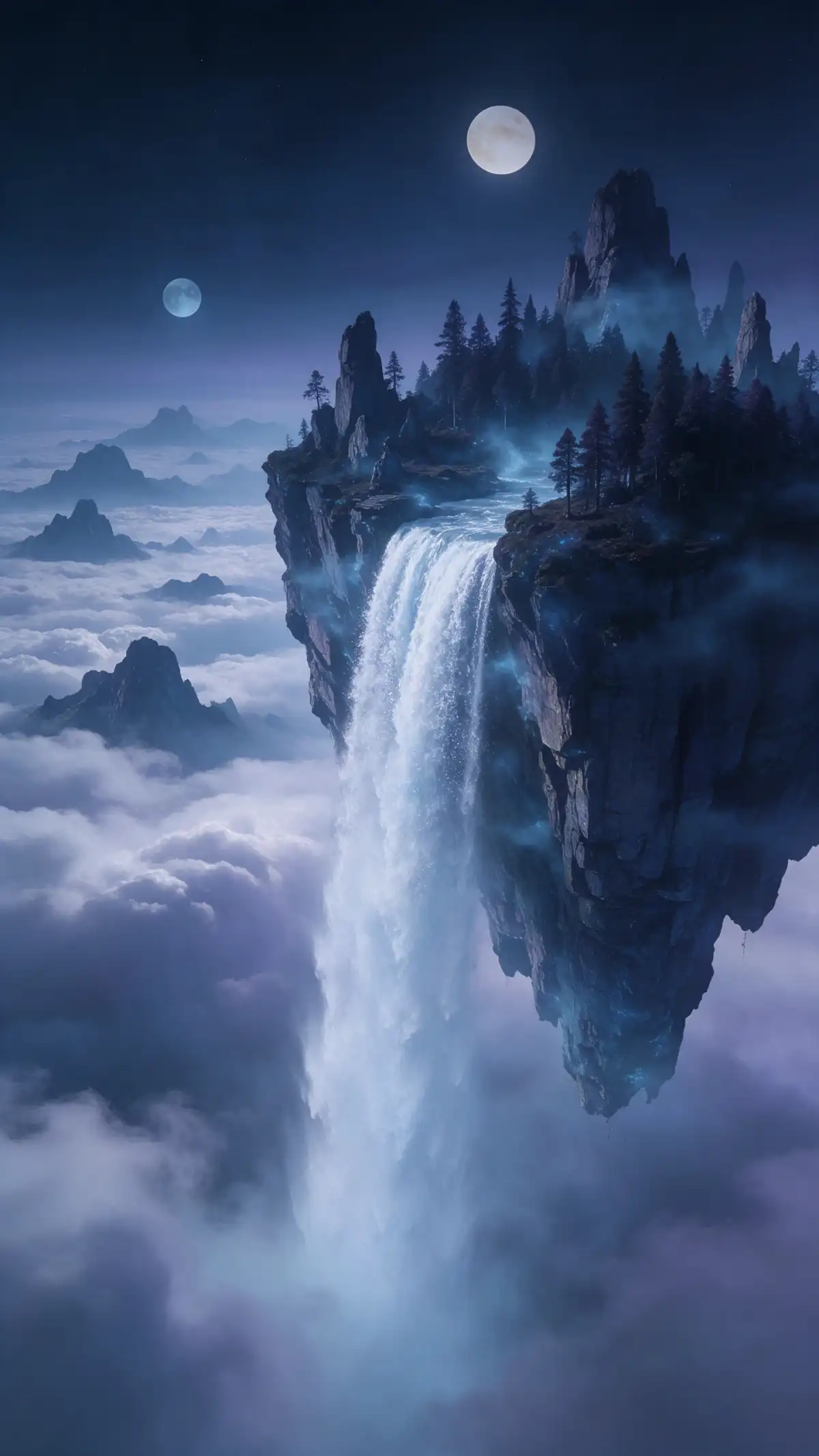
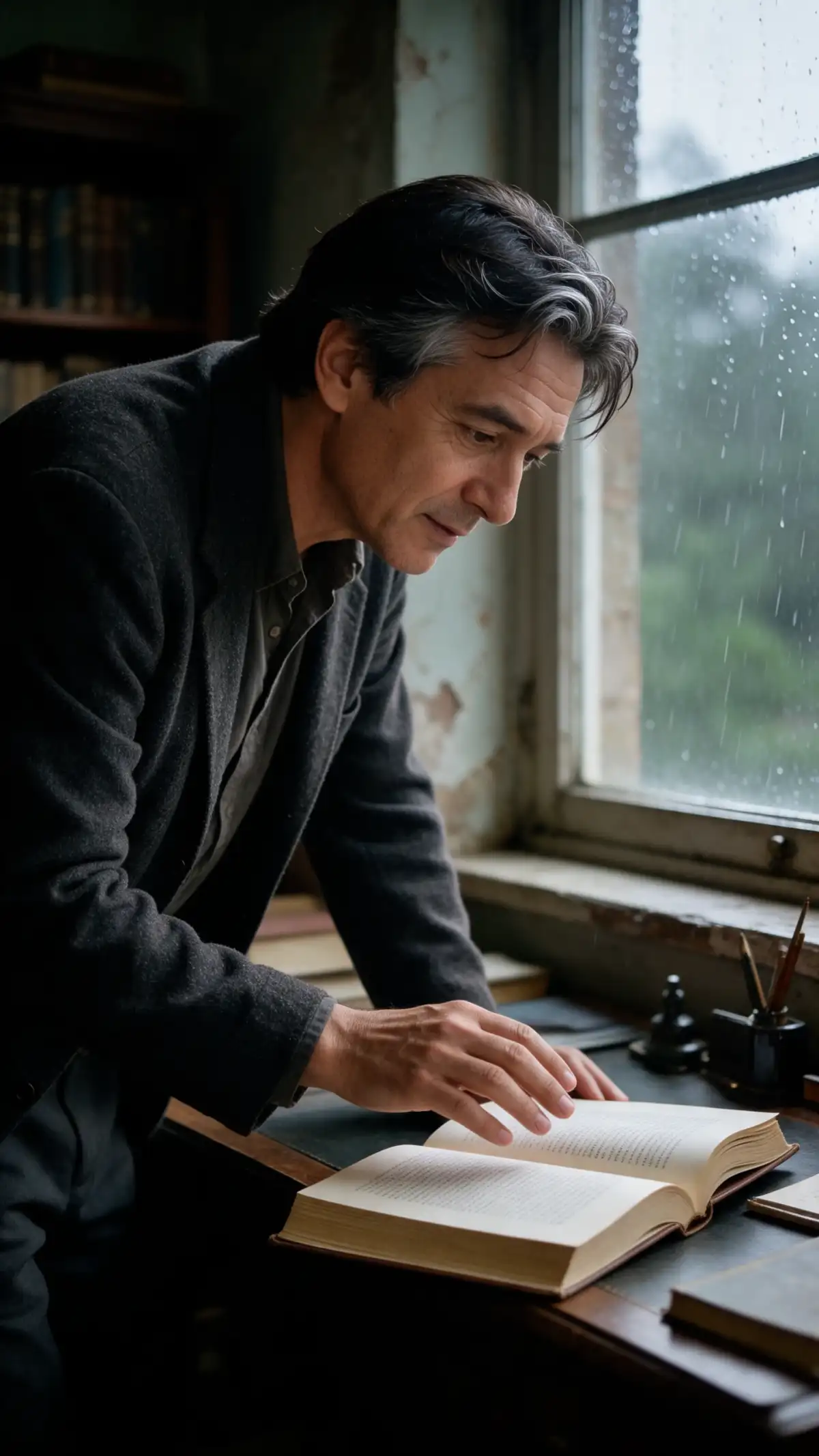
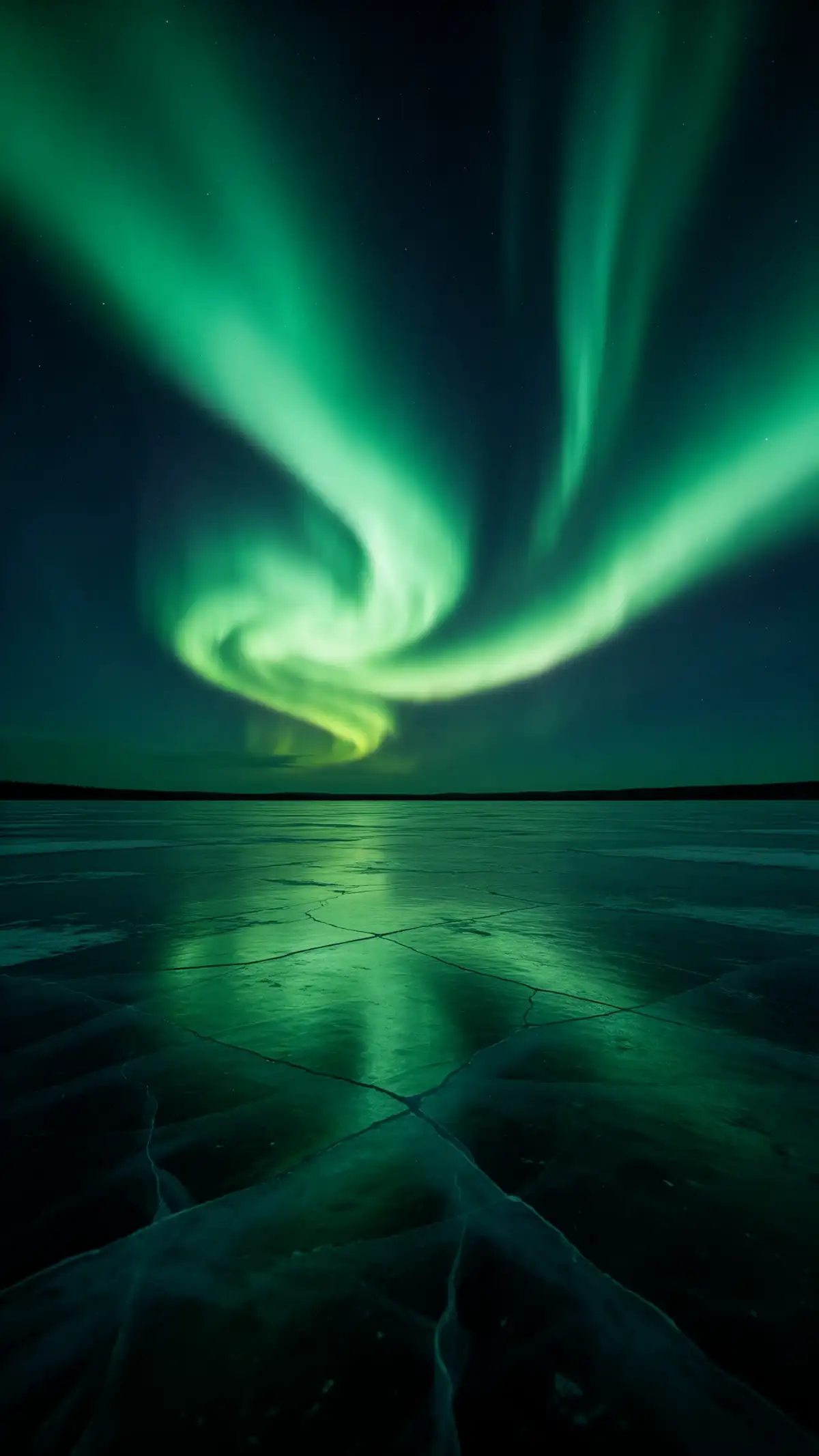
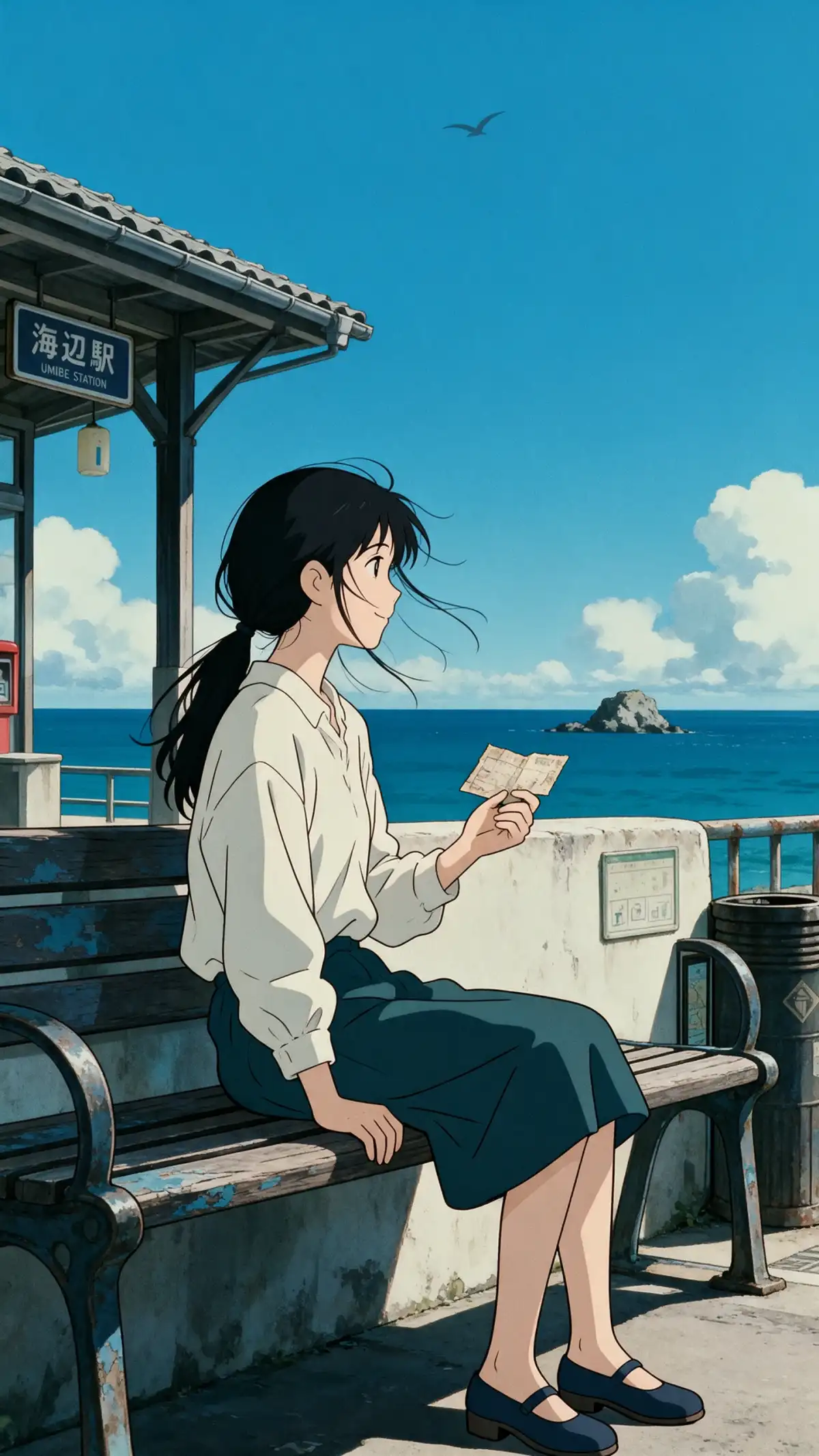
좋은 리스타일은 올바른 설정에서 시작됩니다. Magiclight의 AI 이미지 투 이미지 생성기는 모든 선택지를 한눈에 볼 수 있게 유지하여 순서대로 설정하고 이미지를 만들 수 있습니다.

첫 줄에 그대로 유지할 요소를 적으세요. 그다음 스타일, 색상, 계절 등 변경할 요소를 말하세요. 500자 제한 안에서 짧고 명확한 문장이 가장 효과적입니다.
최대 20MB의 JPG, PNG 또는 WEBP 파일을 업로드하세요. 큰 휴대폰 사진도 크기 조정 없이 사용할 수 있습니다. 기기에 이미 있는 사진에서 시작하여 추가 설정 단계를 건너뛰세요.
출력 설정은 16:9에서 시작합니다. 프롬프트를 실행하기 전에 4:3 또는 정사각형 프레임으로 전환하세요. 정사각형 스냅샷도 자르기 없이 한 번에 와이드 배너 콘셉트로 바꿀 수 있습니다.
매 실행 전에 메뉴에서 이미지 모델을 선택하세요. 결과가 원본에서 벗어나면 모델을 전환하고 같은 프롬프트를 다시 실행하세요. 두 결과를 나란히 비교해 보세요.


업로드한 이미지가 이미 레이아웃을 잡아줍니다. Magiclight AI 이미지 투 이미지 생성기에 무엇을 유지하고 무엇을 바꿀지 알려주면 원본을 그대로 따라갑니다.
툴박스를 열고 이미지를 선택하세요. 참조 이미지 투 이미지로 전환한 후 JPG, PNG 또는 WEBP 파일(최대 20MB)을 추가하세요.
스타일, 색상, 계절 등 무엇이 그대로 유지되고 무엇이 바뀌는지 설명하세요. 500자 이내로 작성하세요.
각 모델 옆의 크레딧 비용을 확인하고 하나를 선택하세요. 이미지 생성을 누르면 원본 옆에서 결과를 확인할 수 있습니다. 저장하거나 다시 참조 이미지로 보내 한 번 더 생성해 보세요.
업로드한 파일과 변경 사항에 대한 짧은 설명으로 새로운 이미지를 만듭니다. Magiclight AI 이미지 투 이미지 생성기에서는 이미지 탭에서 참조 이미지 투 이미지를 선택하고 참조 추가 상자에 파일을 넣으면 됩니다.
JPG, PNG, WEBP 파일을 사용할 수 있습니다. 각 파일은 최대 20MB까지 가능하므로 큰 휴대폰 사진도 크기 조정 없이 사용할 수 있습니다. 색상 견본 같은 두 번째 파일을 추가하여 결과를 안내할 수도 있습니다.
아니요, 업로드한 이미지는 레이아웃과 피사체를 안내하고, 프롬프트가 변경 사항을 이끌어냅니다. 최대 500자 이내로 유지해야 할 부분을 작성하세요. 결과가 너무 많이 달라지면 다른 모델을 시도해 보세요.
직접 촬영한 사진이나 변경 권한이 있는 사진만 사용하세요. 클라이언트 작업이나 매물 등록을 위해 업로드하기 전에 반드시 확인하세요.
네, 스케치의 스캔본이나 사진을 업로드하고 스타일과 색상을 설명하세요. 이미지 생성 버튼을 누르기 전에 출력 형태를 선택하면 결과물이 최종 사용 위치에 맞게 나옵니다.
네, 이미지 생성 버튼을 누르면 실행 전에 모델의 크레딧 비용이 표시됩니다. 모델마다 90~200 크레딧이 소요되므로 가벼운 모델을 선택하면 잔액을 더 오래 사용할 수 있습니다.



원본 사진으로 시작하고 Magiclight AI에게 원하는 바를 알려주세요. 새로운 스타일을 시도하거나 배경을 바꾸거나 같은 이미지의 다른 버전을 탐색해 보세요.