1500자로 오른쪽에서 왼쪽으로 패닝
Magiclight AI에서 오른쪽에서 왼쪽으로 카메라 이동을 설정하여 만화의 자연스러운 읽기 방향을 1500자로 따라가세요. 프롬프트 끝에 패닝을 추가한 다음 틸트나 줌과 함께 사용하여 패널 전체에서 시선을 유도하세요.
지금 만들기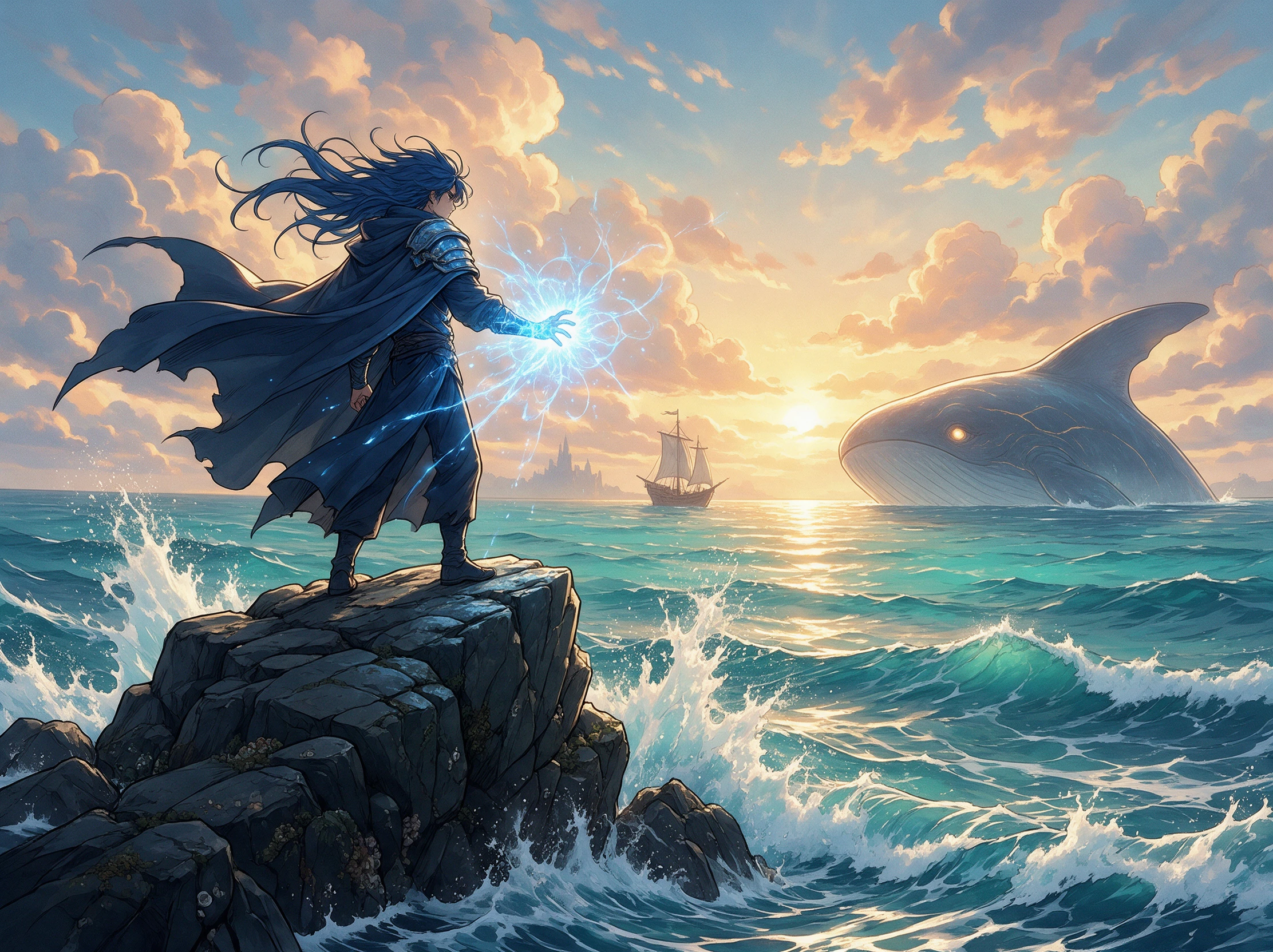

Magiclight AI로 만화 패널에 생동감을 불어넣으세요. 작품을 업로드하면 정지 이미지가 역동적인 움직임과 장면을 갖춘 애니메이션 영상으로 변환됩니다. 애니메이션이나 편집 기술이 필요 없습니다.
무료로 만화 애니메이션 만들기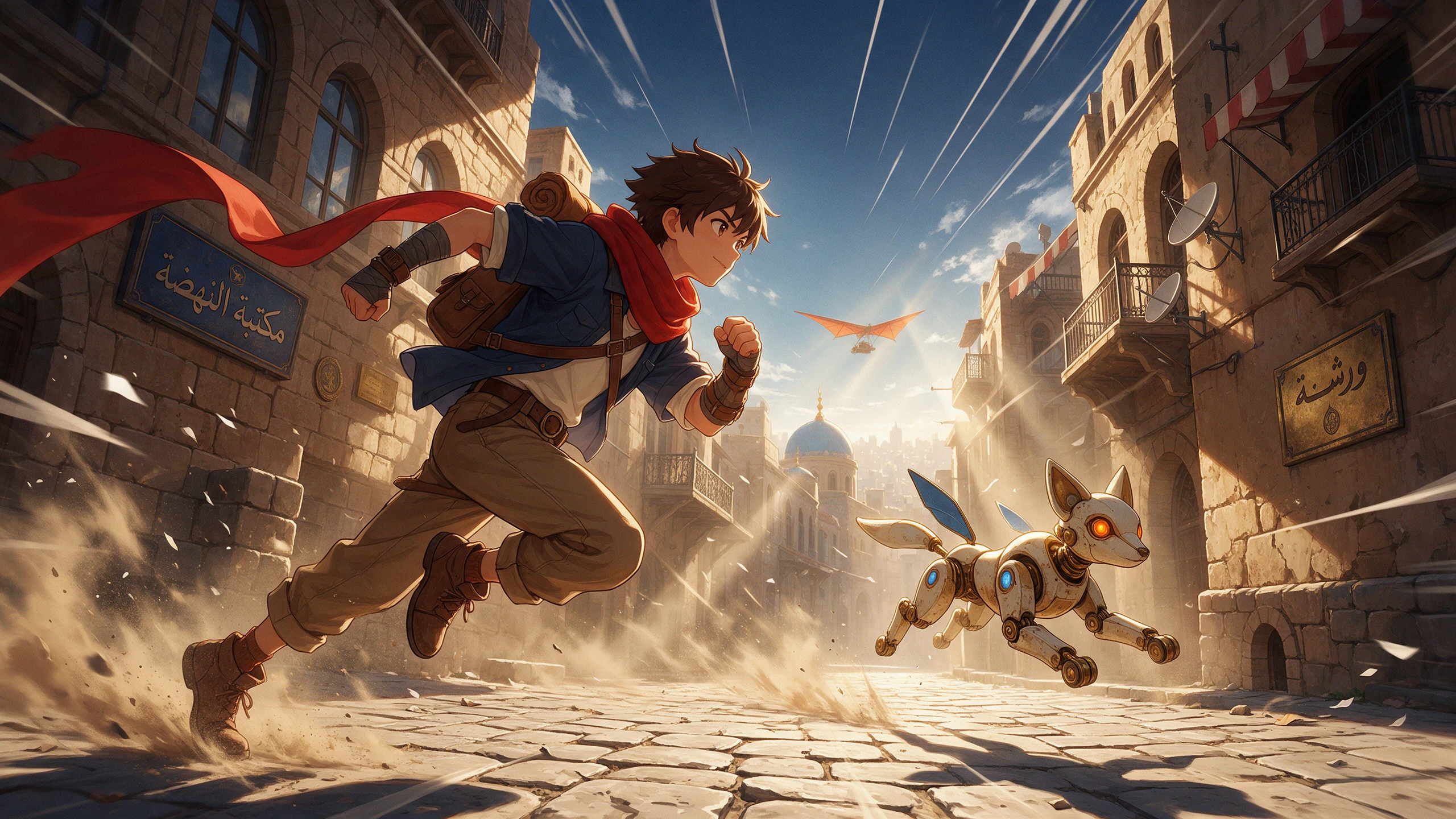










AI 만화 애니메이터로 모든 만화 패널에 더 강한 움직임을 불어넣으세요. 카메라 방향을 제어하고, 잉크 디테일을 유지하며, 사운드를 추가하고, 등장인물의 시각적 일관성을 유지할 수 있습니다.
Magiclight AI에서 오른쪽에서 왼쪽으로 카메라 이동을 설정하여 만화의 자연스러운 읽기 방향을 1500자로 따라가세요. 프롬프트 끝에 패닝을 추가한 다음 틸트나 줌과 함께 사용하여 패널 전체에서 시선을 유도하세요.
지금 만들기Magiclight AI는 Veo 3.1 Lite나 Happy Horse 1.0과 같은 지원 모델에서 1080p로 만화의 디테일을 보존합니다. 섬세한 해칭, 선명한 잉크 라인, 작은 얼굴 디테일이 빠른 액션 장면에서도 더 또렷하게 유지됩니다.
캐릭터 만들기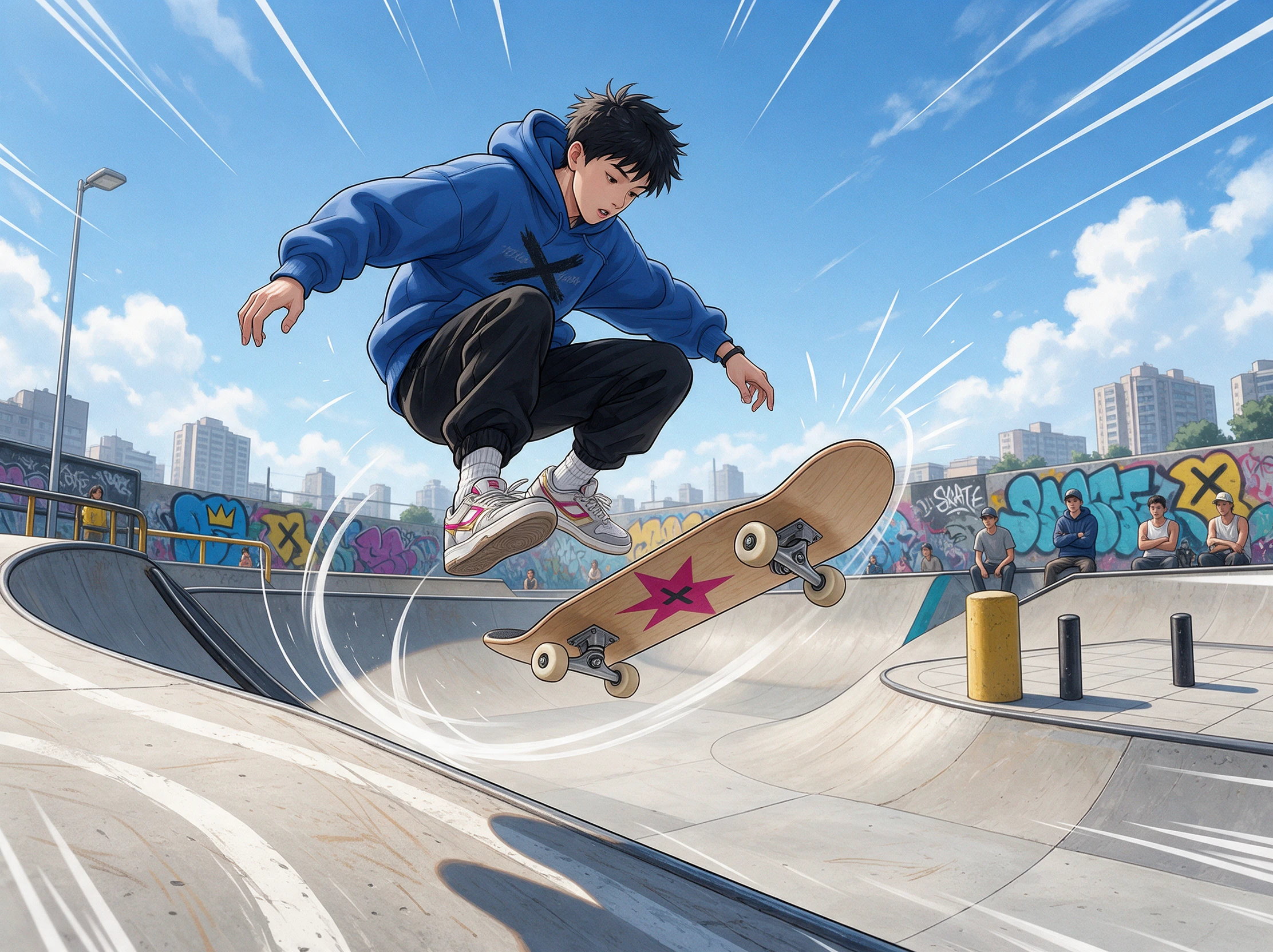
Magiclight AI의 사운드 효과로 글자로 표현된 임팩트 효과를 들리는 순간으로 바꿔보세요. “BOOM”이라고 표시된 폭발 장면에 어울리는 오디오를 입힐 수 있으며, 지원되는 만화 클립은 한 번에 최대 30초까지 재생됩니다.
영상 생성하기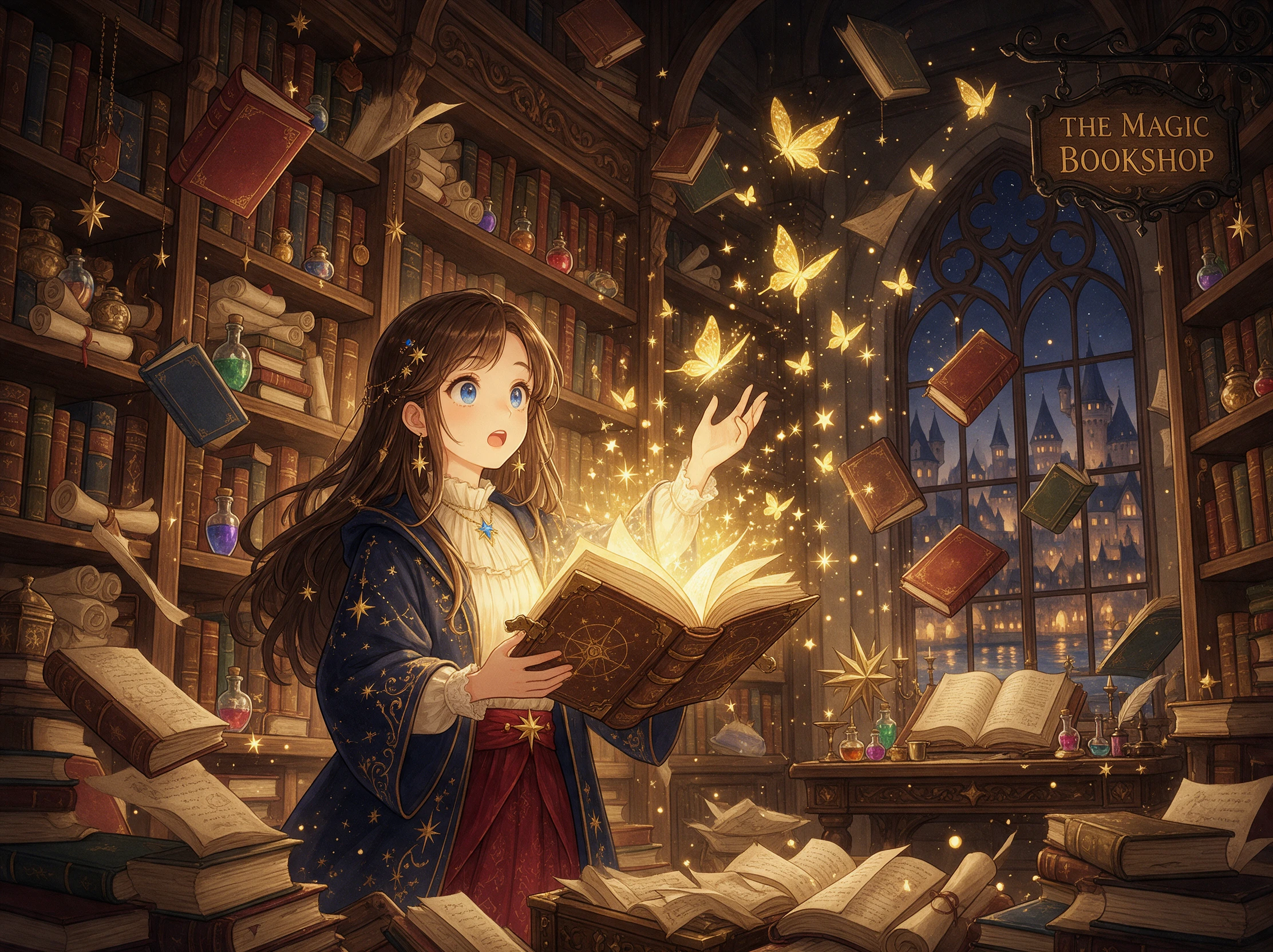
지원 모델에서 최대 5장의 참조 이미지를 추가해 주인공이 장면마다 알아볼 수 있게 유지하세요. 얼굴, 머리카락, 의상, 액세서리가 잘 보이는 이미지를 사용하면 장면 간에 원치 않는 변화를 줄일 수 있습니다.
제작 시작하기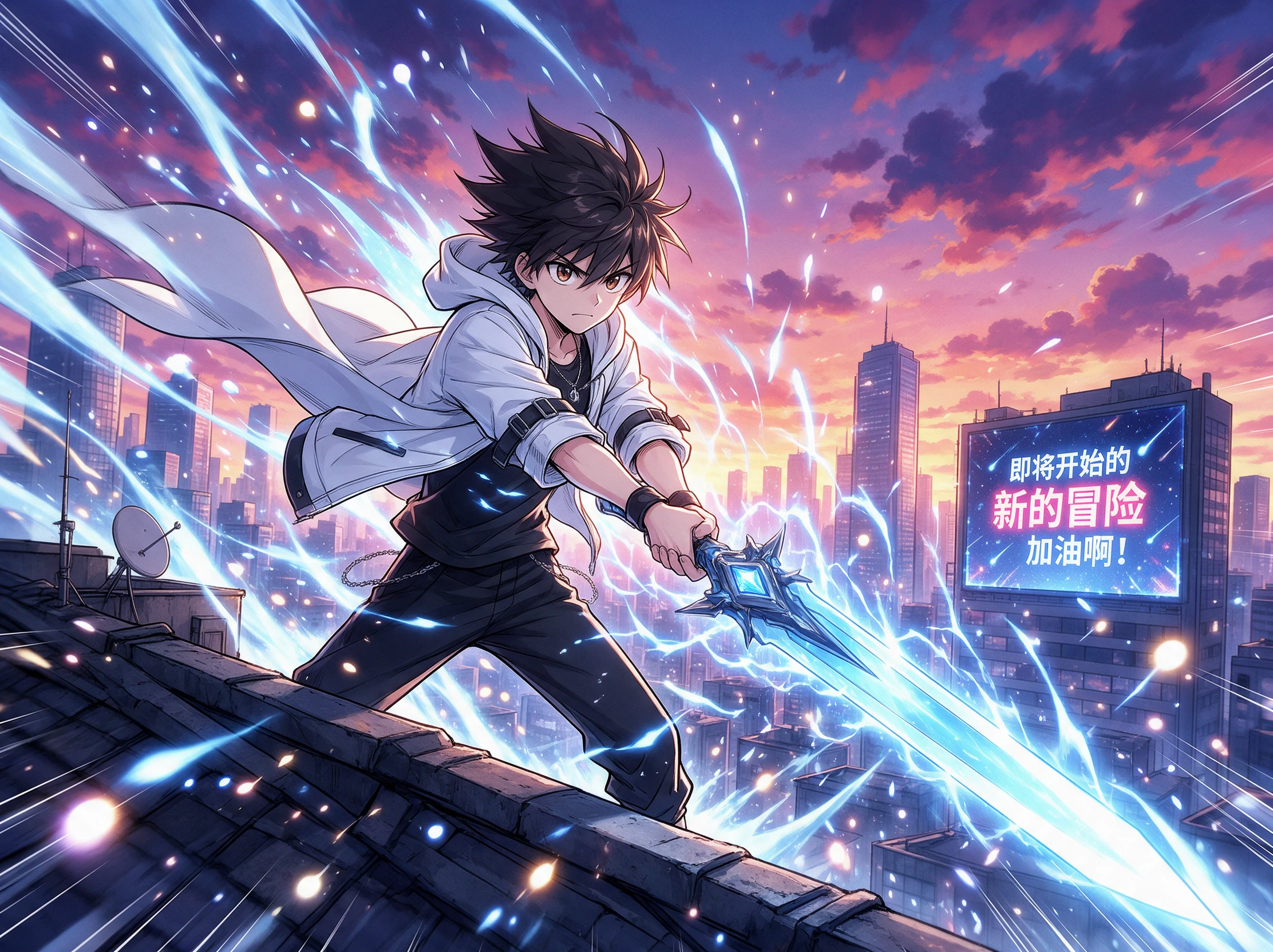


말풍선의 텍스트를 먼저 제거하세요. 움직일 때 글자가 왜곡될 수 있기 때문입니다. AI 만화 애니메이터에서는 업로드, 액션, 사운드, 잉크 확인의 4단계를 거칩니다.
이미지 투 비디오를 열고 10MB 이하의 JPG 또는 PNG 만화 패널 하나를 업로드하세요. 선이 선명하고 피사체가 명확한 프레임을 선택하면 Magiclight AI가 깔끔한 시작 이미지를 확보할 수 있습니다.
1500자 프롬프트 상자를 사용하여 무엇이 움직이고 무엇이 정지하는지 설명하세요. 주요 액션을 하나 추가한 다음, 원하는 팬, 줌 또는 카메라 방향을 정확히 지정하여 마무리하세요.
만화 장면에 맞는 비디오 모델을 선택하고 사용 가능한 설정을 조정하세요. 오디오가 필요한 액션의 경우 클립을 만들기 전에 사운드 효과를 켜세요.
원본 패널 옆에서 클립을 미리 보고 얼굴, 손, 선, 색상을 확인하세요. 아트워크가 올바르게 보이면 선택한 해상도로 만화 비디오를 다운로드하세요.
만화 작가
Magiclight AI를 사용하면 모든 프레임을 다시 그리지 않고도 완성된 패널에서 모션을 테스트할 수 있습니다. 원래 만화 스타일을 알아볼 수 있게 유지하면서 검격과 카메라 움직임을 연출할 수 있습니다.
웹툰 작가
세로형 코믹스의 경우 Magiclight AI를 사용하여 정지 패널이 화면에서 어떻게 움직일 수 있는지 확인합니다. 카메라 방향 기능 덕분에 핵심 장면을 짧은 애니메이션 미리보기로 만들 수 있습니다.
독립 출판 작가
Magiclight AI를 사용하면 일러스트 도서 프로모션 애니메이션이 훨씬 간단해집니다. 기존 아트워크에서 시작하여 모션 지시를 추가하고 다가오는 출시작을 위한 클립을 만들 수 있습니다.
일러스트레이터
Magiclight AI와 함께 작업할 때 제 작품은 항상 중심에 있습니다. 완성된 일러스트를 업로드하고 원하는 움직임을 설명하면, 작품이 움직일 때 어떤 느낌인지 빠르게 확인할 수 있습니다.
해당 작품의 권리를 보유한 사람의 허가 없이는 불가능합니다. 출판된 만화는 창작자와 출판사에 권리가 있으므로, 본인의 페이지나 라이선스를 받은 작품에만 Magiclight AI를 사용하세요.
네, 프롬프트에서 요청하면 유지됩니다. 일부 비디오 모델은 자체적으로 색상을 추가하므로 Magiclight AI에 "흑백으로 유지"라고 입력하고, 색조가 나타나면 재편집을 사용하세요.
비디오 모델이 각 프레임을 다시 그리기 때문에 패널이 움직이면 글자가 흐려지거나 왜곡될 수 있습니다. Magiclight AI 립싱크로 대사를 말하게 하고, 편집기에서 텍스트를 다시 추가하세요.
미세한 점 패턴은 프레임 간에 고정하기 어렵습니다. 10MB 한도에 가까운 선명한 스캔본을 업로드하고 움직임을 부드럽게 유지하면 Magiclight AI가 안정적인 음영을 구현할 가능성이 높아집니다.
가능하지만 작은 패널은 세부 사항이 손실될 수 있습니다. 더 나은 제어를 위해 Magiclight AI 만화 애니메이터로 개별 패널을 애니메이션화한 후, 완성된 클립을 의도한 순서대로 배치하세요.
네. 선명한 만화 패널을 Magiclight AI에 업로드하고 깜빡임, 회전, 걷기, 검 휘두르기 등 원하는 움직임을 설명하세요.



완성된 패널 하나면 시작하기에 충분합니다. 움직임 아이디어를 추가하면 AI 만화 애니메이터가 작품을 공유 가능한 비디오로 변환합니다.