
Magiclight Agent가 먼저 시를 낭독합니다
작성한 그대로 시를 입력하세요. Magiclight Agent가 시를 읽고, 예를 들어 자장가 같은 동화 스토리와 같은 적합한 주제를 선택합니다. 그런 다음 확인을 위해 전체 텍스트를 보여줍니다.
지금 생성하기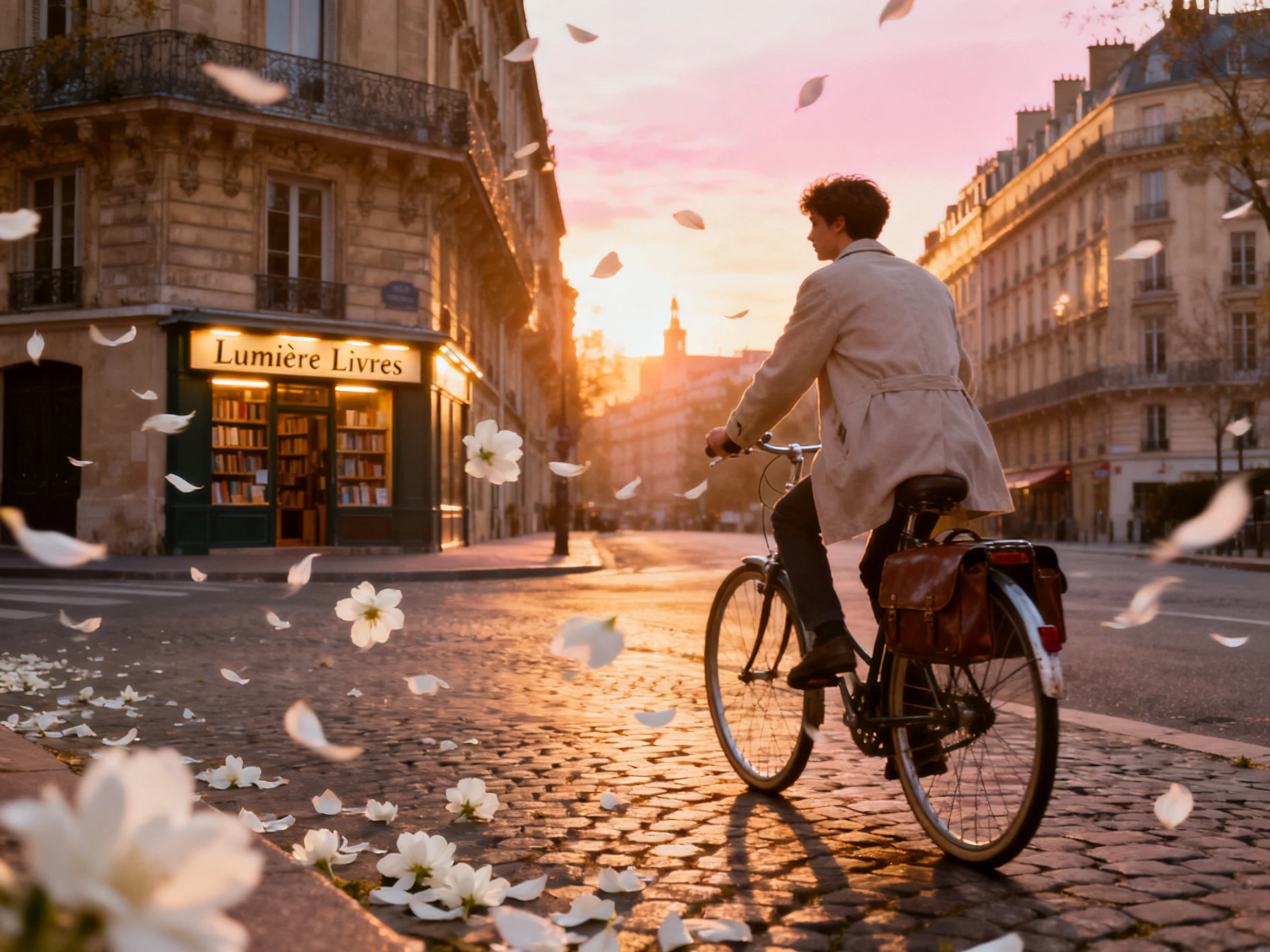

시를 붙여넣기만 하면 캐릭터, 배경, 음성 해설이 담긴 영상으로 변합니다. MagicLight AI가 당신의 글을 살아 숨쉬게 만들어줍니다. 카메라나 애니메이션 기술은 필요 없습니다.
무료로 시 영상 만들기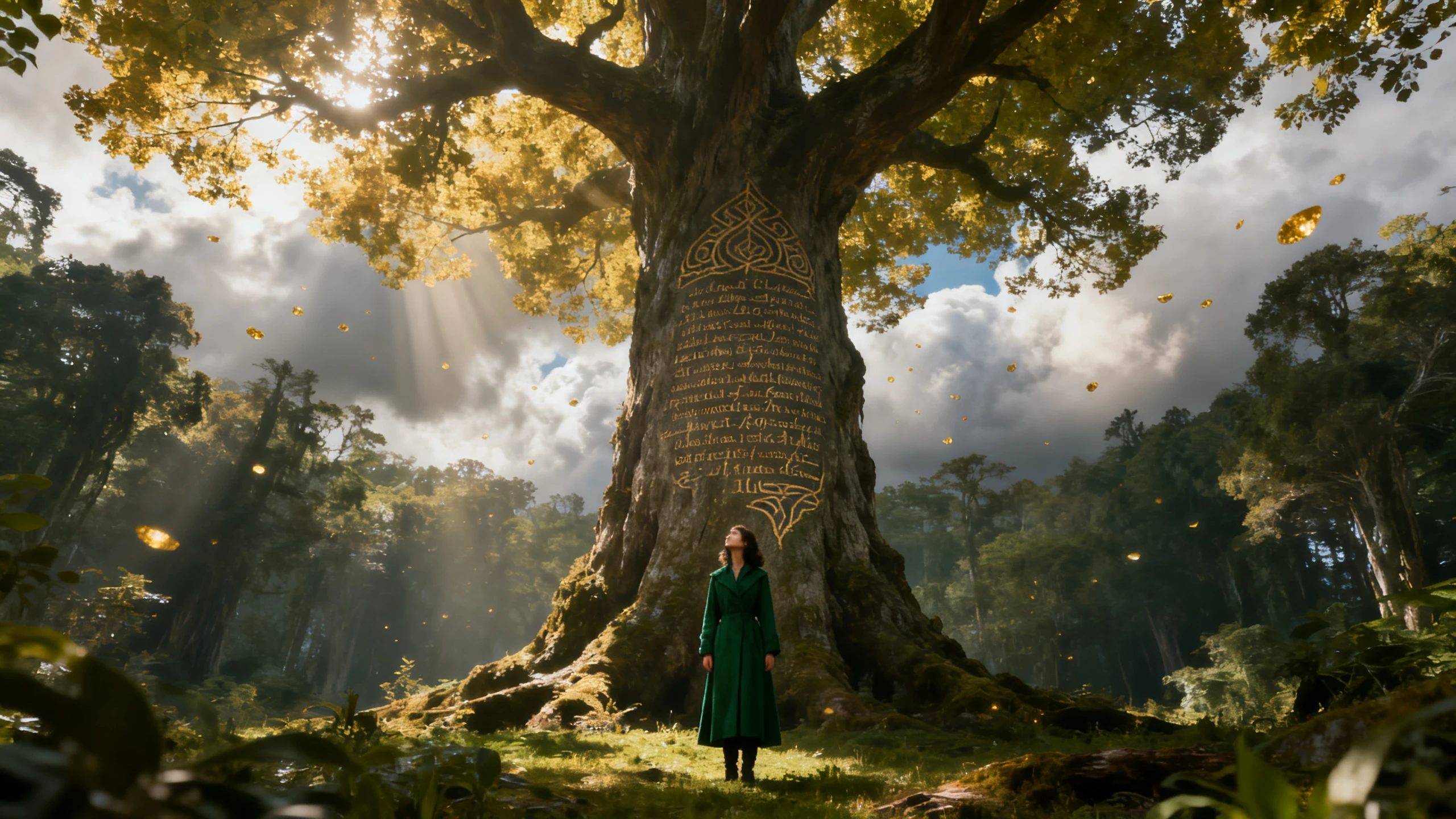










MagicLight AI 시 낭독 영상 생성기는 일관된 캐릭터를 중심으로 각 장면을 구성하며, 이 캐릭터가 당신의 시를 낭독합니다. 캐릭터를 맞춤 설정하고, 음성을 선택하며, 화면에 가사를 추가하세요.
작성한 그대로 시를 입력하세요. Magiclight Agent가 시를 읽고, 예를 들어 자장가 같은 동화 스토리와 같은 적합한 주제를 선택합니다. 그런 다음 확인을 위해 전체 텍스트를 보여줍니다.
지금 생성하기시의 화자를 최대 1000자까지 묘사하세요. 나이와 의상부터 머리와 얼굴까지 상세히 입력하면, Magiclight AI가 첫 줄부터 마지막까지 모든 장면에서 동일한 인물을 유지해 줍니다.
캐릭터 만들기
당신의 시를 젊고, 나이 들어 보이고, 부드럽거나 강렬하게 들리게 하세요. 37가지 음성을 나이, 성별, 액센트별로 필터링하거나 자신의 목소리를 복제할 수 있습니다. Magiclight AI가 시 전체를 통틀어 한 명의 낭독자를 일관되게 유지해 줍니다.
음성 선택하기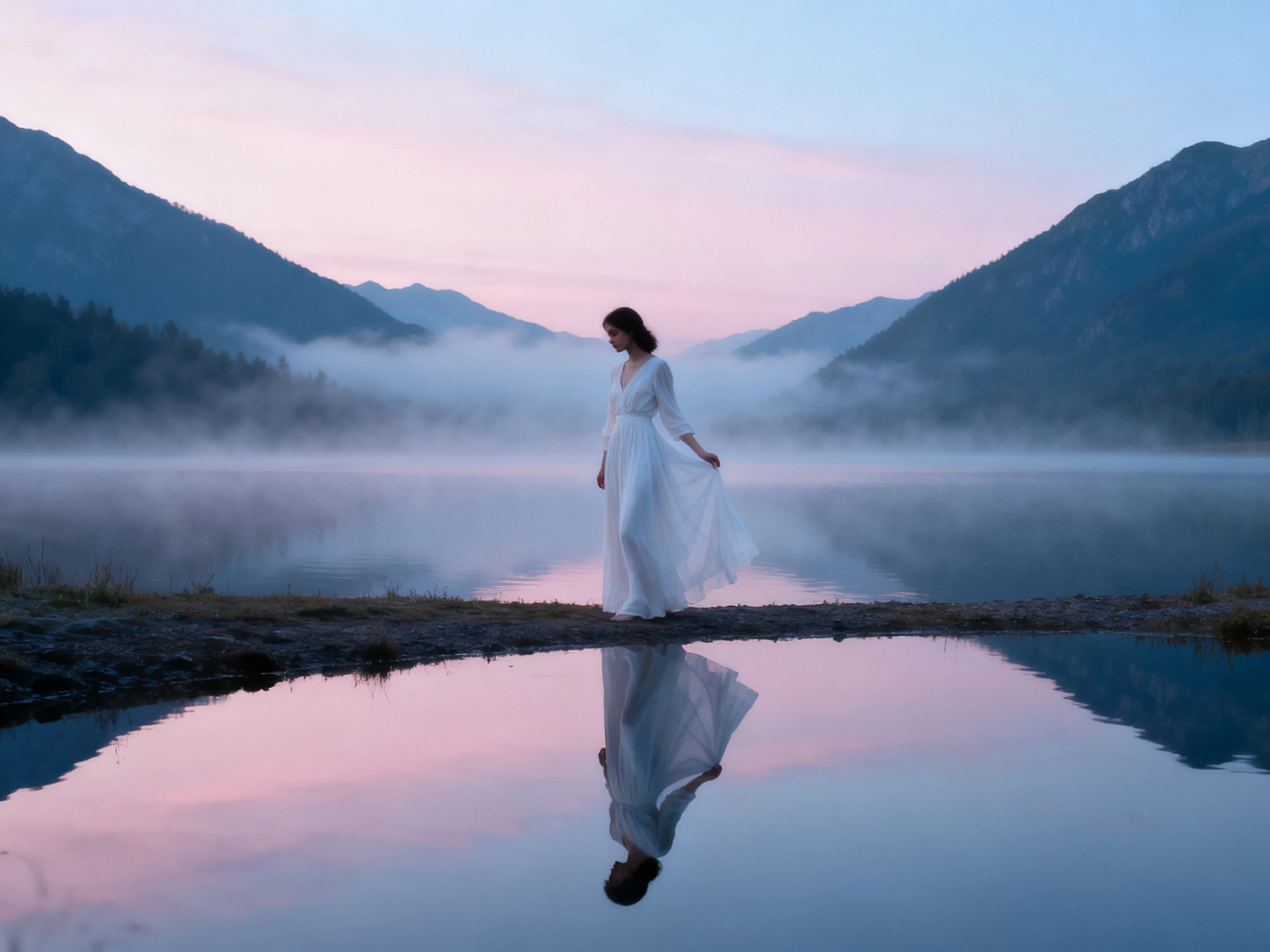
많은 시청자가 소리를 끈 상태로 시청하기 때문에, 시는 읽을 수 있어야 합니다. 16가지 자막 설정 중 하나를 선택하면, Magiclight AI가 낭독되는 단어를 화면에 표시해 줍니다.
제작 시작하기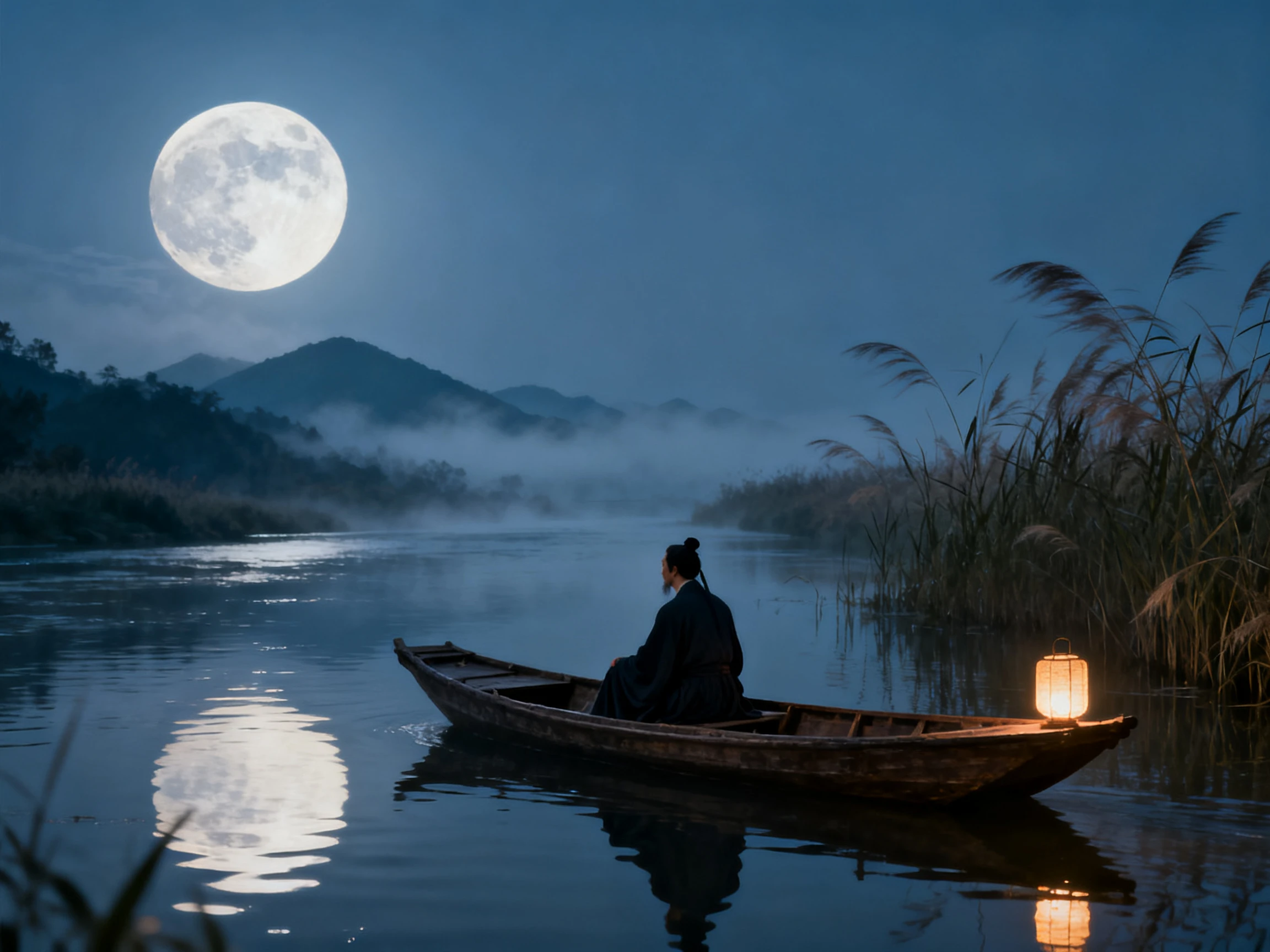


완성된 시를 가져오면, Magiclight AI 시 영상 생성기가 4단계만에 공유 가능한 영상으로 만들어 드립니다. 붙여넣기, 화자 생성, 장면 설정, 음성 선택의 간단한 과정입니다.
시를 Magiclight AI에 붙여넣으세요. 텍스트 필드는 12,000자까지 지원됩니다. MagicLight Agent가 시를 읽고 적합한 영상 카테고리를 선정한 후, 확인할 텍스트를 보여줍니다.
20가지 이상의 비주얼 스타일 중 하나를 선택하여 모든 장면의 분위기를 설정하세요. AI가 생성한 옵션에서 제안된 캐릭터를 선택하거나, 라이브러리에서 직접 고르실 수 있습니다.
스토리보드를 살펴보며, 50가지 옵션 중 화자의 포즈를 설정하고, 시의 한 줄을 너무 문자 그대로 표현한 장면이 있다면 다시 작업하세요. 그 후 MagicLight Agent가 시에 애니메이션을 입힙니다.
16가지 자막 스타일과 40가지 배경음악 옵션 중 하나를 선택하여 독특한 느낌을 더하세요. 완성된 시 영상을 생성하고 공유할 수 있도록 내보내세요.
시인
제 낭송 녹음은 있었지만 함께 보여줄 영상은 없었어요. 이제 Magiclight AI가 제 목소리를 복제하여 각 시를 낭송해 주니, 팔로워들이 제가 직접 읽는 것 같다고 말합니다.
영어 교사
학생들은 시를 한 번 본 후에는 다르게 읽습니다. Magiclight AI가 각 연의 이미지를 화면에 구현해 주니, 이제 수업 시간에 학생들이 시의 의미에 대해 토론을 벌입니다.
유튜버
매주 일요일 제 채널에는 같은 노장 선원이 고전 시를 낭독하는 영상을 게시합니다. Magiclight AI가 매주 그의 얼굴을 동일하게 유지해 주니, 시청자들은 그가 말하기 전부터 채널을 알아봅니다.
저자
단순한 배경의 인용문은 제 첫 책을 팔지 못했습니다. 이번에는 Magiclight AI가 3편의 시를 같은 화자가 등장하는 트레일러로 만들었고, 저는 출시 광고에 활용하고 있습니다.
각 줄이 별도의 그림으로 만들어지면, 인물이 몇 초마다 바뀔 수 있습니다. Magiclight AI 시 동영상 생성기는 모든 장면에서 동일한 화자를 유지합니다.
MagicLight Agent는 어떤 장면도 만들기 전에 텍스트를 보여주므로, 시의 각 줄과 비교하여 확인할 수 있습니다. Magiclight AI는 사용자가 확인한 버전을 기반으로 작업합니다.
비용 없이 시작할 수 있습니다. 새 Magiclight AI 계정에는 무료 크레딧이 제공되므로, 짧은 시를 테스트하고 요금제를 결제하기 전에 낭독을 들어볼 수 있습니다.
그럴 수 있습니다. '내 마음은 돌멩이' 같은 구절이 실제 돌멩이를 보여줄 수 있으므로, Magiclight AI가 시를 애니메이션화하기 전에 나노 스토리보드에서 해당 장면을 다시 작업하세요.
네. Magiclight AI는 37가지 음성과 함께 음성 복제 기능을 제공하므로, 동영상이 사용자의 목소리처럼 들립니다. 본인이 소유하거나 사용 권한이 명확한 음성만 복제하세요.
퍼블릭 도메인 시는 자유롭게 사용할 수 있지만, 많은 현대 시는 여전히 저작권 보호를 받고 있어 허가가 필요합니다. Magiclight AI는 해당 권리를 대신 취득해주지 않습니다.



사람들이 가장 먼저 듣기를 원하는 시를 선택하세요. Magiclight AI는 각 줄에 한 명의 화자와 하나의 음성을 할당하고, 시 자체의 이미지에서 장면을 그려냅니다.