
20개 동영상 모델 간 모션 비교
동일한 이미지를 20개의 동영상 모델로 테스트하여 각 모델이 움직임을 어떻게 처리하는지 확인하세요. Magiclight AI를 사용하면 주체 모션, 카메라 방향, 전환 효과 및 전반적인 결과를 비교할 수 있습니다.
모델 비교하기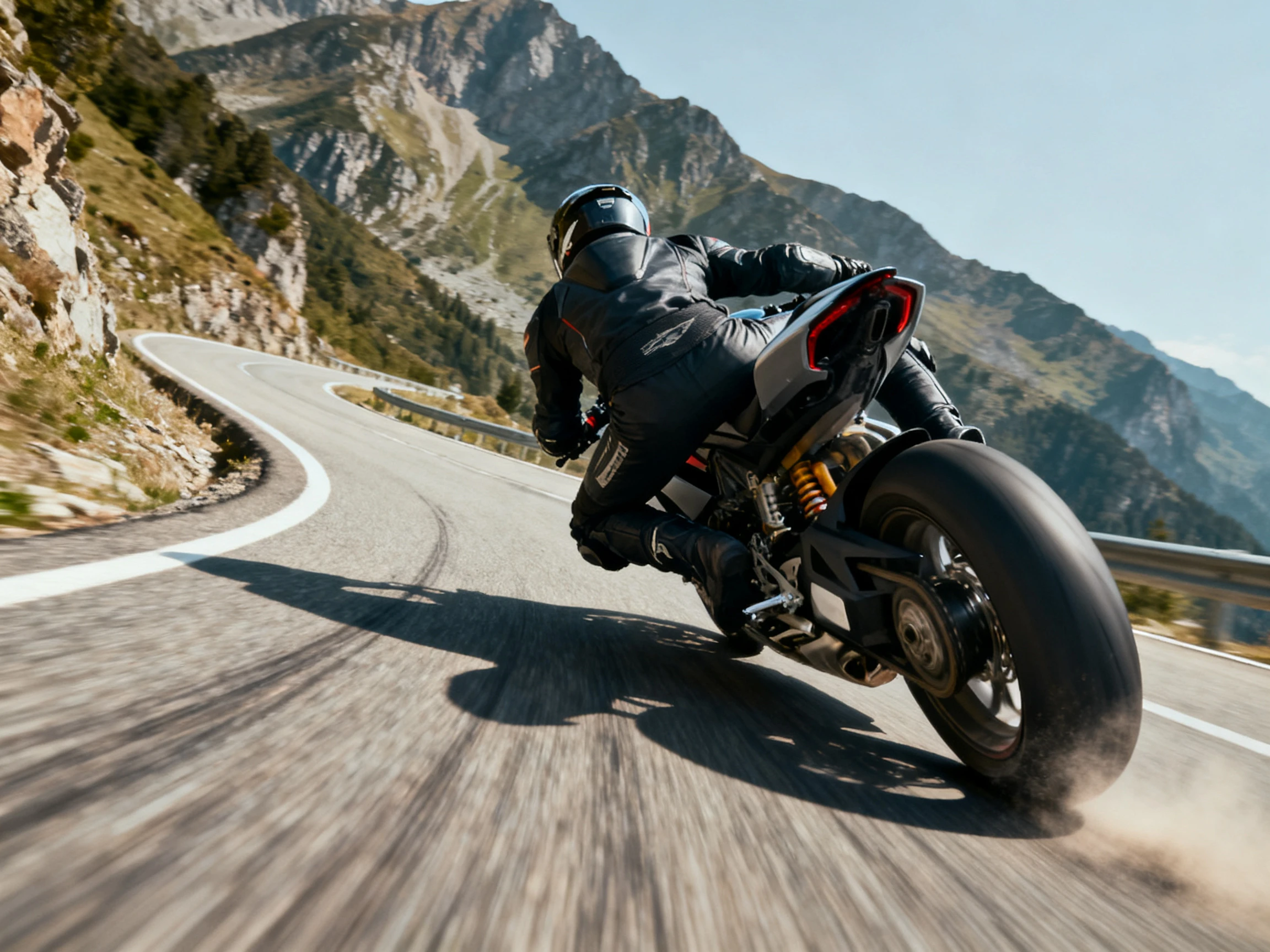

한 장의 이미지로 시작하여 원하는 동작과 카메라 움직임을 설명하세요. Magiclight AI는 장면이 생동감을 얻는 동안 두 방향 모두를 따라갑니다. 수동 편집이 필요 없습니다.
이미지로 모션 컨트롤 무료 제작하기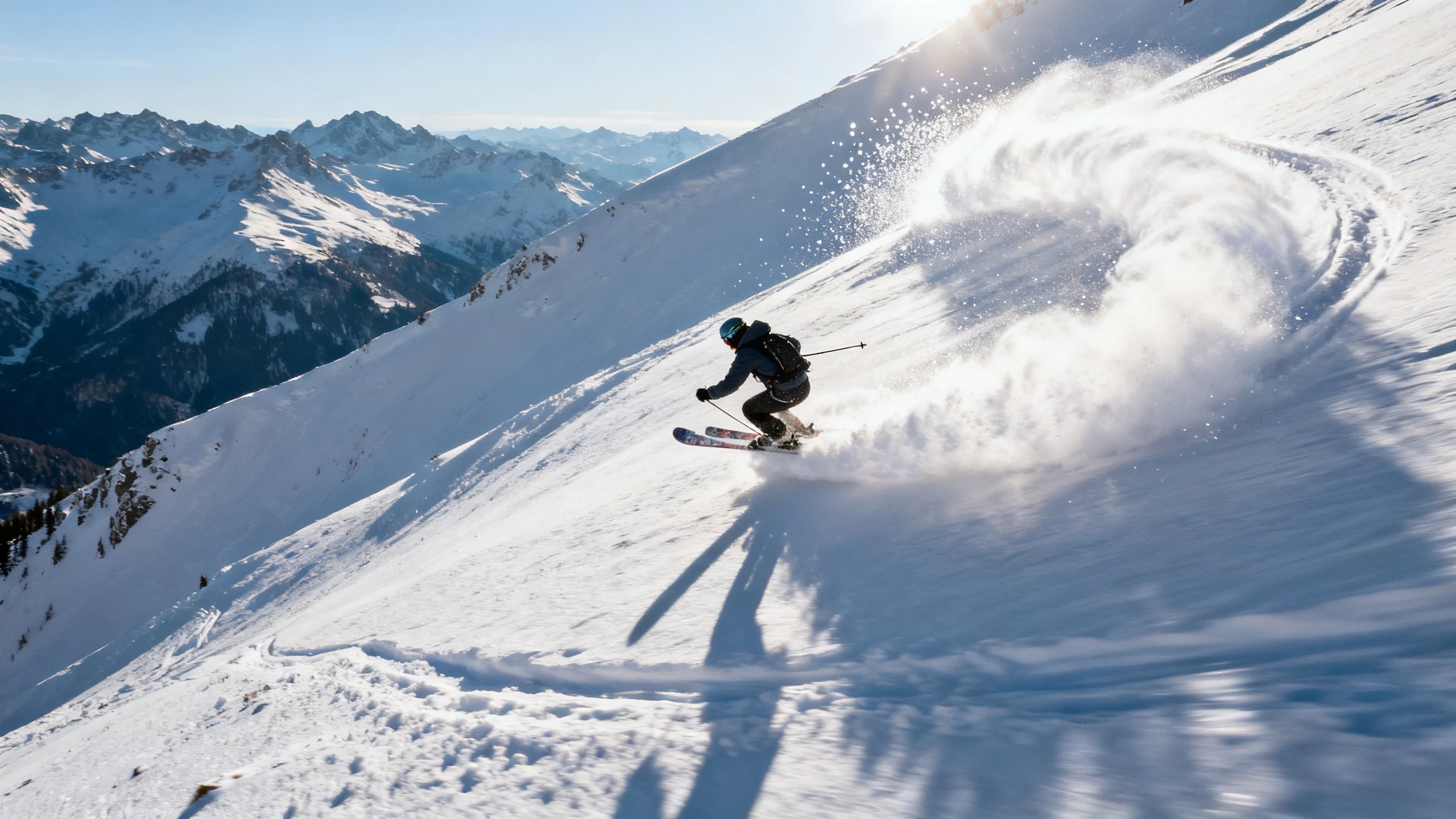










주체의 움직임을 설정하고 카메라가 동작에 어떻게 반응해야 하는지 설명하세요. Magiclight AI 모션 컨트롤을 사용하면 두 방향 모두 동일한 장면 내에서 연결된 상태를 유지합니다.
동일한 이미지를 20개의 동영상 모델로 테스트하여 각 모델이 움직임을 어떻게 처리하는지 확인하세요. Magiclight AI를 사용하면 주체 모션, 카메라 방향, 전환 효과 및 전반적인 결과를 비교할 수 있습니다.
모델 비교하기최대 1500자를 사용하여 피사체와 카메라가 어떻게 움직여야 하는지 설명하세요. 하나의 프롬프트로 동작, 방향, 장면의 흐름을 설정하면 Magiclight AI가 여러분의 모션 지시를 따라갑니다.
모션 설명하기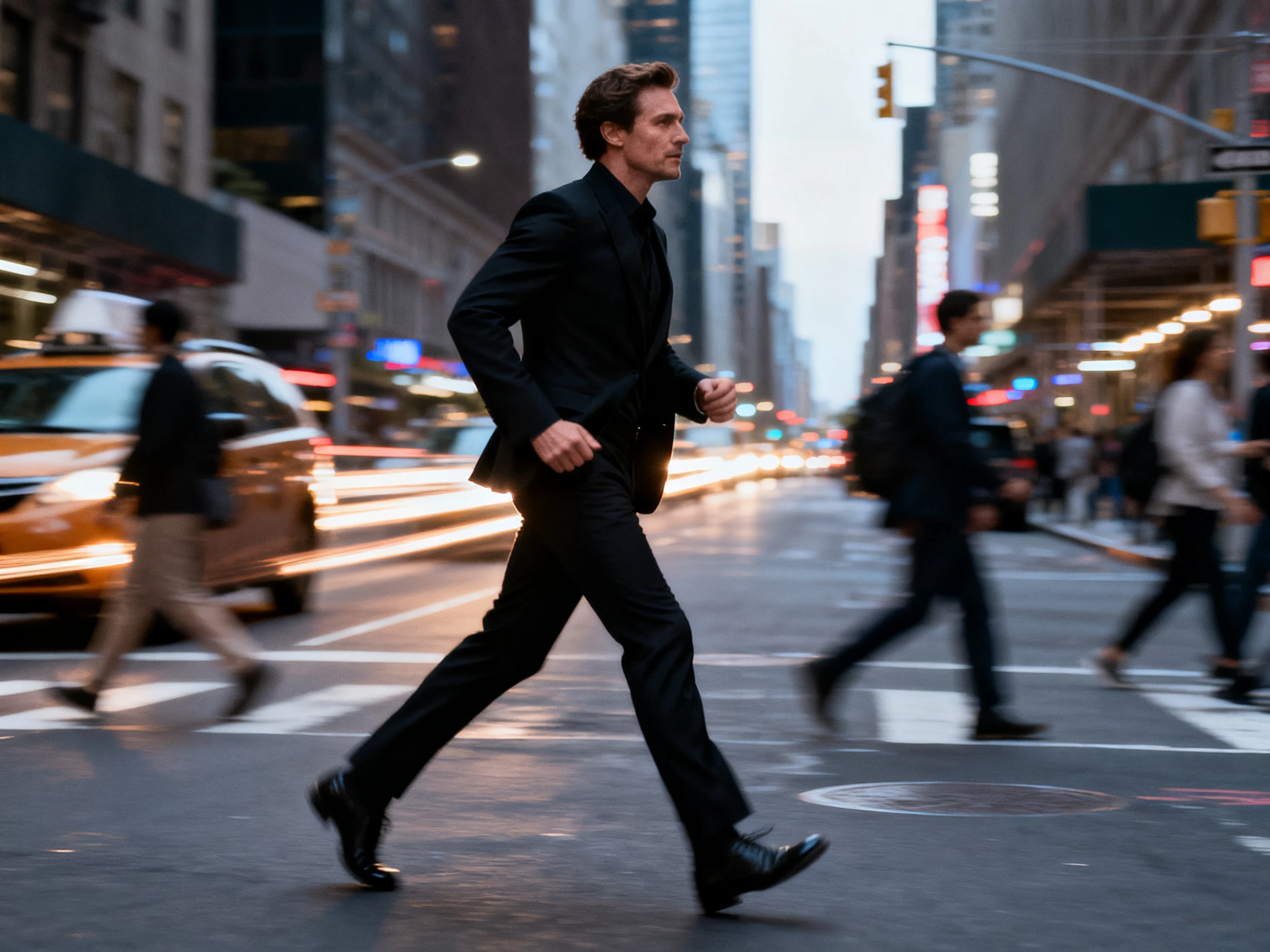
선택한 모델에 따라 최대 30초까지 재생되는 동적인 장면을 만들어보세요. Magiclight AI는 피사체와 카메라가 동작, 회전, 클로즈업 및 기타 움직임을 표현할 충분한 시간을 제공합니다.
모션 영상 만들기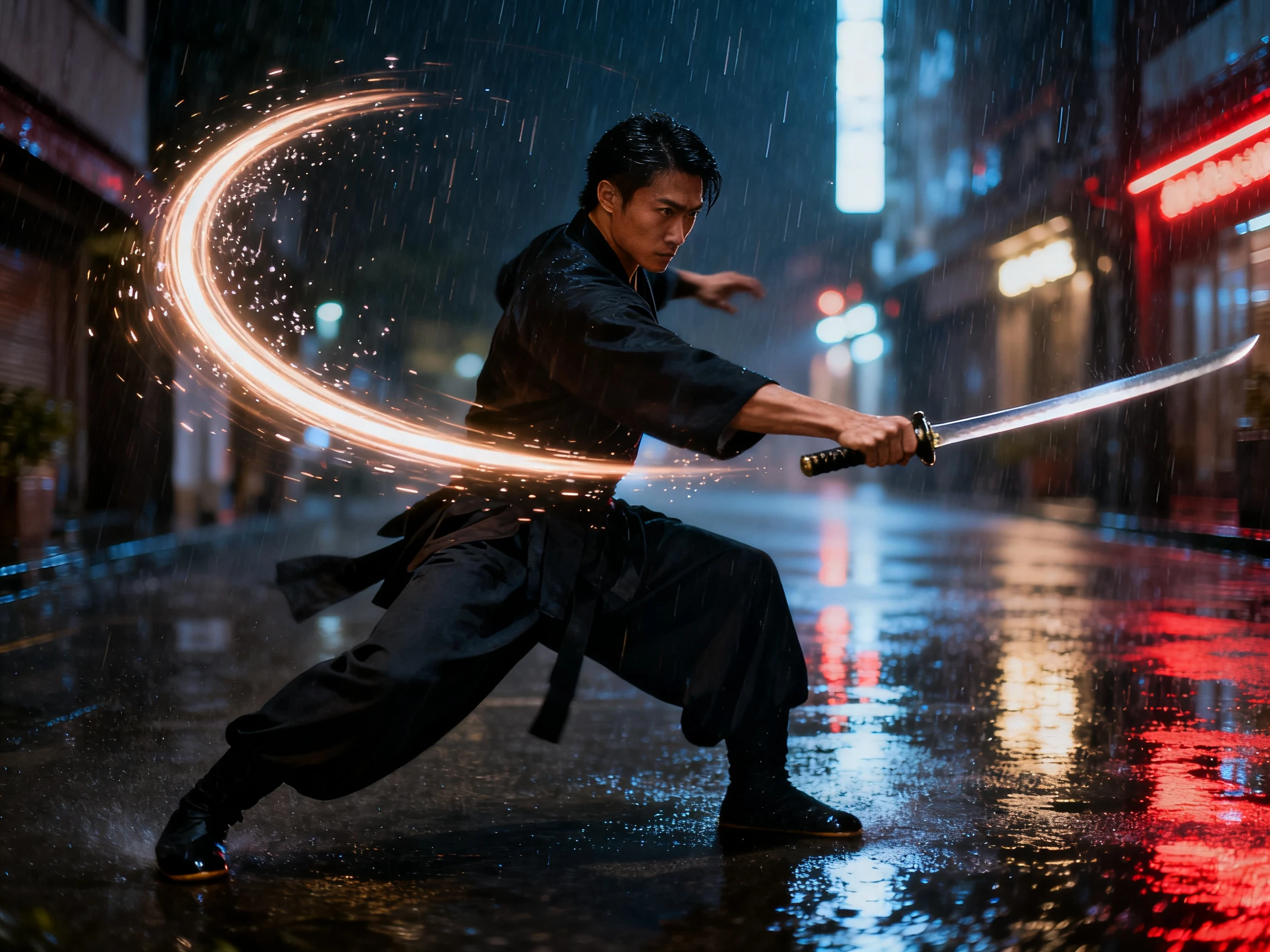
영상이 게시될 플랫폼에 따라 세로 영상은 9:16, 와이드스크린 장면은 16:9로 설정하세요. 먼저 포맷을 선택하여 피사체와 카메라 움직임이 의도한 화면 비율에 맞도록 하십시오.
포맷 설정하기


참조 이미지로 시작하여 장면이 어떻게 움직여야 할지 결정하세요. Magiclight AI 모션 컨트롤을 통해 4단계로 업로드, 모션 설명, 모델 선택, 생성까지 진행합니다.
각 10MB 미만의 선명한 이미지를 업로드하세요. 최대 5개의 참조 이미지를 추가하여 Magiclight AI가 움직이게 할 피사체를 명확히 인식할 수 있도록 합니다.
최대 1500자까지 사용하여 피사체가 화면에서 어떻게 움직여야 하는지 설명하세요. 카메라 이동, 피사체 동작, 장면 방향 및 Magiclight AI가 따라야 할 기타 모션 세부 사항을 추가하세요.
20가지 비디오 모델 중 선택하여 참조 이미지를 움직이는 장면으로 변환하세요. 다른 모델로 동일한 이미지를 테스트하여 피사체 모션, 카메라 방향 및 생성 결과를 비교할 수 있습니다.
생성된 비디오를 시청하고 장면 전체에서 피사체와 카메라가 어떻게 움직이는지 확인하세요. 선택한 비디오 모델에 따라 최대 4K 해상도로 내보낼 수 있습니다.
애니메이터
캐릭터가 다른 동작을 하는 동안 카메라 이동이 계속 발생했어요. Magiclight AI를 사용하면 두 움직임을 함께 설명할 수 있어 제가 생각했던 방향으로 샷이 진행됩니다.
비디오 편집자
시퀀스의 모든 샷마다 다른 유형의 움직임이 필요해요. Magiclight AI를 사용하여 모든 장면을 동일하게 처리하는 대신 각 장면별로 피사체 동작과 카메라 방향을 설정합니다.
콘텐츠 크리에이터
샷에 더 많은 움직임을 추가하면 피사체가 종종 달라 보였어요. Magiclight AI의 참조 이미지는 장면이 움직이는 동안 동일한 인물을 알아볼 수 있도록 도와줍니다.
영화 제작자
예전에는 광범위한 카메라 지시를 내리고 머릿속에 그린 샷과 전혀 다른 결과물을 받곤 했어요. Magiclight AI는 카메라가 정확히 어디로 움직여야 하는지 묘사할 때 훨씬 더 잘 작동합니다.
Magiclight AI 모션 컨트롤을 사용하면 장면 내에서 피사체와 카메라가 어떻게 움직여야 하는지 묘사할 수 있습니다. 캐릭터의 행동, 카메라 움직임, 장면 지시를 하나의 프롬프트에 함께 작성할 수 있습니다.
원하는 카메라 동작(예: 피사체에 가까워지거나 따라가기 등)을 프롬프트의 일부로 묘사하세요. Magiclight AI는 피사체의 움직임과 함께 해당 지시를 사용하여 장면을 생성합니다.
네. 원하는 움직임을 묘사하기 전에 최대 5개의 참조 이미지를 업로드할 수 있습니다. Magiclight AI는 피사체를 움직이는 장면으로 바꾸는 동안 해당 이미지를 시각적 가이드로 사용합니다.
피사체의 행동, 카메라 움직임, 중요한 장면 세부 사항을 지시문에 포함하세요. Magiclight AI에서는 최대 1500자까지 사용할 수 있으므로 장면이 어떻게 움직여야 하는지 설명할 수 있습니다.
네. Magiclight AI는 다양한 모션 결과를 탐색할 수 있는 20개의 비디오 모델을 제공합니다. 동일한 참조 이미지와 프롬프트를 다른 모델과 함께 사용하여 움직임이 어떻게 달라지는지 비교할 수 있습니다.
생성된 장면은 선택한 비디오 모델에 따라 최대 30초까지 재생될 수 있습니다. Magiclight AI는 피사체의 행동, 카메라 움직임 및 기타 장면 변화를 충분히 담을 수 있는 시간을 제공합니다.



피사체가 무엇을 하고 카메라가 어떻게 움직이는지 묘사하세요. Magiclight AI는 두 가지 지시를 모두 사용하여 장면을 안내합니다.