로고, 마스코트, 사진을 위한 10MB
Magiclight AI는 10MB 이하의 PNG 또는 JPG를 시작 이미지로 사용할 수 있습니다. 선명한 로고, 친숙한 마스코트, 또는 또렷한 인물 사진을 사용해 아웃트로에서도 채널 아이덴티티를 쉽게 인식할 수 있도록 하세요.
지금 만들기

Magiclight AI로 매력적인 영상 아웃트로를 제작하세요. 로고, 텍스트, 좋아하는 비주얼을 추가해 모든 영상의 엔딩을 돋보이게 만들 수 있습니다. 편집 기술이 필요 없습니다.
무료로 아웃트로 영상 만들기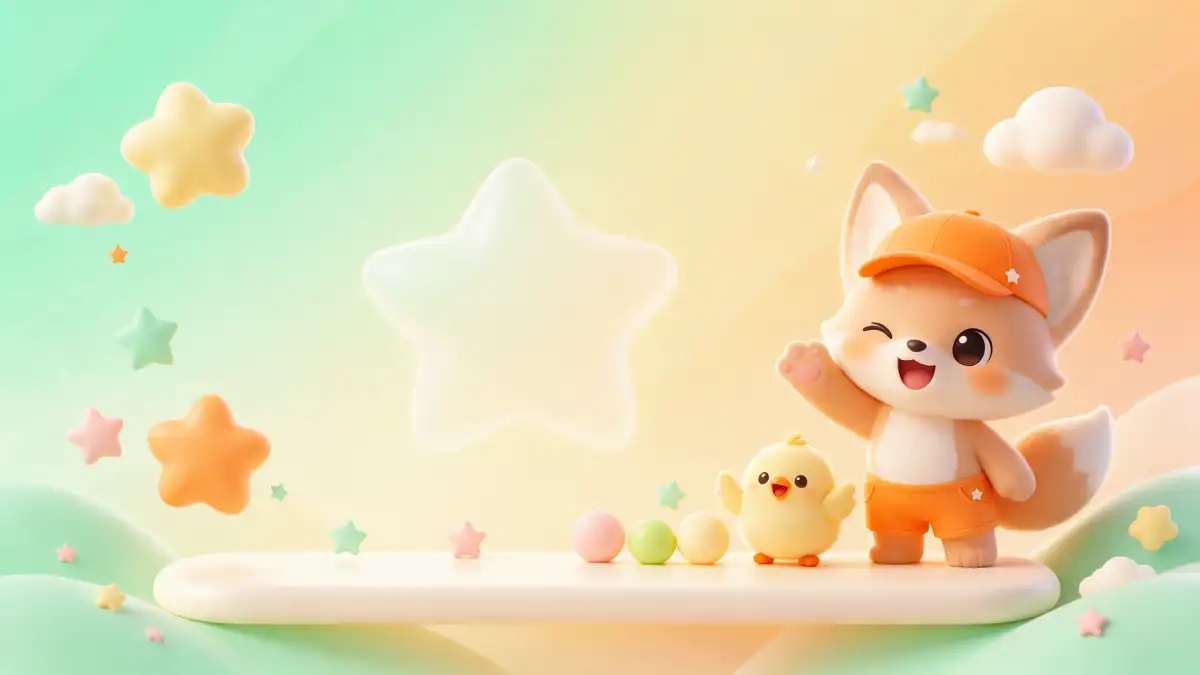










강렬한 엔딩은 단순히 마지막 순간을 표시하는 것 이상을 할 수 있습니다. 아웃트로 메이커를 사용하면 로고, 마스코트, 또는 인물 사진이 시청자가 매번 알아볼 수 있는 기억에 남는 마무리 서명이 됩니다.
Magiclight AI는 10MB 이하의 PNG 또는 JPG를 시작 이미지로 사용할 수 있습니다. 선명한 로고, 친숙한 마스코트, 또는 또렷한 인물 사진을 사용해 아웃트로에서도 채널 아이덴티티를 쉽게 인식할 수 있도록 하세요.
지금 만들기Magiclight AI에서는 선택형 비디오 모델을 통해 사운드 효과를 추가하면서 4초, 6초 또는 30초 아웃트로를 설정할 수 있습니다. 마지막 움직임에 부드러운 차임벨이나 휘시 사운드를 맞춰 명확한 엔딩을 연출해 보세요.
캐릭터 만들기
로고 글자는 그대로 유지하면서 주변에 움직임을 더해 보세요. 가벼운 빛 스윕, 작은 불꽃, 또는 부드러운 카메라 푸시인을 프롬프트하여 로고 자체를 변형시키지 않고도 애니메이션 마무리를 만들 수 있습니다.
비디오 생성하기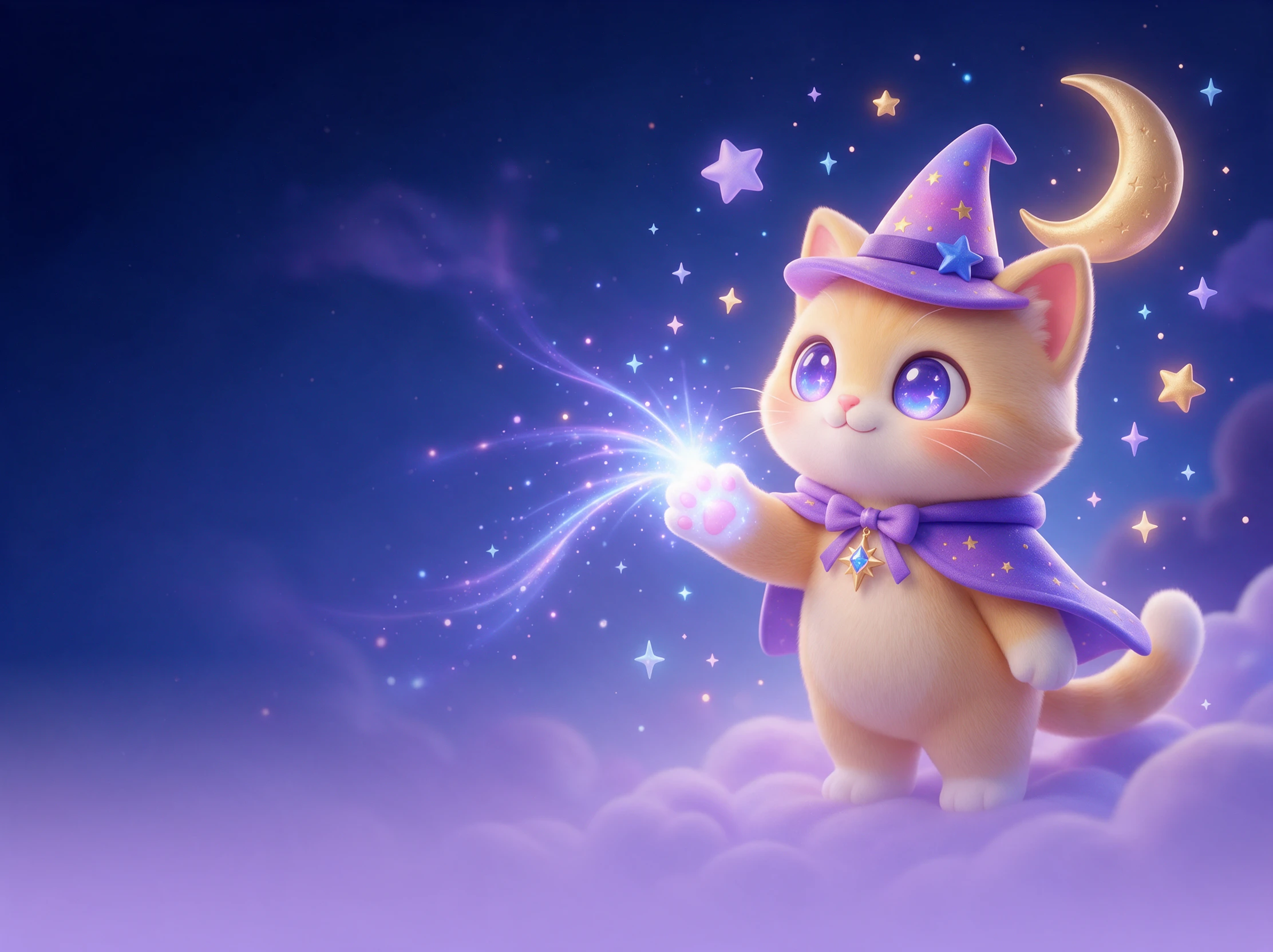
마스코트나 인물 사진에 손 흔들기, 윙크, 인사 등의 간단한 작별 제스처를 넣어 보세요. 20가지 비디오 모델을 사용할 수 있어 첫 결과물의 움직임이 어색하다면 다른 모델로 테스트할 수 있습니다.
제작 시작하기


깔끔한 로고나 마스코트로 시작하고 나머지는 아웃트로 메이커에 맡기세요. 4가지 간단한 단계를 따라 모션, 타이밍, 사운드, 최종 영상까지 완성하고 바로 저장할 수 있습니다.
이미지 투 비디오로 이동하여 10MB 이하의 PNG 또는 JPG 파일을 추가하세요. 로고, 마스코트 또는 인물 사진을 시각적 중심으로 사용하면 시청자가 영상 마무리마다 자연스럽게 보게 됩니다.
1500자 프롬프트 입력란을 활용해 엔딩을 연출하세요. 로고를 고정한 채 빛이 지나가게 하거나, 마지막 메시지가 나타날 때 마스코트가 손을 흔들도록 지시할 수 있습니다.
간결한 엔딩을 원한다면 사운드 효과 추가 옵션을 제공하는 비디오 모델을 선택하세요. 마무리 비주얼과 오디오 큐에 충분한 시간이 남도록 길이를 선택하세요.
생성된 아웃트로의 텍스트가 안정적이고 움직임이 부드러운지 확인하세요. 설정된 해상도 기준으로 아웃트로를 저장하여 추가로 활용하세요.
팟캐스트 호스트
제 팟캐스트 아웃트로는 원래 정적인 화면이었어요. Magiclight AI로 진행자 이미지에 은은한 모션을 더하고 매 에피소드마다 사용하는 마무리 멘트와 함께 넣었습니다.
스트리머
엔딩 카드보다 더 개성 있는 무언가를 원했어요. Magiclight AI 덕분에 제 마스코트를 손 흔드는 아웃트로로 바꿔서 매 라이브 스트림 후에 자연스럽게 어울리게 되었습니다.
프리랜서 영상 편집자
고객 프로젝트에서는 Magiclight AI로 기존 브랜드 아트워크를 짧은 엔딩으로 쉽게 변환할 수 있어요. 고객사마다 비주얼 아이덴티티에 맞는 아웃트로를 각각 만들 수 있습니다.
유튜버
Magiclight AI 덕분에 제 채널의 마무리가 훨씬 더 인상적으로 바뀌었어요. 제 마스코트를 짧은 작별 인사 영상으로 애니메이션화했는데, 이제 모든 업로드가 똑같이 알아볼 수 있는 순간으로 끝납니다.
아니요. 클릭 가능한 요소는 나중에 YouTube 스튜디오에서 추가되며, 16:9 영상의 경우 최대 4개까지 가능합니다. Magiclight AI 아웃트로에서 해당 버튼이 들어갈 자리를 비워 두세요.
네. Magiclight AI 아웃트로 제작기는 로고, 마스코트 또는 인물 사진을 활용해 YouTube 업로드, 팟캐스트, 스트리밍, 프로모션, 브랜드 영상의 엔딩을 만들 수 있습니다.
모든 기기에서는 아닙니다. YouTube는 모바일 웹과 Kids 및 Music 앱에서 최종 화면을 건너뛰므로, Magiclight AI 아웃트로가 버튼 없이도 제대로 작동하는지 확인하세요.
마스코트나 본인 사진처럼 아웃트로에 얼굴이 있다면 가능합니다. 대사를 말하는 본인의 WAV 또는 MP3 파일을 추가하거나 직접 녹음하면 Magiclight AI가 입 모양을 맞춰 줍니다.
업로드 전 이미지에 넣거나, 이후 편집기에서 추가하세요. 영상 모델은 그려 넣은 텍스트를 왜곡할 수 있으므로, 움직임은 Magiclight AI로 만들고 글자는 직접 파일에 넣는 것이 좋습니다.
네, 반복되는 마무리 인사는 시청자가 익숙해지는 방식입니다. Magiclight AI 클립을 한 번 다운로드한 뒤 모든 영상 끝에 배치하세요. 클라이언트 채널의 경우 유료 플랜을 이용하세요.



시청자에게 기억에 남는 엔딩을 선사하세요. 아웃트로 제작기에 로고나 마스코트를 추가하고, 나만의 시그니처 마무리 인사를 만들어 모든 영상이 완성된 느낌을 주도록 하세요.