편집을 제어하는 500자
최대 500자를 사용하여 방해 요소를 지정하고 주변 디테일을 보호하세요. “파란 쓰레기통은 제거하고 울타리는 유지”와 같은 정확한 설명은 Magiclight AI가 의도한 영역만 변경하도록 돕습니다.
지금 만들기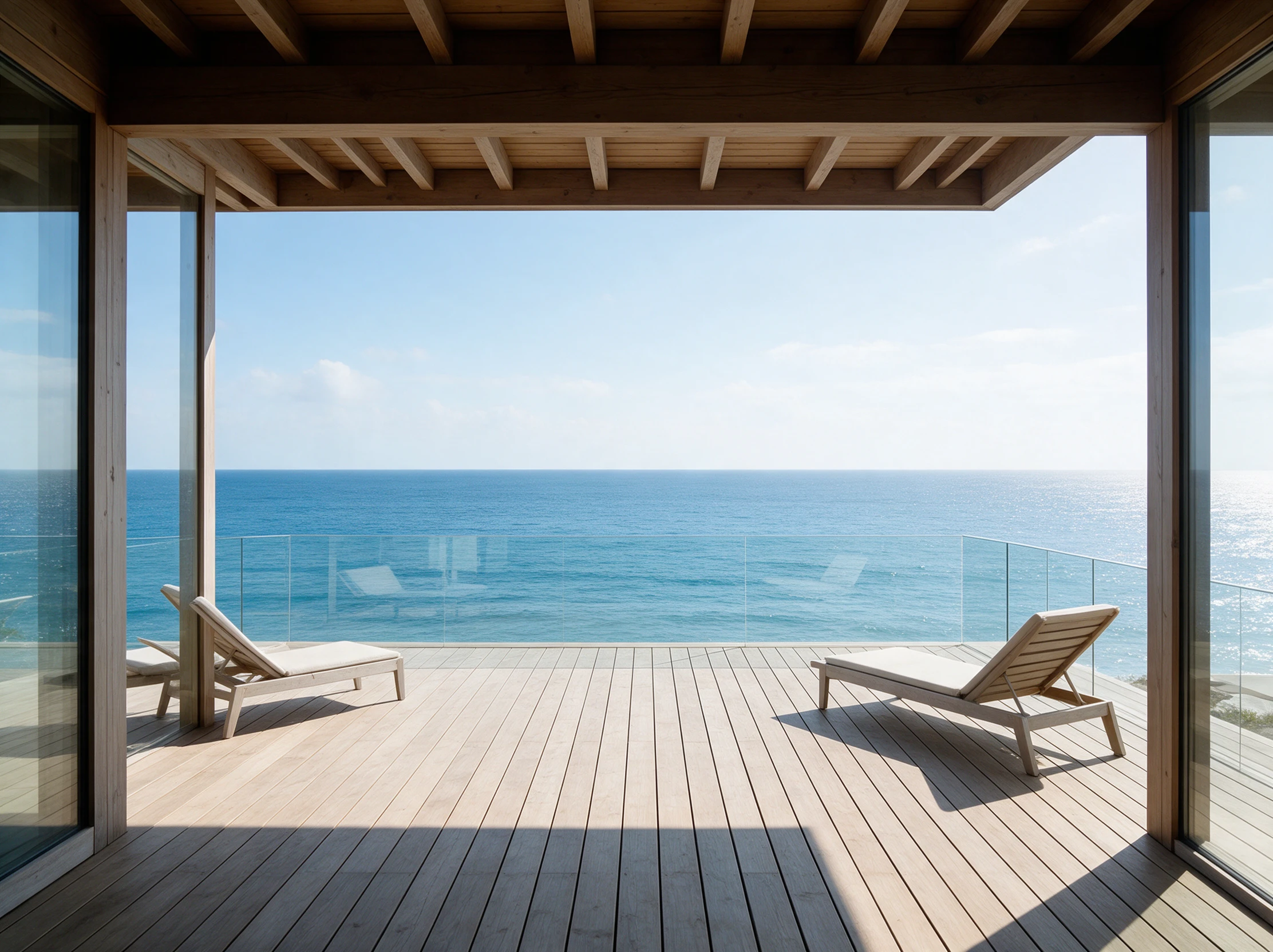

Magiclight AI로 동영상에서 원치 않는 객체를 제거하세요. 방해되는 요소를 깔끔하게 정리하면서 나머지 영상은 자연스럽게 유지됩니다. 동영상 편집 기술이 없어도 됩니다.
동영상에서 객체 무료로 제거하기










편집하기 전에 무엇을 없애야 하는지 확인하세요. 동영상 객체 제거 워크플로는 Magiclight AI에 명확한 시각적 맥락을 제공하여 복원된 영역이 장면에 자연스럽게 어울리도록 합니다.
최대 500자를 사용하여 방해 요소를 지정하고 주변 디테일을 보호하세요. “파란 쓰레기통은 제거하고 울타리는 유지”와 같은 정확한 설명은 Magiclight AI가 의도한 영역만 변경하도록 돕습니다.
지금 만들기까다로운 경계는 다른 접근이 필요할 수 있습니다. 머리카락, 유리, 벽돌 또는 미세한 패턴이 고르지 않게 보일 때 6개 이미지 모델에서 동일한 제거를 테스트한 후 배경을 가장 잘 복원하는 결과를 선택하세요.
다른 모델 사용해 보기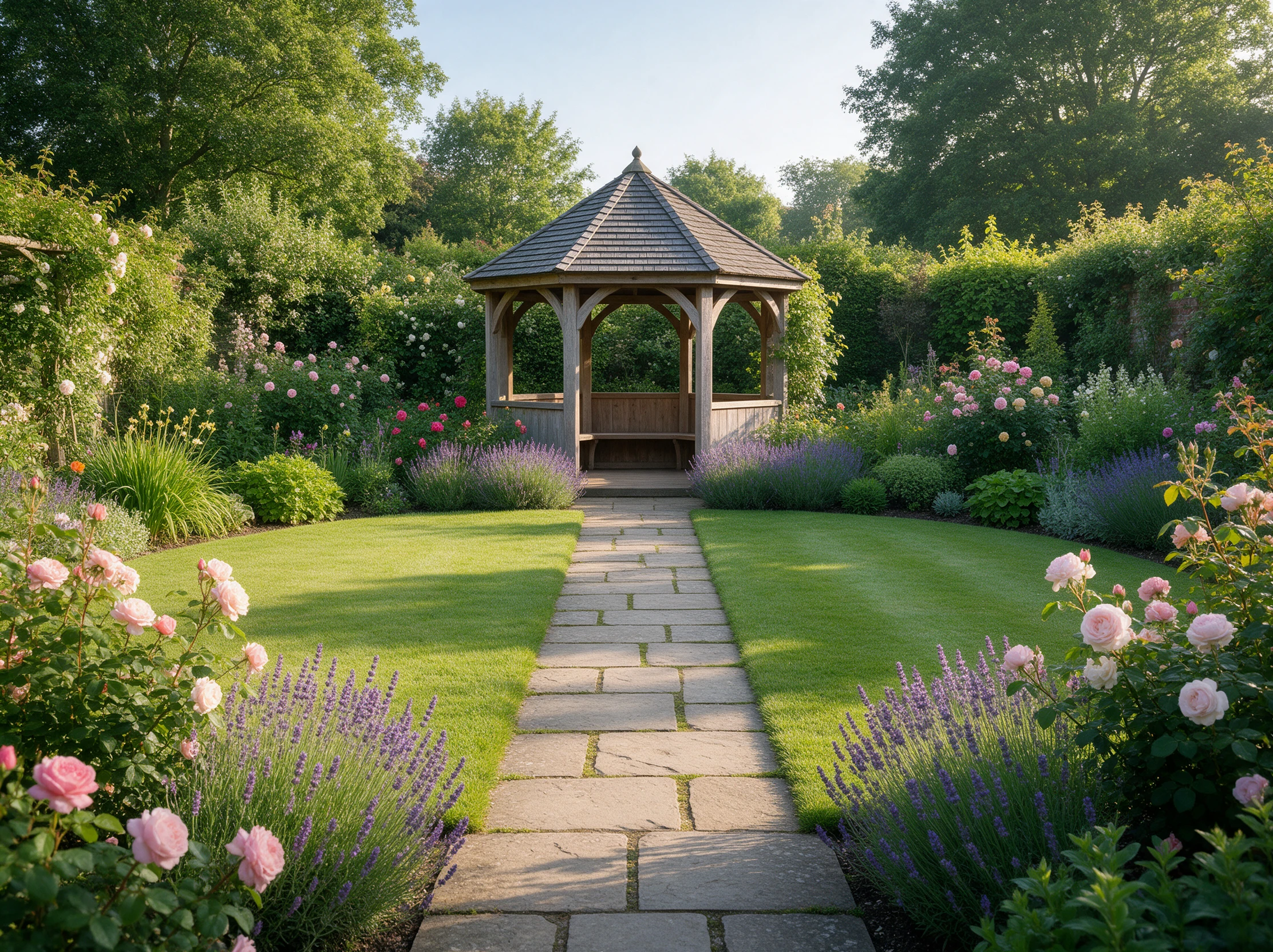
객체가 장면의 일부를 가릴 때 최대 20MB의 두 번째 참조 이미지를 추가하세요. 모델이 복원해야 할 벽, 경로, 표지판 또는 배경을 더 명확하게 볼 수 있습니다.
참조 추가하기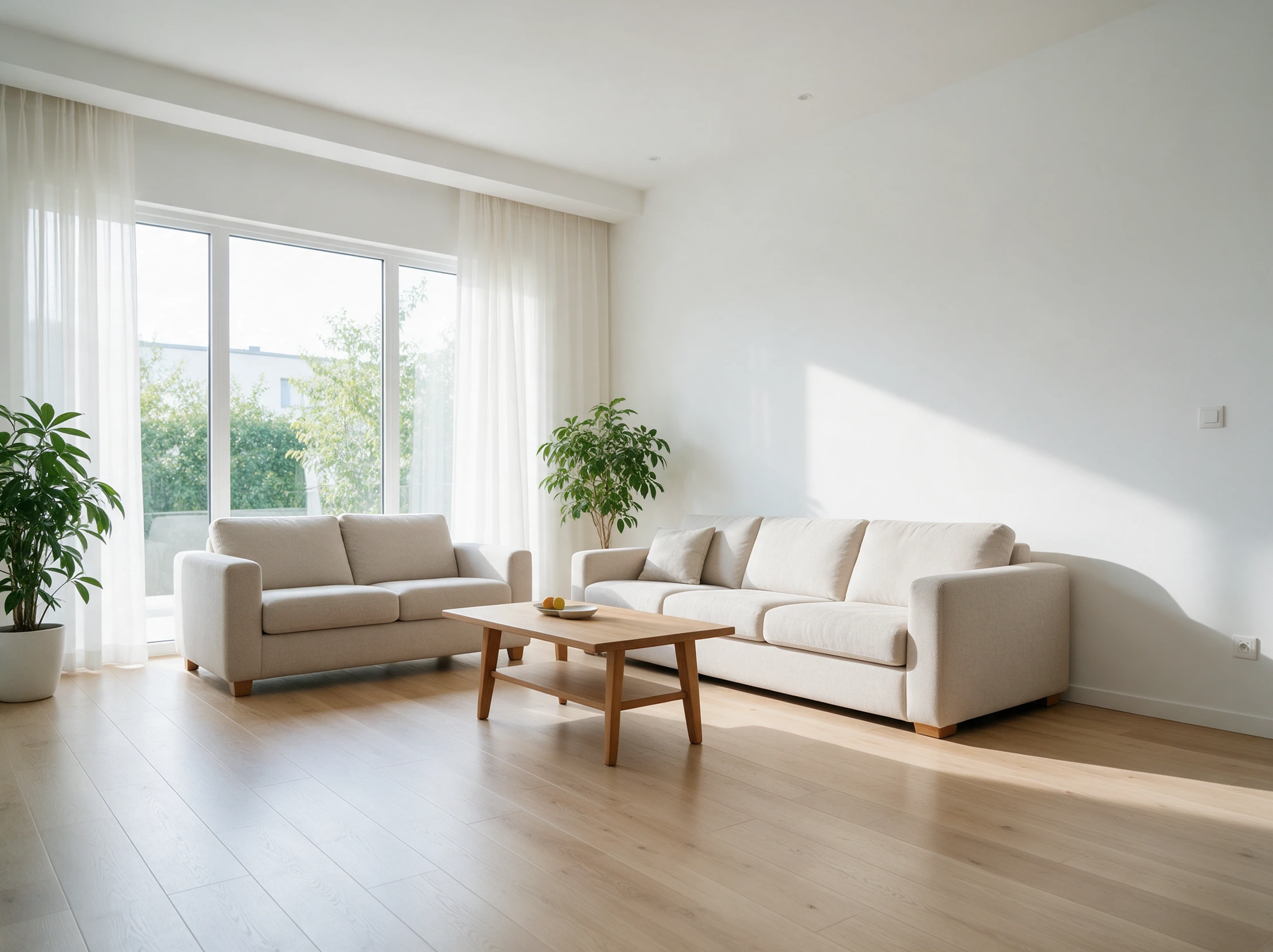
원하지 않는 객체가 사라지면 깨끗해진 프레임을 이미지에서 비디오로 보내세요. 20개 비디오 모델 중에서 선택하여 느린 카메라 팬부터 머리 위로 흘러가는 구름까지 최대 30초의 움직임을 만들 수 있습니다.
프레임 애니메이션화하기


Magiclight AI 동영상 객체 제거 워크플로에서 4가지 간단한 단계를 따라해 보세요. 프레임을 추가하는 것부터 시작해 제거할 대상을 설명하고, 완성된 장면을 애니메이션화하기 전에 깔끔해진 이미지를 확인하세요.
Toolbox를 열고 Image를 선택하세요. 최대 20MB의 PNG, JPG, JPEG 또는 WEBP 프레임을 참조 이미지로 추가하세요. 원하지 않는 객체가 선명하게 보이는 또렷한 장면을 고르세요.
500자 프롬프트를 사용해 제거할 객체와 반드시 유지해야 할 요소를 지정하세요. 6가지 이미지 모델 중 하나를 선택하고 화면 비율과 출력 수를 설정한 뒤 Create를 클릭해 생성하세요.
객체가 있던 부분을 확대해 선, 질감, 그림자, 가장자리를 살펴보세요. 채워진 부분이 어색해 보이면 다운로드하기 전에 다른 결과를 생성하거나 이미지 모델을 바꿔보세요.
Video 탭에 접속해 10MB 이하의 정리된 JPG 또는 PNG를 추가하세요. 움직임을 설명하고 비디오 모델과 클립 길이를 선택한 뒤 Create Video를 클릭해 완성된 장면을 애니메이션화하세요.
부동산 중개인
주차된 차 한 대가 매력적인 매물 사진을 망칠 뻔했어요. Magiclight AI가 방해 요소를 깔끔하게 지워줘서 그날 오후에 다시 부동산 촬영을 잡지 않고도 깨끗한 클립을 얻을 수 있었습니다.
여행 브이로거
제가 가장 좋아하는 풍경을 담는 순간 누군가 지나갔어요. 같은 장소를 다시 촬영하는 대신 Magiclight AI로 화면을 정리해서 여행 영상에 그 장면을 그대로 살렸습니다.
온라인 판매자
촬영 후 제품 옆에서 의도치 않은 소품을 발견했습니다. 모든 것을 다시 세팅할 필요 없이 Magiclight AI가 소품을 제거해 제품은 선명하게 유지되어 쇼핑몰 페이지에 바로 사용할 수 있었습니다.
영상 제작자
다시 재현할 수 없는 장면의 가장자리에 조명 스탠드가 잡혔습니다. Magiclight AI로 정리하니 오늘 최종 영상 편집에 바로 사용할 수 있는 프레임을 얻을 수 있었습니다.
아닙니다. Magiclight AI는 한 프레임을 정리하고 원본 사운드나 카메라 움직임 없이 새로운 클립을 만듭니다. 촬영 그대로 유지해야 하는 영상에는 영상 인페인팅 도구가 필요합니다.
쓰레기통이나 주차된 차를 옮기는 것은 보통 괜찮지만, 전선이나 손상을 숨기면 구매자를 오도할 수 있습니다. NAR 윤리 강령은 '사실에 부합하는 묘사'를 요구하므로 Magiclight AI로 편집한 클립에는 표시를 해야 합니다.
객체는 사라져도 그림자나 반사가 남을 수 있습니다. 프롬프트에 그것들도 함께 명시하거나, 둘 다 사라질 때까지 Magiclight AI에서 다른 버전을 만들어 보세요.
본인이 소유한 영상(예: 예전 로고)에서만 가능합니다. 타인의 워터마크를 제거하면 미국 저작권법을 위반할 수 있으므로 Magiclight AI 편집은 본인 작업물에만 사용하세요.
네. Magiclight AI 영상에서 객체 제거 워크플로는 여러 이미지 결과물을 생성할 수 있어, 복원된 영역을 비교하고 가장 깔끔한 프레임을 애니메이션에 사용할 수 있습니다.
객체가 작거나 멀리 있고, 맑은 하늘이나 잔디, 벽을 배경으로 한 선명한 프레임이 좋습니다. 렌즈 가까이에 있는 큰 객체는 장면을 더 많이 가려 Magiclight AI가 채워야 할 부분이 많아집니다.



원치 않는 객체 하나 때문에 좋은 장면을 놓치지 마세요. Magiclight AI로 영상에서 객체를 제거하고 장면을 되살려 보세요.