MagicLight Agent와 함께하는 장면별 계획
필요한 장면 수를 설정하세요. 짧은 이야기라면 8개면 충분합니다. MagicLight Agent가 장면을 순서대로 정리해 주므로 약하거나 빠진 부분을 미리 조정한 뒤 다음 단계로 넘어갈 수 있습니다.
무료로 스토리 아웃라인 만들기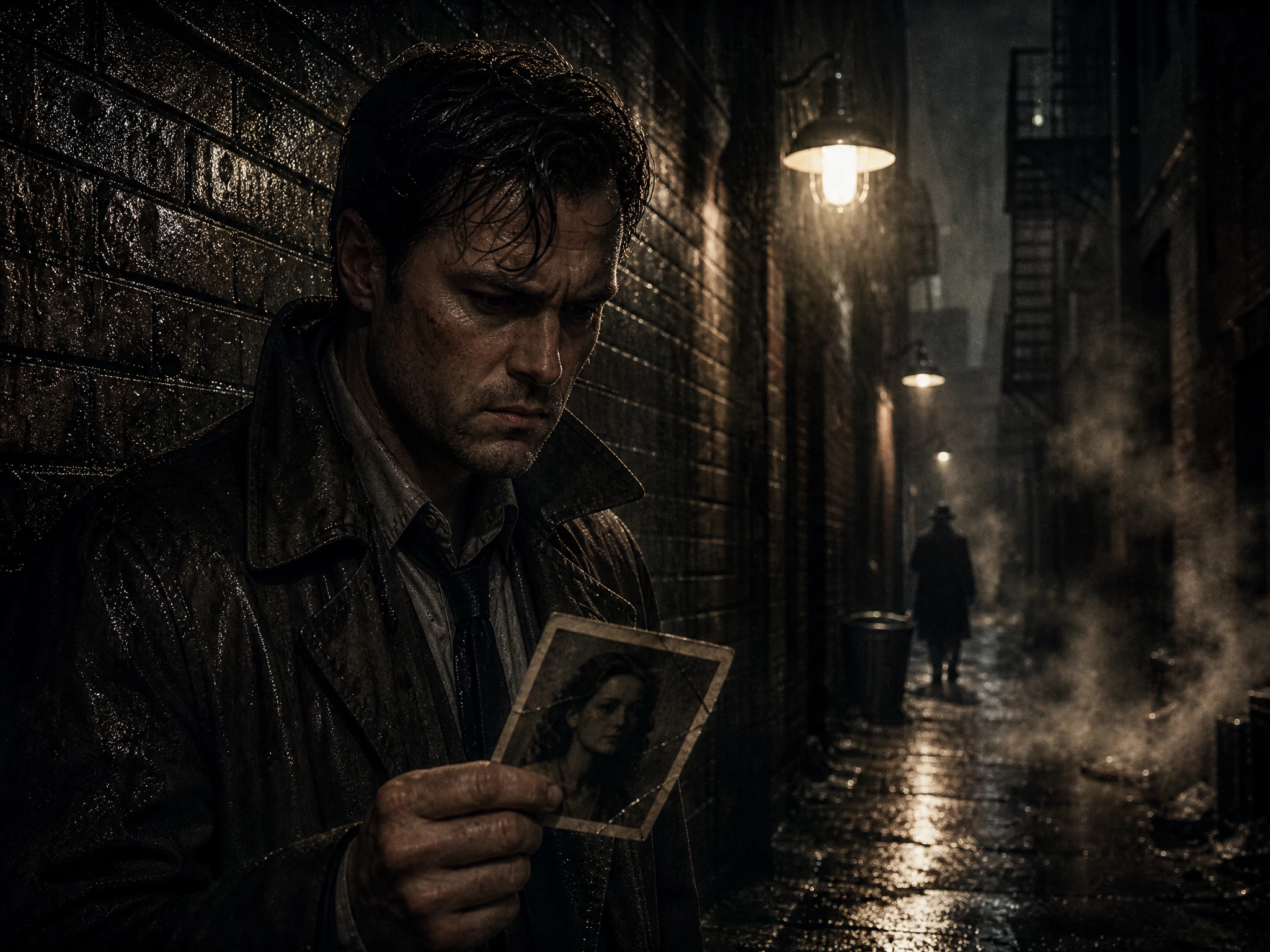

좋은 아이디어도 시작과 결말 사이에서 막힐 수 있습니다. 스토리 아웃라인 생성기는 Magiclight AI와 함께 각 부분을 순서대로 정리해 주며, 편집 기술 없이도 누구나 영상을 만들 수 있습니다.
무료로 스토리 아웃라인 만들기










첫 초안을 시작하기 전에 모든 장면을 미리 그려 보세요. 스토리 아웃라인 생성기에서는 각 장면에 번호와 짧은 요약이 붙고, 목록은 쉽게 수정할 수 있습니다.
필요한 장면 수를 설정하세요. 짧은 이야기라면 8개면 충분합니다. MagicLight Agent가 장면을 순서대로 정리해 주므로 약하거나 빠진 부분을 미리 조정한 뒤 다음 단계로 넘어갈 수 있습니다.
무료로 스토리 아웃라인 만들기같은 아이디어라도 여러 가지 구조로 발전시킬 수 있습니다. GPT-6 Astra, Claude Opus 4.6 등 다양한 스토리 모델을 테스트하며 각 버전이 도입부, 중반부, 전환점, 결말을 어떻게 구성하는지 비교해 보세요.
무료로 스토리 개요 만들기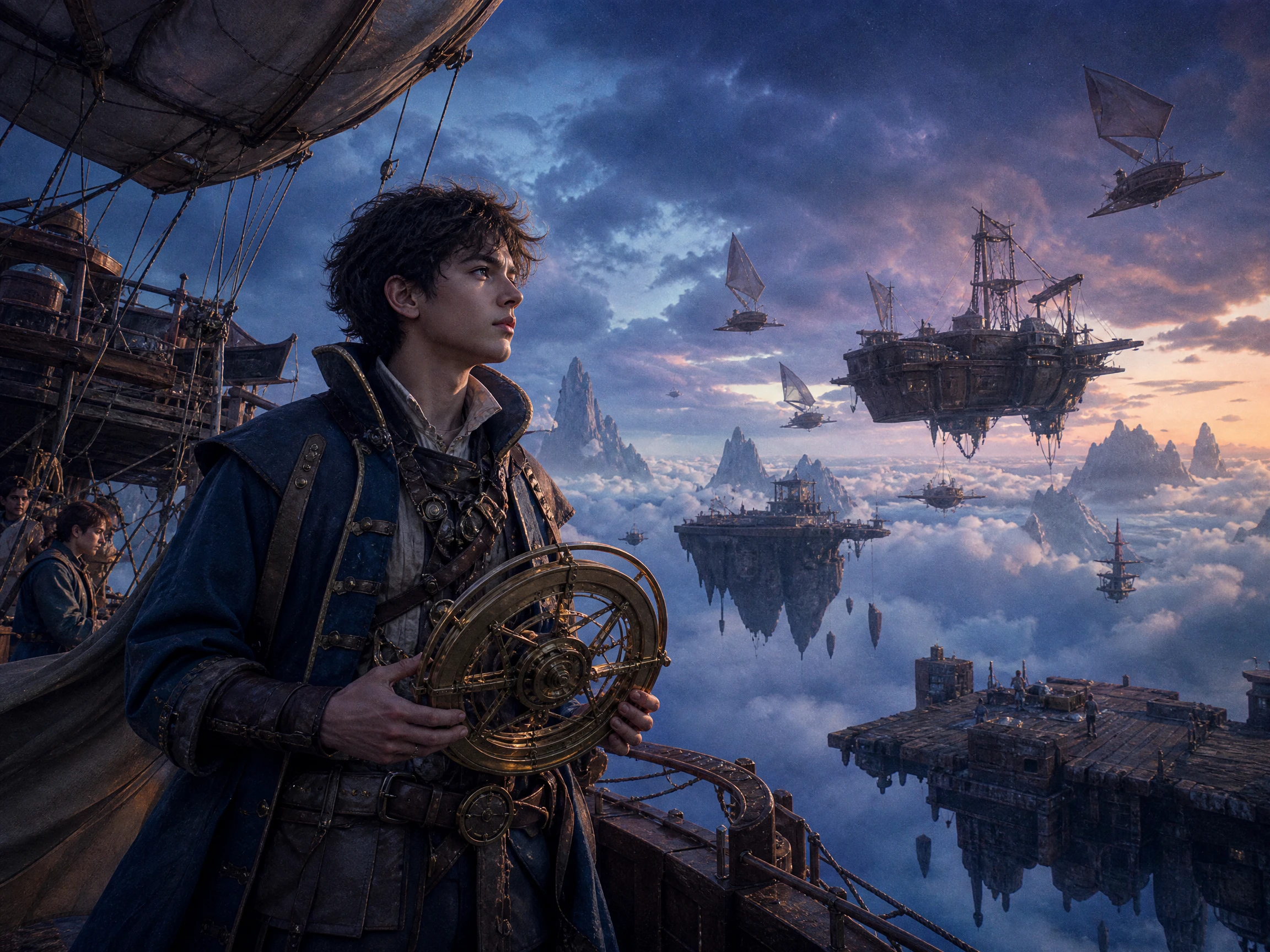
16가지 애니메이션 모델로 본격적인 움직임을 만들기 전에, 계획된 장면을 정적 이미지로 미리 확인하세요. 어색한 장면 순서나 너무 일찍 등장하는 장면을 더 쉽게 발견할 수 있습니다.
무료로 스토리 개요 만들기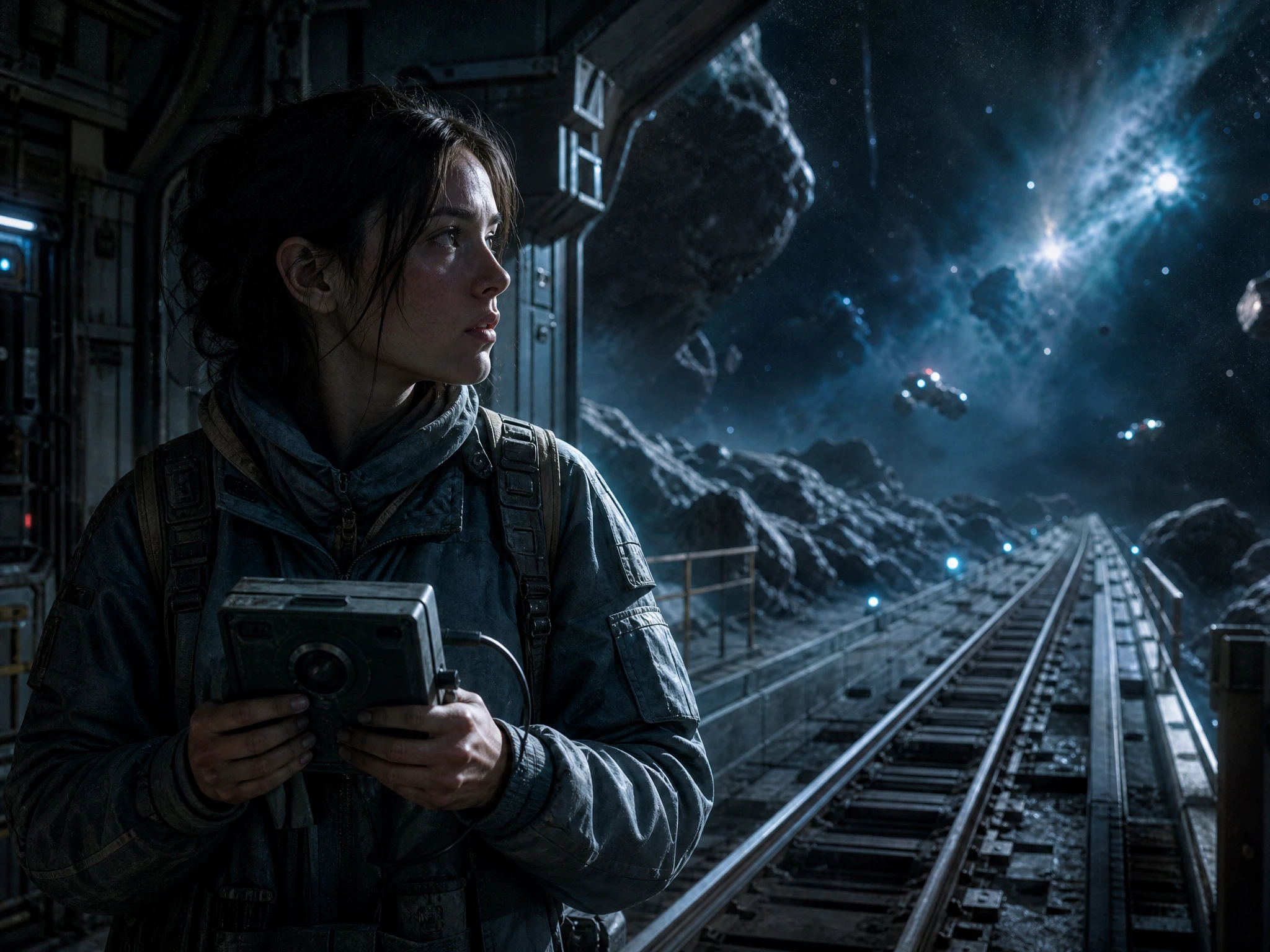
이미 작성해 둔 챕터 제목, 장면 메모, 또는 더 긴 개요를 붙여넣으세요. MagicLight Agent가 해당 자료를 활용해 영상으로 제작되기 전에 스토리를 정리해 줍니다.
무료로 스토리 개요 만들기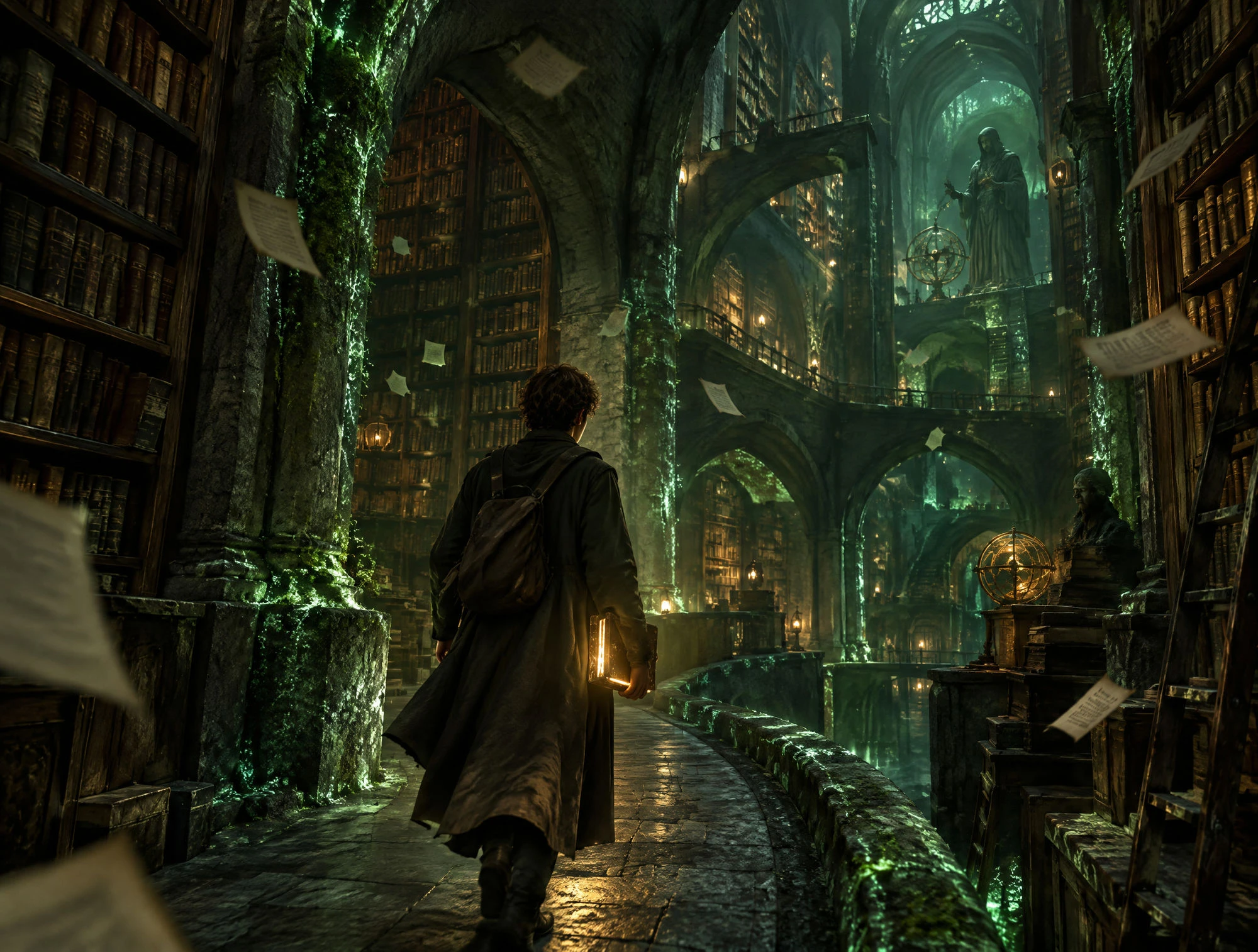


하나의 아이디어를 4단계로 완전한 개요와 영상으로 만들어 보세요. 스토리 개요 생성기에서 아이디어를 입력하고, 장면을 편집하고, 순서를 미리 본 뒤 영상을 생성할 수 있습니다.
구상 중인 전제, 주요 등장인물, 핵심 사건, 결말을 작성하세요. 프롬프트에 최대 12,000자까지 입력할 수 있어 스토리를 유용한 수준으로 자세히 설명할 공간이 충분합니다.
장면 순서를 읽어 보며 플롯이 느려지는 부분을 확인하세요. Magiclight AI에는 14가지 스토리 모델이 있어 첫 개요에 새로운 방향이 필요할 때 다른 구조를 시험해 볼 수 있습니다.
Nano Storyboard에서 편집하며 개요를 한 장면씩 작업하세요. 50가지 이상의 포즈로 캐릭터의 행동과 반응을 조정한 뒤 완성된 스토리 영상으로 넘어가세요.
내레이션용으로 37가지 음성 중에서, 배경용으로 40가지 음악 트랙 중에서 선택하세요. 모든 장면이 만족스러워지면 Magiclight AI 스토리 영상을 720p에서 1080p로 내보내세요.
단편 영화 제작자
촬영 전에 장면을 미리 기획해서 중간에 대본을 바꾸는 일을 피할 수 있었습니다. Magiclight AI로 순서를 확인하고 여전히 약하게 느껴지는 순간을 잡아냈습니다.
YouTube 크리에이터
예전에는 영상을 만들면서 콘텐츠가 형태를 갖추곤 했습니다. 개요를 먼저 준비해 두니 Magiclight AI에서 다음 단계로 넘어가기 전에 각 장면에 무엇이 필요한지 알 수 있었습니다.
소설가
시작과 결말은 있었지만 중간이 명확하지 않을 때 Magiclight AI가 도움이 되었습니다. 장면이 펼쳐진 모습을 보니 소설에서 아직 빠진 부분을 훨씬 쉽게 찾을 수 있었습니다.
글쓰기 코치
장면을 순서대로 배치해 보면 이야기가 어디서 흐트러지는지 금방 알 수 있어요. Magiclight AI를 쓰면 아이디어를 옮기고 다른 방향을 시도하는 일이 훨씬 수월해집니다.
영상 길이에 따라 다릅니다. 1분 영상은 보통 4~6개의 장면이 필요하고, 10분짜리 스토리는 20개 이상이 필요할 수 있습니다. 원하는 장면 수를 Magiclight AI 프롬프트에 입력하세요.
아웃라인은 장면을 순서대로 나열한 것으로 보통 한 줄씩 작성합니다. 시놉시스는 전체 이야기를 몇 개의 문단으로 요약한 것입니다. Magiclight AI는 아웃라인을 제공하며, 이를 바탕으로 영상을 만들 수 있습니다.
네. Magiclight AI의 스토리 아웃라인 생성기는 최대 12,000자까지 입력할 수 있어, 기존 플롯 메모나 아웃라인을 붙여넣어 영상 기획에 활용할 수 있습니다.
Magiclight AI 아웃라인의 각 장면에는 보통 배경과 등장 캐릭터가 표시됩니다. 영상을 만들기 전에 저장된 캐릭터를 추가하거나 새 캐릭터를 만들 수 있습니다.
그렇습니다. Magiclight AI의 정적 레벨은 전체 모션이 아닌 정지 장면을 보여주기 때문에 크레딧을 적게 사용합니다. 이를 활용해 아웃라인을 테스트한 후 최종 영상을 위해 레벨을 전환하세요.
아니요. 신용카드 없이 Magiclight AI 계정을 만들 수 있으며, 무료 크레딧으로 첫 아웃라인과 영상을 만들 수 있습니다. 추가 크레딧과 상업적 이용을 위해서는 나중에 업그레이드하세요.



아이디어를 입력하고 장면 수를 선택하세요. 스토리 아웃라인 생성기가 Magiclight AI에서 이야기를 정리해 주며, 검토 후 영상으로 만들 수 있습니다.