Magiclight AI의 주요 기능 두들 아트 비디오 생성기
한 페이지의 메모가 비디오로 만들면 더 잘 이해될 때가 있습니다. Magiclight AI는 그 메모에 두들 아트 느낌을 입히면서 스토리에 무엇을 담을지 직접 결정할 수 있게 해 줍니다.

Magiclight AI로 아이디어를 재미있는 두들 아트 비디오로 바꿔 보세요. 그림 실력 없이도 간단한 스케치, 개성 넘치는 캐릭터, 손으로 그린 장면에 생동감을 불어넣을 수 있습니다.
두들 아트를 무료로 비디오로 만들기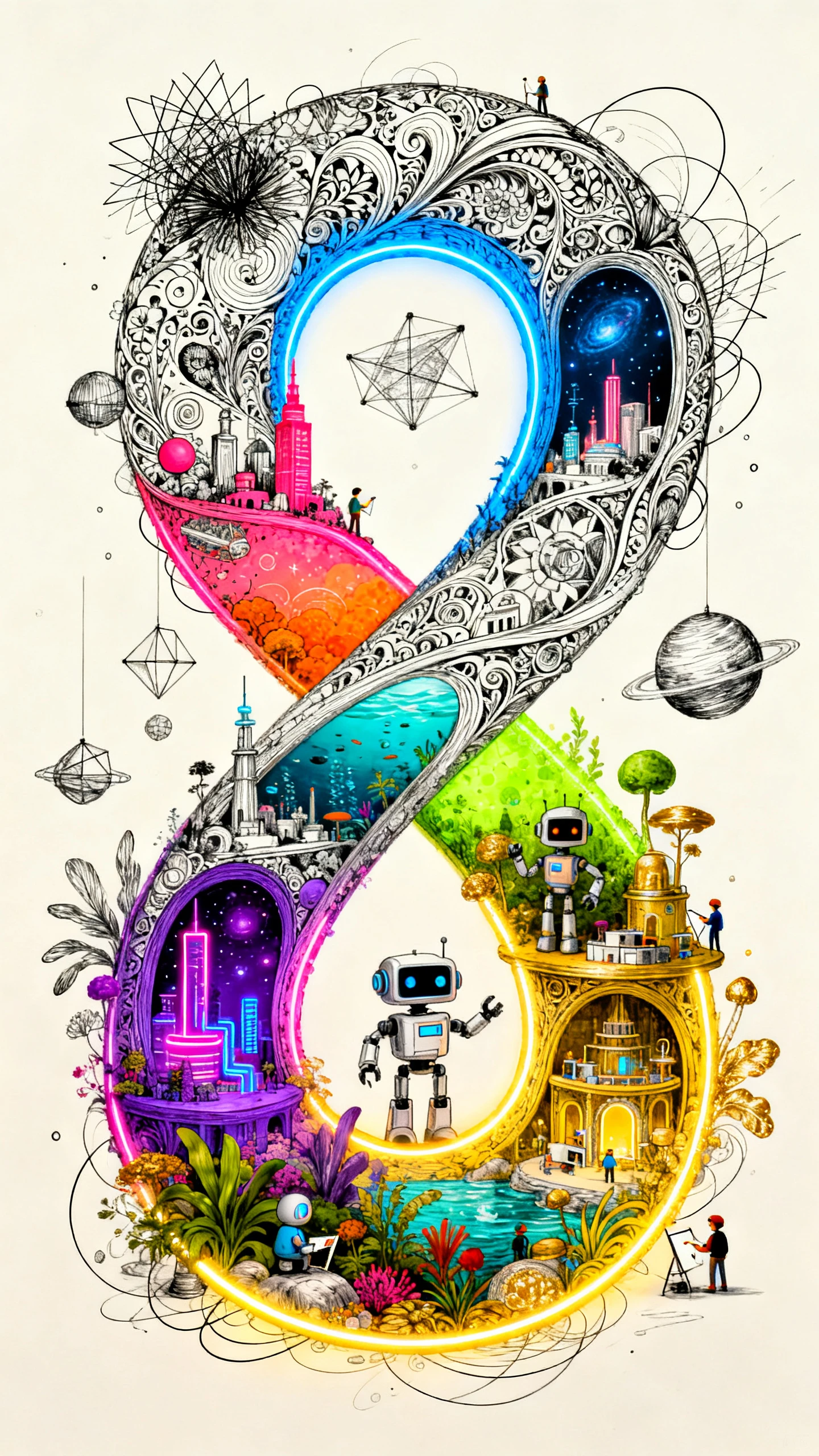
한 페이지의 메모가 비디오로 만들면 더 잘 이해될 때가 있습니다. Magiclight AI는 그 메모에 두들 아트 느낌을 입히면서 스토리에 무엇을 담을지 직접 결정할 수 있게 해 줍니다.

첫 초안이 완성된 대본처럼 읽힐 필요는 없습니다. MagicLight Agent가 작성한 내용을 가져와 비디오 제작을 시작하기 전에 스토리로 다듬어 줍니다.
1000자 프롬프트로 캐릭터가 어떻게 보여야 하는지 Magiclight AI에 알려 주세요. 결과가 원하는 아이디어에 맞으면 나중에 다른 비디오를 위해 그 캐릭터를 저장해 두세요.
다른 시청자를 위한 두들 비디오에는 다른 언어가 필요할 수 있습니다. Magiclight AI에서는 11개 언어를 사용할 수 있으므로 해당 비디오에 맞는 언어를 선택하면 됩니다.
16가지 자막 스타일 중 하나를 골라 두들 장면에 적용해 보세요. 스케치 옆에 잘 어울리면서 읽기 쉬운 스타일을 선택하세요.


몇 가지 메모만 있으면 낙서 스토리를 시작할 수 있습니다. Magiclight AI 낙서 아트 영상 생성기의 4단계를 따라 아이디어를 종이 위에 올리고 각 그림에 생명을 불어넣어 보세요.
아이디어를 입력하거나 최대 12,000자 분량의 대본을 붙여넣으세요. MagicLight Agent가 영상 분야를 파악하고 승인할 수 있도록 스토리를 준비합니다.
손으로 그린 느낌을 위해 50가지 이상의 시각적 스타일 중에서 골라 보세요. 추천 캐릭터를 선택하거나 직접 만들어 낙서 스토리 전반에 등장하게 하세요.
Nano Storyboard에서 장면을 검토하고 의도에 맞지 않는 그림을 수정하세요. 그런 다음 MagicLight Agent가 장면에 애니메이션을 적용하고 영상을 완성합니다.
낙서 스토리에 어울리는 음성을 찾고 배경 음악을 추가하세요. 16가지 옵션 중에서 자막을 설정한 다음 영상을 생성하고 내보내세요.
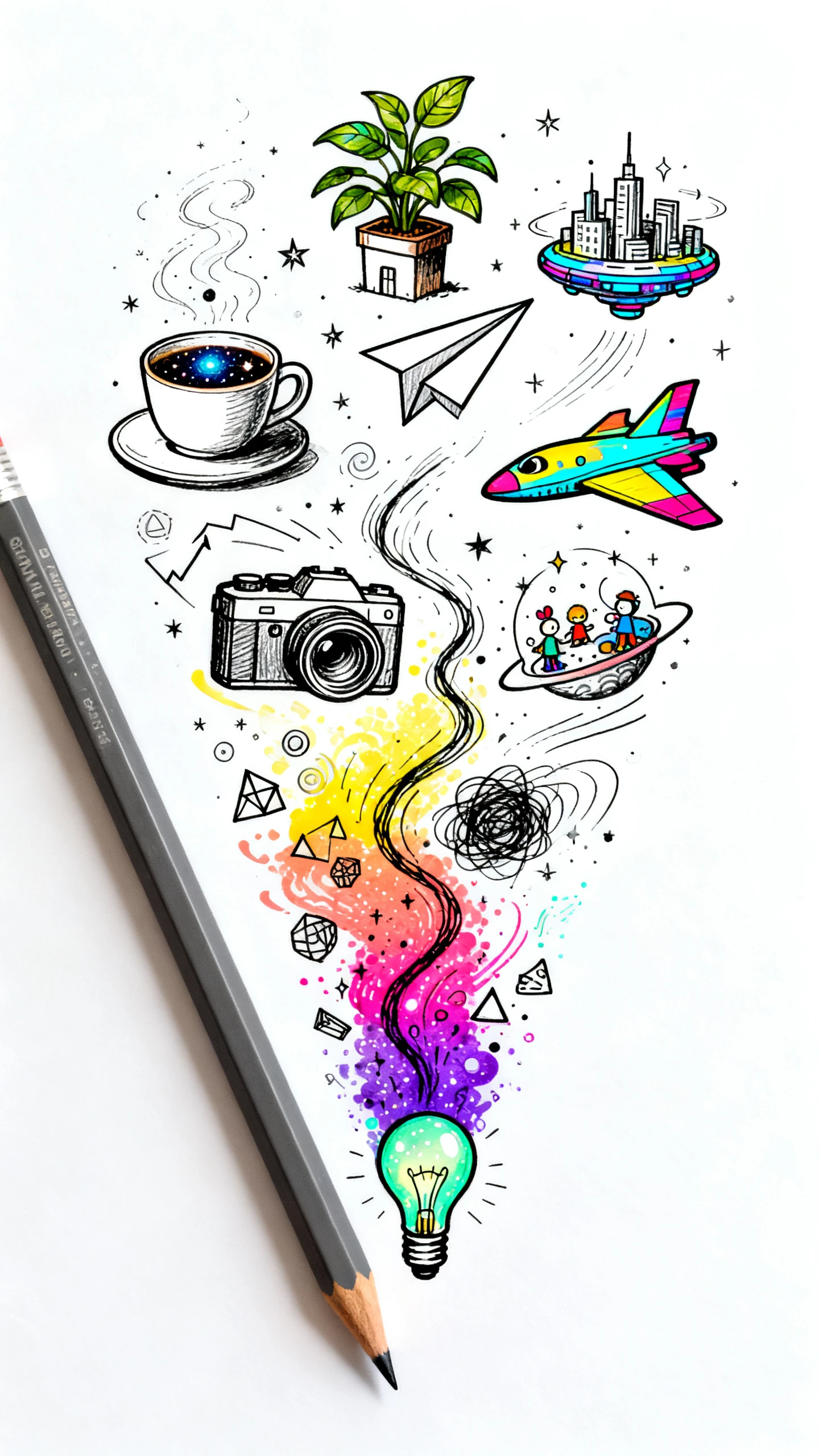
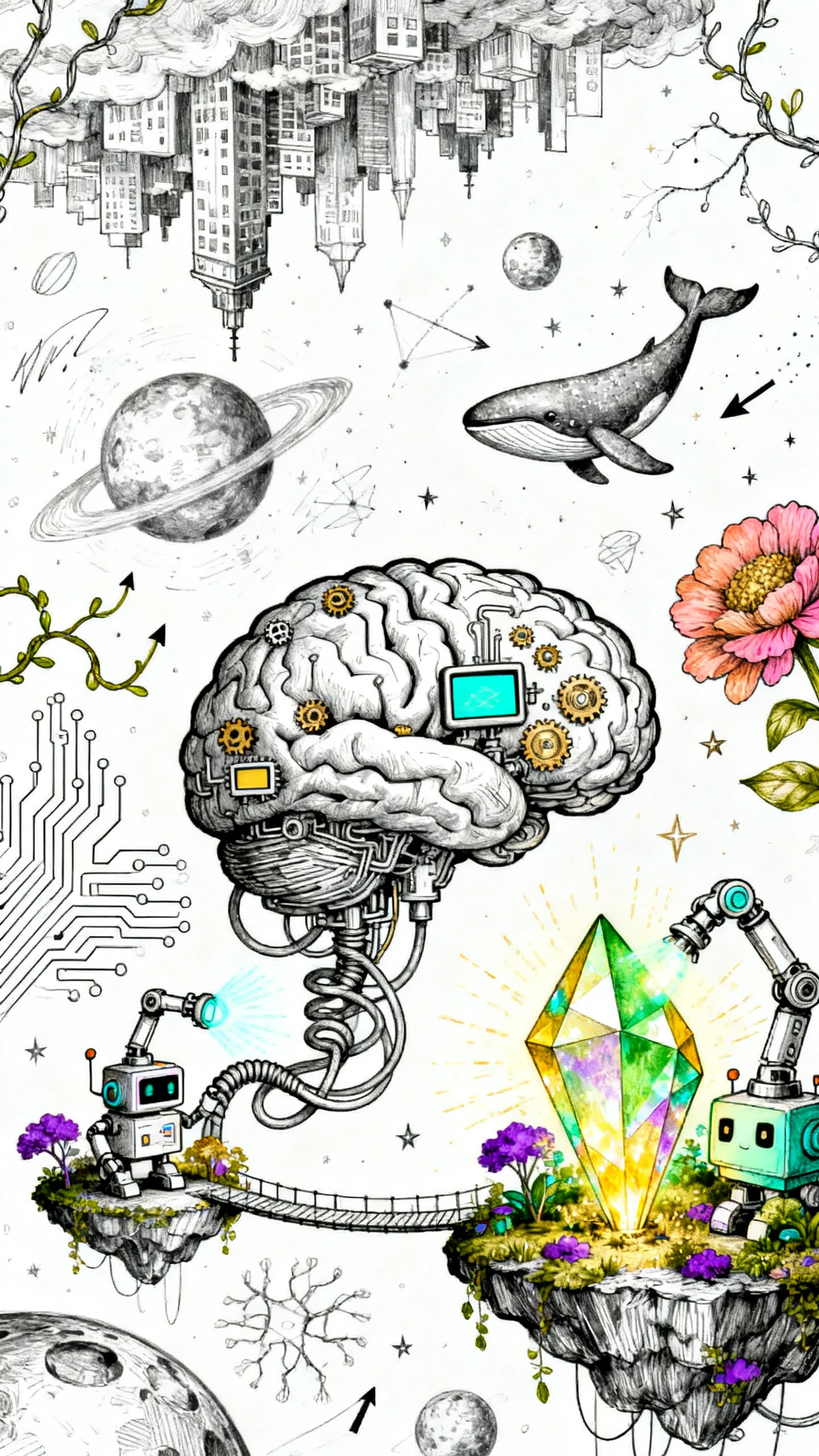
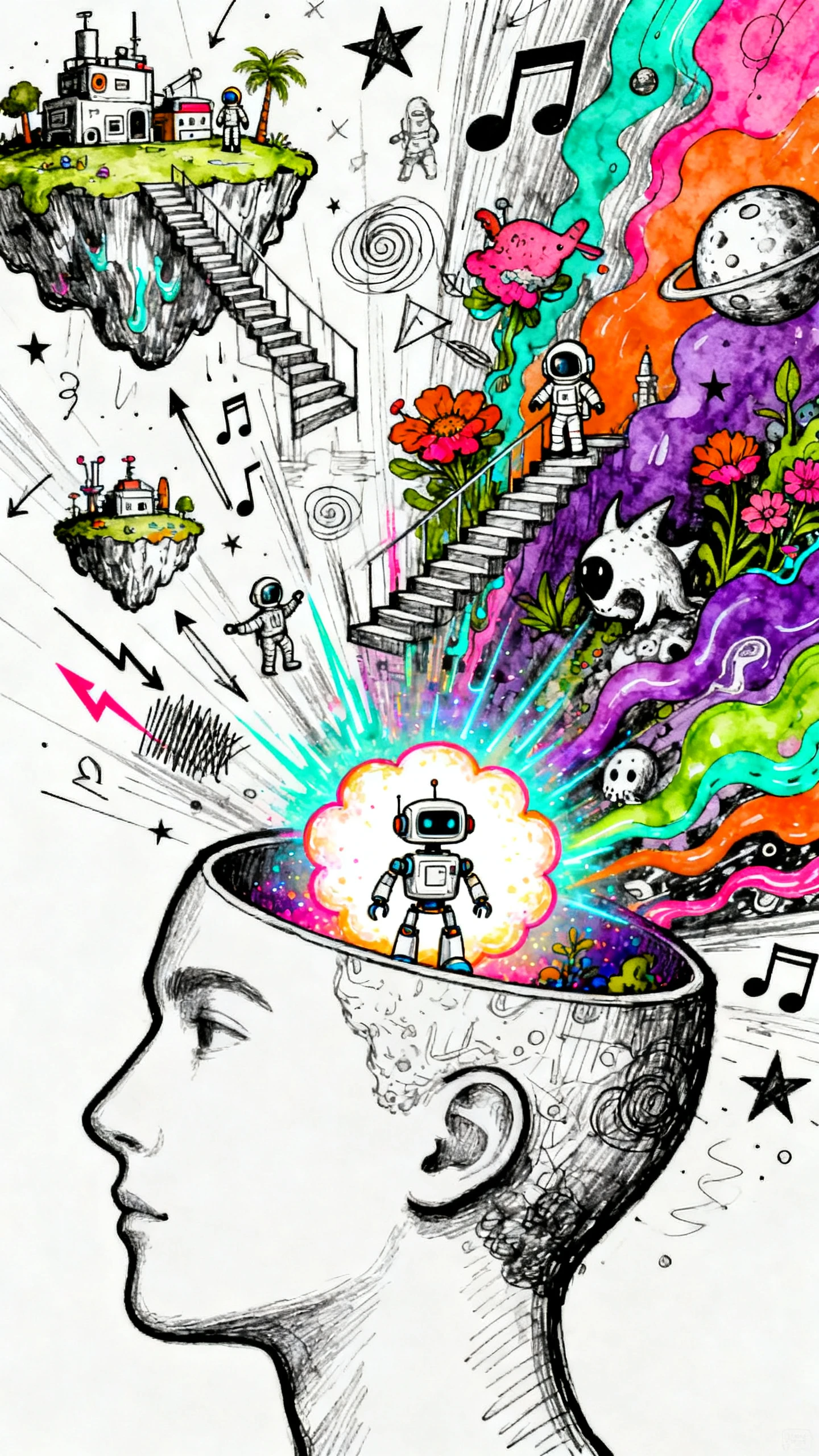
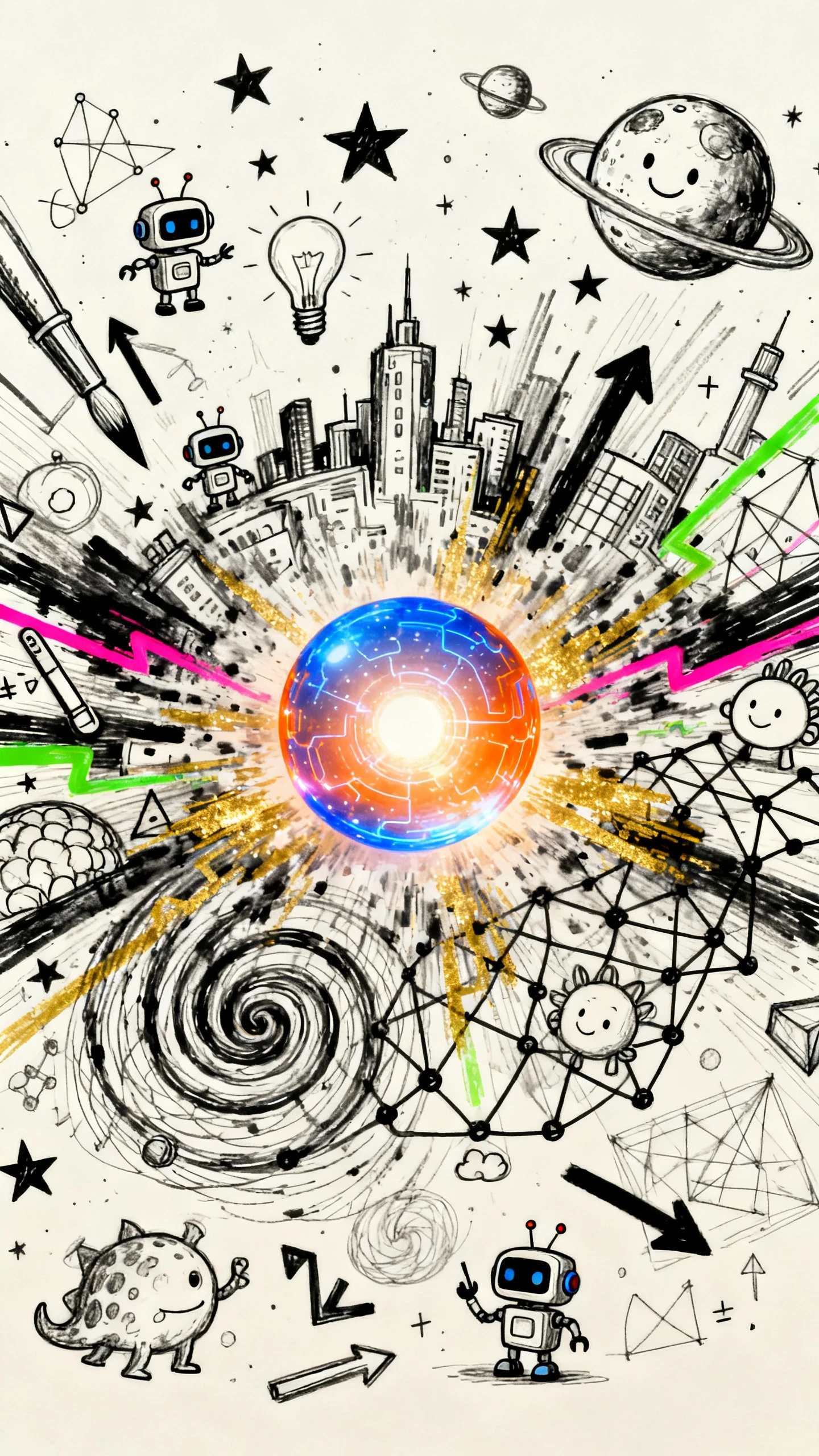
Magiclight AI 두들 아트 영상 생성기로 만든 클립은 노트 필기 스케치처럼 보이며, 삐뚤빼뚤한 펜 선, 작은 화살표, 별, 색깔 튀기는 효과가 들어갑니다.
네. 공부 노트를 Magiclight AI에 붙여넣으면 핵심 내용을 두들 장면으로 구성한 내레이션 영상이 만들어집니다. 시험 전 복습에 유용합니다.
네. 곱슬머리, 안경, 후드티 같은 디테일을 넣어 만화 캐릭터를 만들 수 있습니다. 그 캐릭터를 여러 장면에 활용하면 이야기가 더 개인적으로 느껴집니다.
일러스트레이션은 깔끔하고 완성도 높은 느낌이고, 두들 아트는 더 캐주얼합니다. 정교한 교과서 삽화와 노트 여백에 빠르게 그린 스케치의 차이라고 생각하면 됩니다.
Nano Storyboard를 열고 어색하게 느껴지는 그림을 찾으세요. 애니메이션 전에 해당 장면을 조정하면 스케치가 내레이터의 말과 자연스럽게 이어집니다.
심플한 연필 스케치는 공부 노트와 일기 내용에 잘 맞고, 컬러 만화 그림은 재미있는 이야기에 어울립니다. Magiclight AI에서는 50가지 이상의 비주얼 스타일을 사용해 볼 수 있습니다.



Magiclight AI는 노트 속 아이디어를 개인적이고 손으로 그린 듯한 느낌의 유쾌한 두들 영상으로 바꿔 바로 공유할 수 있게 해줍니다.