사진을 위한 레퍼런스 투 비디오 모드
사진이 클립을 이끌어야 할 때 비디오 탭에서 레퍼런스 투 비디오를 선택하세요. 사진이 화면에 보이는 얼굴의 레퍼런스가 됩니다. 얼굴이 어떻게 움직여야 하는지 짧은 프롬프트로 입력하세요.
지금 만들기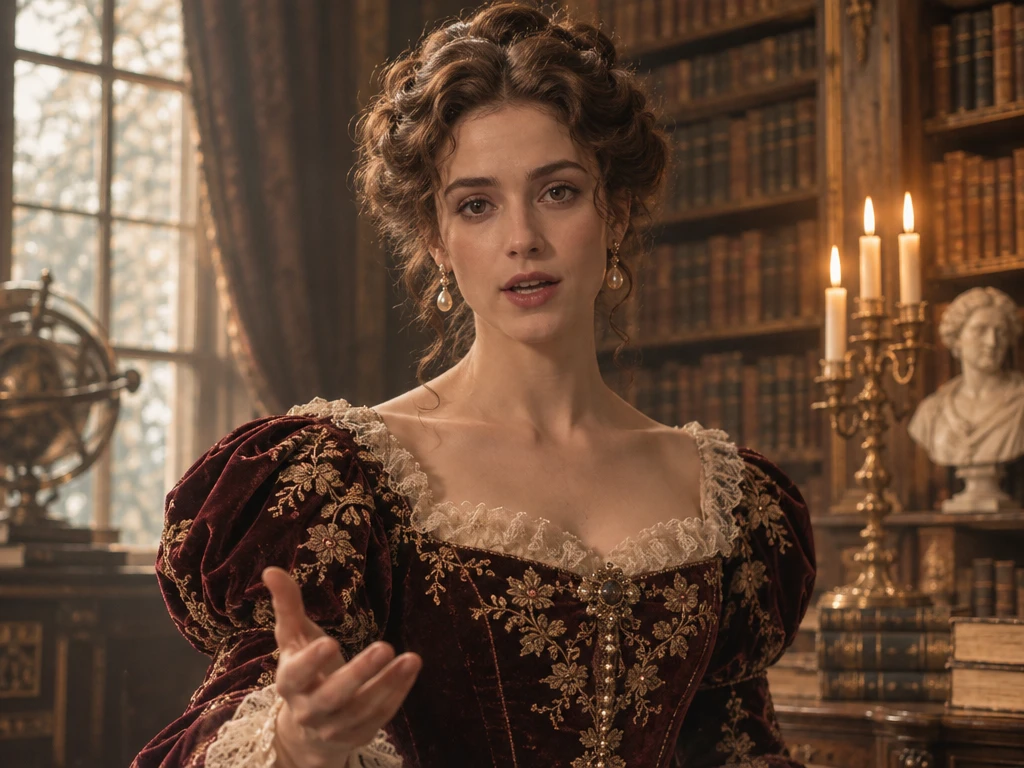

MagicLight AI로 어떤 사진이든 말하는 영상으로 바꿔 보세요. 사진을 업로드하고 원하는 대사를 입력하면 입 모양이 동기화된 영상이 생성됩니다. 편집 기술이 필요 없습니다.
AI로 말하는 사진 만들기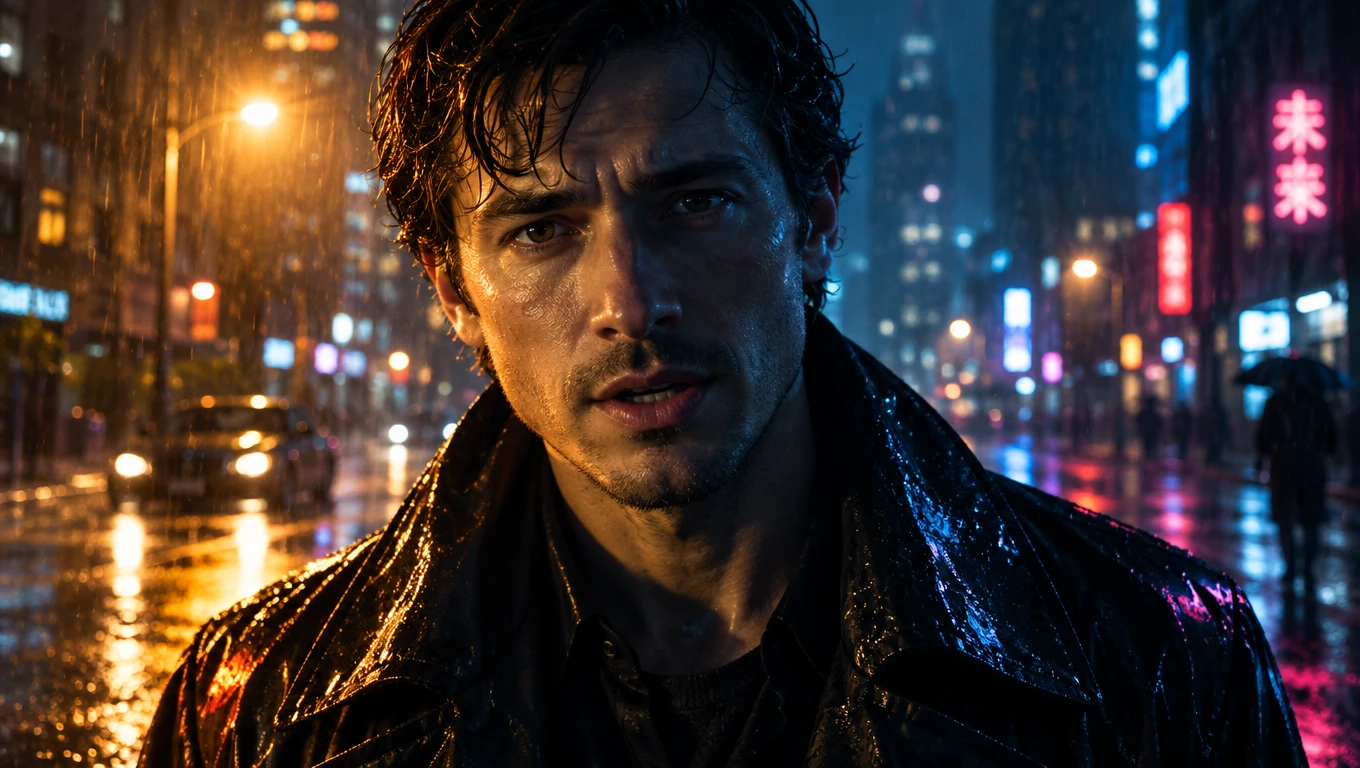










말하는 사진은 얼굴에 맞는 올바른 모드에서 시작됩니다. Magiclight AI 말하는 사진 앱은 레퍼런스 투 비디오를 사용해 사진을 클립의 중심에 유지합니다.
사진이 클립을 이끌어야 할 때 비디오 탭에서 레퍼런스 투 비디오를 선택하세요. 사진이 화면에 보이는 얼굴의 레퍼런스가 됩니다. 얼굴이 어떻게 움직여야 하는지 짧은 프롬프트로 입력하세요.
지금 만들기Seedance 2.5는 레퍼런스 투 비디오에서 최대 30장의 이미지를, Seedance 2.0은 최대 9장의 이미지를 지원합니다. 그룹 클립은 인물 한 명당 사진 한 장을 사용할 수 있습니다. 정확한 토킹 포토를 위해 얼굴 수에 맞는 모델을 선택하세요.
캐릭터 만들기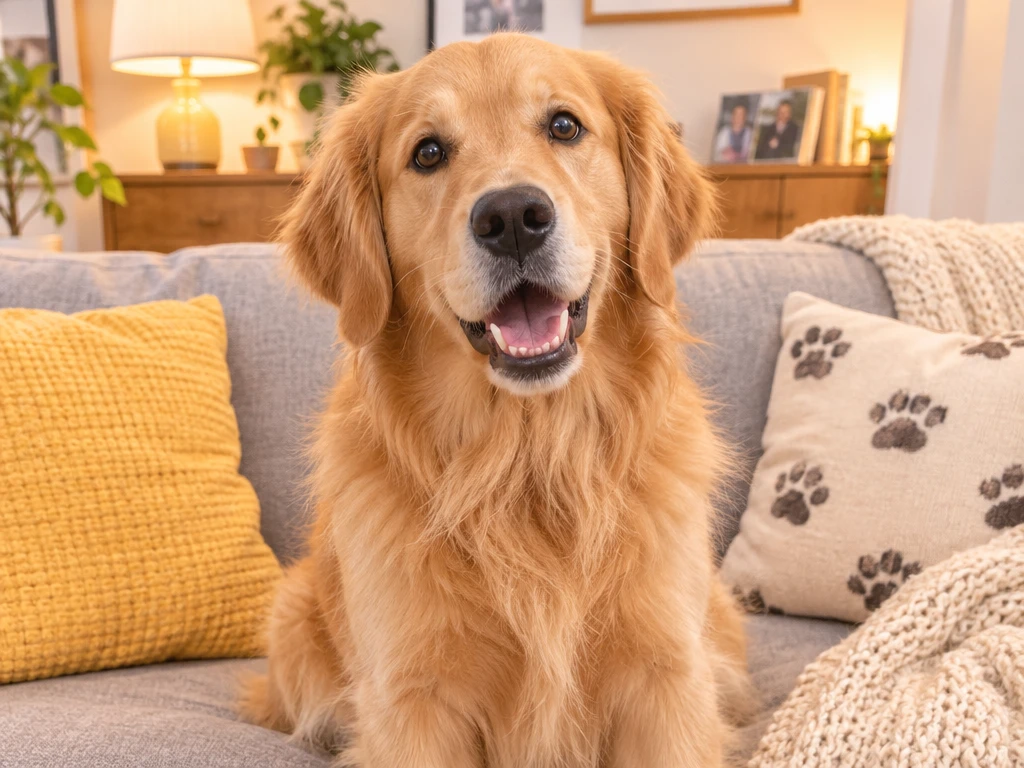
프롬프트에서 각 사진을 이미지 1, 이미지 2 등으로 호칭하세요. 태그는 모델에게 어떤 얼굴이 어떤 동작에 해당하는지 알려줍니다. 각 얼굴의 동작은 해당 태그 바로 옆에 작성하세요.
영상 생성하기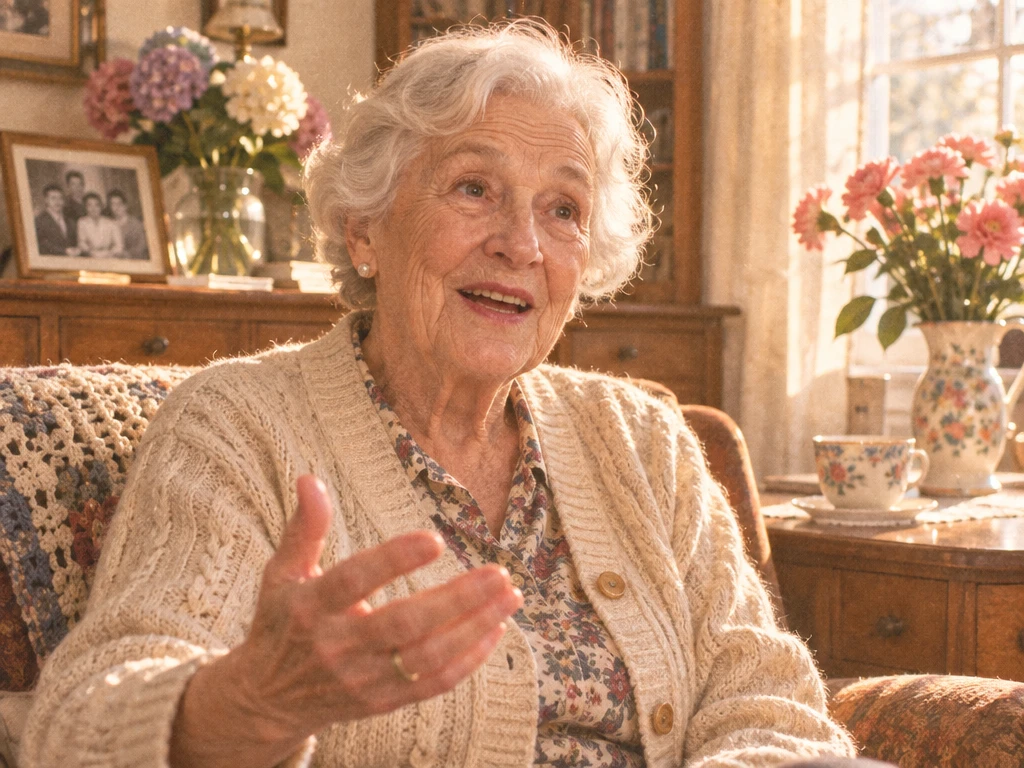
각 변이 최소 300픽셀 이상인 10MB 이하의 PNG 또는 JPG를 업로드하세요. 선명한 정면 인물 사진은 모델이 따라 하기 더 쉬운 얼굴을 제공합니다. 흐리거나 어두운 사진은 모델이 참고할 정보가 적으므로 피하세요.
제작 시작하기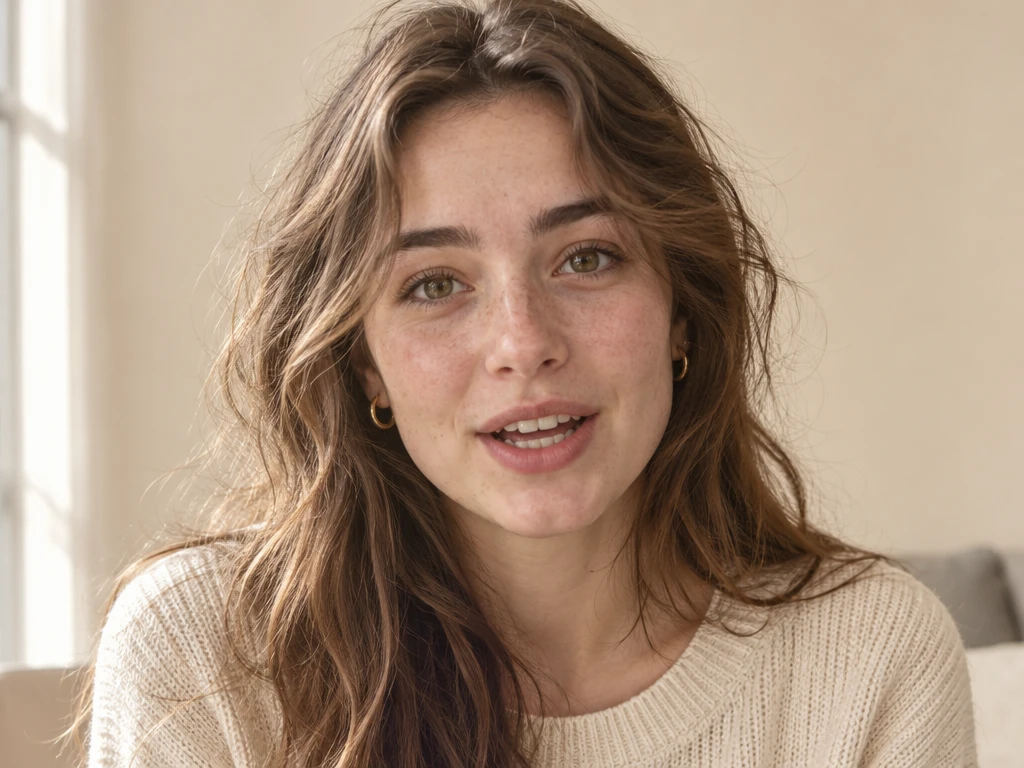


말하는 사진은 긴 편집 프로젝트가 아니라 몇 분이면 완성됩니다. Magiclight AI의 말하는 사진 앱은 모든 단계를 손안의 휴대폰에서 처리합니다.
얼굴이 크고 조명이 밝은 정면 사진을 선택하세요. 도구함의 비디오 탭을 열고 참조로 비디오를 선택합니다. 인물 사진을 클립의 참조로 추가하세요. 
동작과 대사를 쉬운 말로 작성하세요. 예: 이미지 1이 웃으며 "생일 축하해"라고 말합니다. 더 깔끔한 결과를 위해 동작은 단순하게 유지하세요. 
사진 수에 맞는 모델을 선택하고 비디오 만들기를 클릭하세요. 얼굴이 흐트러지면 다른 모델로 다시 편집하세요. 얼굴이 제대로 나오면 가장 마음에 드는 클립을 다운로드하세요.
TikTok 크리에이터
선명한 셀피를 골라 참조로 비디오를 사용해 짧은 답장 클립을 만들었어요. 먼저 자르니 얼굴이 움직일 공간이 생겼고, 사진과 가장 비슷하게 나온 테이크를 골랐어요. 
소상공인
모든 프롬프트에서 가게 마스코트를 이미지 1로 지정해서 각 홍보 영상이 같은 캐릭터를 재사용했어요. 매장 화면에 맞춰 16:9를 선택하고 완성된 클립을 다운로드했어요. 
반려동물 보호자
Seedance 2.0에 강아지와 남편을 두 개의 참조로 추가하고 각각 이미지 1과 이미지 2로 태그했어요. 클립 덕분에 저녁 식사 때 온 가족이 웃었어요. 
교사
수업을 위해 인물 사진 한 장으로 짧은 환영 클립을 만들었어요. 같은 프롬프트로 두 모델을 비교해 보고, 제 사진과 가장 잘 맞는 결과를 골랐습니다.
Magiclight AI의 토킹 포토 앱은 앱을 등록한 스토어에서 무료로 다운로드할 수 있습니다. 무료 플랜의 세부 내용은 변경될 수 있으니 워터마크와 제한 사항은 플랜 페이지에서 확인하세요. 프로모션을 계획하기 전에 각 요금제에 포함된 내용을 확인해 보세요.
현재 작성 시점 기준으로 Magiclight의 App Store 등록 정보에는 iPhone만 표시되어 있습니다. 다운로드하기 전에 사용 중인 기기의 등록 정보를 확인하세요. Mac이나 iPad는 지원되지 않을 수 있습니다.
레퍼런스 투 비디오는 사진을 레퍼런스로 사용하기 때문에 얼굴이 사진을 따라갑니다. 결과는 모델에 따라 다르므로 선택하기 전에 두 가지 결과를 비교해 보세요. 가장 비슷한 결과를 얻으려면 정면을 향한 선명한 인물 사진을 선택하세요.
본인의 사진이나 사용에 동의한 사람의 사진을 사용하세요. 이 도구는 사용 권한이 있는 얼굴을 위한 것이므로 연예인이나 모르는 사람의 사진은 사용하지 마세요. 클립을 게시하기 전에 친구에게 먼저 동의를 구하세요.
아니요, 모든 클립은 서버에서 생성되므로 생성하려면 인터넷 연결이 필요합니다. 저장된 영상은 휴대폰의 다른 파일처럼 오프라인에서도 재생됩니다. 완성된 클립을 라이브러리에 저장하세요.



갤러리의 스크린샷을 넘기다 보면 말을 할 준비가 된 얼굴이 보일 거예요. Magiclight AI 토킹 포토 앱을 설치하면 몇 번의 탭만으로 첫 번째 싱크된 대사를 만들 수 있습니다.