Higgsfield AI 비디오 생성기의 기능 살펴보기
프리셋 카메라 무브부터 일관된 캐릭터까지, Higgsfield AI 비디오 생성기는 장면을 구성하는 다양한 방법을 제공합니다. 사용할 수 있는 기능들을 소개합니다.
70개 이상의 준비된 카메라 무브로 각 장면을 제어하고, 최대 3개의 프리셋을 한 번에 결합하세요. 샷이 바뀌어도 Soul ID가 캐릭터의 일관된 외모를 유지해 줍니다. 영화 제작 배경 지식은 필요 없습니다.
Higgsfield AI 무료로 사용하기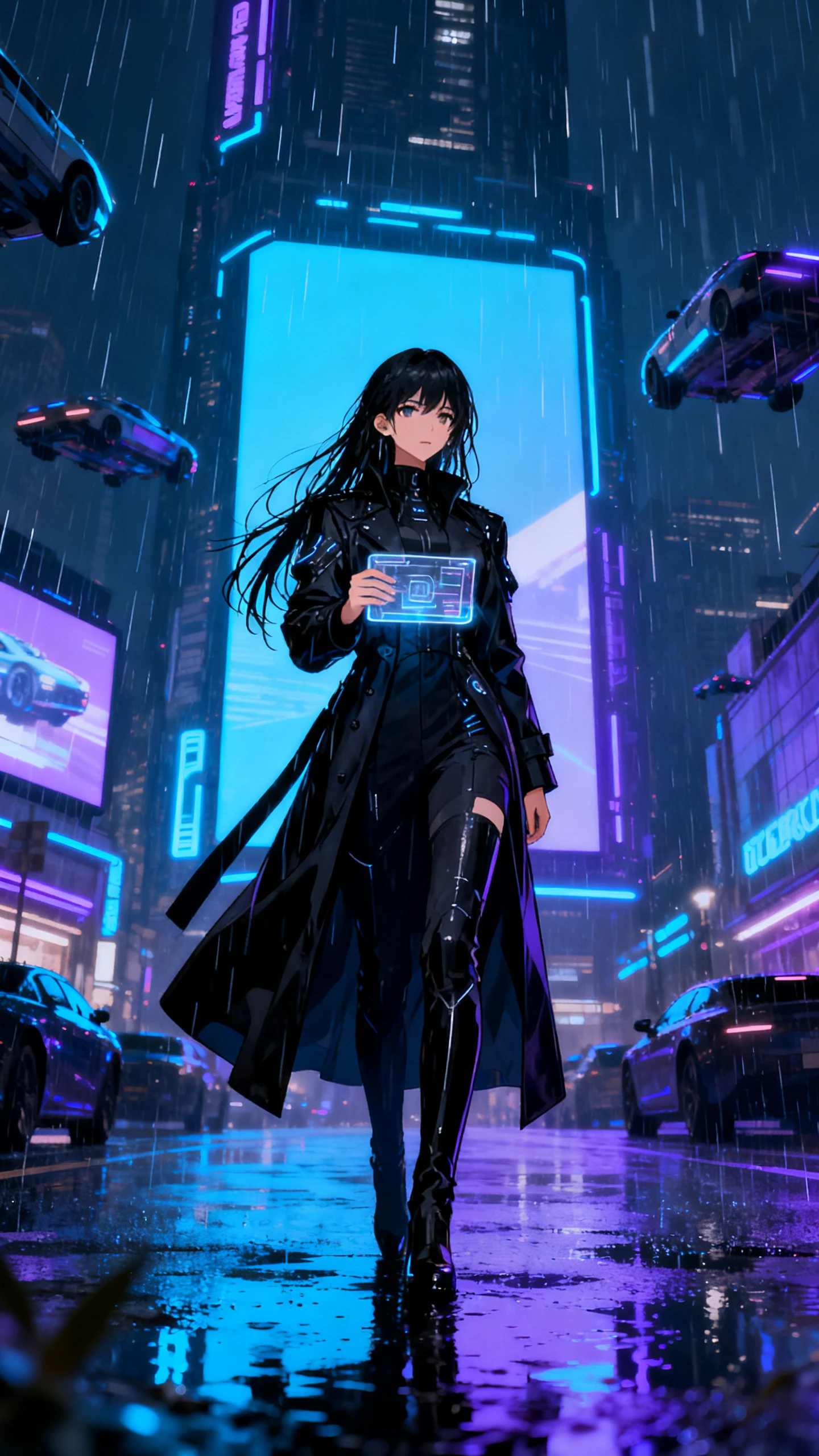
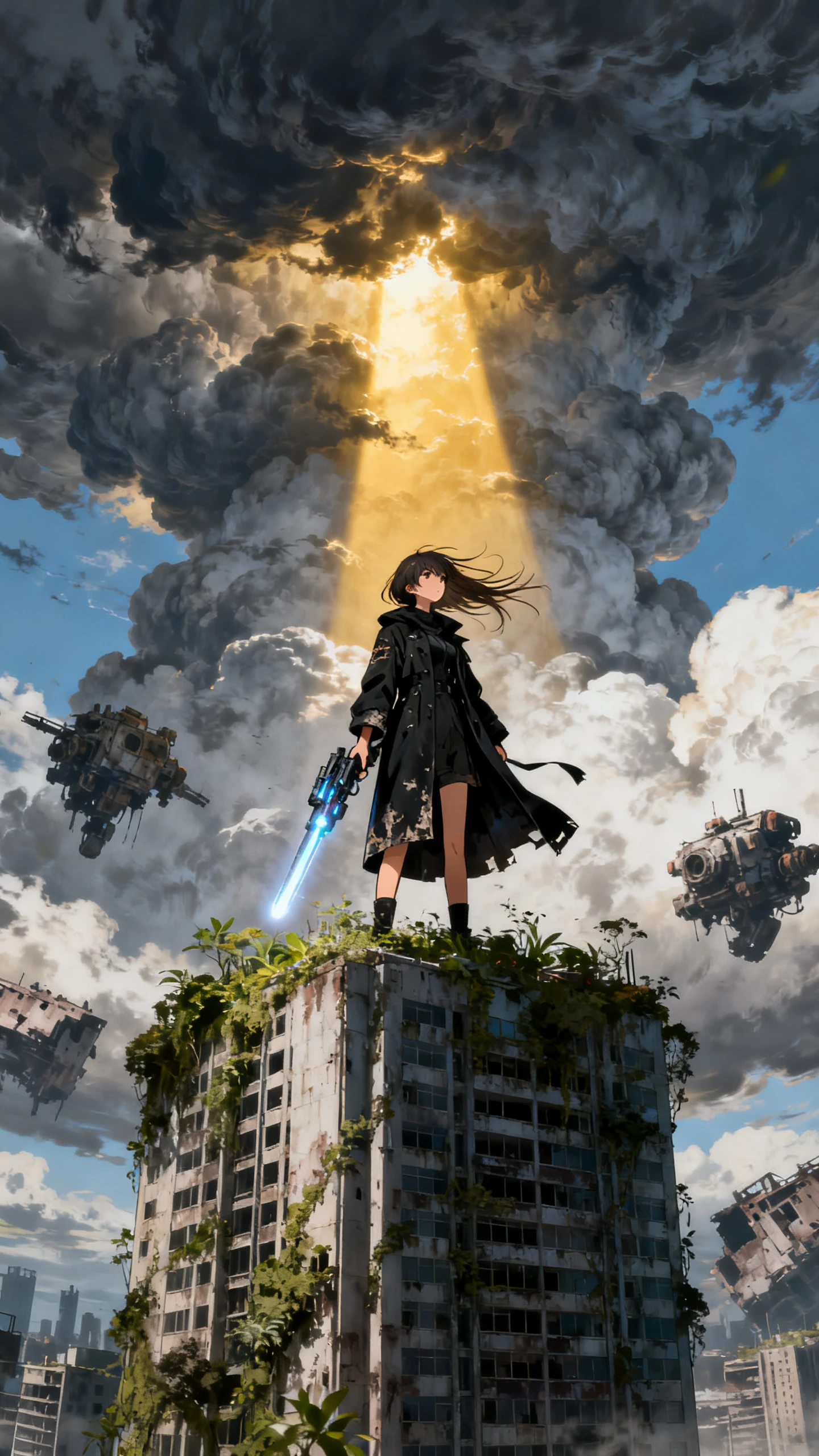
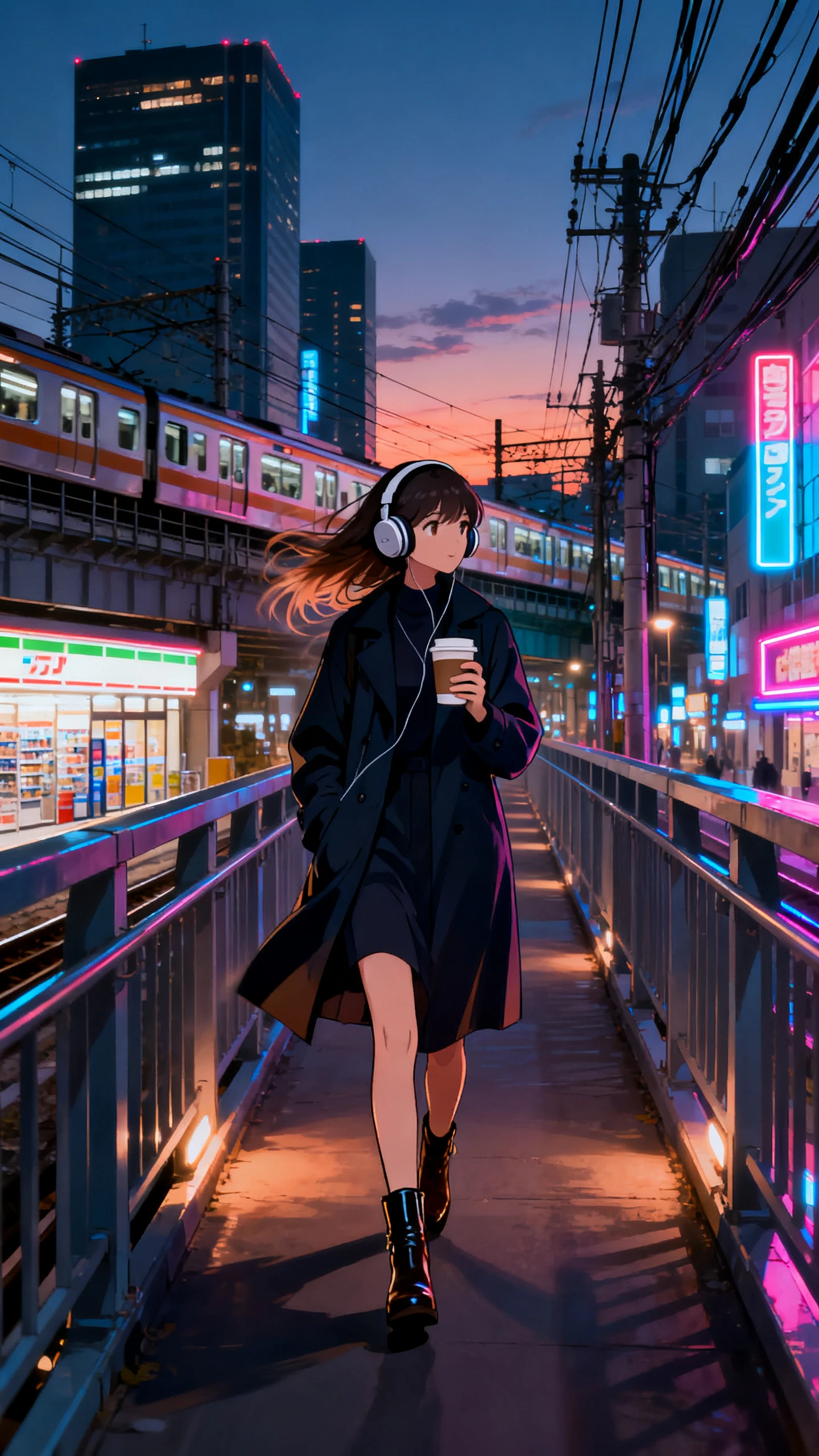

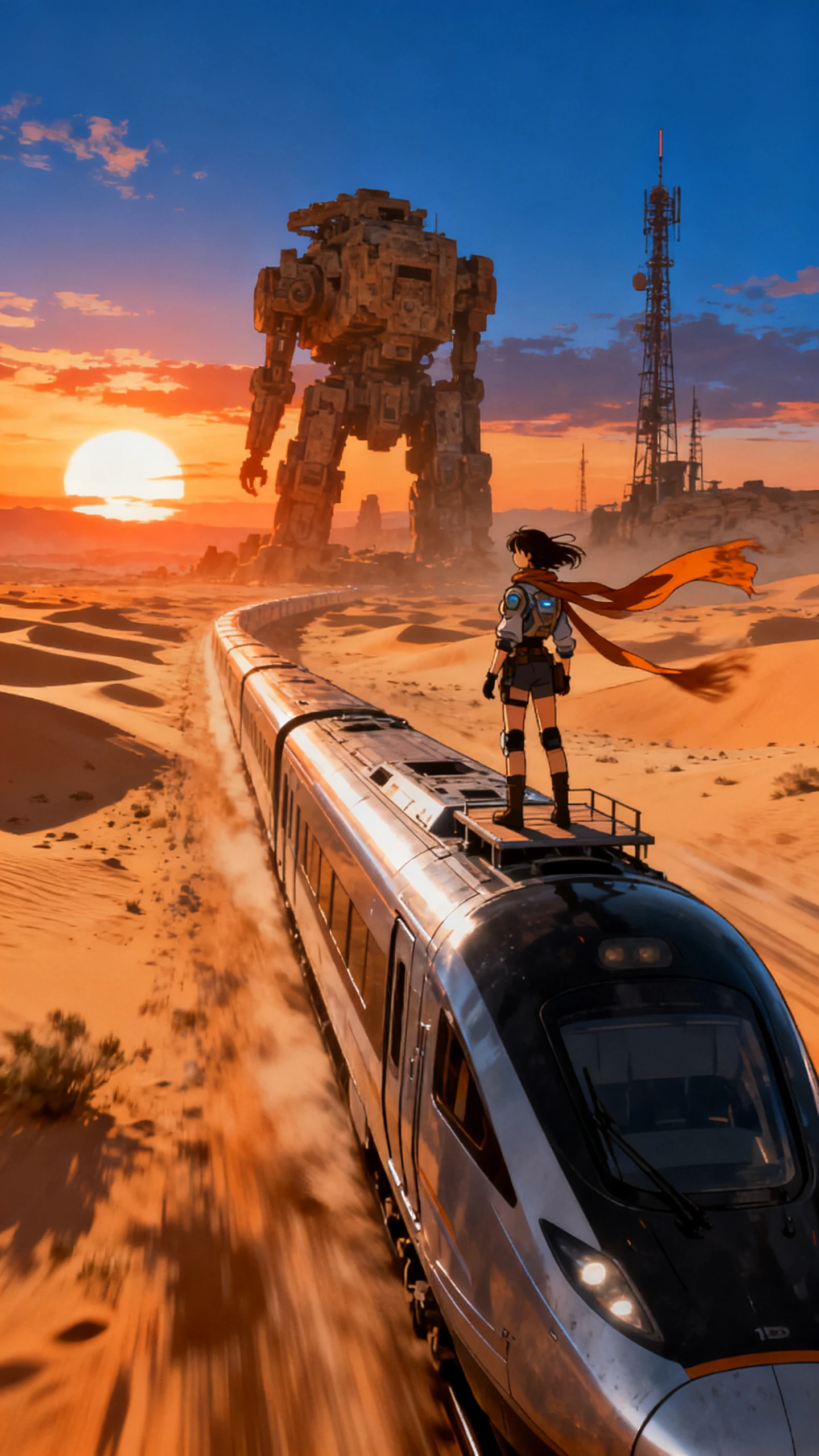
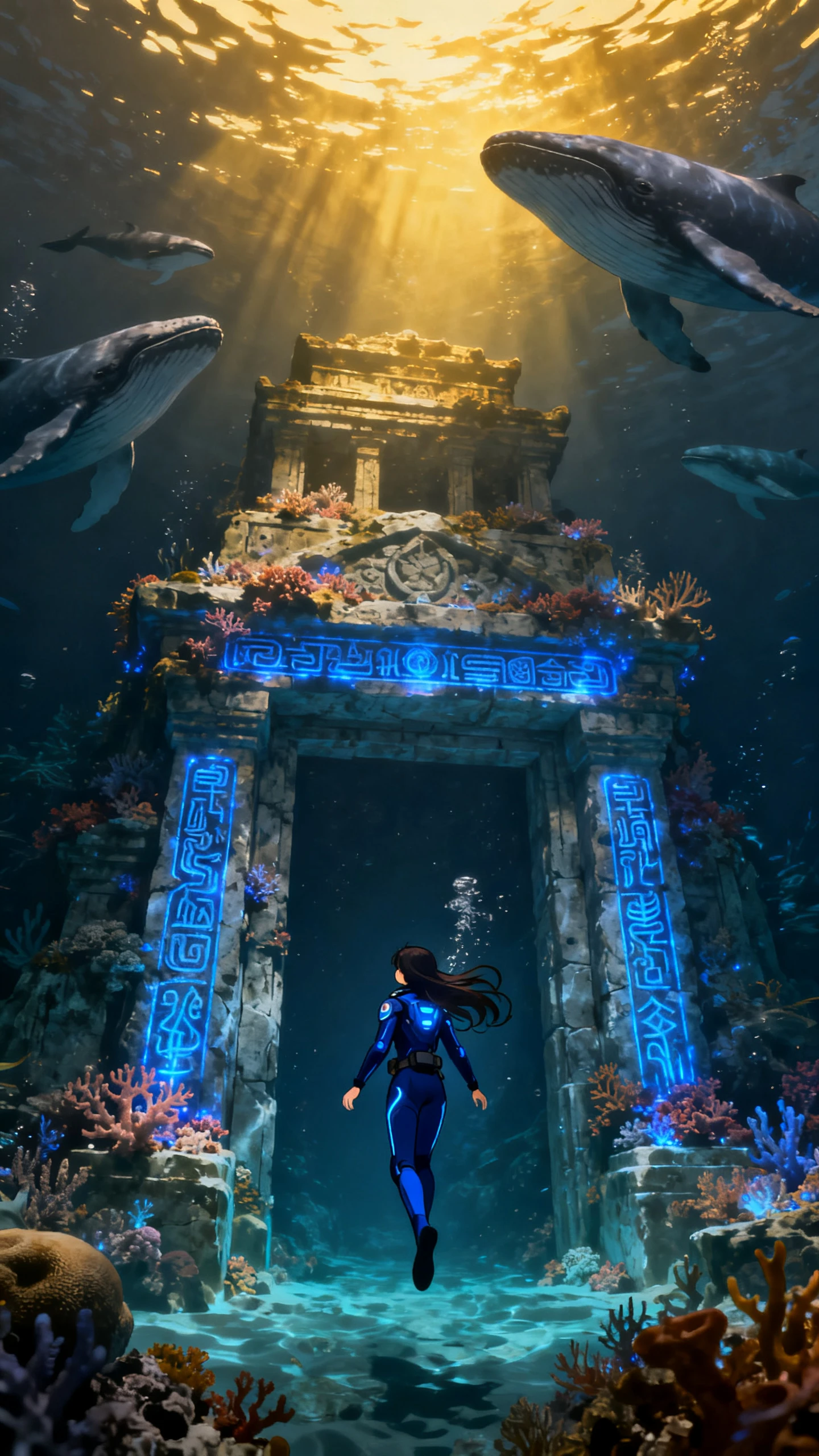
프리셋 카메라 무브부터 일관된 캐릭터까지, Higgsfield AI 비디오 생성기는 장면을 구성하는 다양한 방법을 제공합니다. 사용할 수 있는 기능들을 소개합니다.

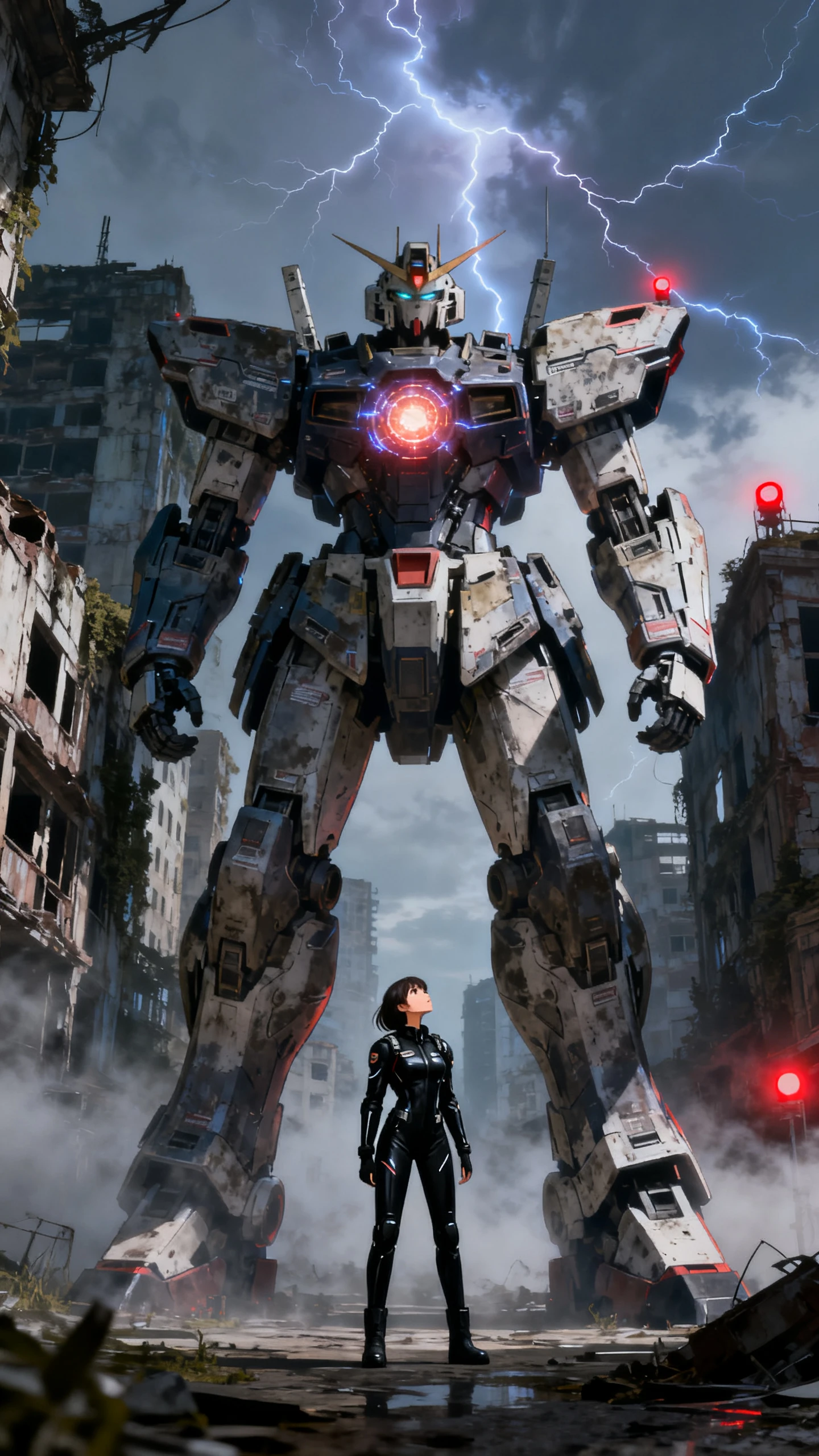
카메라 제어, 액션, 광고, 감정 및 기타 스타일을 포함하는 70개 이상의 프리셋 중에서 선택하세요. 돌리 인, 팬, 줌, 틸트, 회전 등을 처음부터 모든 카메라 움직임을 설명하거나 프롬프트 추측에 의존하지 않고 사용할 수 있습니다.
Higgsfield의 프리셋 라이브러리에서 카메라 움직임을 선택하고 한 샷 안에 겹쳐 넣으세요. 팬, 줌, 크레인 무브, 핸드헬드 모션 및 기타 방향을 결합하여 AI가 각 장면을 제어하는 다층적인 시네마틱 움직임을 만들어 보세요.
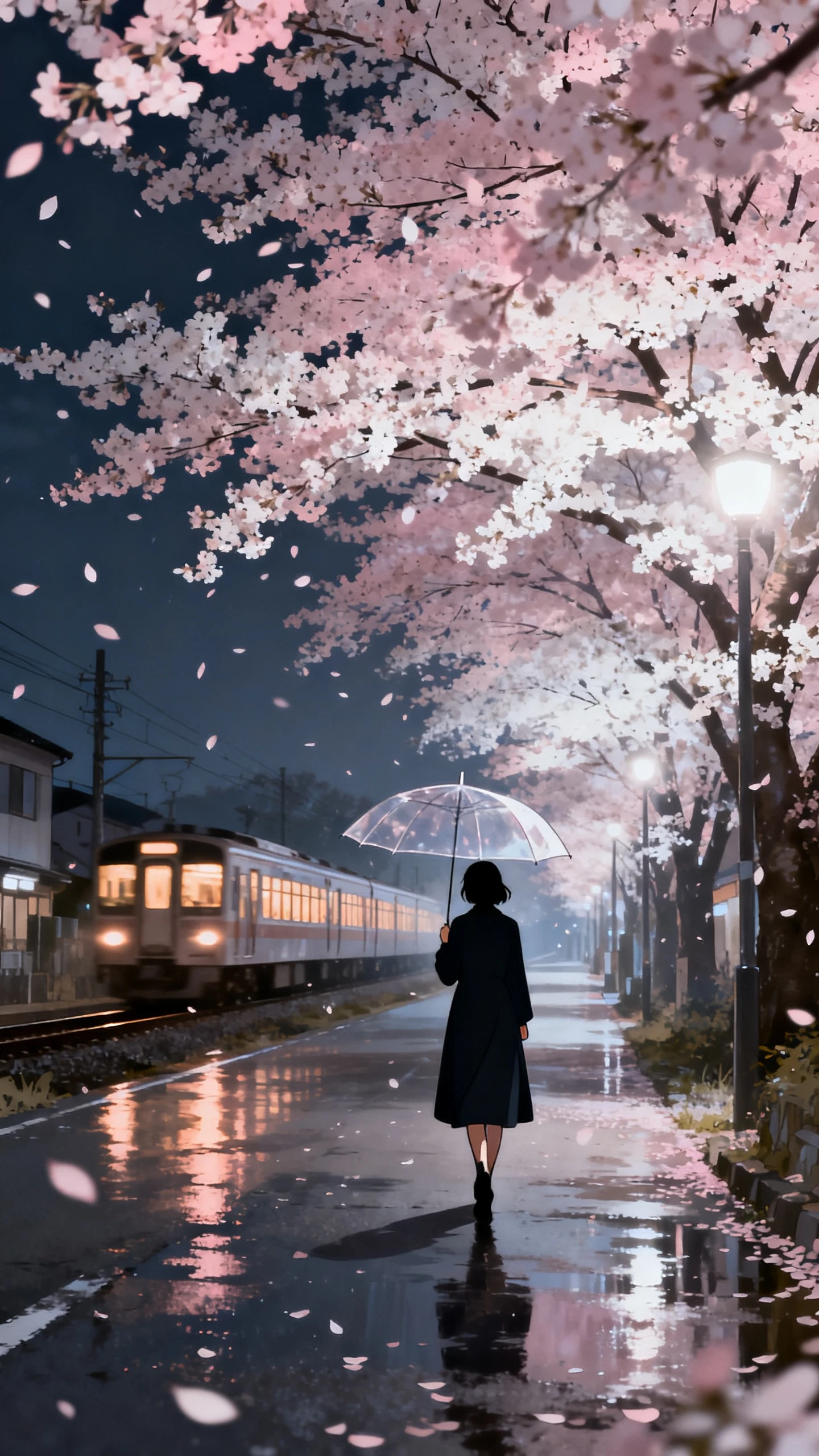
Soul ID는 참조 사진에서 재사용 가능한 신원을 생성하여, 세대, 각도, 스타일을 가로질러 동일한 사람을 인식 가능하게 유지합니다. Higgsfield 워크플로우와 비디오 장면 전반에 캐릭터를 재사용하여 모든 샷을 일관되게 유지하세요.
Cinema Studio 4.0은 업로드, Elements, 이전 소스를 포함하여 한 번의 생성에 최대 50개의 참조를 허용합니다. 이를 사용하여 사람, 제품, 위치 및 시각적 방향을 안내하고, 각 장면이 따를 소스 자료를 제공하세요.
Higgsfield AI 비디오 생성기는 샷 구성, 움직임 제어, 시각적 일관성 유지를 위한 도구를 제공합니다. 구독하기 전에 알아야 할 3가지 사항입니다.
Veo 3.1, Kling 3.0, Seedance 2.5를 포함하여 하나의 작업 공간 내에서 15개 이상의 비디오 엔진 중에서 선택하세요. 다양한 샷에 맞는 모델을 선택하고 결과를 비교하며, 플랫폼을 오가지 않고 전체 비디오 프로젝트를 Higgsfield 내에서 관리하세요.
Higgsfield AI 무료로 사용해보기
AI 비디오는 원하는 방향의 샷을 얻기까지 여러 번 생성해야 할 수 있습니다. Higgsfield는 생성에 크레딧을 사용하므로, 최종 편집에 들어가는 클립만을 위한 예산이 아닌, 프롬프트 테스트, 다양한 결과 비교, 부족한 샷 재생성에 충분한 여유를 두고 계획하세요.
Higgsfield AI 무료로 사용해보기
Cinema Studio는 카메라 움직임, 렌즈, 조명, 샷 구성을 직접 제어할 수 있습니다. 각 장면을 생성하기 전에 프롬프트 설명에만 의존하지 않고 이러한 선택을 설정하면, 카메라가 어떻게 프레임을 잡고, 이동하며, 모든 샷을 연출하는지 더 많은 통제권을 가질 수 있습니다.
Higgsfield AI 무료로 사용해보기
Higgsfield AI 비디오 생성기와 다른 비디오 도구를 비교하여 각각의 제어 방식과 작업 흐름이 어떻게 다른지 확인하세요. 주요 옵션을 나란히 살펴보면 다음과 같습니다:
| 플랫폼 | 카메라 프리셋 | 스택형 모션 | 캐릭터 시스템 | 무료 티어 |
|---|---|---|---|---|
| Higgsfield | 70개 이상의 명명된 프리셋 | 최대 3개 동시 적용 | Soul ID | 하루 10 크레딧 |
| Magiclight AI | 50개 이상의 포즈를 지원하는 스토리보드 장면 제어 | 해당 없음 | 저장된 캐릭터 라이브러리 | 첫 번째 스토리 무료 |
| Kling 3.0 | 모션 브러시 | 지원 안 함 | 참조 이미지 | 일일 66 크레딧 |
| Google Flow | 명명된 샷 유형 | 지원 안 함 | 재료 | 일일 50 크레딧 |
| Runway | 프롬프트 및 모델 도구 | 지원 안 함 | 참조 이미지 | 제한된 체험판 |
Higgsfield AI 영상 생성기로 4단계를 따라 모델을 선택하고, 장면을 준비하며, 카메라 방향을 설정하고, 영상을 생성하세요.
Cinema Studio 4.0을 열고 Film Setup으로 시작하세요. 영상을 생성하기 전에 장르, 시대, 템포를 선택하여 장면의 전체적인 시각적 방향, 시대적 배경, 편집 속도를 제어하세요.
장면에 맞는 카메라, 렌즈, 조리개, 움직임을 선택하세요. POV, 로봇 암, 헬리콥터 샷과 같은 카메라 움직임 옵션을 통해 장면이 어떻게 촬영되는지 직접 제어할 수 있습니다.
생성이 따라야 할 캐릭터, 제품, 위치 또는 기타 시각 자료를 업로드하세요. Cinema Studio 4.0은 사용자 이미지, 동영상, Soul Cast 캐릭터를 포함하여 최대 50개의 참조 자료를 허용합니다.
시각적 제어와 참조 자료를 설정한 후, 장면에서 일어나야 할 내용을 작성하세요. 영상을 생성하고 결과를 확인한 후, 다른 버전을 원할 때는 프롬프트나 제어 설정을 조정하세요.
숏폼 비디오 크리에이터
예전에는 카메라 움직임을 설명하는 데 시간을 낭비했지만 결과물은 여전히 마음에 들지 않았습니다. Higgsfield를 사용하면 원하는 움직임을 직접 선택할 수 있어, 숏폼 비디오를 더 빠르게 완성할 수 있습니다.
AI 영상 크리에이터
모든 장면에서 카메라 움직임이 의도적으로 느껴져야 합니다. Higgsfield는 여러 움직임을 하나의 샷에 결합할 수 있게 해주어, 프롬프트와 씨름하는 시간을 줄여줍니다.
에이전시 프로듀서
클라이언트 프로젝트에 다른 비디오 모델이 필요할 때마다 별도의 도구를 사용해야 했습니다. Higgsfield는 이러한 모델 선택을 한데 모아두어 우리의 워크플로우를 단순화했습니다.
브랜드 콘텐츠 크리에이터
예전에는 캠페인 샷 전반에 걸쳐 발표자의 일관성을 유지하는 것이 어려웠습니다. Higgsfield의 Soul ID는 동일한 정체성을 제공하여 모든 새로운 장면에서 재사용할 수 있게 해줍니다.
Higgsfield AI 비디오 생성기는 프롬프트와 시각적 참고 자료를 통해 비디오를 생성하며, 직접적인 시네마틱 컨트롤을 제공합니다. Cinema Studio는 카메라 움직임, 렌즈, 조명, 속도감 및 기타 샷 설정을 위한 컨트롤을 추가합니다.
Cinema Studio는 프롬프트에만 의존하는 대신, 카메라 움직임을 명시적인 설정으로 선택할 수 있게 해줍니다. 이 컨트롤은 움직임, 렌즈, 각도 및 각 샷의 모양을 결정하는 기타 파라미터를 다룹니다.
Soul ID는 한 사람의 사진으로부터 재사용 가능한 정체성을 학습하고, 그 얼굴을 여러 세대에 걸쳐 유지합니다. Higgsfield는 최소 20장 이상의 다양한 참고 사진을 권장하며, 학습을 위해 최대 80장까지 지원합니다.
Cinema Studio 4.0은 최대 30초 길이의 단일 장면 생성을 지원합니다. 이를 통해 한 번의 생성으로 더 긴 움직임, 캐릭터 행동, 또는 서사적 장면 전환을 담을 수 있는 충분한 공간을 확보할 수 있습니다.
생성에 필요한 크레딧은 선택한 모델, 해상도, 길이 및 설정에 따라 달라집니다. Higgsfield AI는 생성 버튼을 눌러 확인하기 전에 필요한 크레딧 수량을 표시해 드립니다.
네, Higgsfield AI는 생성된 결과물의 상업적 사용을 제한하지 않습니다. 이는 광고, 유료 캠페인, 클라이언트 프로젝트, 소셜 콘텐츠 및 기타 브랜드 마케팅 활용을 포함합니다.



시각적 참고 자료를 선택하고 샷의 방향을 설정하세요. Higgsfield AI 동영상 생성기가 생성 작업을 처리하는 동안, 당신은 장면이 어떻게 구성될지 제어할 수 있습니다.