








Hero background

AI-ansiktsanimering

Ge ansikten liv med MagicLight AI. Förvandla stillbilder till animerade videor med naturliga ansiktsuttryck och rörelser. Inga manuella animeringskunskaper krävs.

Skapa AI-ansiktsanimering gratis
Förhandsvisning av AI-animerad ansiktsporträttvideo
Nano Banana
Google VEO 3
Sora 2
Gemini
Hailuo
Kling
Midjourney
Qwen
Seedance
Wan
Nano Banana
Google VEO 3
Sora 2
Gemini
Hailuo
Kling
Midjourney
Qwen
Seedance
Wan

Toppfunktioner i Magiclight AI-ansiktsanimering

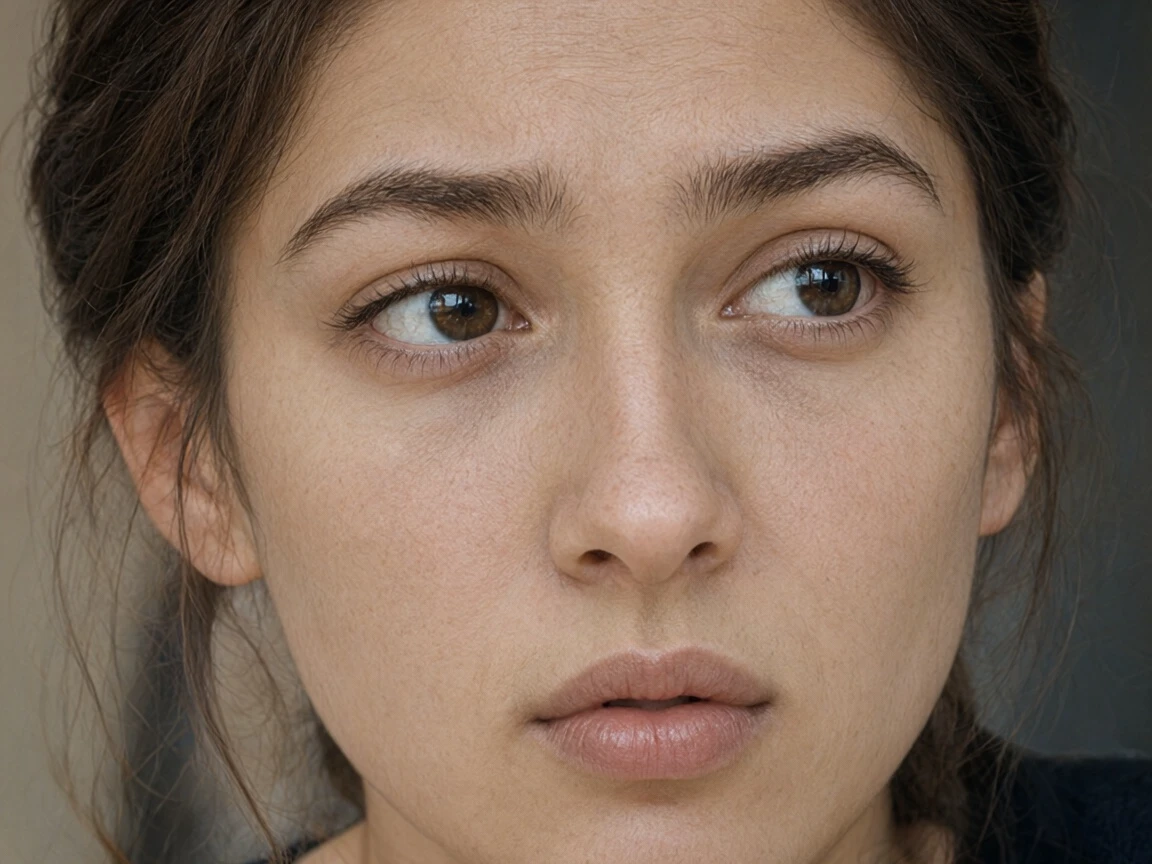
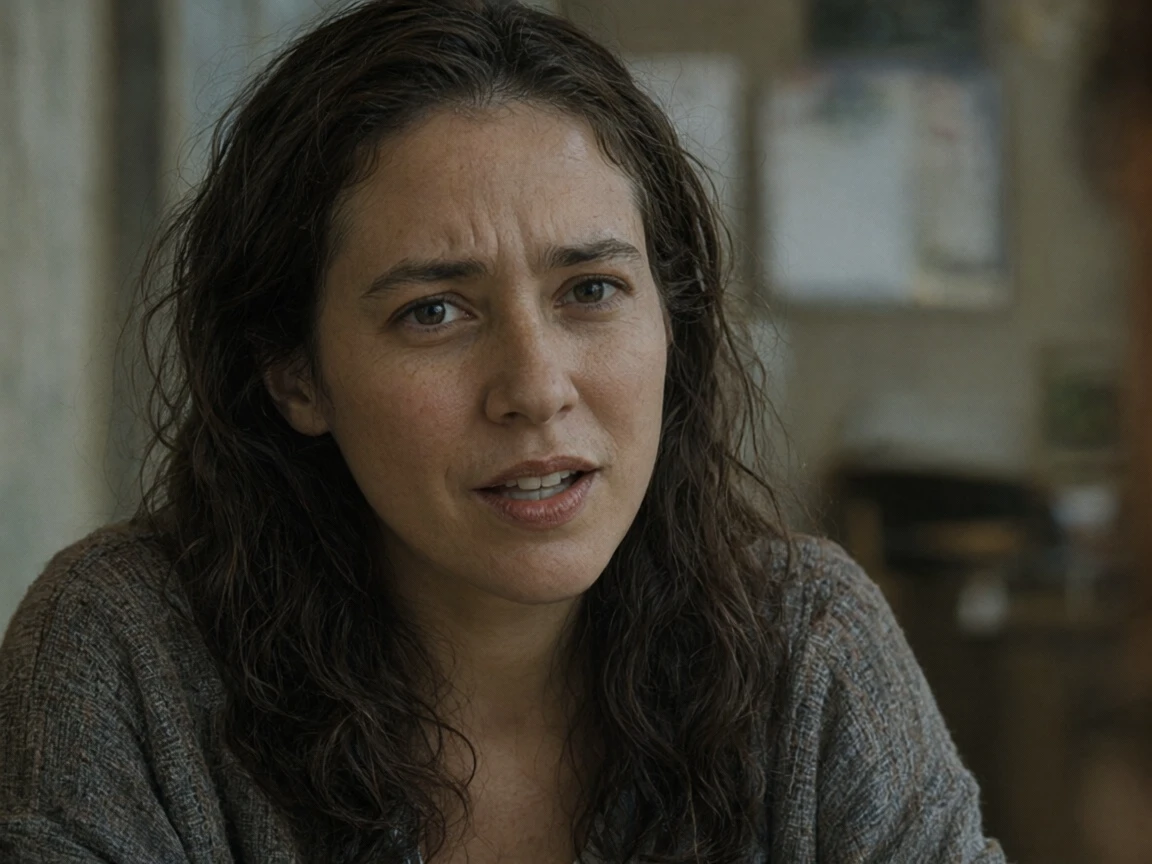
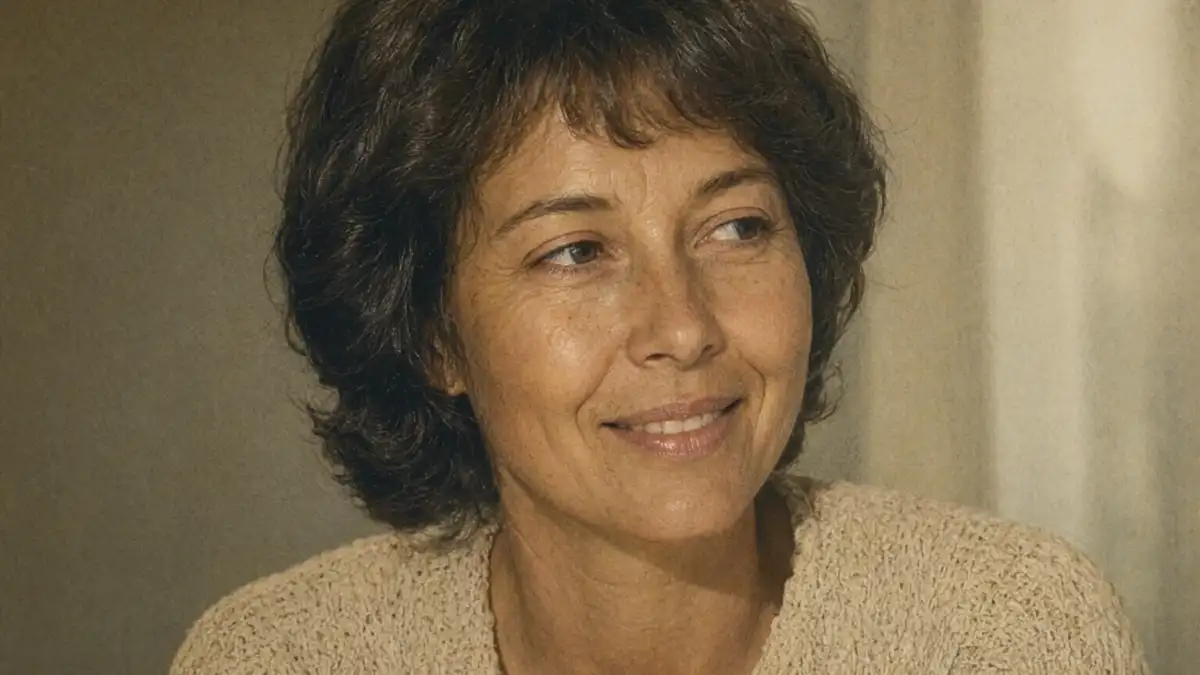
Ett subtilt leende kan ge ett stillbildsporträtt en helt annan känsla. AI-ansiktsanimering i Magiclight AI låter dig utforska ansiktsrörelser genom foton och skriftliga beskrivningar.

Bild till video för föränderliga ansiktsuttryck

Lägg till ett neutralt porträtt som startbild och ett leende foto som slutbild. Magiclight AI skapar rörelse mellan de två bilderna. Prova olika uttryck för att utforska hur ansiktet förändras.

Skapa nu
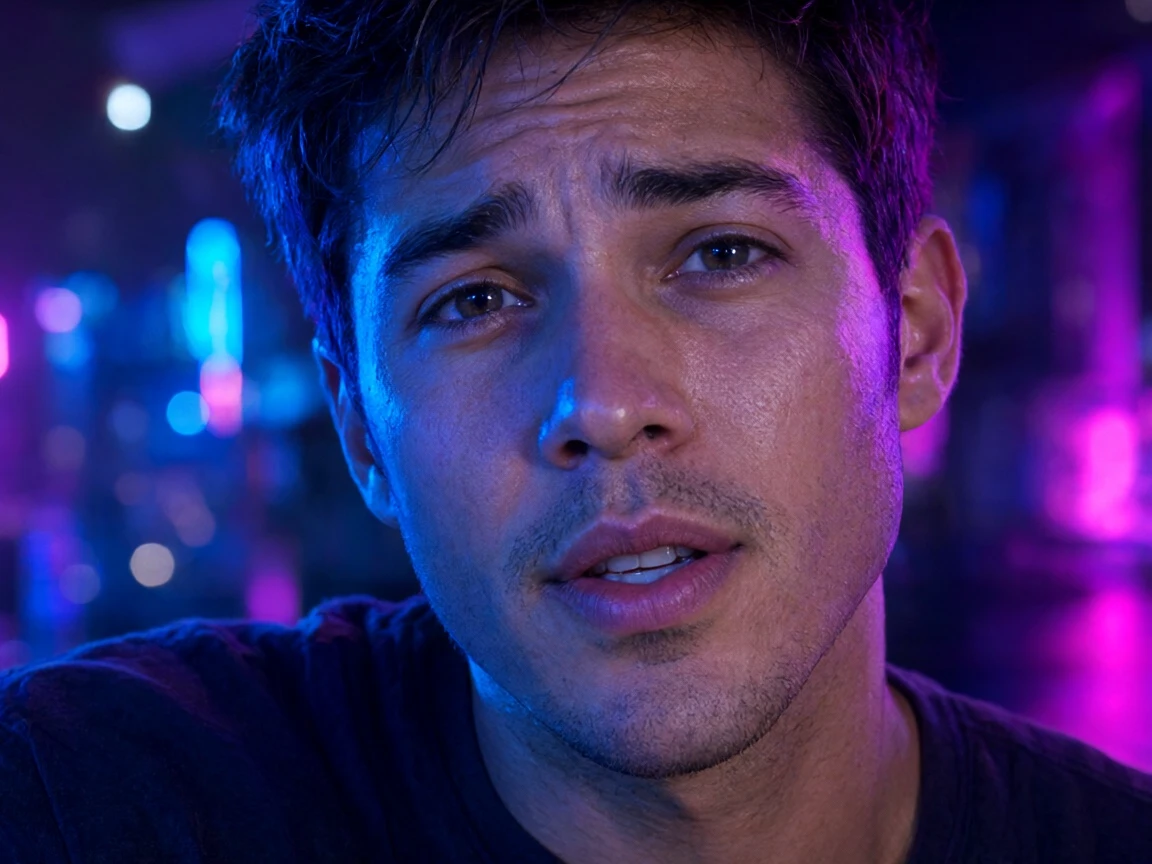
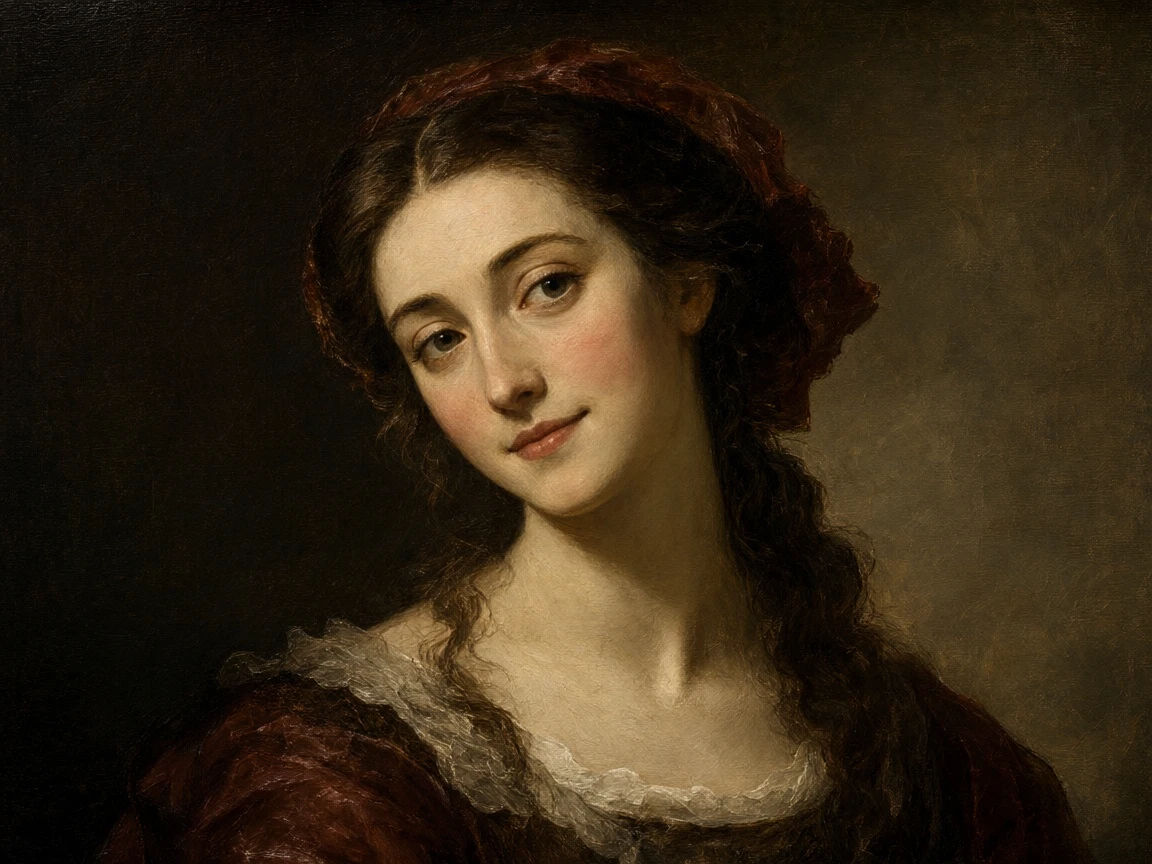
Ansiktsuttrycksanimering med bild till video

20 videomodeller för ansiktsrörelser

Magiclight AI erbjuder 20 videomodeller för att utforska olika ansiktsrörelser. En mjuk blinkning kräver mindre rörelse än en förvånad reaktion eller ett skratt. Jämför resultat från olika modeller för att hitta en passande animering.

Skapa karaktärer
AI-videomodeller för animering av ansiktsrörelser

1500 tecken för detaljerad ansiktsanimering

Beskriv dina önskade ansiktsrörelser i en videoprompt på upp till 1500 tecken. Be om ett höjt ögonbryn, ett långsamt leende eller en lätt huvudvridning. Inkludera ljus- och kameradetaljer för att styra animeringen.

Generera en video
Anpassning av detaljerad AI-prompt för ansiktsanimering

Upp till 1080p för animerade porträtt

Närbildsporträtt kräver uppmärksamhet på små ansiktsdetaljer. Magiclight AI stöder videooutput i 720p och 1080p, beroende på vald modell och plan. Välj en lämplig upplösning när du sparar ditt animerade porträtt.

Börja skapa
AI-animerat porträtt i hög upplösning
Vem kan använda Magiclight AI för ansiktsanimering
En fotograf kan ge ett stilla porträtt ett ögonblick av rörelse. Magiclight AI ansiktsanimering hjälper även digitala konstnärer och innehållsskapare att utforska nya sätt att presentera välbekanta ansikten.
Här är några sätt att använda AI-ansiktsanimering:
Animerade ansikten på illustrerade karaktärer
För illustrerade karaktärer
Använd Image to Video för att lägga till leenden eller blinkningar på illustrerade ansikten.
Prova 9 uttrycksförval i AI Edit innan du animerar din karaktär.
Beskriv subtila huvudrörelser i en videoprompt på upp till 1500 tecken.
Animerade ansiktsreaktioner för klipp i sociala medier
För reaktionsklipp
Koppla ihop 2 ansiktsuttryck med Frame to Video för roliga reaktioner.
Välj en vertikal 9:16-ram för reaktionsklipp som delas i sociala medier.
Utforska 20 videomodeller för att skapa olika animerade ansiktsreaktioner.
Animerad porträttfotografering
För porträttfotografering
Animera en kunds favoritporträtt med mjuka ansiktsrörelser.
Spara animerade porträtt i 1080p med en betald plan som stöder det.
Ladda upp JPG- eller PNG-porträtt på upp till 10 MB för ansiktsanimering.
AI-animering för målade porträtt
För målade porträtt
Skapa klipp på upp till 30 sekunder för att få målade ansikten att röra på sig.
Använd Reference to Video för att styra rörelserna hos en målad karaktär.
Välj en 16:9-ram för att visa animerade porträtt på galleriskärmar.

Så här använder du Magiclight AI Face Animation

Ge ett stilla porträtt ett mjukt leende eller en förvånad min. Följ dessa 3 steg för att skapa AI-ansiktsanimering i Magiclight AI med dina favoritfoton.

1.

Steg 1. Öppna Frame to Video

Gå till Toolbox i Magiclight AI och välj Frame to Video under fliken Video. Lägg till ditt porträtt som startbild och ett foto med en annan min som slutbild.

2.

Steg 2. Beskriv ansiktsrörelserna

Ladda upp tydliga JPG- eller PNG-porträtt inom gränsen på 10 MB. Beskriv de ansiktsrörelser du vill ha, till exempel en mjuk blinkning eller ett gradvis leende. Håll rörelserna enkla för att bevara ett igenkännbart utseende.

3.

Steg 3. Generera och spara ditt animerade porträtt

Välj en videomodell och ställ in en lämplig klipplängd. Klicka på Create Video och granska ansiktsuttrycken i resultatet. Förfina din beskrivning vid behov innan du laddar ner det animerade porträttet.

Vad användarna säger omMagiclight AI Face Animation

Elena Marchetti

Illustratör

Jag ritade ett andra uttryck för min karaktär och använde det som slutbild i Magiclight AI. Leendet kom in mjukt och linjerna hölls rena.

Jonah Whitfield

Fotograf

Jag beskärde ett kundporträtt tätt och skrev en långsam blinkning i Magiclight AI. Klippet behöll likheten och hon älskade den höga versionen för sina Stories.

Sana Qureshi

Innehållsskapare

Jag tog två selfies och höll klippet nära 4 sekunder. Mina vänner skrattade åt ögonrullningen och ljudet från Magiclight AI gjorde det ännu roligare.

Marcus Lindqvist

Sociala medier-ansvarig

Jag skrev ansiktsrörelserna i ordning och höll huvudet stilla. Det första klippet liknade vår talesperson, och vi märkte det som Magiclight AI innan vi publicerade.

Vanliga frågor om AI-ansiktsanimation

Hur får jag bäst resultat när jag animerar ett ansiktsfoto?

Använd ett tydligt foto framifrån där ansiktet syns helt. Det hjälper MagicLight AI att fånga ansiktsdetaljer och skapa mer naturliga uttryck och rörelser.

Kommer det fortfarande att se ut som samma person?

Vanligtvis för ett kort klipp. Magiclight AI håller sig närmare fotot när huvudet hålls stilla och rörelsen är liten. Undvik stora huvudvridningar om likheten är viktigast.

Kan jag anpassa ansiktsuttrycken i min AI-ansiktsanimation?

Ja. Du kan beskriva de ansiktsuttryck och rörelser du vill ha i din prompt för att styra animationen. Använd tydliga instruktioner för att skapa uttryck som matchar din idé.

Kan jag dela mina AI-ansiktsanimationsvideor på sociala medier?

Ja. Du kan dela dina AI-ansiktsanimationsvideor på sociala medier, i meddelandeappar och på andra plattformar. Skapa roliga animerade klipp från foton och dela dem med vänner och följare.

Hur skapar jag en AI-ansiktsanimation med MagicLight?

Ladda upp ett tydligt ansiktsfoto, beskriv de uttryck och rörelser du vill ha och låt MagicLight förvandla den stilla bilden till en animerad video.

6. Kan jag animera illustrerade ansikten istället för riktiga fotografier?

Ja. Magiclight AI stöder ansiktsanimation för teckningar, seriefigurer och målade porträtt. Använd Bild till video för att lägga till en försiktig blinkning, ett leende eller ett förvånat uttryck i ditt originalkonstverk.

Animera ansikten från foton med Magiclight AI

Välj ett skarpt foto framifrån och ge det ett leende den här veckan. Öppna AI-ansiktsanimation i Magiclight AI och skriv den första blinkningen.