Hero background

年齡濾鏡

好奇自己 75 歲會是什麼模樣嗎?上傳一張近期自拍,讓 MagicLight AI 年齡濾鏡在幾秒內改變你的外貌。描述你想探索的年齡,不必等到生日就能搶先看到未來的自己。

免費製作年齡濾鏡自拍
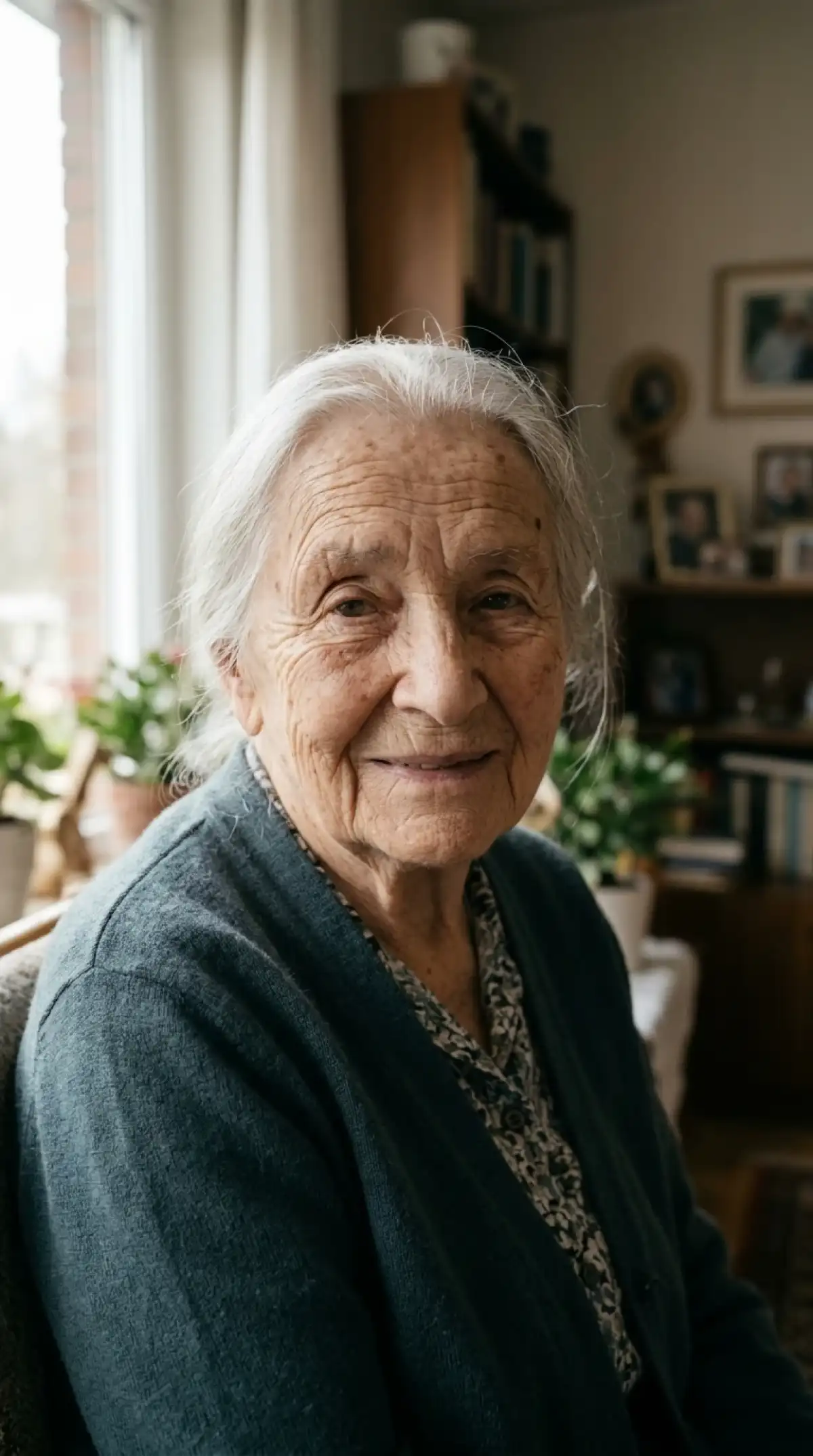
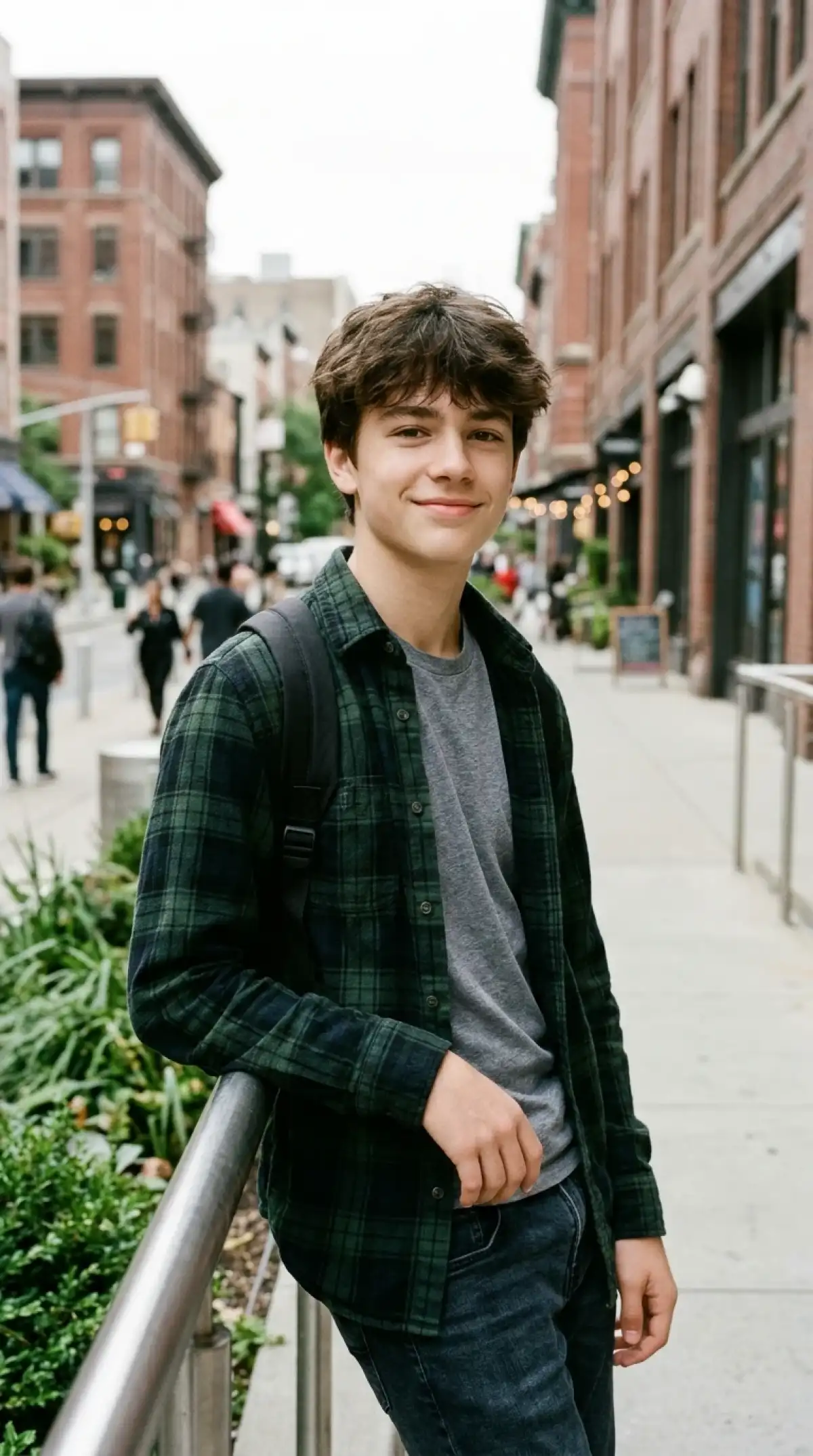
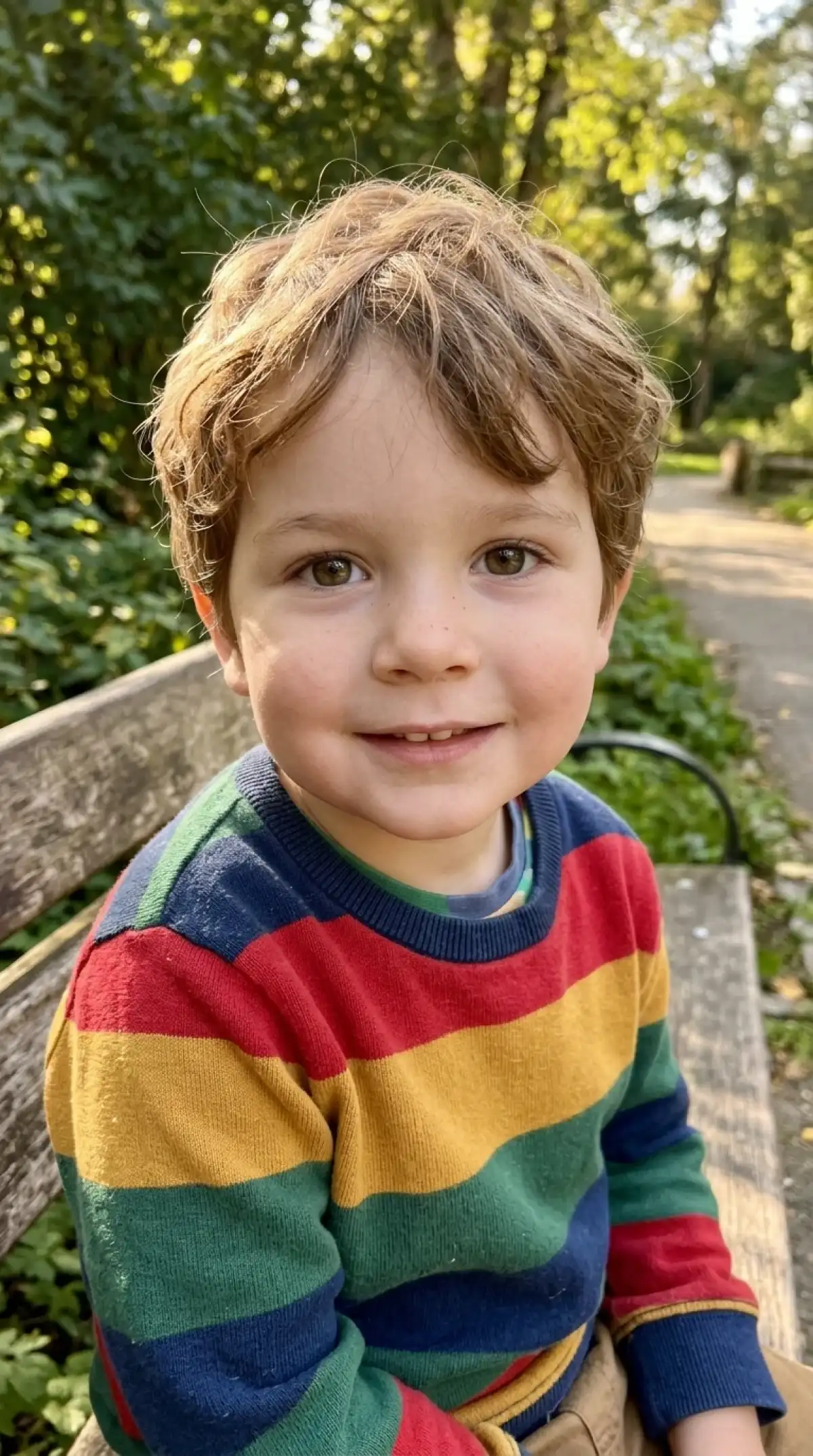
AI 年齡濾鏡前後對比肖像
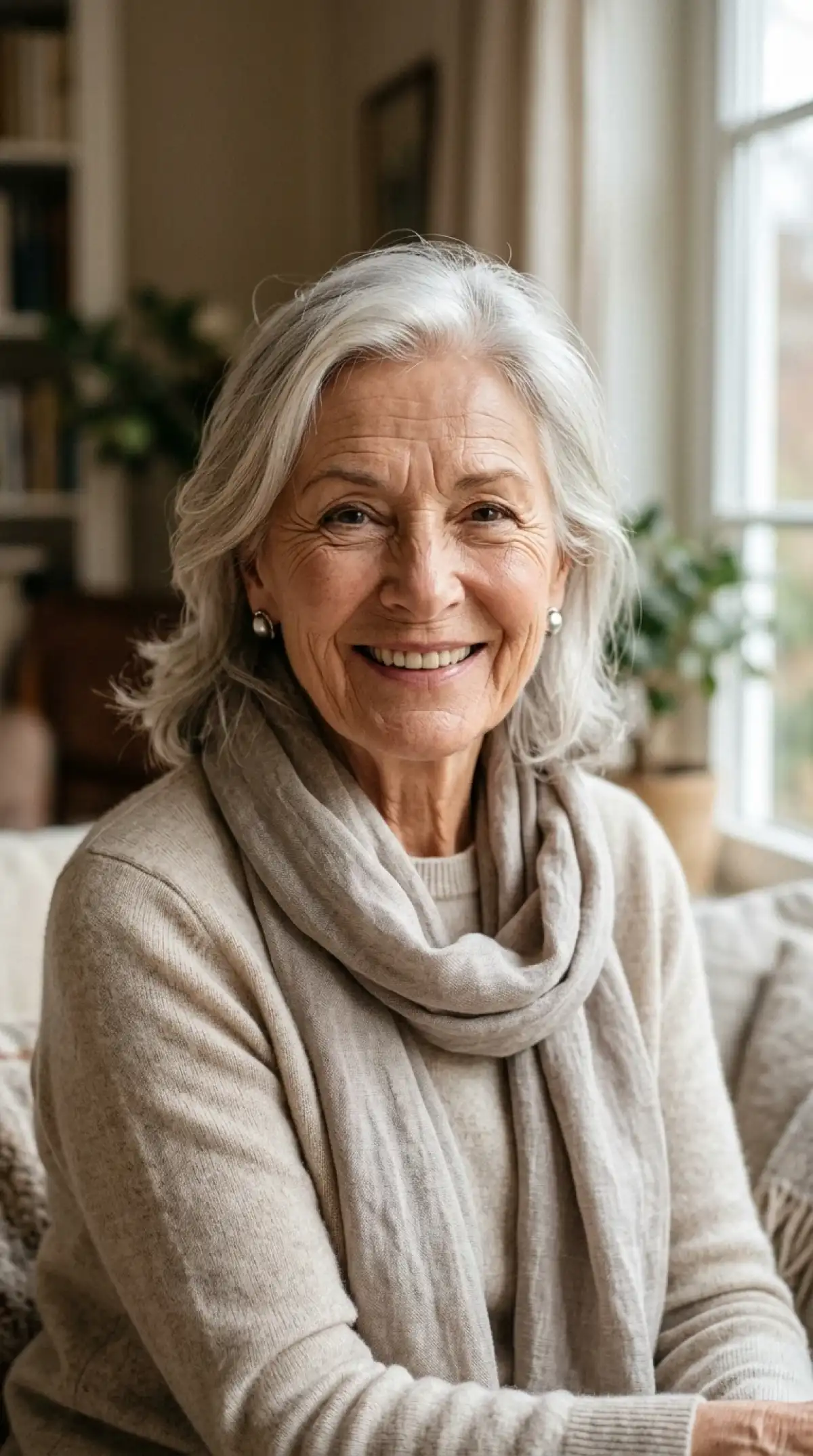
AI 年齡濾鏡變老自拍效果
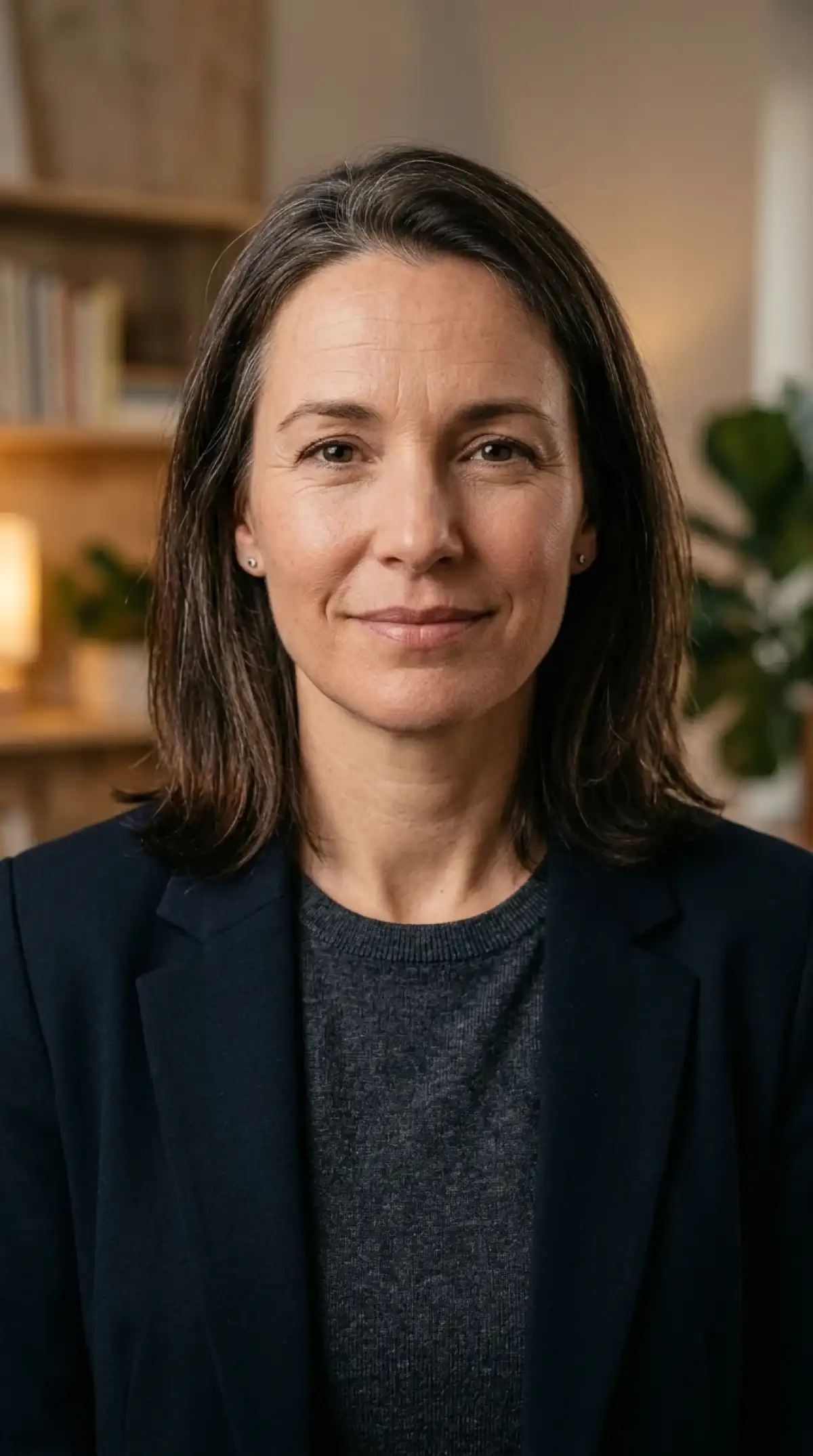
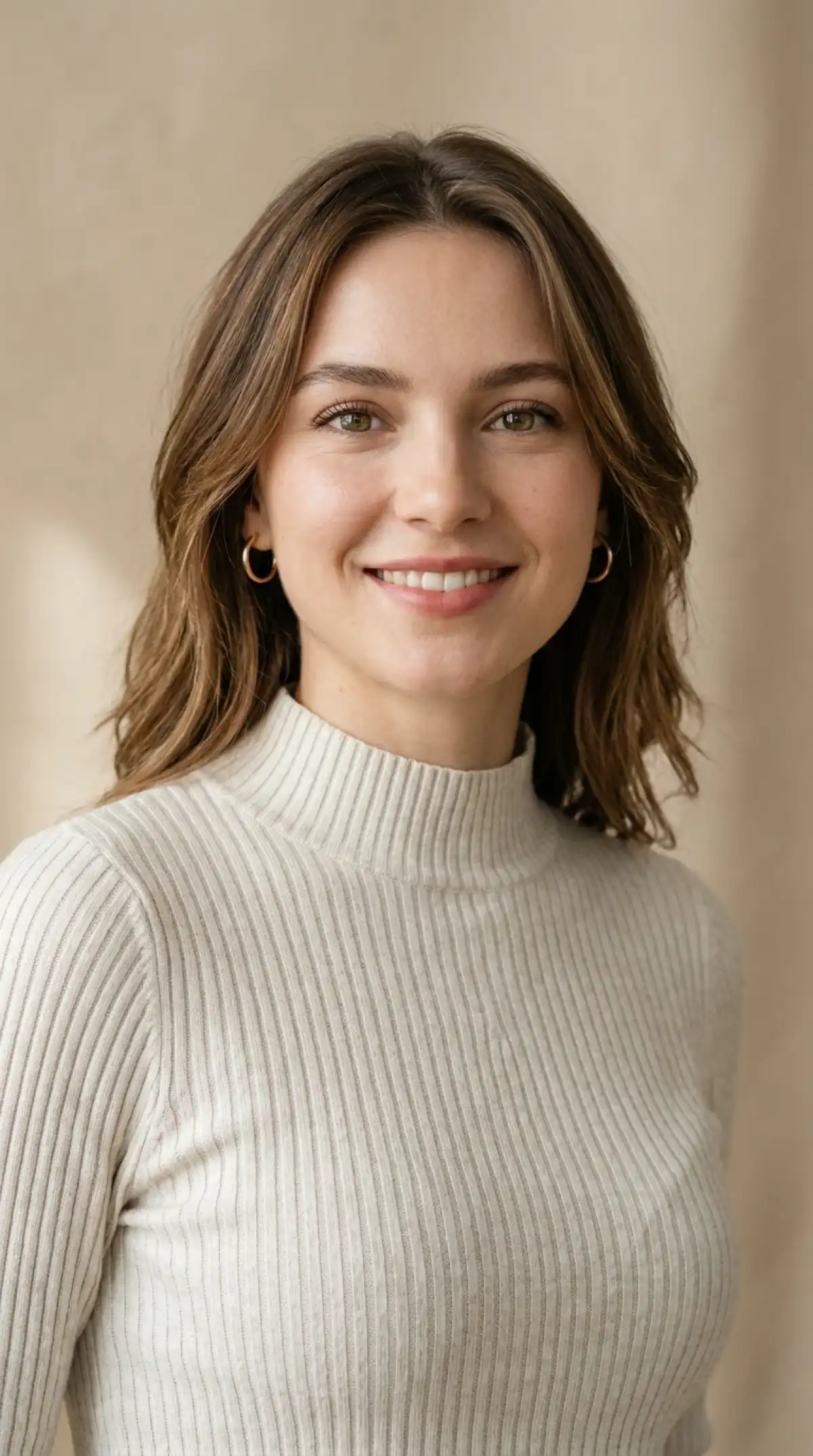
變年輕與變年長的 AI 年齡濾鏡結果
AI 生成年齡濾鏡肖像範例
AI 生成年齡濾鏡肖像範例 5
AI 生成年齡濾鏡肖像範例 6
AI 年齡濾鏡前後對比肖像
AI 年齡濾鏡變老自拍效果
變年輕與變年長的 AI 年齡濾鏡結果
AI 生成年齡濾鏡肖像範例
AI 生成年齡濾鏡肖像範例 5
AI 生成年齡濾鏡肖像範例 6

探索 Magiclight AI 年齡濾鏡功能

臉部的一些細微變化就能讓你看起來年長許多。Magiclight AI 年齡濾鏡讓你用自己的照片嘗試這些變化,看看另一個年齡的模樣。

免費製作年齡濾鏡自拍
3D 裝飾

兩種方式體驗不同年齡

Magiclight AI 提供「文字生圖」,可依你的描述創造臉孔;「參考圖生圖」則讓你上傳自拍,看看自己另一個年齡的樣貌。

500 字元描述你的年齡

選擇你想嘗試的年齡,並說明臉部應該呈現的樣子。Magiclight AI 提供 500 字元,讓你描述 70 歲的皺紋或 15 歲的年輕笑容等變化。

10 張參考照片打造全新樣貌

加入 10 張從不同角度拍攝的臉部參考圖。Magiclight AI 會運用這些照片引導年齡濾鏡結果,讓熟悉的特徵呈現在你的新肖像中。

10 種影像模型呈現不同年齡樣貌

Magiclight AI 提供 10 種影像模型,搭配你的年齡濾鏡構想。選擇 Seedream 5.5 製作年長肖像,再試試 Nano Banana 2,看看同一張臉的另一種版本。

誰適合使用 Magiclight AI 年齡濾鏡
Magiclight AI 年齡濾鏡讓你嘗試自己臉部在不同年齡的樣貌。無論是生日驚喜還是社群貼文,都是有趣的選擇,尤其當朋友們也想一起玩的時候。
社群媒體創作者使用 AI 年齡濾鏡
給社群媒體創作者
發布一張 9:16 自拍,展示你 80 歲時可能的模樣。
比較多組輸出結果,找出最好笑的老年面孔。
使用圖片轉影片功能,讓你的老年自拍開口說話,發布到社群貼文。
生日派對年齡濾鏡肖像
給生日派對主辦人
用一張展示壽星 90 歲模樣的肖像,給他們一個生日驚喜。
使用 500 字元的提示詞,描述一張好笑的老年面孔。
用 1:1 的長者賓客肖像裝飾派對牆面。
情侶探索未來的模樣
給情侶
使用參考圖轉圖片功能,想像你們 70 歲時的模樣。
加入 10 張參考圖片,協助引導你們未來的面孔。
使用影格轉影片功能,用你們的老年照片製作週年紀念場景。
辦公室團隊使用 AI 年齡濾鏡
給辦公室團隊
從 JPG 檔案製作退休肖像,每個檔案上限 20MB。
測試 10 種 AI 圖片模型,為辦公室團隊找出有趣的造型。
使用 Nano Banana 2 為同事打造卡通風格年齡濾鏡造型。
為什麼選擇 Magiclight AI 年齡濾鏡
你的年齡濾鏡照片不必只留在相簿裡。Magiclight AI 讓你將這張新面孔運用到其他專案中,隨時隨地與朋友分享成果。
30 秒見證臉部年齡變化
從現在的自拍開始,在影格轉影片中以老年肖像結束。Magiclight AI 能製作一段 30 秒的影片,展示你的臉孔在兩個年齡之間轉變的過程。
從手機上傳清晰自拍照
自拍照可以是 JPG、JPEG、PNG 或 WEBP 檔案,大小上限為 20MB。Magiclight AI 會以這張照片為參考,引導年齡變化,呈現你在人生另一個階段的樣貌。
將老年面孔儲存為角色
你的年齡濾鏡結果可以成為另一個專案的角色。Magiclight AI 讓你從生成的圖片中儲存角色,並將同一張老年面孔帶入未來的創作中。
為年老的自己拍一齣短劇
想像在家庭派對上遇見未來的自己。把這個想法交給 Magiclight AI 的短劇功能,就能變成一個故事,讓年老的你有話想說。
挑選適合你照片的畫框
想讓變老後的自拍照填滿手機螢幕,就選 9:16。Magiclight AI 也提供 1:1 正方形選項,很適合把成品當作大頭貼使用。
直接在瀏覽器裡試用年齡濾鏡
在瀏覽器開啟 Magiclight AI,前往「圖片」分頁。你可以上傳自拍照並選擇年齡,不必額外安裝 App,就能看看自己多年後的模樣。

如何使用年齡濾鏡 在 Magiclight AI 中

今天的照片,也能呈現多年前的臉龐。透過 Magiclight AI 的年齡濾鏡,你也能親自試試這種樣貌。只要 3 個簡單步驟,就能獲得全新的肖像照。

1.

步驟 1:從清晰的自拍照開始

前往 Magiclight AI 的「圖片」分頁,選擇「參考圖片轉圖片」。找一張臉部清楚可見的自拍照,上傳作為想變換的照片。

2.

步驟 2:告訴它你想看起來幾歲

利用 500 字元的提示詞,要求更年輕或更年長的面容。你可以試試 65 歲、銀髮,並要求保留你平常的笑容。

3.

步驟 3:看看你的新年齡樣貌

設定偏好的圖片模型,並選擇想要的結果數量。生成肖像照後,看看哪一張最像你,再下載最喜歡的一張。

常見問題 關於年齡濾鏡

年齡濾鏡可以在即時相機上使用嗎?

不行。Magiclight AI 年齡濾鏡是透過上傳照片運作,而非即時相機。請先拍一張清晰的自拍,然後在「圖片」分頁中選擇你想嘗試的年齡。

這和 AI 年齡漸變有什麼不同?

年齡濾鏡讓你直接跳轉到指定的年齡。AI 年齡漸變則著重於呈現同一個人在不同年份的樣貌。兩者都可以在 Magiclight AI 中體驗。

我可以對朋友的照片使用年齡濾鏡嗎?

可以。經朋友同意後,你可以上傳他們的照片。在公開分享前,請先讓他們看看結果,特別是當新樣貌可能讓他們感到尷尬時。

我可以嘗試哪些圖片模型來呈現不同年齡?

Magiclight AI 內含 6 種圖片模型,包括 Seedream 5.0 Pro 和 Nano Banana 2。你可以嘗試不同模型,看看自己更喜歡哪種年輕或年長的肖像。

我可以將年長的面容儲存起來用於其他專案嗎?

可以。Magiclight AI 讓你從生成的圖片中儲存角色。你可以將該角色帶入另一個故事,而不必從全新的面孔開始。

Magiclight AI 接受哪些照片格式?

你可以上傳 JPG、JPEG、PNG 和 WEBP 照片,每個檔案上限為 20MB。臉部清晰可見的自拍能幫助圖片模型更貼近你的外貌。

用 Magiclight AI 年齡濾鏡體驗全新年齡

用 Magiclight AI 年齡濾鏡看看自己年輕幾歲或年長幾歲的模樣。選一個年齡,讓你的照片煥然一新。