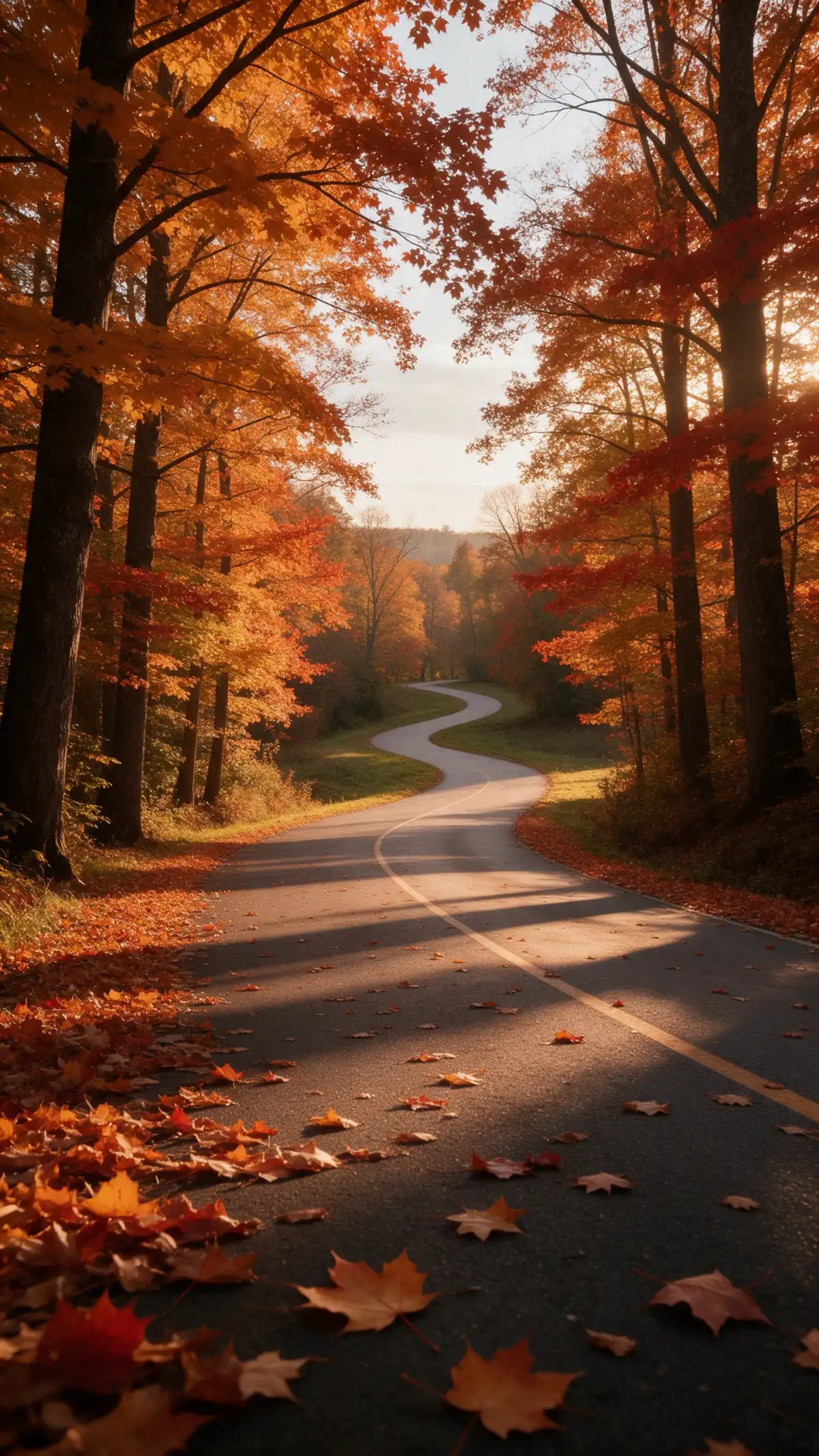
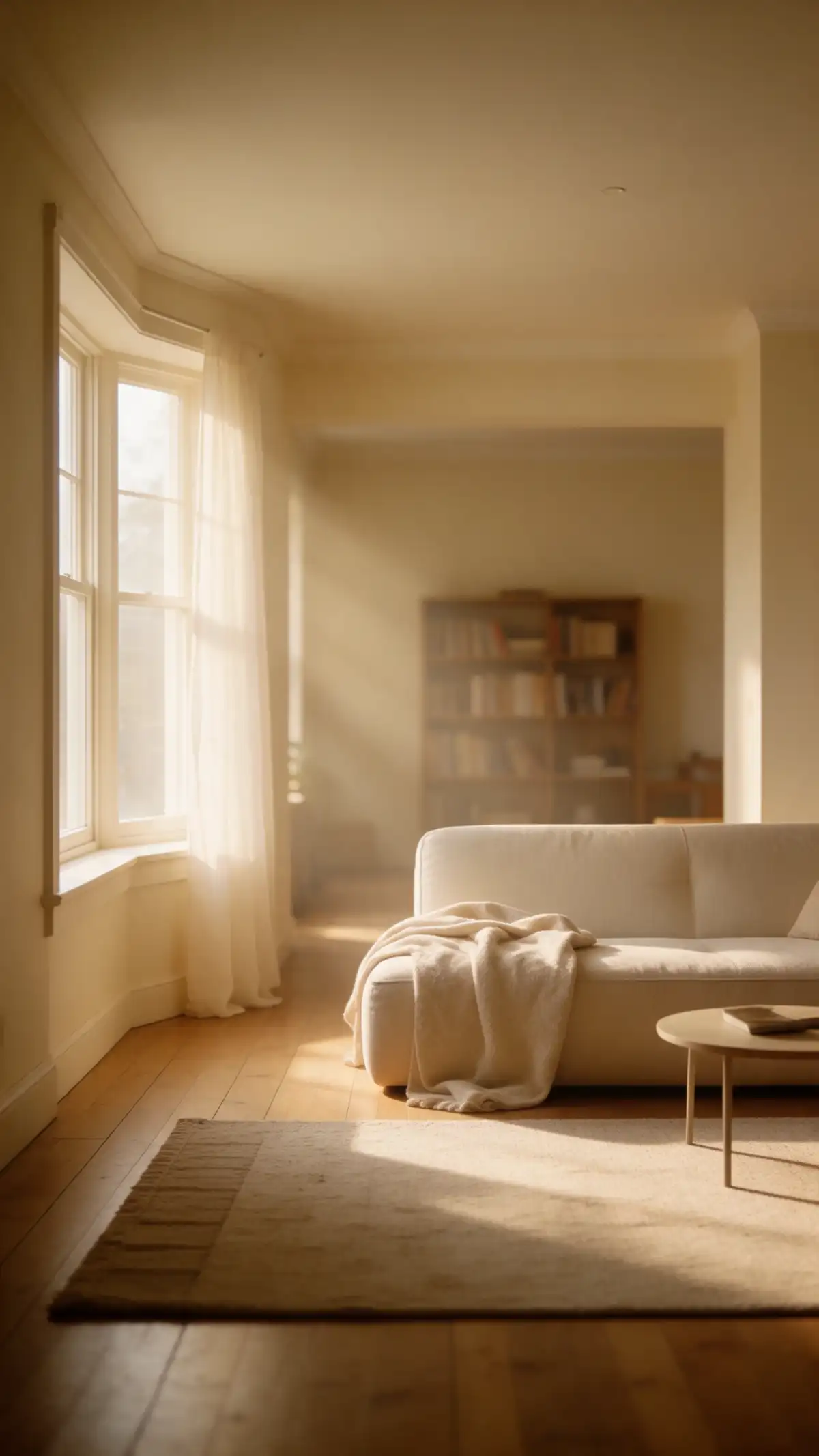
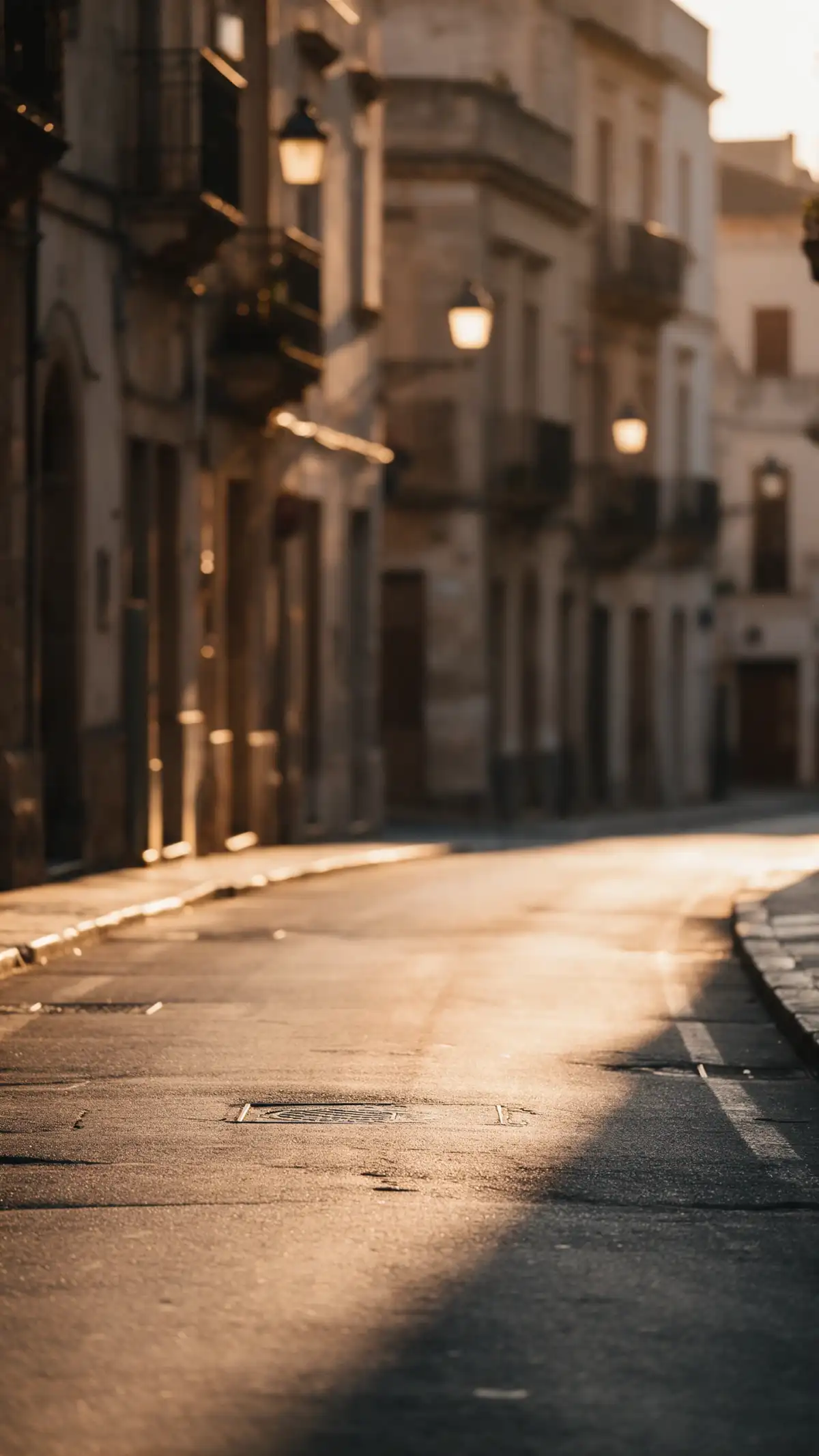
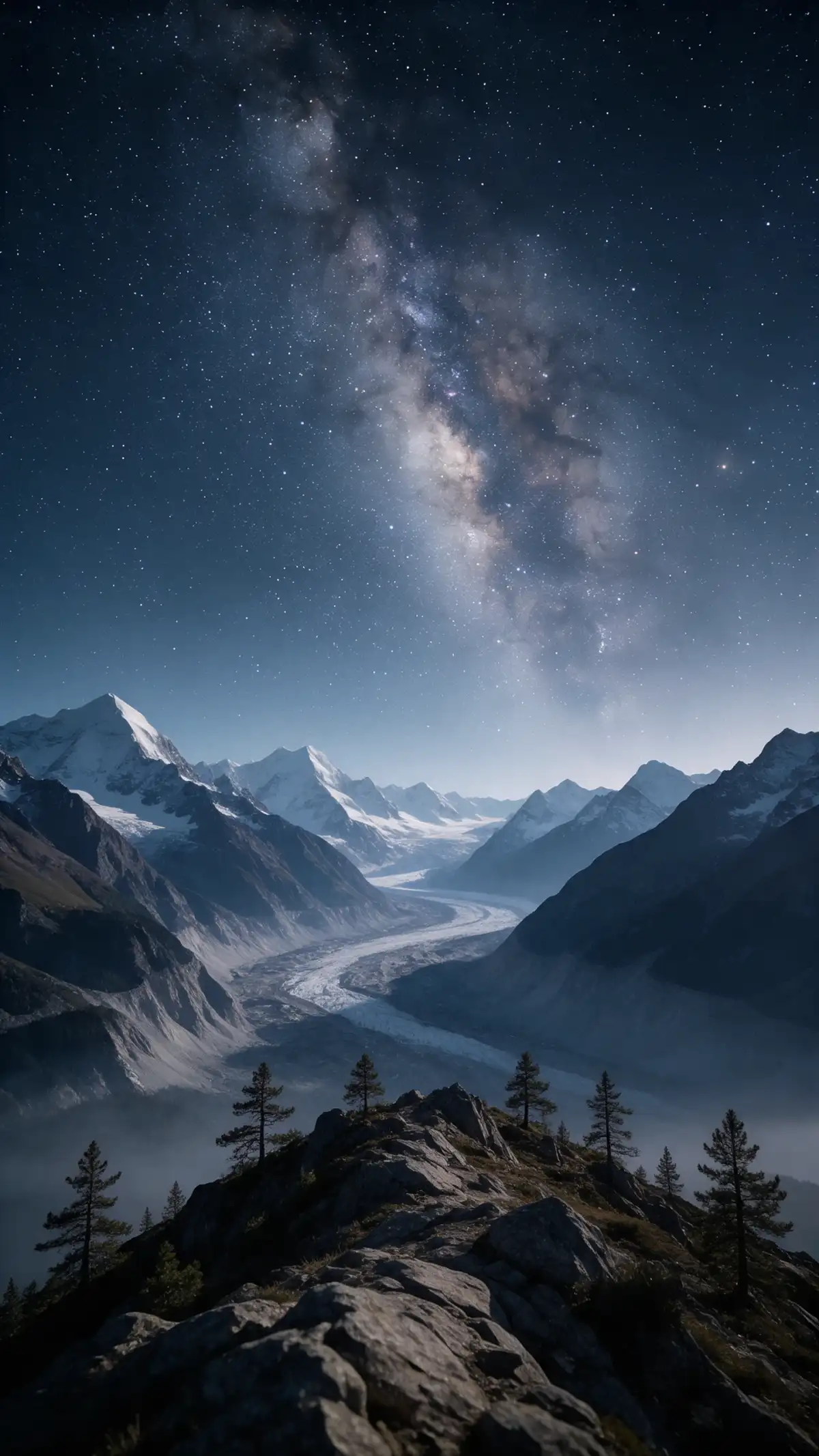
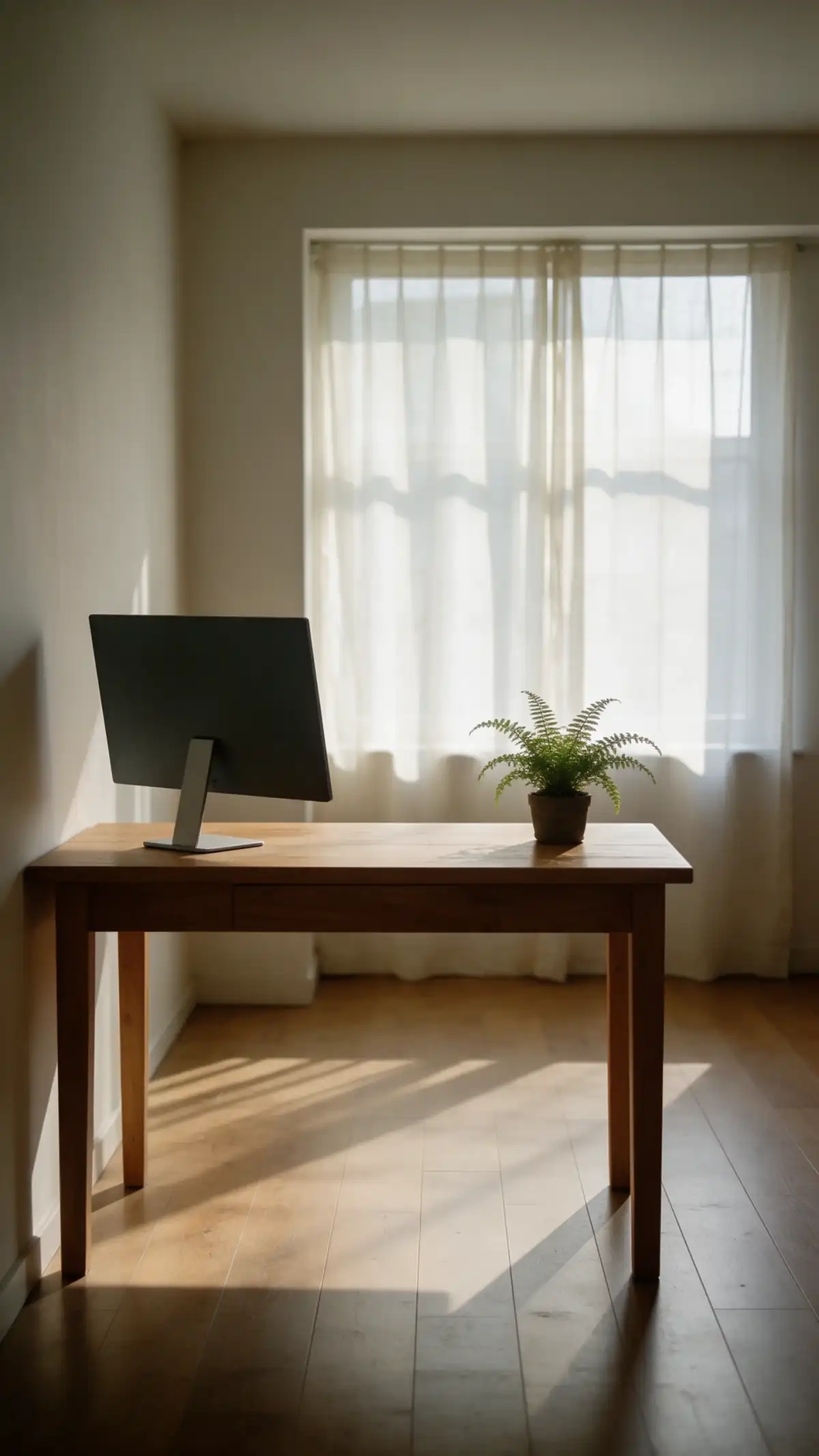
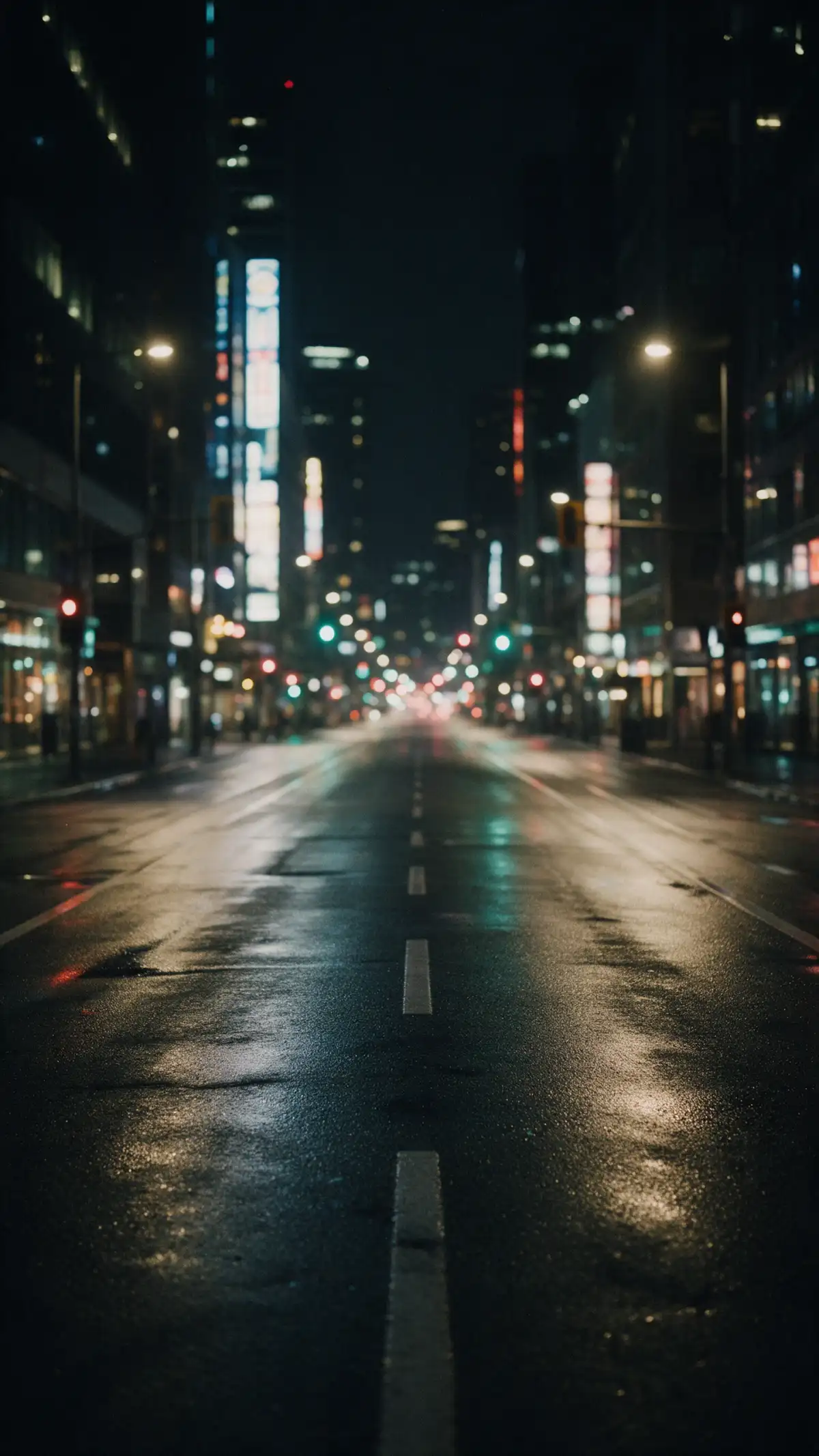
Hero background

AI 背景生成器

描述你想要的背景,或上傳產品照作為參考。MagicLight AI 能在幾秒內依照你的想法打造專屬背景,無需任何設計經驗。

免費生成 AI 背景
AI 背景生成器預覽
自訂背景預覽
簡報背景預覽
視訊通話背景預覽
產品背景預覽
直播背景預覽
AI 背景生成器預覽
自訂背景預覽
簡報背景預覽
視訊通話背景預覽
產品背景預覽
直播背景預覽

Magiclight AI 背景生成器的 頂尖功能

背景應該位於主體後方,且不干擾視覺焦點。Magiclight AI 的 AI 背景生成器讓你同時掌控空間與構圖。

立即生成 AI 背景
3D 裝飾

通話與手機適用的 4 種畫面比例

在 Magiclight AI 中,可選擇 16:9 用於通話和簡報,或 9:16 用於鎖定螢幕和限時動態。生成前也能設定為 4:3 和 1:1,確保成品不需裁切。

新增多種檔案類型作為參考

上傳 JPG、PNG 或 WEBP 檔案,大小上限為 20MB。產品照片或色票都能引導背景的色調。使用「參考圖生圖」功能,即可從參考圖檔案開始生成。

同一面板中的 2 種模式

使用「文字生圖」將文字構想轉為圖像。運用「參考圖生圖」從產品照片或包裝開始,讓背景在色彩和質感上與之相符。

6 種圖像模型,呈現多樣結果

從選單中列出的 6 種圖像模型中挑選,並查看每個名稱旁的點數費用。想要快速獲得結果,可選用 Nano Banana 2;若需要專業級背景效果,則可嘗試 GPT Image 2.5 sunburst。

誰可以使用 Magiclight AI 背景生成器?
大多數人只有在背景出錯時才會注意到它。Magiclight AI 背景生成器讓遠距工作者、賣家、教師和實況主都能輕鬆快速完成設定。
適合遠距工作者
適合遠距工作者
以 4 種不同長寬比建立整潔的虛擬辦公室背景。
用 500 個字元讓通話背景符合你的公司色彩。
透過 JPG、PNG 和 WEBP 參考圖,切換為季節性背景。
適合線上產品賣家
適合線上產品賣家
使用參考圖生成大理石檯面或木桌背景。
以 16:9 比例製作線上節慶商品貼文。
使用 20MB 參考圖,讓每則商品刊登都維持相同的背景風格。
適合簡報講者
適合簡報講者
運用 6 種不同影像模型設計沉穩的簡報背景,創造多樣變化。
使用圖片與 500 字元提示詞,製作標題風格的背景。
搭配此背景,運用 20 種影片模型中的任一種來製作影片。
適合實況主
適合實況主
以 2 種影像模式,為你的實況製作即將開始的畫面背景。
以 9:16 直式比例設計清新的手機桌布。
使用 20MB 參考圖,為你的實況打造相互搭配的背景。
創作者為何選擇 Magiclight AI
背景生成器
背景必須同時在通話、簡報、商品刊登和螢幕上低調發揮作用。Magiclight AI 背景生成器讓你輕鬆測試,只在背景值得保留時才付費。
適合傳統螢幕的 4:3 畫面
在較舊的投影機、平板和列印講義上使用 4:3 畫面。背景能貼合非寬螢幕的畫面,不會被裁切。
一組提示詞,多種樣貌
保留描述內容,只更換模型。同一個場景會呈現不同的光線與細節,讓你挑選適合自己的風格。
適合動態貼文的方形背景
在社群動態上為商品貼文和引言圖選擇 1:1 方形畫面。這種形狀的簡潔背景能為你的商品或文字保留充足空間。
付費方案涵蓋商業用途
付費方案包含商業使用權,因此背景可應用於商品刊登、廣告和客戶簡報。你可以先以入門點數試用幾種風格。
風格各異的模型
Nano Banana 2.1 與 flare 版本的 GPT Image 2.5 以兩種截然不同的方式呈現同一個辦公室場景。並排比較兩者,即可看出哪種風格適合你的品牌。
將背景延伸至 30 秒
使用 AI 影片模型和參考背景圖,製作可延伸至 30 秒的鏡頭,作為宣傳內容使用。

如何使用 Magiclight AI 背景生成器

只需 4 個步驟,即可完成你的專屬背景。透過 Magiclight AI 的 AI 背景生成器,你只需描述場景,系統便會自動配合你的螢幕比例。

1.

步驟 1:選擇文字或參考圖片

進入工具箱並選擇起始模式。文字轉圖片可根據描述生成;參考圖片轉圖片則支援 JPG、PNG 或 WEBP 檔案,大小上限為 20MB。

2.

步驟 2:描述場景與空間

說明場景設定,最多可輸入 500 個字元。你可以要求在左側留白或加入柔和模糊效果,讓主體有足夠空間。

3.

步驟 3:配合螢幕選擇畫面比例

視訊通話或簡報可選 16:9,手機螢幕則選 9:16。較舊的螢幕適用 4:3,社群貼文則選 1:1。接著選擇模型。

4.

步驟 4:建立 AI 背景

按下「建立圖片」並儲存結果。你可以將其用作視訊通話背景、簡報背景或手機桌布。

常見問題: AI 背景生成器

我可以將這些背景用於視訊通話嗎?

可以。在 Magiclight AI 中建立 16:9 背景,下載檔案後,於會議前透過視訊通話應用程式的背景設定上傳即可。

它可以移除我照片中的背景嗎?

Magiclight AI 是生成全新背景,而非去背主體。請先使用獨立的去背工具,再將主體放到新的 Magiclight AI 背景上。

我可以讓背景搭配我的產品嗎?

可以,選擇「參考圖片轉圖片」,上傳產品照片或色票(上限 20MB)。加入簡短的場景描述,背景就能融入這些色彩與質感。

如何讓簡報背景上的文字保持清晰易讀?

要求在一側加入柔和模糊或留白空間。提示詞欄位最多可輸入 500 個字元,因此你可以在同一段描述中指定場景和留白區域。簡報請使用 16:9 畫框。

我可以在商品刊登中使用背景嗎?

可以,但需先升級至含商業授權的付費方案。各交易平台也有自己的照片規範,部分平台堅持使用純白背景。

AI 背景生成器可以免費試用嗎?

新帳號可獲得體驗點數,用於生成背景。執行前,「建立圖片」按鈕會顯示所選模型的點數消耗。

用 Magiclight AI 背景生成器打造完美背景

把螢幕、主體和你想要的氛圍放進畫面。Magiclight AI 會繪製出襯托訊息、又不搶走焦點的背景。