Magiclight AI 圖示產生器的 頂尖功能
好的圖示始於清晰的簡報與幾個選擇。每次執行前,使用 Magiclight AI 圖示產生器設定模式與形狀。

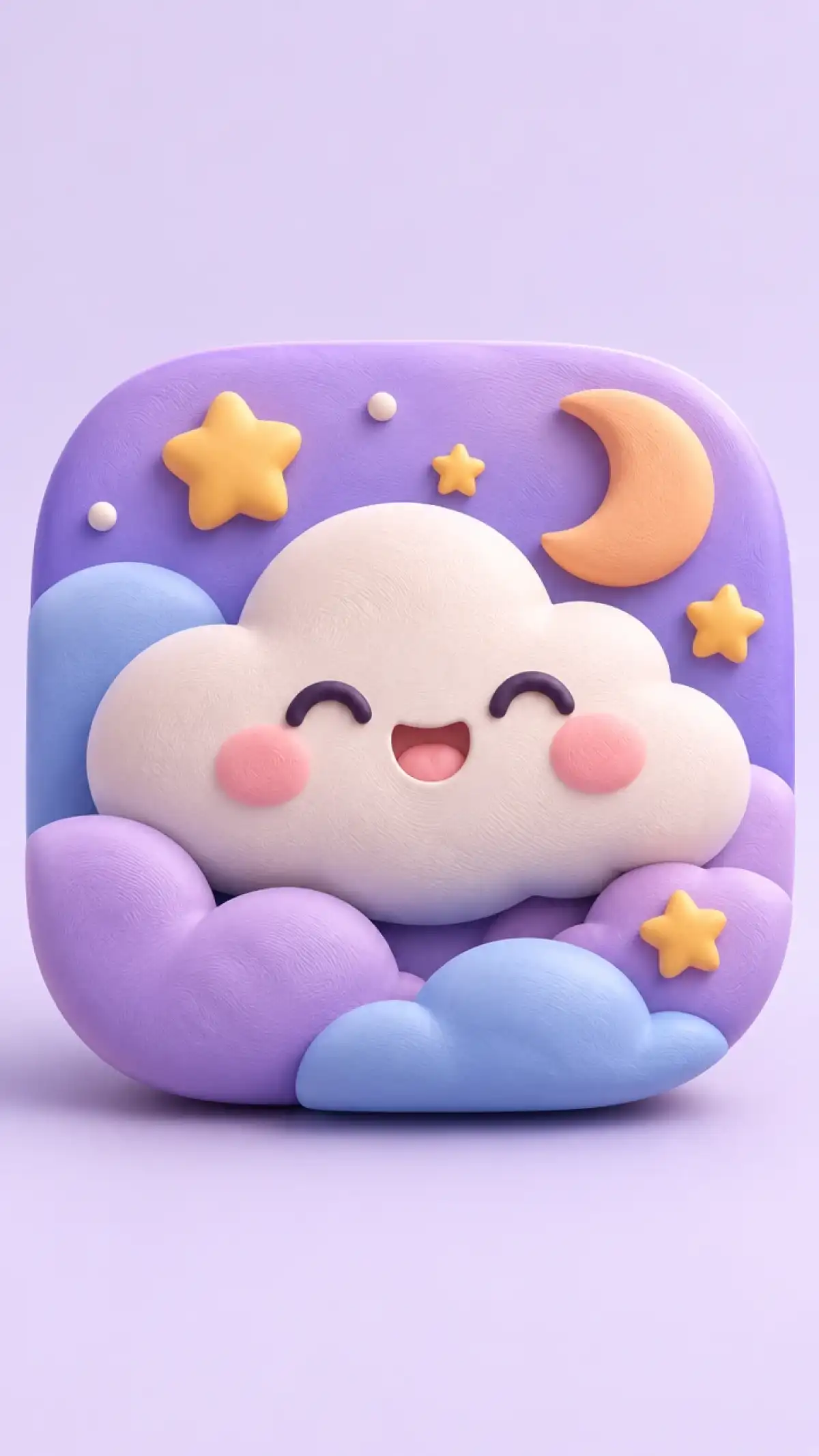
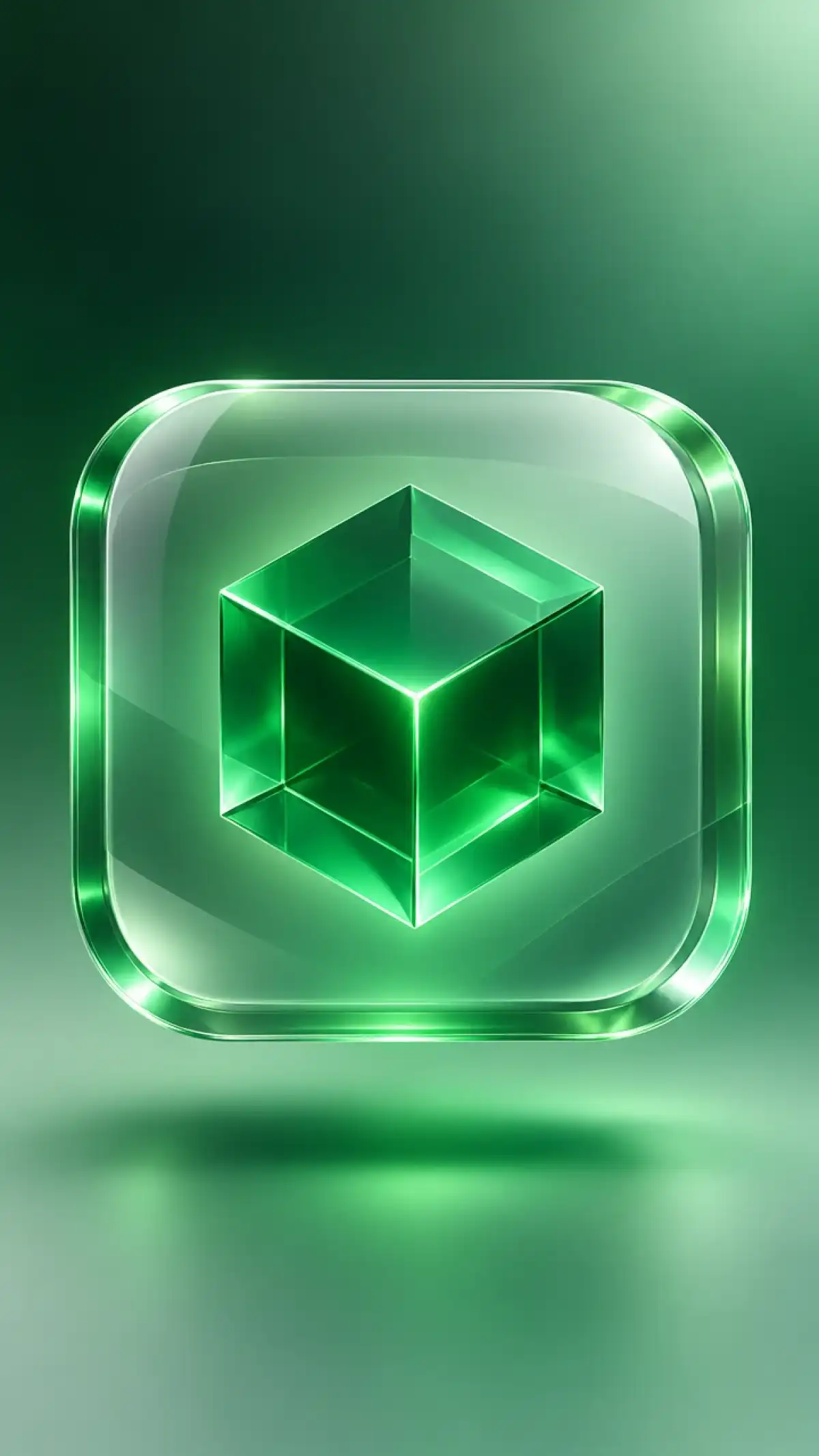
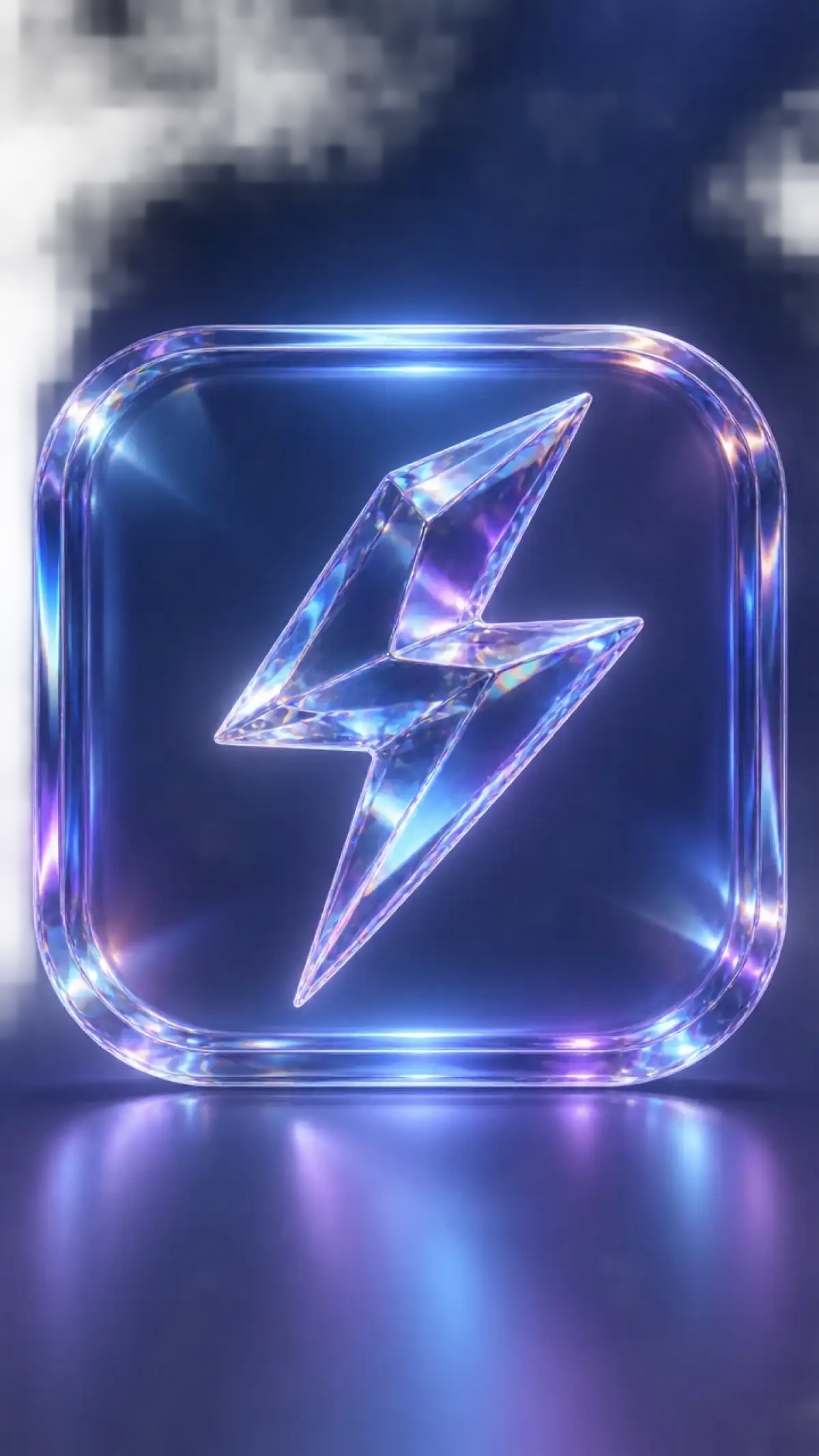
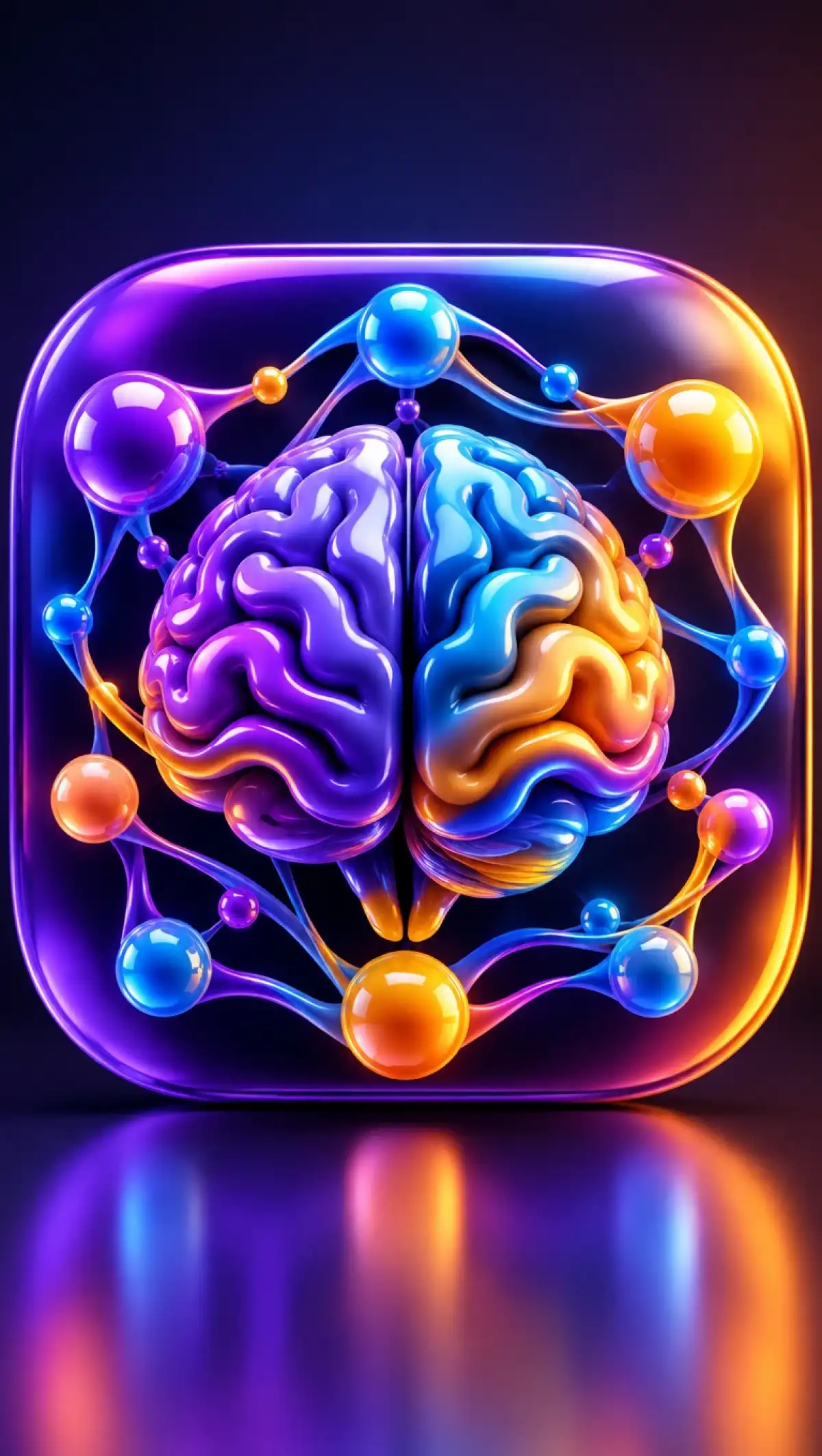
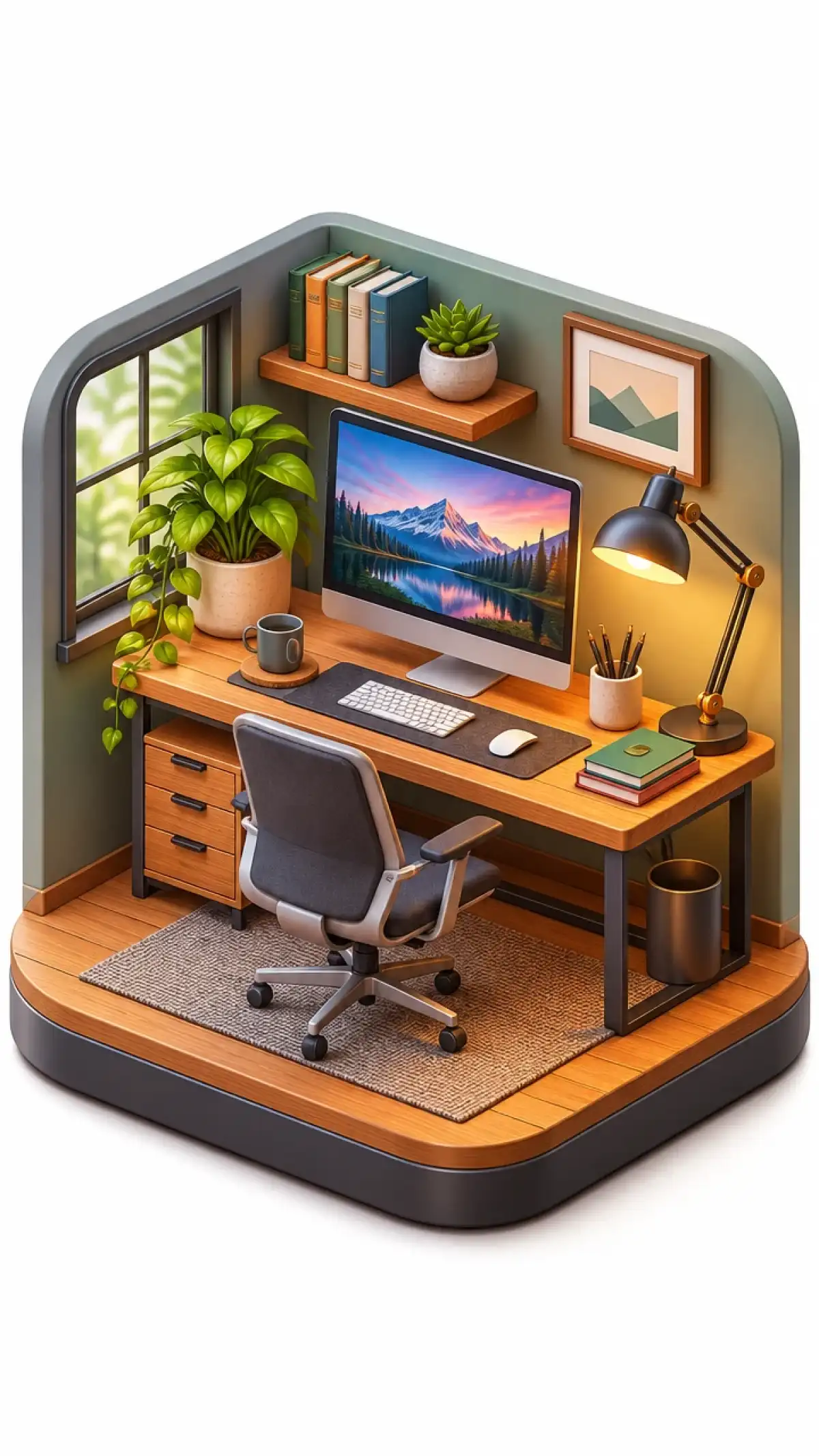
應用程式商店、主畫面與工具列都使用方形圖示。1:1 形狀讓每個設計保持居中與平衡。從第一次執行就能以小尺寸檢視圖示效果。
可加入 JPG、PNG 或 WEBP 檔案,每個上限 20MB。細線與精確色彩能清晰呈現給模型。在 Magiclight AI 中無需調整尺寸,因為它會保留原始品質。
在 500 字元的提示中指定顏色、邊角與陰影,選擇扁平、線條、字形、3D 或亮面風格。清晰的風格簡報讓每個圖示保持簡潔易讀。
使用 6 種 AI 影像模型中的任一種,建立亮面 3D 圖示或簡潔的扁平形狀。執行不同模型,找出最適合你業務或用途的選擇。


只需 3 個步驟,就能將簡單想法變成方形圖示。Magiclight AI 中的 AI 圖示生成器會根據你指定的物件和風格繪製圖示。
在工具箱中選擇圖片分頁。選擇文字生成圖片,從輸入的想法開始。使用參考圖生成圖片模式,即可對齊你現有的圖示風格。
在最多 500 個字元內指定一個物件、風格、色彩和邊角樣式。試試柔和 3D 風格的圓角藍色對話泡泡。用詞保持簡短,讓圖示維持簡潔。
將畫布維持在 1:1 方形比例,並從 6 種 AI 圖像模型中任選一種。點擊建立圖片,檢視各選項後再下載最佳圖示。
不會,Magiclight AI 圖示產生器輸出的是圖片檔案,而非向量格式。請下載最佳結果,並在設計軟體中描摹或重新繪製為向量檔,以便用於大尺寸。
可以,將第一個圖示上傳作為參考,每張圖片最多可附 9 個檔案。用最多 500 個字元描述每個新圖示,並維持相同風格。Magiclight AI 會據此保持色彩與形狀一致。
應用程式商店要求正方形圖示,因此請在「輸出」設定中使用 1:1 畫布。上傳前請先確認各商店目前的像素要求,再於設計軟體中調整下載圖片的尺寸以符合規範。
不行,其他公司的圖示屬於受保護的設計。請在 Magiclight AI 中為你自己的應用程式或品牌建立原創圖示。僅使用你擁有的圖示和風格範例作為參考。
在提示詞中指定風格,例如扁平、線條、字形、3D、亮面或手繪。在 500 個字元內加入色彩、圓角和陰影。GPT Image 2.5 和 Nano Banana 2 會為這些風格帶來不同的質感。
可以,註冊 Magiclight AI 帳號並免費試用「圖片」分頁即可開始。你不需要輸入信用卡資訊就能查看第一批圖示。



出色的應用程式或網站,從風格一致的圖示開始。描述你需要的下一個圖示,讓 Magiclight AI 的 AI 圖示產生器以你的風格為你草擬。
