Hero background

AI 插圖生成器

用 MagicLight AI 將你的想法變成插圖。描述場景、選擇藝術風格,若有角色參考圖也可一併上傳。無需設計軟體,即可創作出獨一無二的插圖。

免費創作 AI 插圖
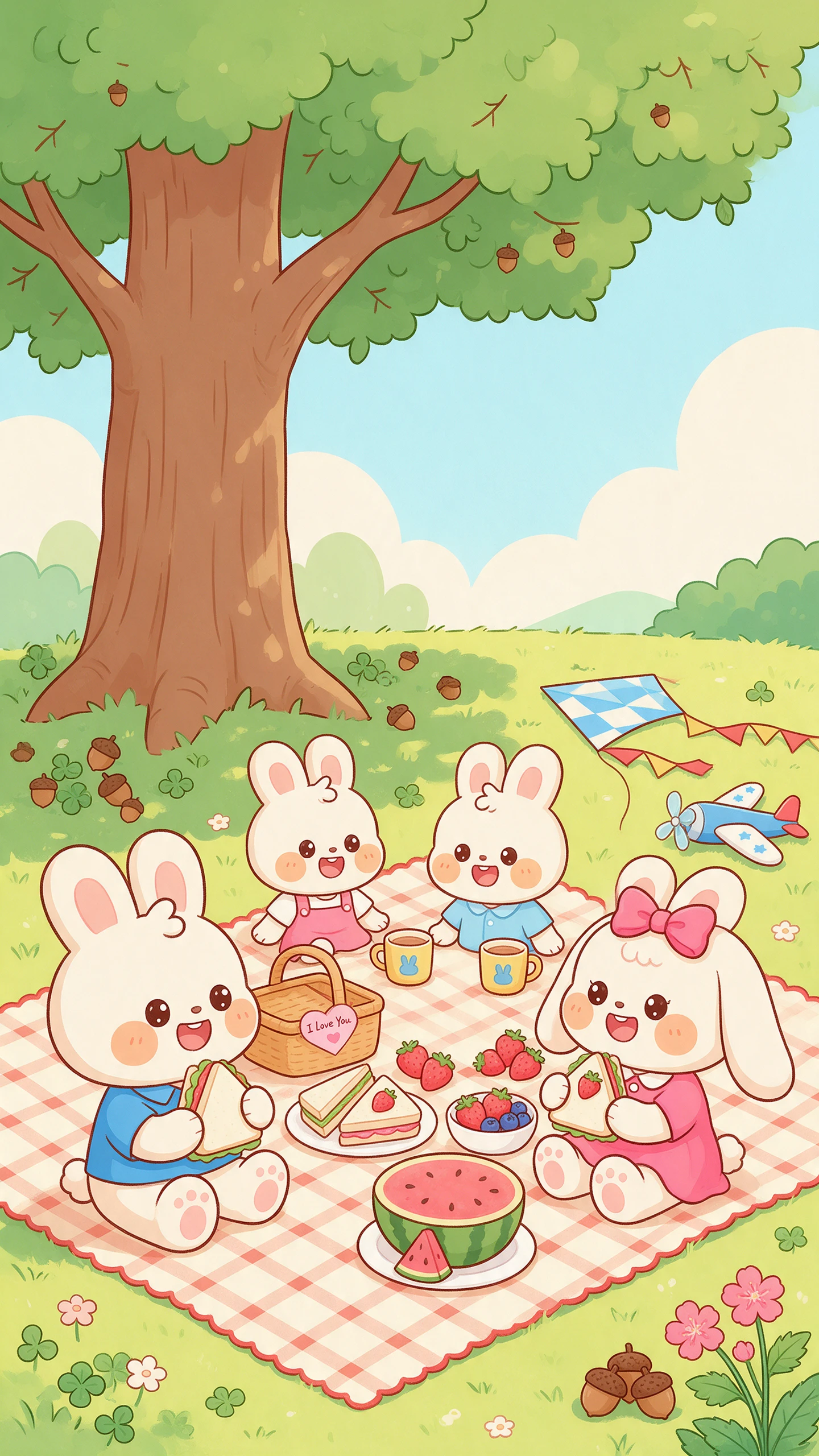
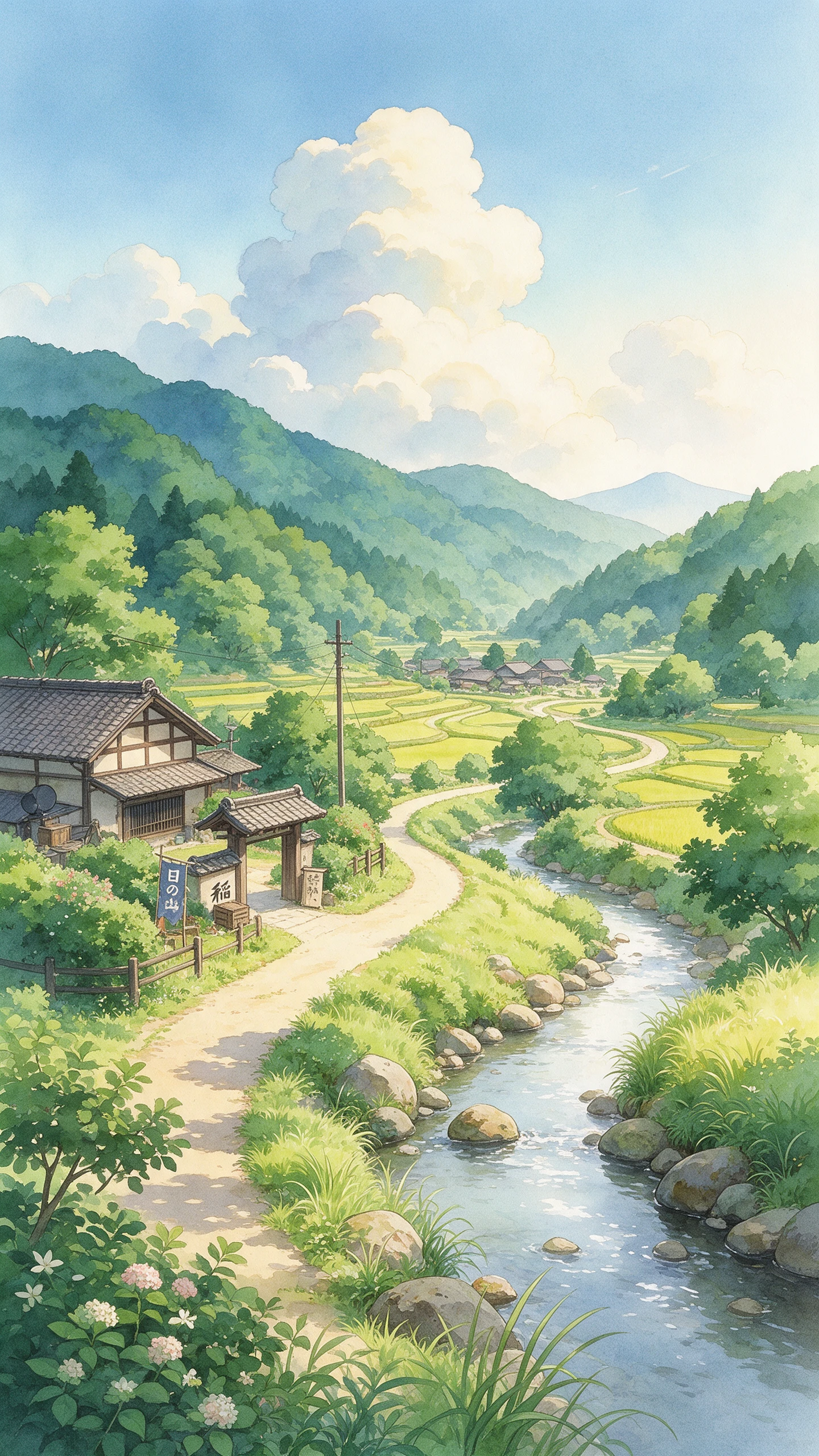
AI 插圖生成器預覽
AI 插圖預覽
AI 插圖預覽
AI 插圖預覽
AI 插圖預覽
AI 插圖預覽
AI 插圖生成器預覽
AI 插圖預覽
AI 插圖預覽
AI 插圖預覽
AI 插圖預覽
AI 插圖預覽

探索 Magiclight 的功能 AI 插圖生成器

一張圖片就能說明一個想法、推銷一項產品,或訴說一整個故事。Magiclight AI 插圖生成器能將你的簡要說明轉化為適用於頁面、包裝或貼文的藝術作品。

立即生成 AI 插圖
3D 裝飾

6 種風格各異的圖像模型

選擇 Seedream 5.0 Pro 打造繪本風格的藝術畫作。選擇 Nano Banana 2 或其他 4 種 AI 模型,製作清晰俐落的圖像編輯作品。每種模型都有獨特的繪圖風格。

2 種模式,適用於任何起點

文字轉圖像模式僅從你的文字出發。參考圖像轉圖像模式則從粗略草圖開始。你的鉛筆構圖在 Magiclight AI 中就能變成完成的彩色插圖。

4 種畫框比例,適用於各種版面

使用 16:9 製作文章頁首,1:1 製作標籤。選擇 4:3 製作學習單,9:16 製作海報。先選好形狀,讓藝術作品完美契合版面。

20MB 參考草圖掃描檔

新增 JPG、PNG 或 WEBP 參考掃描檔,每個檔案最大 20MB。細緻的鉛筆線條在最終作品中依然清晰可見,你的畫作也能保留所有細節。

誰可以使用 Magiclight AI 插圖生成器
一堂課程、一張標籤或一頁書,各自需要不同類型的藝術作品。Magiclight AI 中的 AI 插圖生成器讓每個族群都能快速取得所需的圖像。
適合編輯與部落客
適合編輯與部落客
選擇 16:9 畫框,為每篇文章製作寬幅頁首。
比較 Seedream 5.0 Pro 和 Nano Banana 2,找到你的編輯風格。
在 500 字元的提示詞中,為每個故事寫下風格與氛圍。
適合繪本作者
適合繪本作者
在參考圖像轉圖像模式中,將鉛筆草圖變成彩色藝術作品。
上傳 JPG、PNG 或 WEBP 頁面掃描檔,每個檔案最大 20MB。
透過「故事轉影片」功能,將 12000 字的腳本變成動畫故事。
適合產品設計師
適合產品設計師
下載 AI 標籤圖稿,或重新編輯以連結產品。
最多加入 10 張產品照片參考,讓形狀保持準確。
每次執行繪製多個版本,並排比較標籤風格。
適合課程創作者
適合課程創作者
課堂空檔用 iPhone 應用程式草擬學習單圖稿。
從「文字轉圖片」模式開始,為課程概念繪製插圖。
用影片功能將一張圖片製作成 30 秒動畫,作為課程開場。
為什麼選擇 Magiclight AI
插圖生成器
讀者會注意到角色在翻頁之間發生變化。Magiclight AI 插圖生成器的設計正是為了避免這個問題。
可重複使用的視覺風格
上傳 3 到 5 張風格一致的圖片,並用簡單的文字描述該風格。測試幾個樣本後儲存結果。之後的專案就能從你的風格開始,不必從零做起。
輸出設定提供 4 種畫面比例
繪製前先選擇 16:9、4:3、1:1 或 9:16。同一個想法可以套用到頁首、簡報、標籤和海報。每個成品都能貼合版面,無需裁切。
海報圖稿中的文字清晰可讀
GPT Image 2.5 能處理帶有文字的海報和縮圖。在提示詞中加入標題或簡短標語。發布前請檢查結果中的拼寫。
影片與音訊分頁,讓插圖動起來
使用「影片」功能將完成的插圖製作成最長 30 秒的動畫。從 20 種引擎中挑選你喜歡的動態效果。在「音訊」分頁加入音效,可用於課程開場或社群貼文。
所有設定集中在單一圖片面板
圖片面板將「上傳圖片」、「圖片模型」、「輸出」和「長寬比」集中在同一個檢視中。設定完成後按下「建立」。不必在各畫面之間切換來調整執行參數。
瀏覽器與 iPhone 皆可使用
在瀏覽器中開啟 Magiclight AI,無需安裝任何軟體。使用 iPhone 應用程式隨時隨地草擬想法。在截止期限前用手機確認結果。

如何製作插圖:使用 Magiclight AI

從正確的檔案開始,系列作品才能保持一致。Magiclight AI 的 AI 插圖生成器會根據你描述的場景和風格來繪製。

1.

步驟 1:選擇模式並新增參考

開啟工具箱並選擇「圖片」分頁。選擇「文字轉圖片」模式從文字開始,或選擇「參考圖片轉圖片」模式從草圖開始。新增角色設定表或風格範例,讓系列作品保持一致。

2.

步驟 2:描述風格與場景

在最多 500 個字元內輸入風格、場景、色彩和氛圍。標明用途,例如書頁或文章標題。想要沉穩的視覺效果,可以試試柔和色調的扁平向量風格。

3.

步驟 3:選擇畫面比例並建立

標題選 16:9,標籤選 1:1,學習單選 4:3,海報選 9:16。選擇任何 AI 模型來達到你想要的完成度。點擊「建立圖片」,在同一畫面上比較各次生成的結果。

常見問題: AI 插圖生成器

這和 AI 插圖影片生成器有什麼不同?

影片生成器會將故事轉換為動畫影片。Magiclight AI 插圖生成器則根據最多 500 個字元的提示詞建立單張插圖。

我可以在每張插圖中保持同一個角色嗎?

可以,新增角色設定表或先前的插圖作為參考,每張圖片最多可上傳 9 個檔案。使用 JPG、PNG 或 WEBP 格式,每個檔案最大 20MB。這樣你的角色就能在整個系列中保持一致。

我可以創作哪些插畫風格?

在提示詞中指定任何風格,例如扁平向量、水彩、不透明水彩、水墨或漫畫。在 500 字元內加入色彩和氛圍。Seedream 5.0 Pro 和 Nano Banana 2 各自賦予風格不同的質感。

我可以把草圖變成完成的插畫嗎?

可以,在「參考圖生圖」模式中上傳草圖,支援 JPG、PNG 或 WEBP 掃描檔,大小上限為 20MB。在提示詞中描述色彩和風格。Magiclight AI 會在你的畫作上建構最終成品。

我可以在已出版的書中使用這些插畫嗎?

可以,需使用具備商業權利的付費方案。提交前請先閱讀出版商或平台對 AI 藝術作品的規範。下載最終成品並放入你的書籍版面中。

AI 插畫生成器可以免費試用嗎?

可以,註冊 Magiclight AI 即可免費製作第一批插畫,無需綁定信用卡。在決定之前,先在「圖片」分頁測試草圖或簡短提示詞。

使用 Magiclight AI 創作自訂 AI 插畫

加入你的畫作或角色設定圖,並描述你想要的外觀。這款來自 Magiclight AI 的 AI 插畫生成器能將兩者轉化為完成的作品。