10 種圖片模型,對應不同迷因風格
Magiclight AI 提供 10 種圖片模型,幫你製作原創迷因。想要搞笑卡通場景,可以試試 Nano Banana 2;想呈現面對尷尬情境的真實反應,就用 GPT Image 2.6 Flare。
立即製作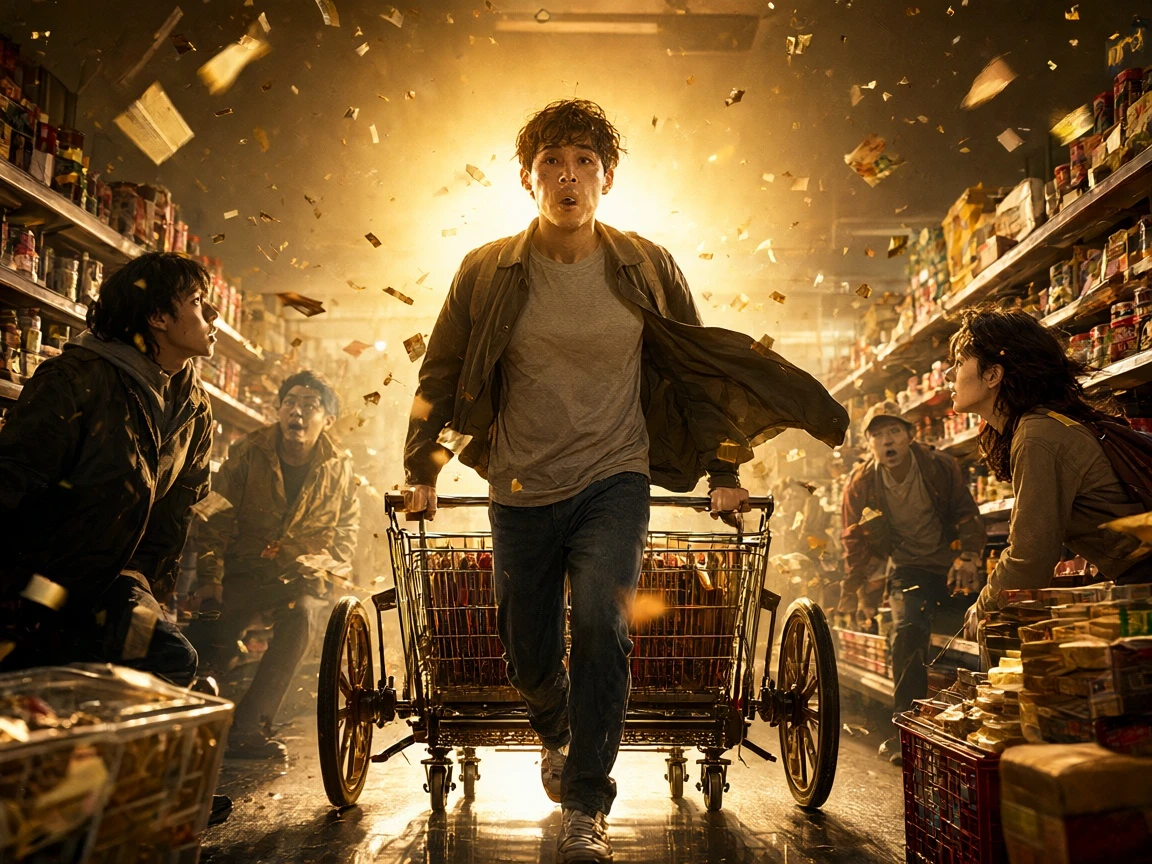

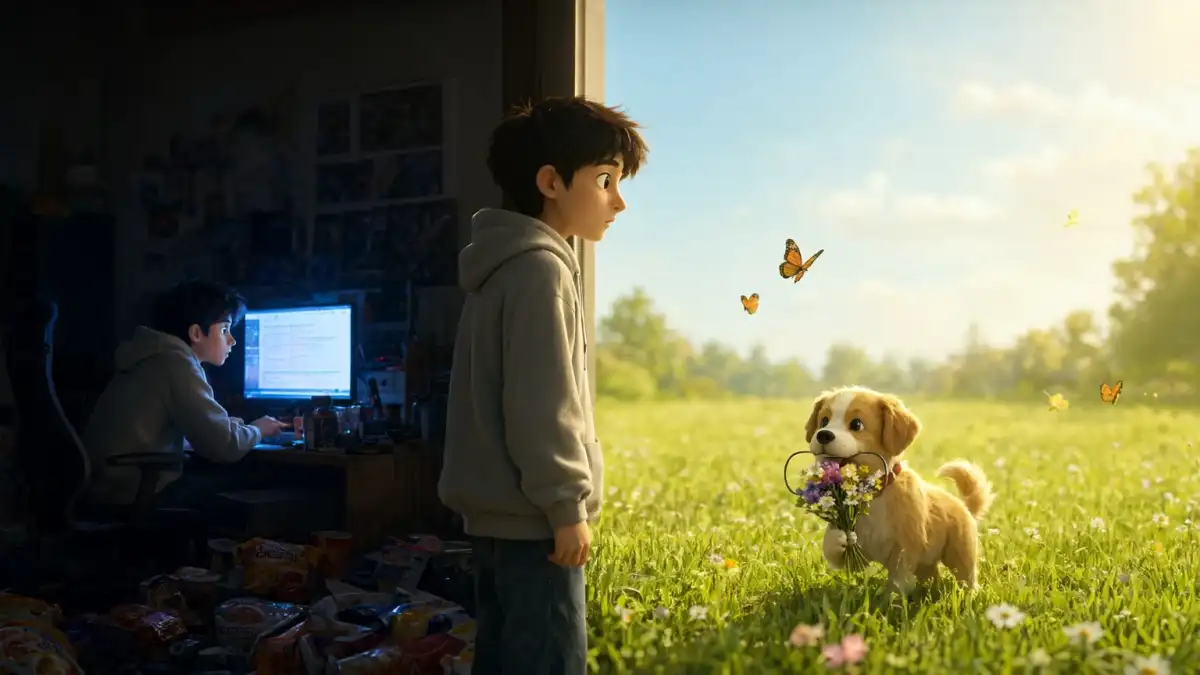










想像你的貓咪正坐在週一早晨會議裡。Magiclight AI 迷因產生器讓你製作出這個場景,再加上一句完美收尾的笑點字幕。
Magiclight AI 提供 10 種圖片模型,幫你製作原創迷因。想要搞笑卡通場景,可以試試 Nano Banana 2;想呈現面對尷尬情境的真實反應,就用 GPT Image 2.6 Flare。
立即製作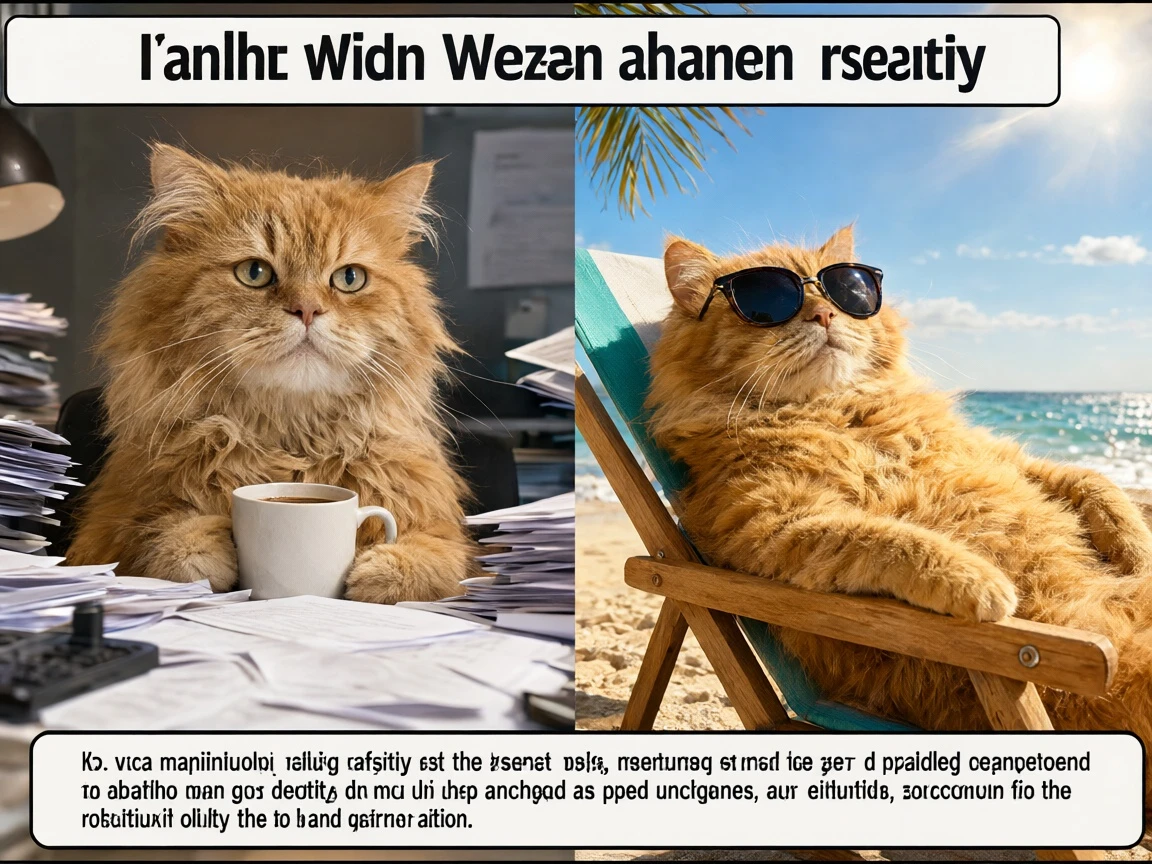
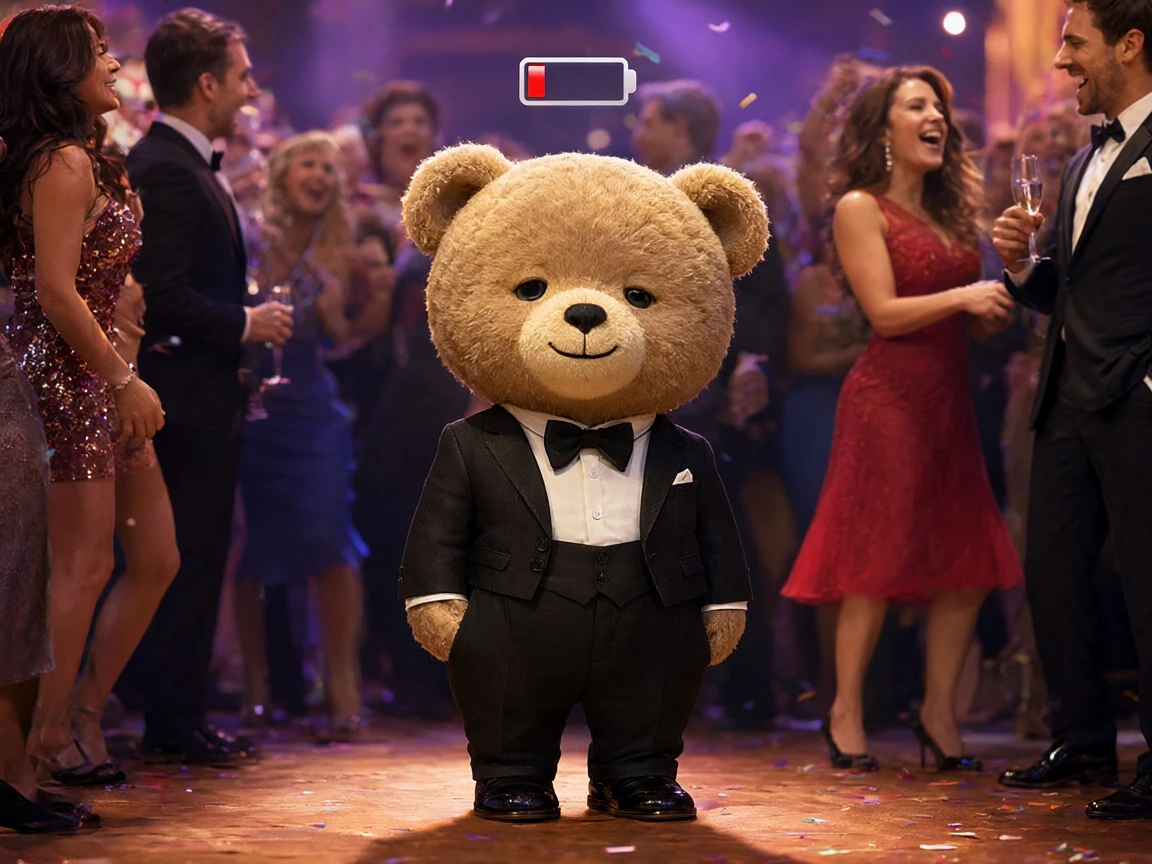
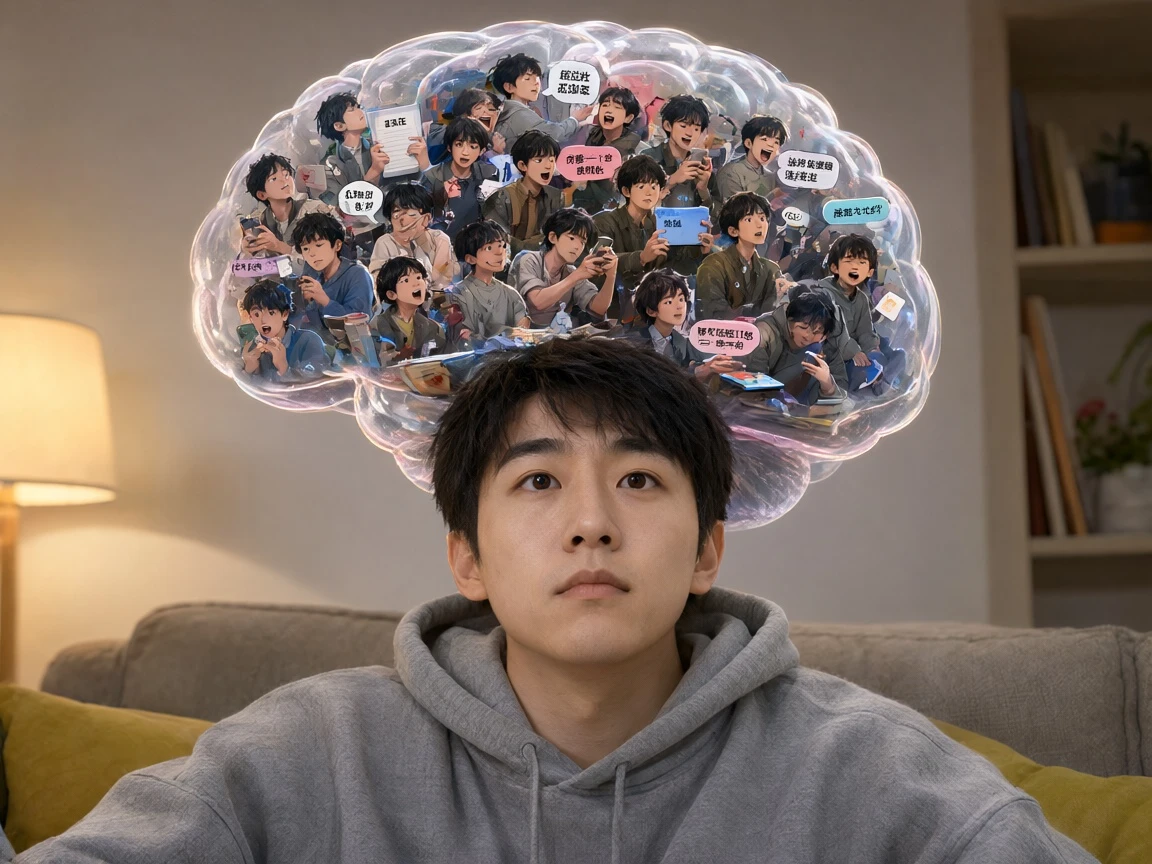


從一個你想和朋友分享的有趣情境開始。Magiclight AI 迷因產生器透過 3 個簡單步驟,幫你把這個想法變成原創迷因。
前往 Magiclight AI 的工具箱並開啟「圖片」分頁。選擇「文字生圖」製作原創迷因,或在使用熟悉照片時選擇「參考圖生圖」。
在 500 字元內輸入你的迷因構想。描述有趣的情境、角色表情和文字位置,並加入你希望出現在圖片中的確切文字。
從 10 種圖片模型中選擇,然後挑選適合你迷因的長寬比。點擊「建立圖片」,下載前先檢查文字是否有拼寫錯誤。
社群媒體經理
我把文字加上引號,請 Magiclight AI 產出兩個版本。其中一個版本的字體更乾淨,所以我保留了它,並以 1:1 比例發布到我們的動態牆。
社群經理
我把吉祥物存成角色,現在我們伺服器的每個反應迷因都有同一隻浣熊。成員們開始向 Magiclight AI 要求下一個作品。
教師
我用 Magiclight AI 製作了一張搭配簡短文字的 16:9 課堂簡報迷因。學生們笑了,也記住了我想教他們的規則。
行銷專員
發布前,我以完整尺寸檢查了文字的每一個字母。接著我用 Magiclight AI 把最棒的迷因變成附有聲音的短片,放到我們的限時動態。
可以。你可以在提示詞中加入對話、笑點和字幕,製作出符合你的幽默感和創意的迷因影片。
重新執行一次笑話生成,因為每次執行繪製文字的方式都會略有不同。歷史紀錄會保留先前的版本,方便你比較。你也可以生成不含字幕的圖片,再用任何照片編輯器加上文字。
可以,完成的圖片可以放入影片分頁中的「圖片轉影片」或「參考轉影片」。選擇 Veo 3.1 等模型並開啟音效開關,就能帶來笑聲。當角色需要說話時,可使用唇形同步或現成語音。
可以。你可以製作反應迷因、搞笑短劇、惡搞影片和貼近日常的趣味時刻。描述你的想法,讓 MagicLight AI 將其轉化為有趣的迷因影片。
可以。上傳你自己的照片,描述一個有趣的場景或情境,再透過 MagicLight AI 將其轉化為專屬的迷因圖片或影片。
貼近生活的情境和出人意料的笑點能讓迷因令人印象深刻。在 Magiclight AI 中,保持字幕簡短,並讓角色的表情配合笑點。



適合你笑話的完美圖片還不存在,那就自己做出來。在 Magiclight AI 迷因生成器中輸入場景和字幕,然後發布最棒的草稿。