Hero background

AI 翻唱歌曲生成器

不必進錄音室,也不用混音軟體。上傳你的音軌,描述曲風和氛圍,Magiclight 的 AI 翻唱歌曲生成器就會產出全新版本。完全不需要音樂技能。

免費製作 AI 翻唱歌曲
AI 翻唱歌曲生成器打造全新音樂風格
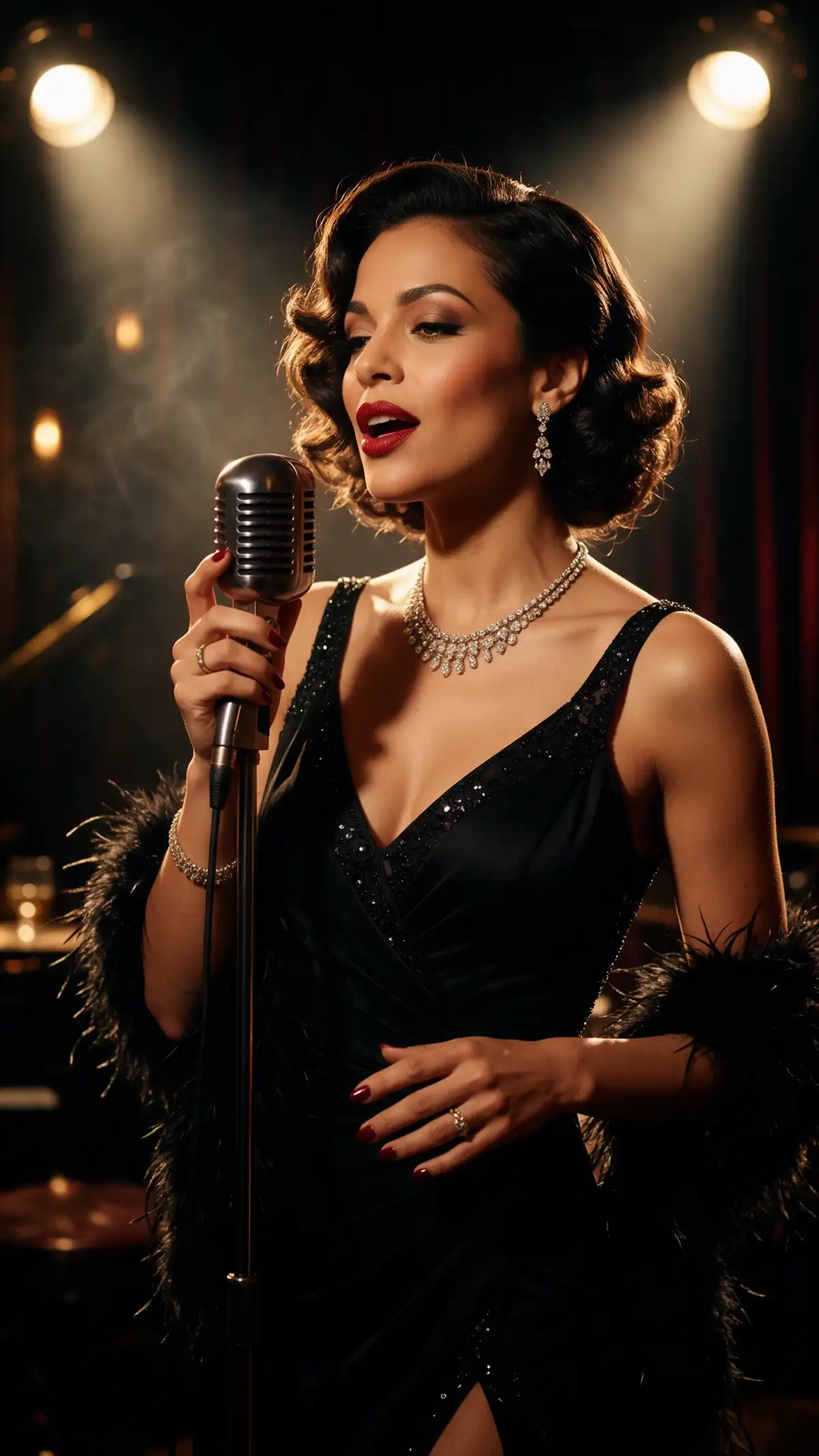
AI 生成的翻唱歌曲封面圖
AI 音樂翻唱影片視覺畫面
AI 翻唱歌曲與音樂影片創作
AI 翻唱歌曲與音樂影片創作範例 5
AI 翻唱歌曲與音樂影片創作範例 6
AI 翻唱歌曲生成器打造全新音樂風格
AI 生成的翻唱歌曲封面圖
AI 音樂翻唱影片視覺畫面
AI 翻唱歌曲與音樂影片創作
AI 翻唱歌曲與音樂影片創作範例 5
AI 翻唱歌曲與音樂影片創作範例 6

探索 Magiclight AI 翻唱歌曲生成器的功能

翻唱版本能讓一首歌以全新聲音獲得第二次生命。Magiclight AI 翻唱歌曲生成器會依照你選擇的風格,重新詮釋你自己的音樂或公共領域旋律。

製作 AI 翻唱歌曲
音樂創作裝飾圖

用你自己的音軌進行音訊轉音訊

上傳你翻唱歌曲的錄音,並選擇音訊轉音訊模式。你的旋律和結構會在 Magiclight AI 中引導生成結果,風格則圍繞它們進行變化。

將完成的翻唱作品轉為影片

將新版本移入音樂轉影片功能。在同一帳號中使用 52 種視覺模型,為歌曲添加視覺畫面。以完整影片分享翻唱作品,而不是只有音訊檔案。

2 種文字轉音訊模型

從描述開始創作時,可選擇 Suno 或 Seed 1.0。指定曲風、氛圍和樂器。用生成結果在錄音前勾勒編曲雛形。

在圖片分頁製作 1:1 封面圖

切換到圖片分頁,為發佈作品製作正方形封面圖。用簡短提示描述你想要的封面。將封面圖和歌曲保存在同一帳號中。

誰可以使用 Magiclight AI 翻唱歌曲生成器
用全新風格聆聽一首歌,能激發嶄新靈感。詞曲創作者和教師會使用 Magiclight AI 的翻唱歌曲生成器,婚禮樂手和影片創作者也不例外。
詞曲創作者製作 AI 翻唱歌曲
給詞曲創作者
使用音訊轉音訊功能,將抒情慢歌改編成輕快的流行版本。
上傳 MP3 或 WAV 格式的語音備忘錄作為參考檔案。
當新版本必須貼近你自己的曲目時,請選擇 Seed 1.0。
音樂老師製作練習伴奏
給音樂老師
選擇文字轉音訊功能,為學生製作練習用的伴奏。
試試 Suno 模型,將公共領域的旋律改編成全新曲風。
輸入曲風、節奏和樂器,塑造想要的聲音。
活動演出樂手製作客製化歌曲改編
給活動演出樂手
開啟工具箱中的音訊分頁,測試婚禮開場舞的改編版本。
使用音樂轉影片功能,將新版本分享給客戶。
在演出空檔用 Magiclight iPhone 應用程式草擬風格提示詞。
影片創作者製作 AI 音樂影片
給影片創作者
在圖片分頁製作 1:1 封面圖,為作品發行做好準備。
在圖片轉影片功能中讓封面圖動起來,製作預告短片。
將歌詞貼進故事轉影片功能,製作動畫歌詞影片。
為什麼選擇 Magiclight AI
翻唱歌曲生成器
改編歌曲只是第一步。Magiclight AI 翻唱歌曲生成器還能幫你製作搭配的封面圖和影片。
2 種音樂模型任你比較
將同一個想法分別用 Suno 和 Seed 1.0 跑一次。每個模型都會賦予編曲獨特的風格。保留你最喜歡的版本。
用你自己的話描述曲風與節奏
用平實的語言描述你想要的声音。加入氛圍、節奏和你希望聽到的樂器。音樂工作室會依照你撰寫的風格來創作。
Seed 1.0 支援 MP3 或 WAV 參考音訊
以 MP3 或 WAV 格式加入試聽帶或語音備忘錄。Seed 1.0 是支援參考音訊的模型。清晰的錄音能讓它準確跟隨旋律。
1 款 iPhone App,隨時捕捉靈感
靈感湧現時,在 Magiclight iPhone App 上開始撰寫風格提示詞。之後再到大螢幕上繼續創作。趁靈感還沒溜走,趕快記下來。
用圖片轉影片製作預告短片
在 Image to Video 中為封面圖製作動畫。一段簡短的動態影片可作為新版本的預告。在貼文和影片中使用相同的封面圖。
為你的歌曲封面創作專屬視覺
使用 Magiclight AI 的 Image 工具,為你的新歌封面打造專屬視覺形象。從 6 種 AI 圖像模型中選擇,創作出能反映歌曲曲風與氛圍的視覺作品。

如何製作歌曲封面 使用 Magiclight AI

只需 3 個步驟,就能以全新風格聆聽你的歌曲。Magiclight AI 的 AI 歌曲封面生成器最適合搭配清晰旋律的乾淨錄音使用。

1.

步驟 1. 開啟 Audio 分頁

在 Toolbox 中開啟 Audio。選擇你自己歌曲的 MP3 或 WAV 檔案,例如試聽帶或語音備忘錄。乾淨的錄音能讓新版本有清晰的旋律可循。

2.

步驟 2. 上傳並描述新風格

選擇 Seed 1.0,因為它是支援參考音訊的模型。將你的檔案新增為參考。寫下你想要的曲風、氛圍、節奏和樂器。

3.

步驟 3. 生成並製作影片

點擊 Generate 製作新版本並回放聆聽。接著帶到 Music to Video 搭配視覺畫面分享出去。

常見問題 關於 AI 翻唱生成器

我可以翻唱知名歌曲嗎?

只有在您擁有權利的情況下才可以。熱門歌曲受版權保護,因此請使用您自己的音樂或公有領域的旋律,搭配 Magiclight AI 中的 AI 翻唱生成器來製作。

我可以上傳哪些音訊格式?

Seed 1.0 模型接受 MP3 或 WAV 格式的參考音訊。您可以使用試聽帶、語音備忘錄或完成的混音。乾淨的錄音能讓新版本更清楚地跟隨旋律。

Suno 和 Seed 1.0 有什麼不同?

兩個模型都能在 Magiclight AI 中根據描述創作音樂。只有 Seed 1.0 接受參考音訊,因此若想改編您自己的曲目,請選擇它。若只從文字開始創作,請選擇 Suno。

我可以把翻唱歌曲變成音樂影片嗎?

可以,請在同一帳戶中將完成的曲目移至「音樂轉影片」功能。為歌曲加入視覺畫面,並以完整影片形式分享。您也可以搭配「圖片」分頁中的封面藝術。

我可以將新版本發佈到串流平台嗎?

可以,前提是歌曲屬於您,且您的方案包含商業權利。提交前請先確認發行商對 AI 創作音樂的規定。並請保留您的原始錄音。

AI 翻唱生成器可以免費試用嗎?

可以,您會獲得體驗點數來試用工具。在決定方案之前,先用這些點數聽聽看一首歌換上新風格的樣子。付費方案提供更多點數與商業權利。

用 Magiclight AI 翻唱您最愛的歌曲

在預約錄音室之前,先聽聽您的歌曲換上新曲風的樣子。Magiclight AI 中的 AI 翻唱生成器能依照您描述的風格,重新改編您自己的錄音。