Magiclight Agent 規劃朗讀您的文字
長篇文字在朗讀之前需要先規劃。Magiclight Agent 會先建議一種格式,例如解說影片,將文字拆分為多個場景,並設定經使用者核准的旁白。
立即創作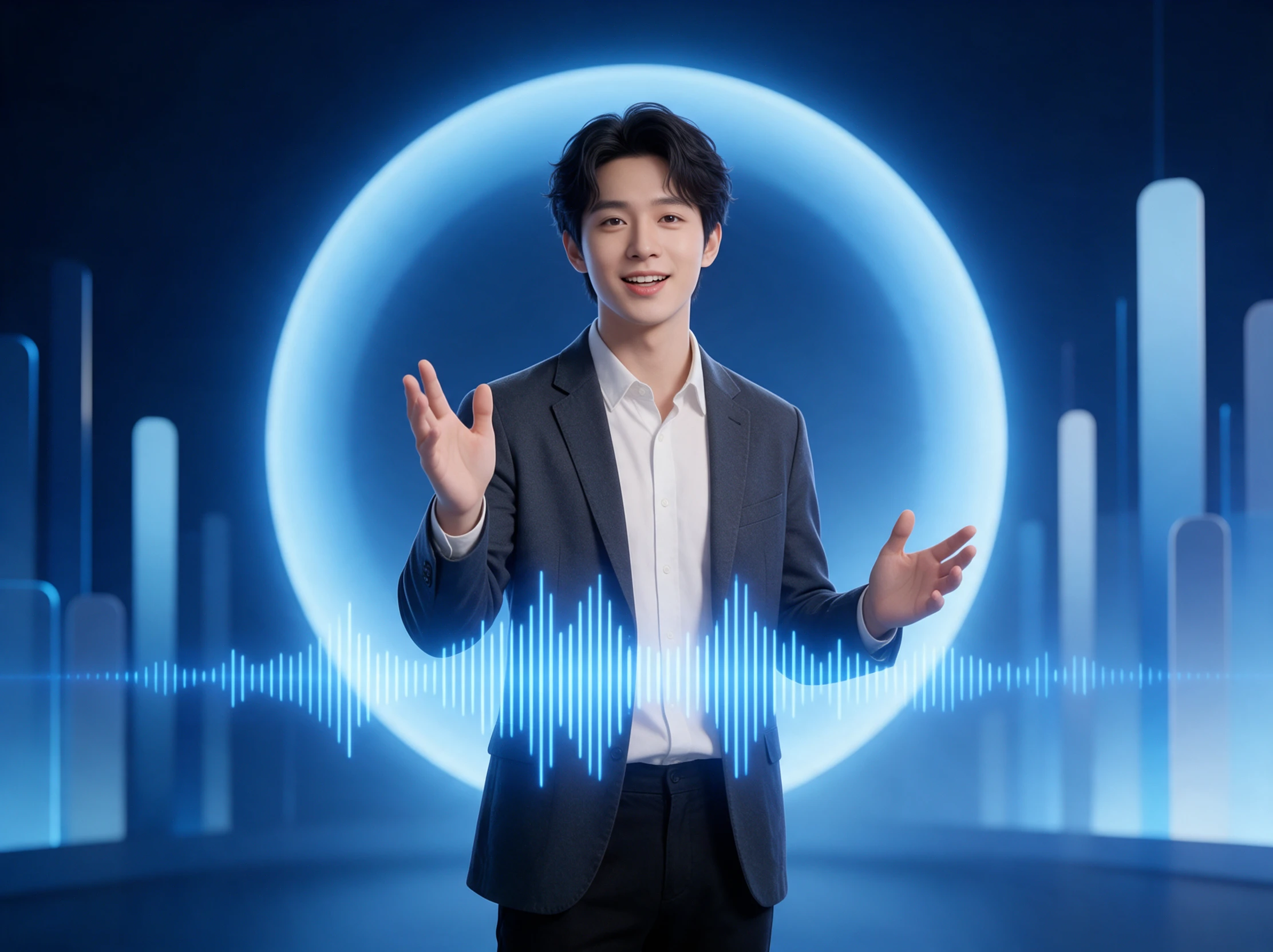












你最喜愛的想法,也能透過 Magiclight AI 說話影片生成器傳達成口語訊息。打開工具箱中的「影片」分頁,只需 4 個簡單步驟即可建立你的影片。
將你的腳本加入指定欄位,交給 Magiclight Agent 整理出最完美的格式。繼續之前,先設定影片語言與畫面比例。
選擇適合你影片的視覺模型,確認角色並建立分鏡。依照 50 多種姿勢調整畫格,再進入最後的配音階段。
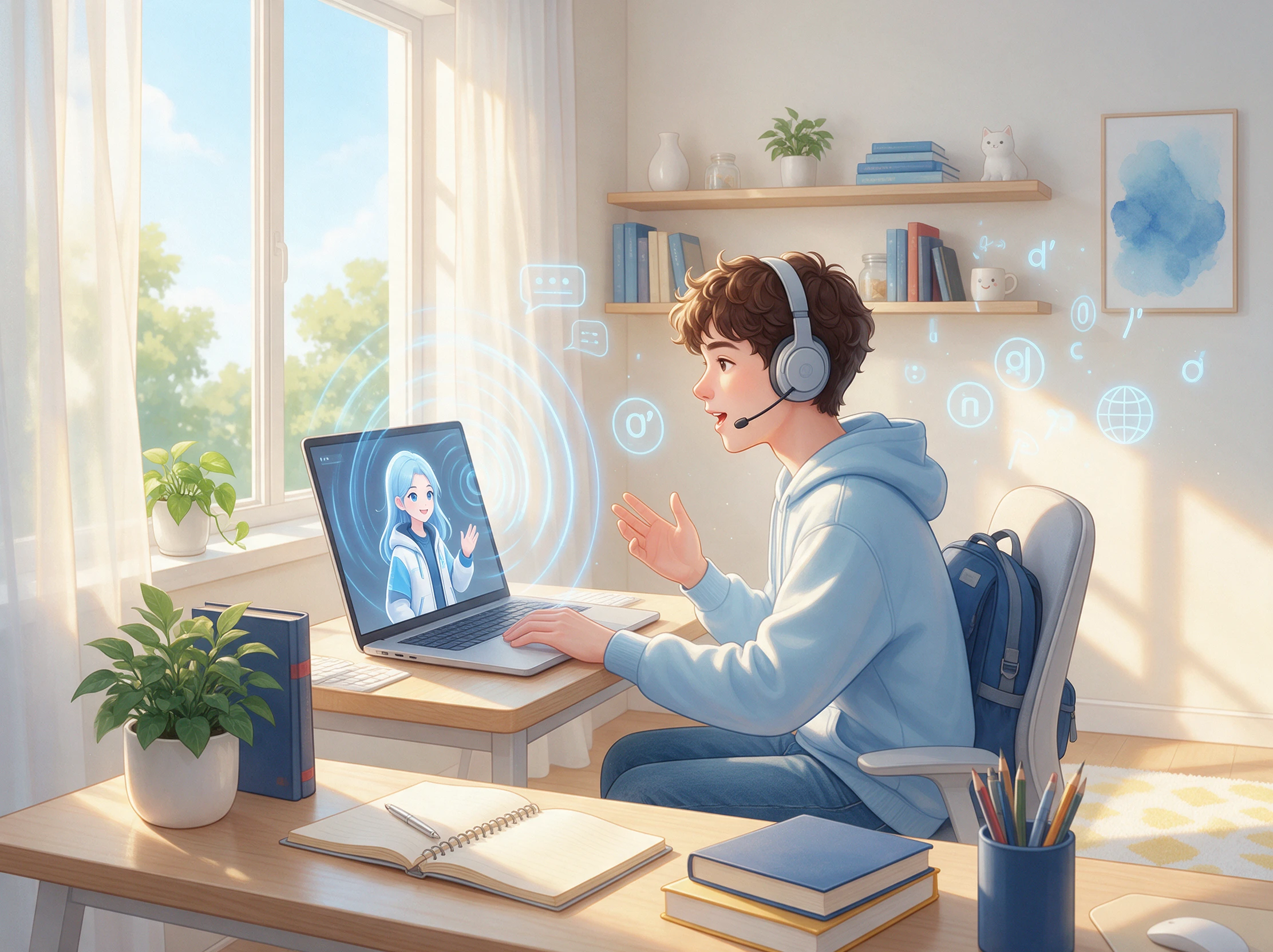
透過年齡、性別、口音和情境篩選器,從 37 種聲音中縮小範圍,再為每位講者指派一種聲音。想使用自己的聲音,可錄製或上傳簡短樣本並進行複製。
播放生成的影片,特別留意嘴型動作與聲音。當你對畫面說話的效果感到滿意後,即可將最終影片下載到你的裝置。
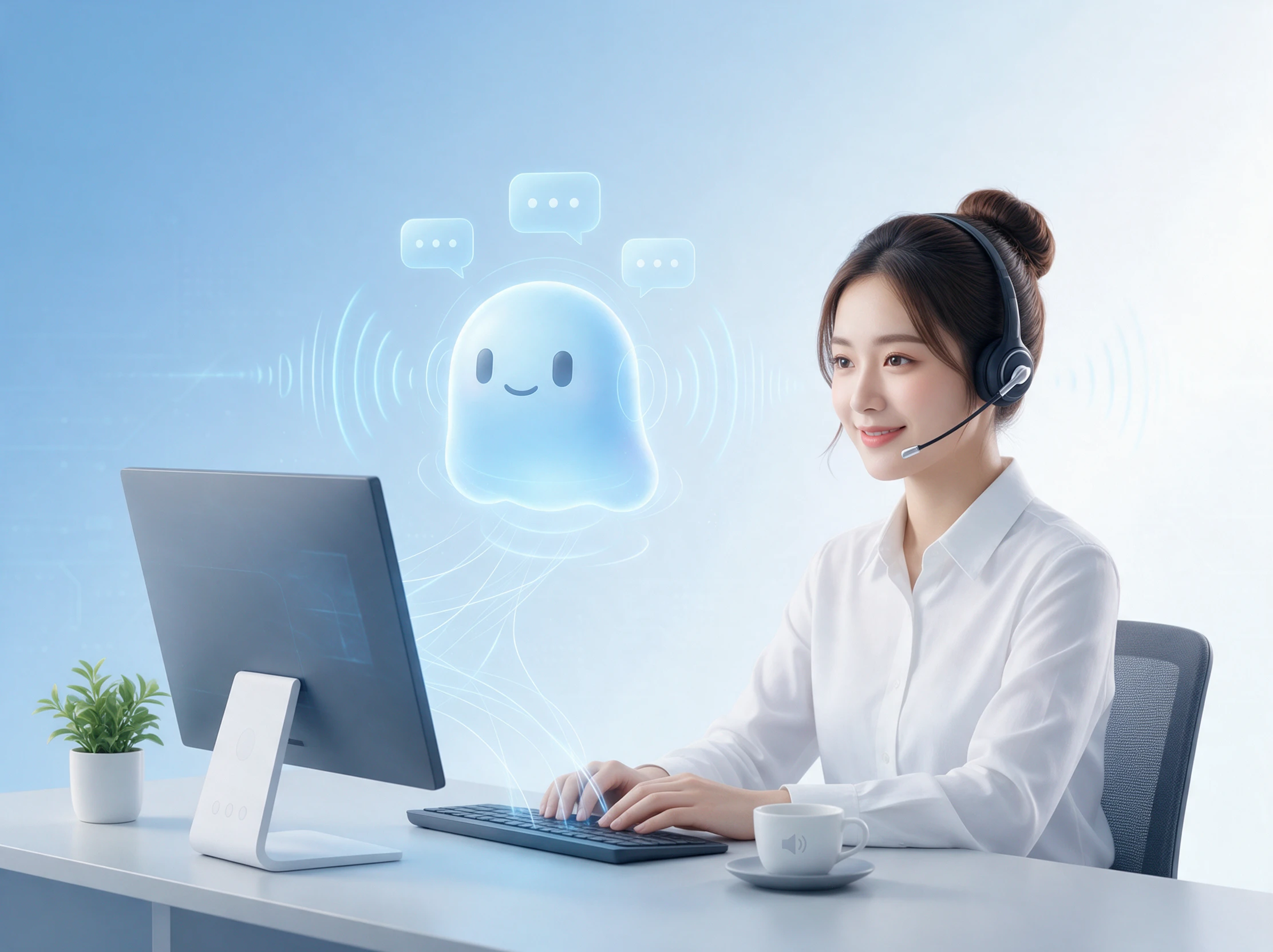
歷史老師
我在課堂上使用 Magiclight AI 旁白解說歷史事件。聲音聽起來很自然,學生保持專注的時間也比平常看一般簡報時更長。
行銷經理
我們用 Magiclight AI 製作不同語言的產品影片,同時保留相同的聲音。這讓我們不必重新錄製所有內容,也讓影片聽起來更一致。
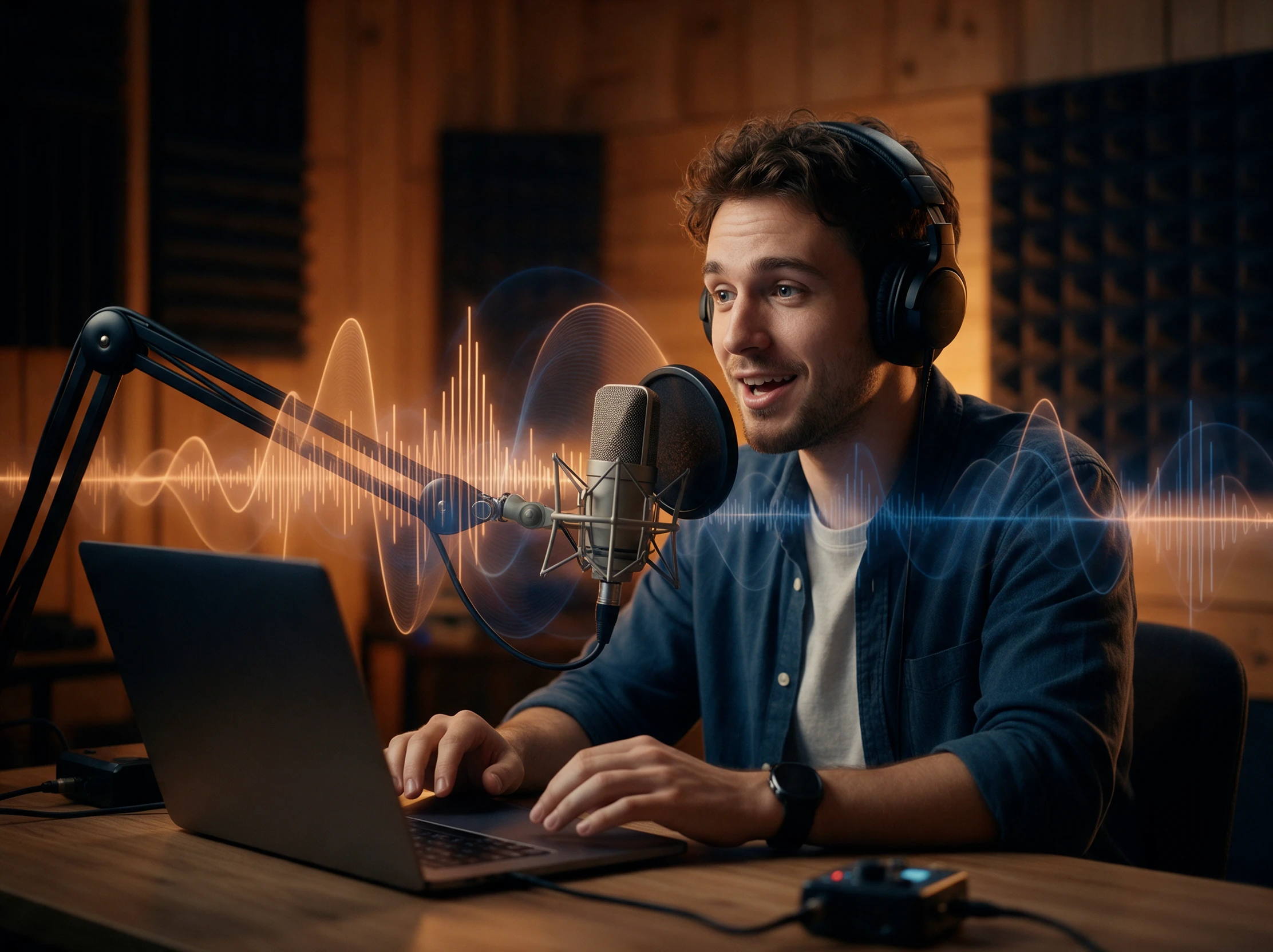
播客主持人
我試著用 Magiclight AI 複製自己的聲音,製作幾段播客片段。結果聽起來出乎意料地接近我的真實聲音,尤其是語調和我說話的方式。
平面設計師
我用 Magiclight AI 為我繪製的角色配上不同的聲音。每個角色的聲音都截然不同,讓他們的對話聽起來更自然,也不必為每個角色分別聘請配音員。
按照實際發音拼寫,例如用「Sheh-vawn」表示 Siobhan,然後重新生成配音。Magiclight AI 會完全按照輸入的文字朗讀,因此拼寫方式決定發音。
使用標點清楚的短句,因為逗號和句號會決定停頓的位置。數字請按照人們口語的說法書寫,例如「twenty twenty-six」,Magiclight AI 就能保持這樣的節奏。
是影片。旁白會搭配相應的畫面播放,還可以選擇加上字幕和音樂,因此 Magiclight AI 讓你省去手動對齊音訊檔案的麻煩。
只能使用你擁有或已獲授權使用的錄音。如果完成的影片會公開發布,聲音複製還需要取得說話者的同意。
使用你自己複製的聲音不需要,YouTube 將其視為輕微變更。若是讓真實人物說出他們從未說過的話,則 Magiclight AI 影片需要加上「變造內容」標籤。
若用於 TikTok、Instagram Reels 或 YouTube Shorts,請選擇 9:16。16:9 的畫面比例更適合簡報、網站影片,以及在較寬螢幕上觀看的內容。



複製一小段你的聲音樣本,之後每份腳本都能用這個聲音朗讀。只要在 AI 語音生成器中輸入一頁文字,今天就能聽到成果。