
3 種上傳格式適用於錄音室與手機音訊
直接上傳 WAV、MP3 或 M4A 檔案,無需事先額外轉換。來自 Logic Pro 或 FL Studio 的錄音室曲目可直接使用,iPhone 語音備忘錄也能以相同方式快速開始。
立即創作

使用 Magiclight AI 將你的 WAV 音訊轉換為 MP4 影片。無論是完成的曲目還是初期的混音,都能生成符合你音樂節奏與氛圍的場景。無需任何影片剪輯經驗。
免費將 WAV 轉為 MP4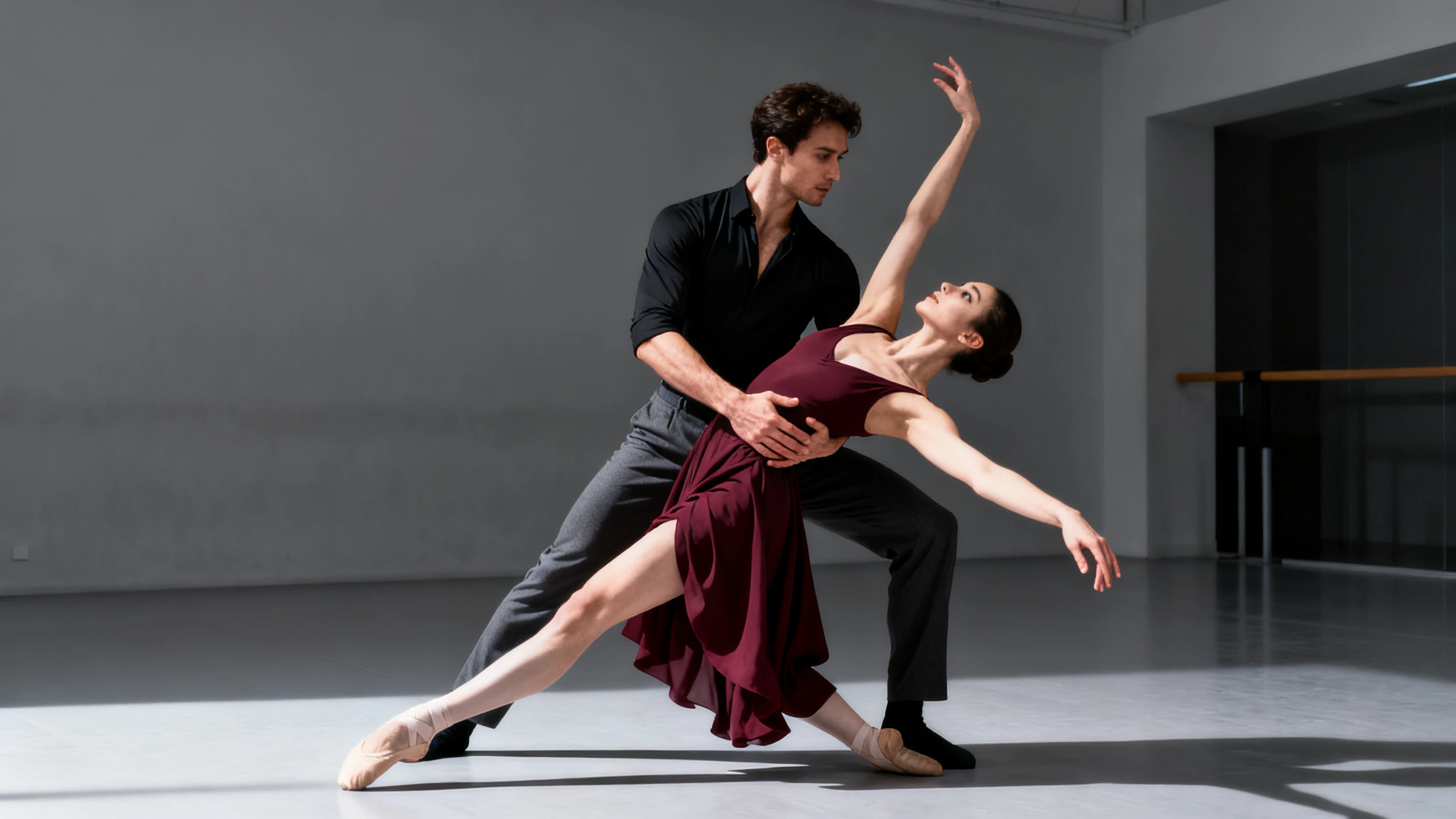










保持 WAV 的完整品質,直接來自錄音室。在這裡將 WAV 轉換為 MP4 時,Magiclight AI 會根據該檔案精準地為影片填入計時吻合的場景與角色。
直接上傳 WAV、MP3 或 M4A 檔案,無需事先額外轉換。來自 Logic Pro 或 FL Studio 的錄音室曲目可直接使用,iPhone 語音備忘錄也能以相同方式快速開始。
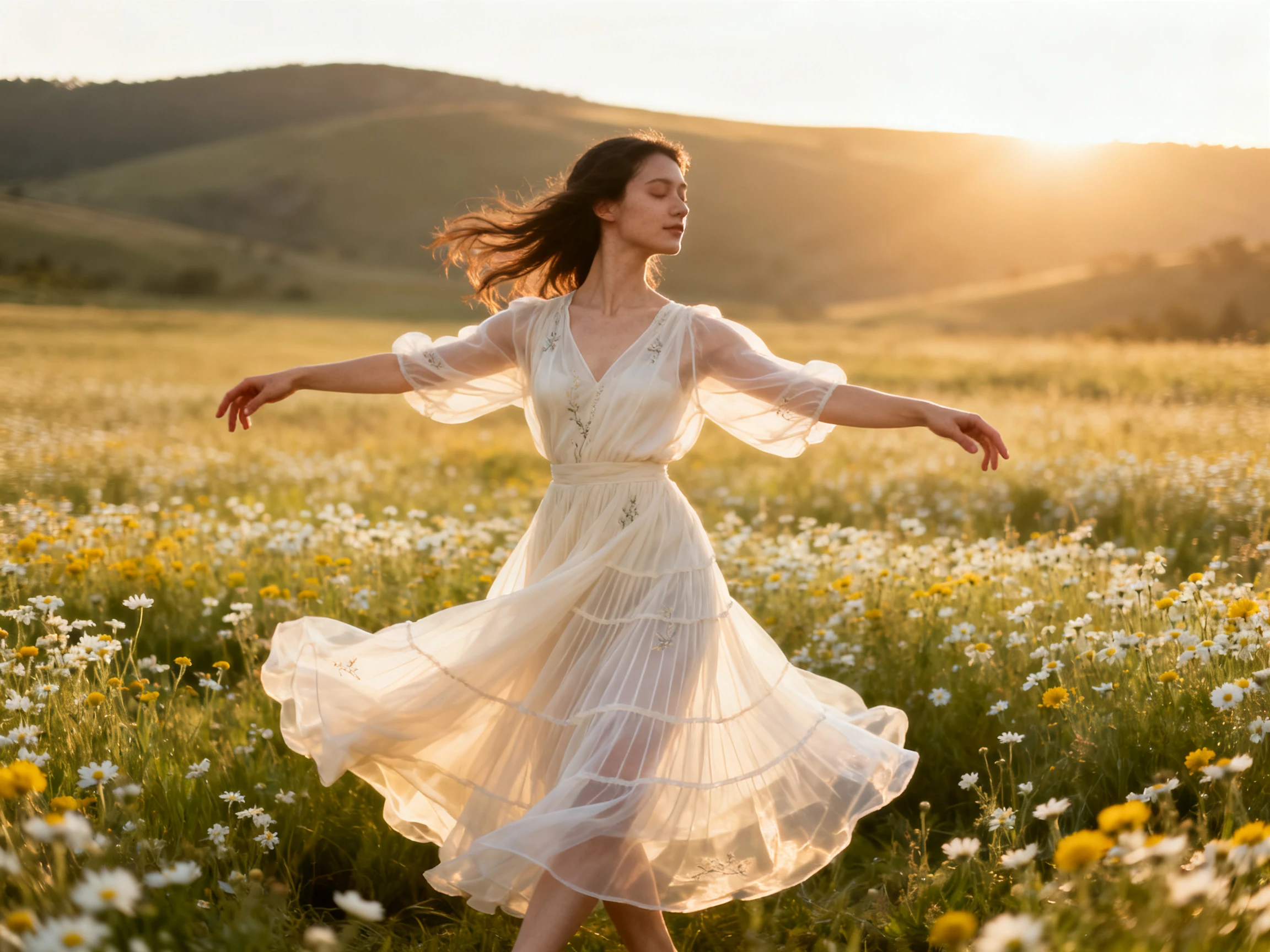
立即創作從寫實場景到卡通風格,提供 50+ 種視覺風格任你挑選。Magiclight AI 能讓場景切換精準對上節拍,同時在影片中每個鏡頭之間保持一致的角色外觀。
建立角色
設定 16:9 適用於 YouTube,9:16 適用於 Shorts 和 Reels。影片完成後,可儲存為 720p 或 1080p MP4,檔案隨時可上傳並分享到你每天使用的平台上。
開始創作


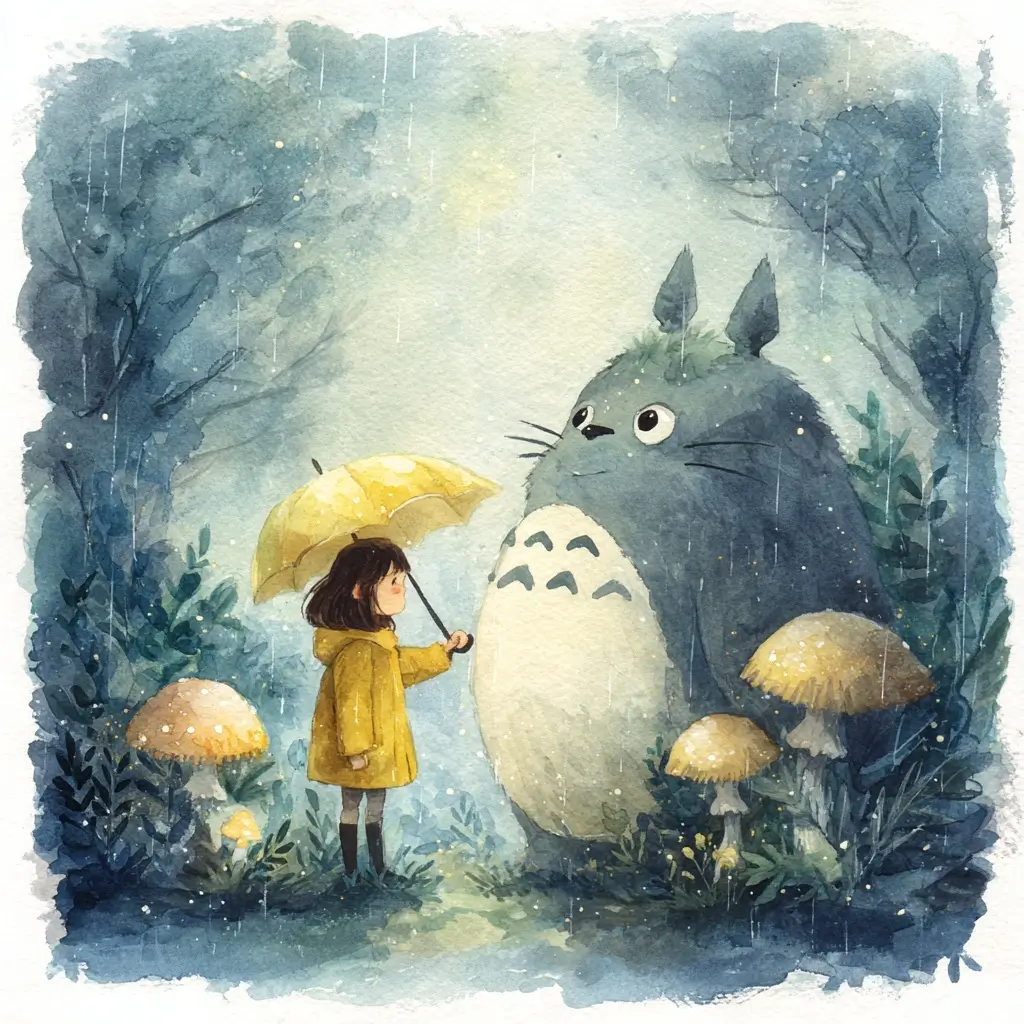
只需 4 個步驟,即可用 Magiclight AI 讓你的 WAV 音訊鮮活起來。要將 WAV 轉換為 MP4,請上傳你的歌曲、選擇故事模型、檢視場景,然後生成你的影片。
直接上傳音樂軟體儲存的 WAV 檔案,無需另行轉換。如果你還沒有歌曲,可以使用 Create Music 製作一首,並在 My Songs 中找到它。
先選擇畫面比例,再從超過 20 種風格中挑選一種外觀。14 種故事模型之一會規劃場景,16 種動畫模型之一則決定場景的動態方式。
檢視 Magiclight AI 建議的角色與定位,或使用已儲存的角色。在 Nano Storyboard 中,逐一檢視每個場景,並調整姿勢、服裝或鏡頭角度。
開啟歌詞功能,並從 16 種字幕設定中選擇來改變外觀。從 21 種封面範本中挑選、加入你的歌曲標題、生成影片,然後儲存為 MP4。
獨立歌手
我把母帶處理後的 WAV 上傳到 Magiclight AI,得到了一支與我的歌曲完美搭配的音樂影片。在製作最終 MP4 之前,我可以逐一檢視每個場景。
品牌行銷經理
我們的廣告配樂需要為社群媒體換上新面貌。Magiclight AI 讓我加入歌詞、選擇視覺風格,並將音訊轉換為影片用於我們的廣告。
電影配樂作曲家
我想讓導演感受我的配樂搭配畫面會是什麼效果。透過 Magiclight AI,我把 WAV 檔轉成 MP4,輕鬆就能分享。
內容創作者
我用 Create Music 做了第一首歌,再用 Magiclight AI 把它變成影片。兩個工具整合在同一個平台,幫我省下很多時間。
可能會損失部分音質,因為 MP4 影片通常使用壓縮的 AAC 音訊。建議保留原始 WAV 檔用於音樂發行,另外上傳一份副本到 Magiclight AI 來製作影片。
可以。Magiclight AI 可在 Safari 和 Chrome 等網頁瀏覽器中運作,不需要額外安裝軟體。從 GarageBand 將歌曲匯出為 WAV 檔,然後上傳即可開始製作影片。
可以,你的第一支音樂影片不需要信用卡就能用 Magiclight AI 將 WAV 檔轉成 MP4。註冊後請查看免費點數、影片數量限制及商業使用條款。
大多數影片需要幾分鐘,但實際時間會因歌曲長度、場景數量和伺服器負載而有所不同。較長的曲目和細節豐富的場景可能需要更多生成時間。
Magiclight AI 主要為音樂影片設計,因此可能不適合純語音的播客。如果需要帶有波形和字幕的播客片段,像 Headliner 這樣的專用工具可能更合適。
可以。Magiclight AI 的 Nano Storyboard 讓你預覽場景,並在生成最終 MP4 影片之前調整角色姿勢、服裝和鏡頭角度。



上傳你最近完成的 WAV 檔案,或在「創作音樂」中開始一首歌曲。每次將 WAV 轉換為 MP4 時,影片都會圍繞該曲目生成,並包含歌詞。