Hero background

音訊轉動畫

使用 MagicLight 將音訊變成動畫影片。上傳歌曲或音訊軌,描述你想要的視覺效果,創作與音樂情緒和節奏相符的影片。無需任何動畫技能。

免費將音訊製作成動畫
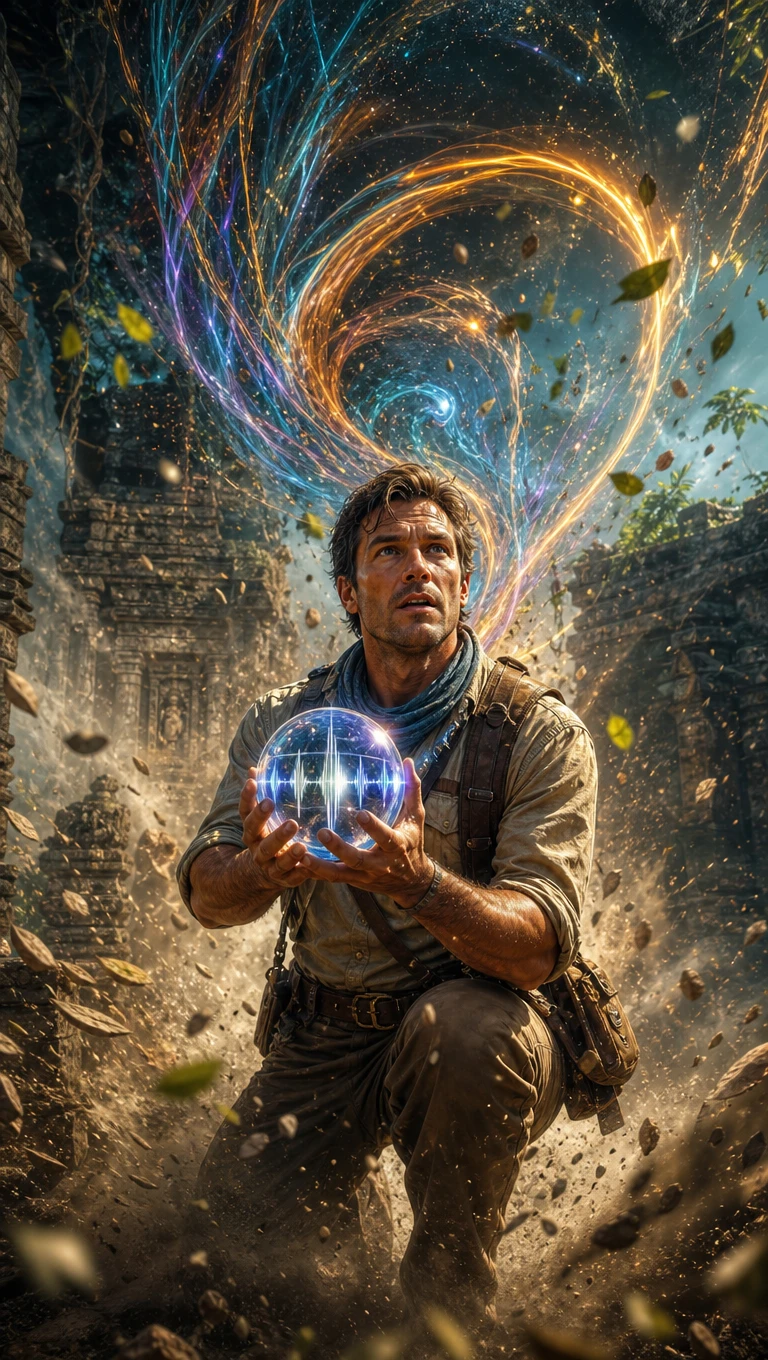
音訊轉動畫,動畫場景配合音訊節奏與情緒
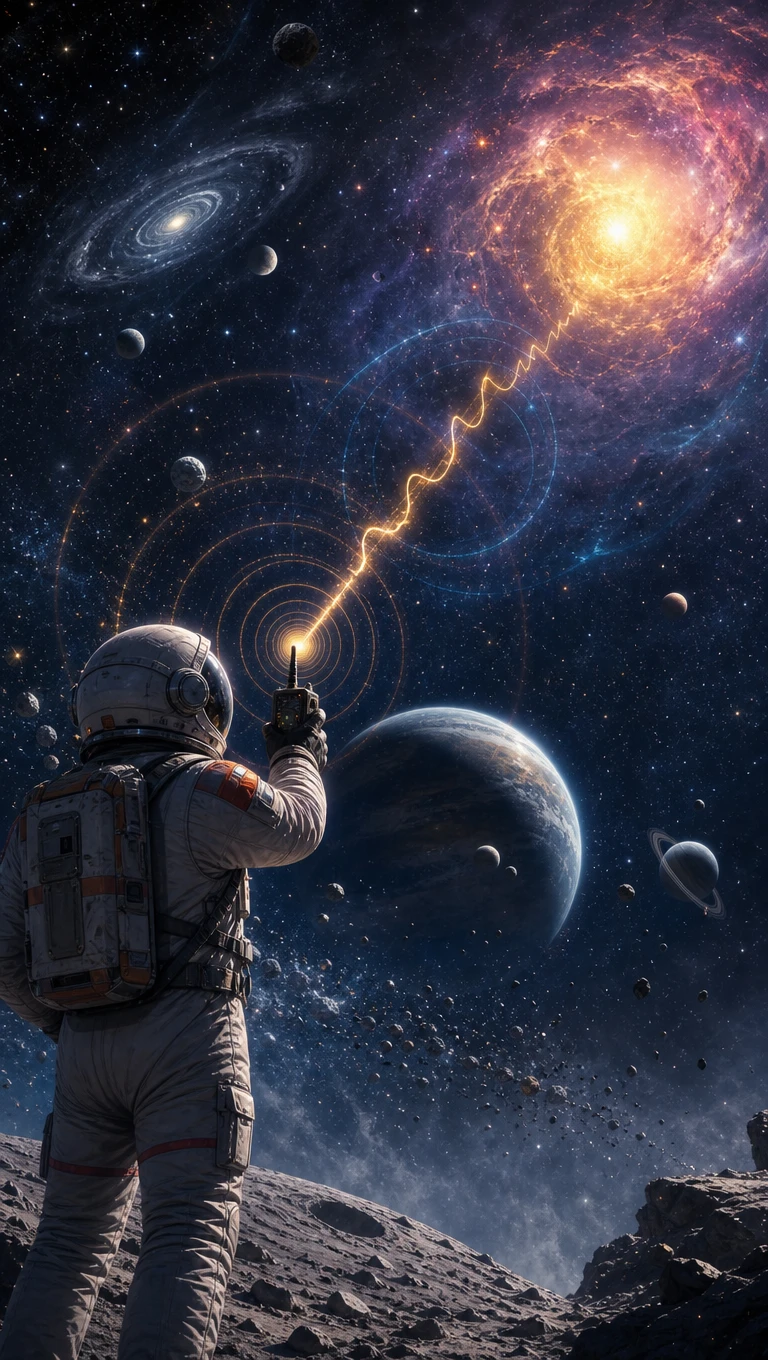
根據音訊軌生成的動畫角色與視覺效果
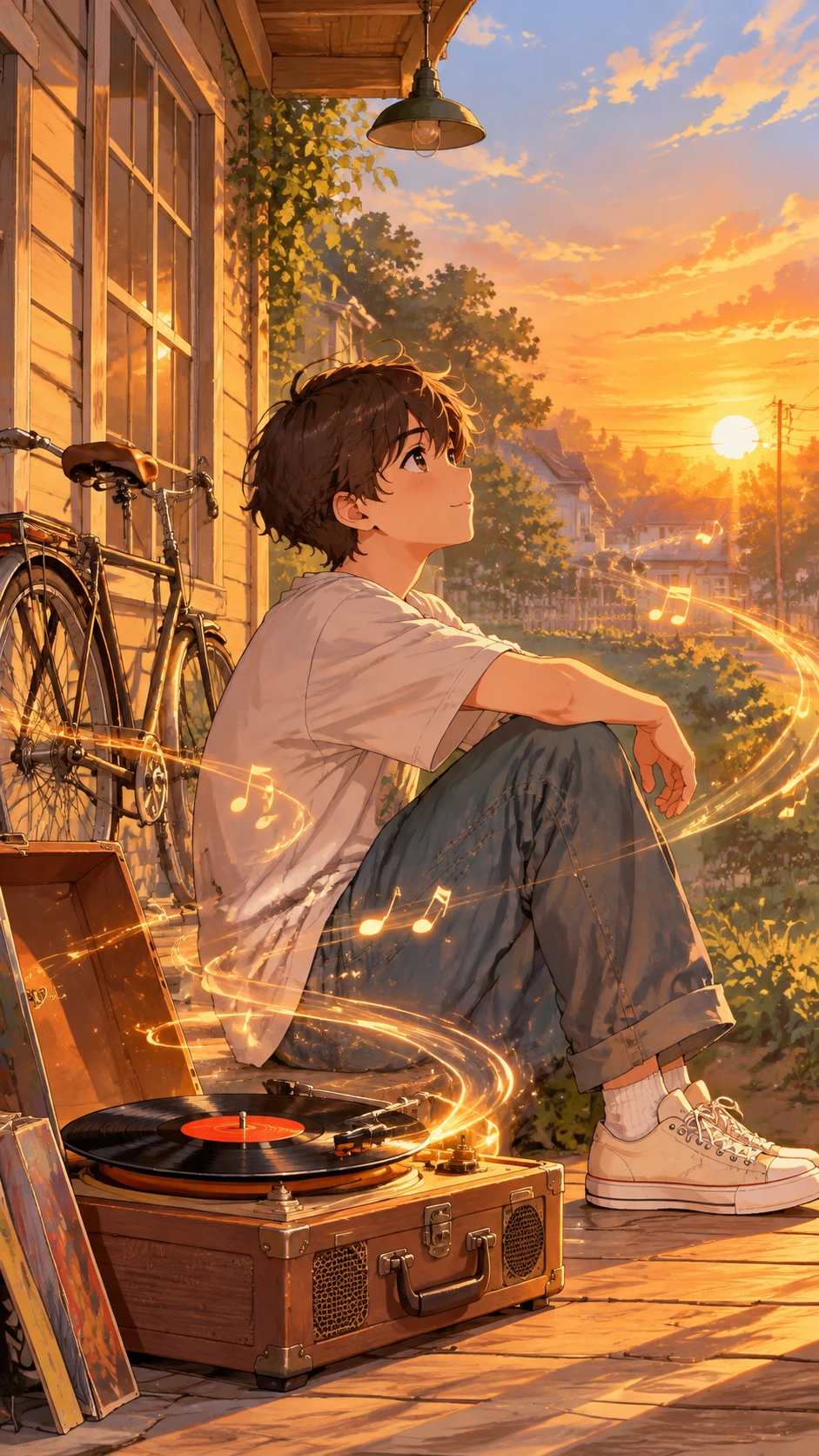
AI 根據音訊生成的動畫場景
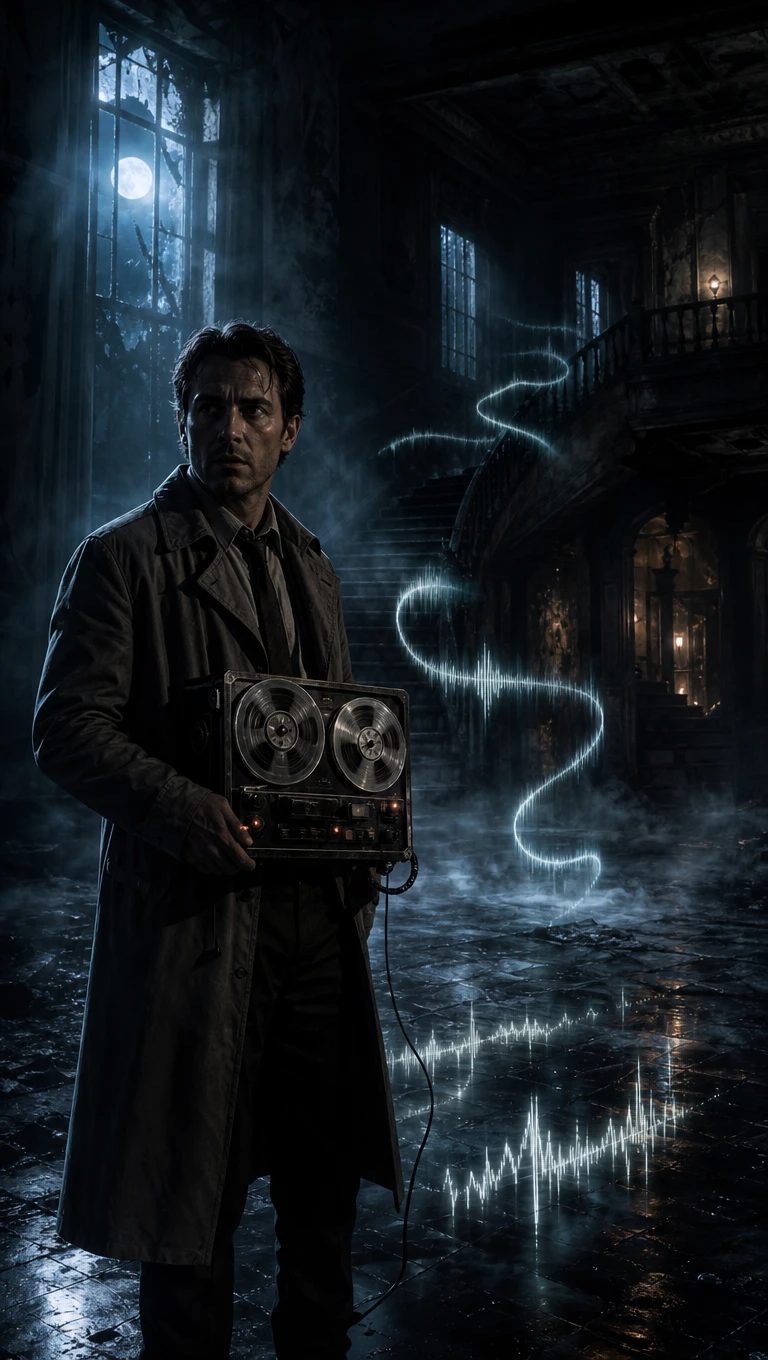
音樂動畫敘事範例
音訊動畫範例 2
音訊動畫範例 3
音訊動畫範例 4
音訊動畫範例 5
音訊轉動畫,動畫場景配合音訊節奏與情緒
根據音訊軌生成的動畫角色與視覺效果
AI 根據音訊生成的動畫場景
音樂動畫敘事範例
音訊動畫範例 2
音訊動畫範例 3
音訊動畫範例 4
音訊動畫範例 5

探索 Magiclight AI 音訊轉動畫功能

一首好歌能在你看到畫面之前就勾勒出整個場景。Magiclight AI 音訊轉動畫功能讓你將這些想法變成符合音樂的視覺效果。

免費將音訊製作成動畫
音訊轉動畫風格裝飾

支援 3 種音訊格式

Magiclight AI 支援 MP3、WAV 和 M4A 檔案,包括用手機錄製的歌曲。上傳你的音訊軌,將其變成場景與音樂相配的動畫影片。

16 種故事模型打造你的音樂影片

一首歌可以激發多個不同的故事。Magiclight AI 提供 16 種故事模型,探索全新的視覺創意,讓同一段錄音每次都能呈現新方向。

15 首音樂任你選擇

Magiclight AI 內建 15 種音樂選項,適合需要配樂的影片。選擇符合你想法的曲目,創作跟隨音樂節奏的動畫場景。

Seed 1.0 音訊轉音訊

Seed 1.0 能為現有錄音賦予不同的聲音。透過音訊分頁上傳 MP3 或 WAV 檔案,使用該模型創作受你的音訊軌啟發的新版本。

適用對象 Magiclight AI 音訊轉動畫
音訊轉動畫為音樂發行與語音內容開創全新可能。從播客節目到品牌廣告曲,Magiclight AI 協助每段錄音擁有專屬的視覺風格。
適合獨立音樂人
適合獨立音樂人
運用 16 種故事模型,為你的最新單曲打造全新視覺風貌。
從 15 首現成配樂中挑選合適的曲目,為你的下一支影片增添氛圍。
使用 21 款封面範本,為你的新作品打造亮眼視覺。
適合播客創作者
適合播客創作者
讓 AI 唇形同步技術將動畫主持人的嘴型與語音內容精準對應。
從 37 種語音選項中,為播客中的新角色挑選合適的聲音。
透過語音複製技術,保留你熟悉的說話風格。
適合音樂製作人
適合音樂製作人
在 200 字元內描述你的下一個音樂構想。
將 MP3 錄音輸入 Seed 1.0,探索截然不同的聲音風貌。
看看 16 種動畫模型如何改變你的混音氛圍。
適合擁有廣告曲的品牌
適合擁有廣告曲的品牌
用 1000 字元的描述,為你的品牌吉祥物打造專屬造型。
搭配與廣告曲聲音相襯的動畫場景,為你的廣告曲營造氛圍。
運用現有的品牌旋律,製作一支簡短的宣傳動畫。
為什麼選擇
Magiclight AI 音訊轉動畫
音樂能在任何人看到畫面之前,就先說出一段故事。Magiclight AI 音訊轉動畫為這段故事賦予視覺場景,並保留空間讓你塑造每個場景的感受。
跟隨語音說話的角色
角色可透過 AI 唇形同步技術直接對觀眾說話。將口語對話與動畫臉部精準對應,讓播客開場更具個人溫度。
你的原創音樂成為主角
完成的錄音值得搭配與之呼應的視覺畫面。Magiclight AI 讓你以自己的音軌作為音樂影片的基礎,讓原曲始終處於核心位置。
超過 52 種視覺風格,為你的音樂增添風采
柔和的木吉他曲或許適合水彩風格,但電子音樂在 3D 畫面中可能更出色。探索超過 52 種視覺風格,找到最適合你錄音的動畫外觀。
為錄製演出換上全新風貌
手機裡那段排練片段,可以變得更有趣。Video to Video 讓你為現有影片套用動畫外觀,無需重新錄製演出。
適合你觀眾的影片尺寸
有些音樂值得全螢幕呈現,而較短的片段則更適合直向格式。在 YouTube 影片中選擇 16:9,或在 TikTok 分享動畫音樂內容時選擇 9:16。
只要 200 個字元就能創作新音樂
有時候影片構想比歌曲更早出現。用 200 個字元以內描述你心中的音樂,讓 Magiclight AI 生成音軌,為你的動畫場景配樂。

如何將音訊轉為動畫 使用 Magiclight AI

一段好的錄音能激發完整的視覺故事。Magiclight AI 的音訊轉動畫功能讓你透過 4 個步驟,將這個構想打造成影片,從你自己的音訊檔案開始。

1.

步驟 1. 加入你的音訊

在 Magiclight AI 中從 MP3、WAV 或 M4A 錄音開始。選擇適合你觀眾的螢幕格式,然後上傳最清晰的音訊版本。

2.

步驟 2. 選擇你的動畫風格

找到符合你錄音氛圍的視覺風格。探索 16 種故事模型,決定動畫場景該如何隨著音訊展開。

3.

步驟 3. 挑選角色並檢視場景

用 1000 個字元以內描述你的角色,或選擇現有角色。開啟 Nano Storyboard 調整他們的服裝和表情,然後再生成動畫。

4.

步驟 4. 設定歌詞樣式並下載

選擇適合你影片的歌詞樣式,並確認文字如何隨著音訊呈現。預覽動畫、進行最後調整,然後下載分享。

常見問題 關於音訊轉動畫

Magiclight AI 支援哪些音訊格式?

Magiclight AI 接受 MP3、WAV 和 M4A 錄音。你可以使用語音錄音或現有音軌,然後選擇適合該聲音的視覺風格。

動畫會完全對應我的錄音嗎?

Magiclight AI 會根據你的錄音來引導視覺效果,但無法保證完全精準的時間對應。請在下载前檢視 Nano Storyboard 並確認完成的影片。

我可以將播客錄音製作成動畫嗎?

可以,音訊轉動畫能為播客錄音賦予視覺故事。為講者選擇一個角色,並在支援的情況下使用 AI 對嘴同步來配合對話內容。

可以使用有版權的音訊嗎?

請僅使用您擁有或已獲授權使用的錄音。即使是短暫的版權片段,在公開分享時也可能引發問題,尤其是在具備自動偵測功能的平台上。

我對動畫效果有多少控制權?

您可以探索超過 20 種視覺風格,並從 16 種動畫模型中選擇。Nano Storyboard 還可讓您在生成前檢視場景並調整角色外觀。

Magiclight AI 有提供免費試用嗎?

Magiclight AI 提供註冊點數,讓您試用影片功能。免費匯出可能包含浮水印,因此開始較長的專案前,請先確認您可用的點數與方案。

讓您的音訊透過 Magiclight AI 鮮活起來

那段錄音本身就有故事要訴說。為它加上動畫場景,讓每個瞬間更加令人難忘。