支援三種音訊格式,直接匯出即可使用
上傳錄音室的 WAV 檔、iPhone 上 GarageBand 預設儲存的 M4A,或來自節奏商店的 MP3。無需轉換,您的檔案將成為影片的完整配樂。
免費將音訊轉換為 MP4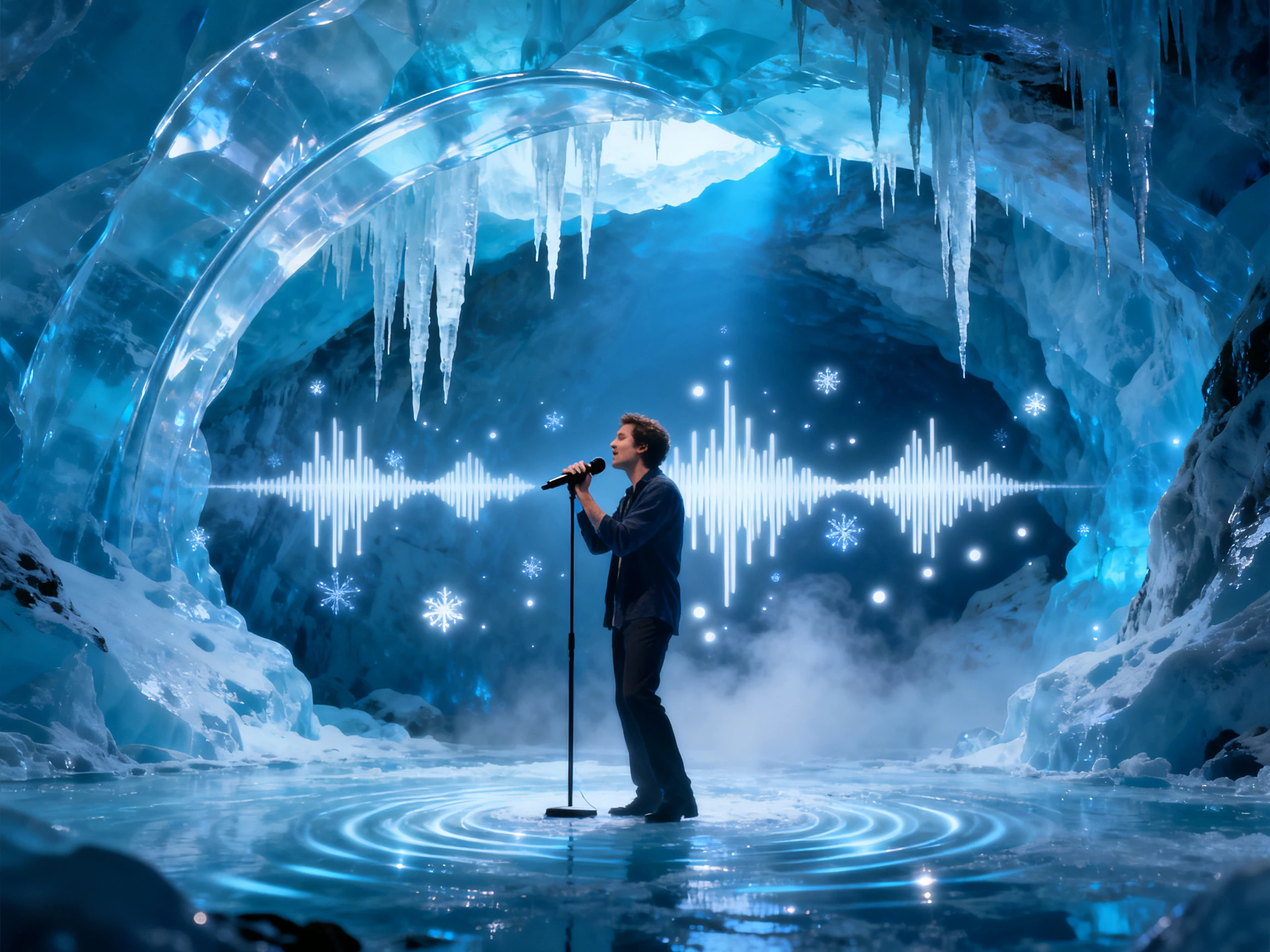

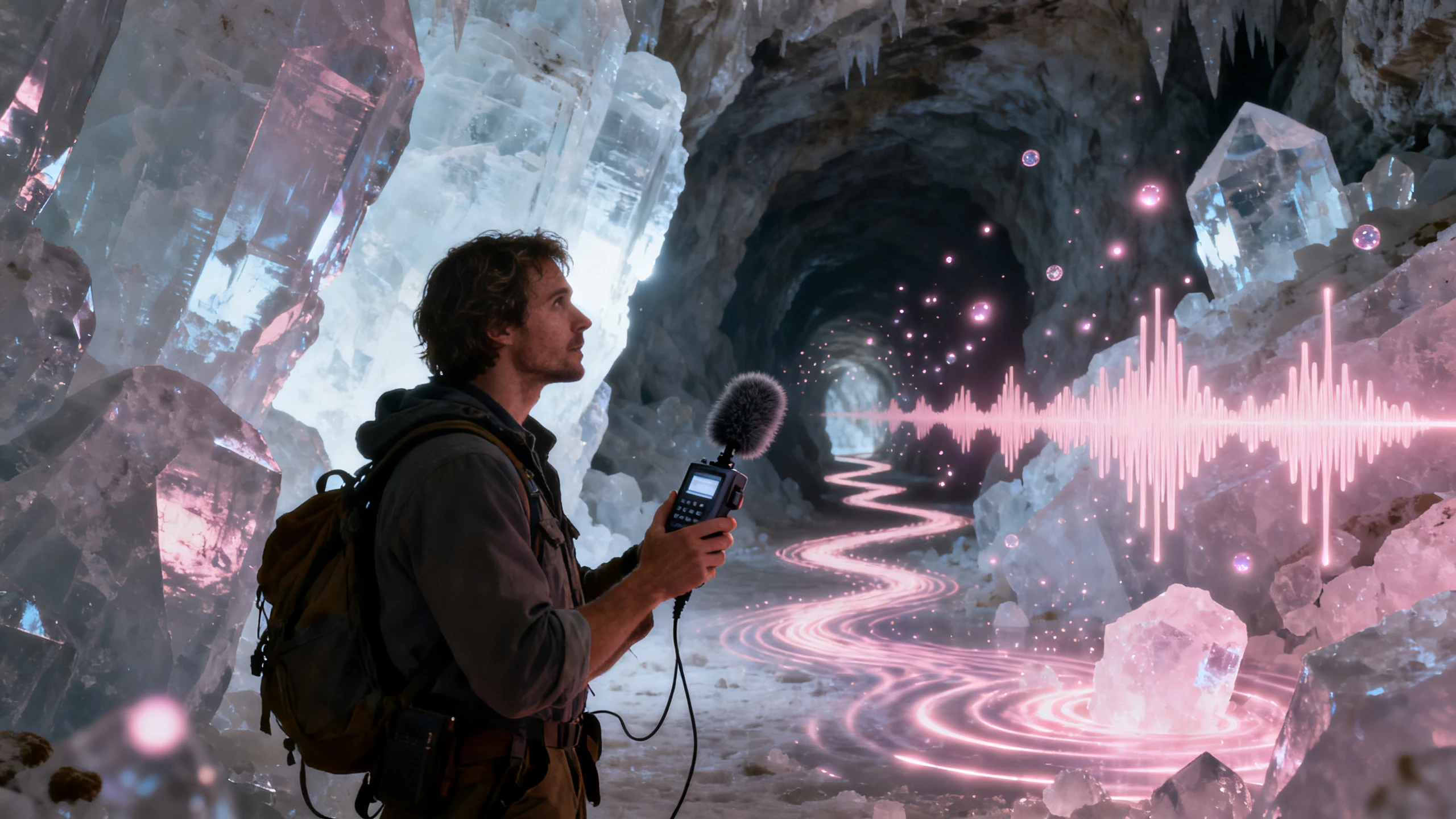










直接匯入應用程式儲存的原始格式檔案。要將音訊轉換為 MP4,Magiclight AI 可直接接收 WAV、M4A 或 MP3,並圍繞音訊建立場景、歌詞和封面。
上傳錄音室的 WAV 檔、iPhone 上 GarageBand 預設儲存的 M4A,或來自節奏商店的 MP3。無需轉換,您的檔案將成為影片的完整配樂。
免費將音訊轉換為 MP4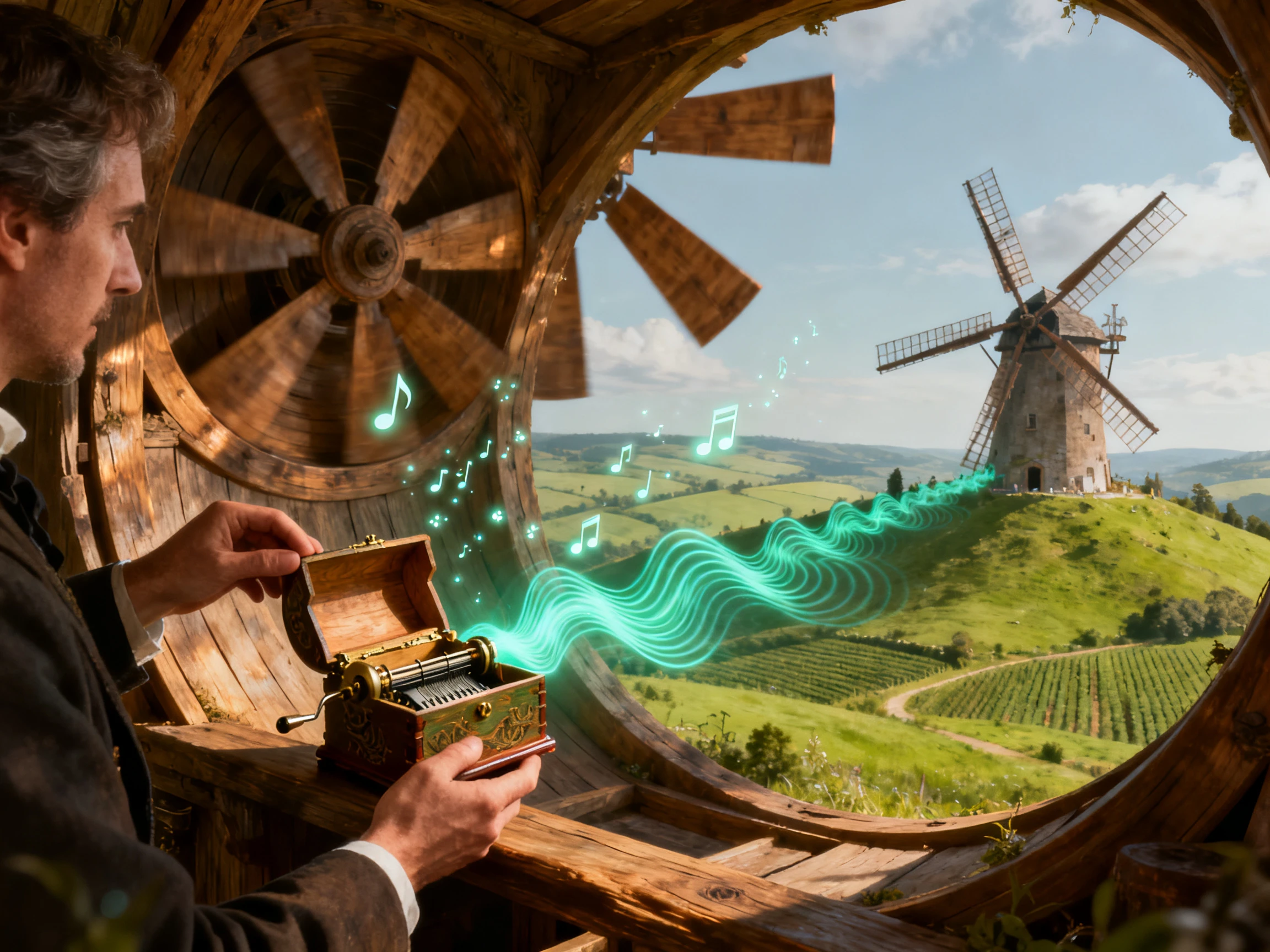
選擇繪本風、寫實風,或 50+ 種視覺風格中的其他選項。Magiclight AI 會維持該風格,並讓每個角色的臉孔從音訊的第一秒到最後一秒都保持一致。
免費將音訊轉換為 MP4
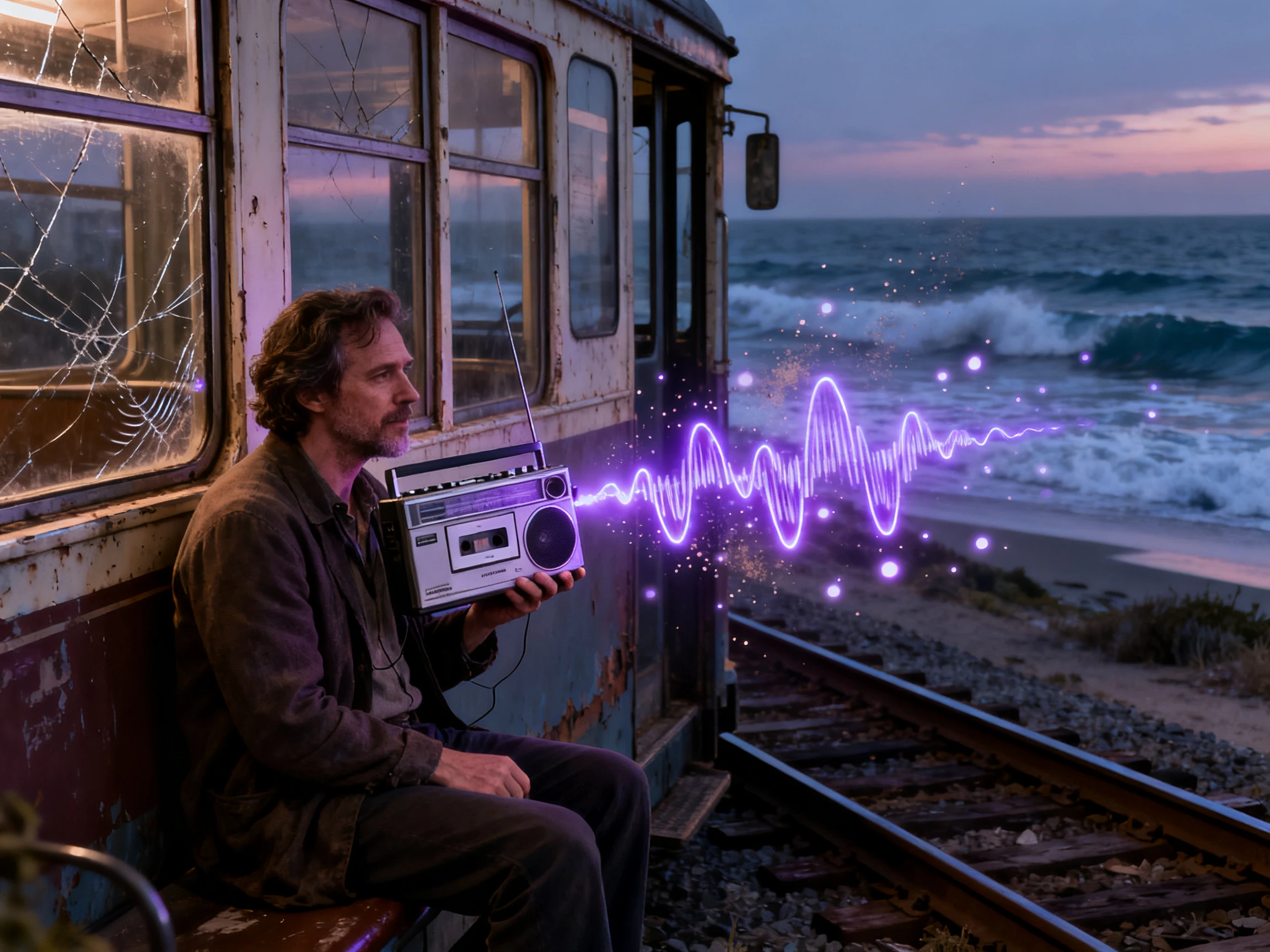


了解如何透過 4 個步驟將音訊檔案轉換為 MP4,從上傳檔案、定義角色陣容,到製作完整的音樂影片。
首先將音訊檔案上傳至 Magiclight AI,開始製作流程。檔案可以是 WAV、M4A 或 MP3 格式。
選擇曲風時,同時挑選合適的視覺風格和動畫模型,然後再繼續生成。
檢查 Magiclight AI 建議的角色陣容,確認或使用你生成的角色。接著前往 Nano Storyboard 調整姿勢和表情。
透過新增字幕樣式將歌詞加入影片,並挑選封面設計。生成完成後,以你需要的解析度匯出 MP4。
音樂製作人
我打開 Magiclight AI 時,最終混音已經完成了。我加入曲目、搭配視覺畫面,把音訊變成準備好發布的影片。
歌手
我用手機錄了自己的歌,想要一支簡單的影片。加入曲目後,Magiclight AI 幫我把音樂和視覺畫面搭配起來,準備好分享。
饒舌歌手
我的節奏已經準備好了,但發布還需要視覺畫面。我用 Magiclight AI 把完成的音訊變成影片,可以搭配曲目發到社群媒體上。
內容創作者
我先寫好歌詞,然後在 Magiclight AI 裡完成我的歌曲。音訊準備好之後,我就能直接從音軌進入視覺內容製作,不用在不同工具之間切換。
Magiclight AI 的用途是為音訊加入視覺效果,而不是製作空白影片。如果你需要沒有畫面的純音訊檔案,建議使用一般的轉換工具。
可以,只要檔案是 WAV、M4A 或 MP3 格式,就能匯入 Magiclight AI 並繼續製作影片。
使用前請先確認你的伴奏授權條款。Magiclight AI 可以協助你製作影片,但你是否能發布或將成品影片營利,取決於你的租用授權範圍。
在 Magiclight AI 中,每個音軌都會作為獨立專案處理。若要進行音訊轉 MP4,請加入你的音訊、設定視覺效果,然後生成影片。
可以。在生成之前,先查看可用的視覺選項並做出選擇。透過 Magiclight AI,你可以調整影片方向,讓它更符合你的音訊。
只要您擁有音訊、圖片及其他包含內容的必要權利,就可以在支援的社群平台上使用以 Magiclight AI 製作的影片。



加入你的 WAV、M4A 或 MP3 檔案,立即創作音樂影片。讓 Magiclight AI 將音訊檔案轉換為 MP4,自動加入場景。