探索 Magiclight AI Copilot 圖像創作工具功能
搜尋 Copilot 圖像生成器的人,通常是想快速取得工作、學業或娛樂用的圖片。Magiclight AI 提供一款專注的圖像工具,設定一目了然、可直接掌控。

使用 MagicLight AI 創作圖像,只需輸入提示詞、從 6 種 AI 模型中選擇,並設定偏好的長寬比。無需任何設計經驗,即可探索不同模型與視覺風格。
免費創作 AI 圖像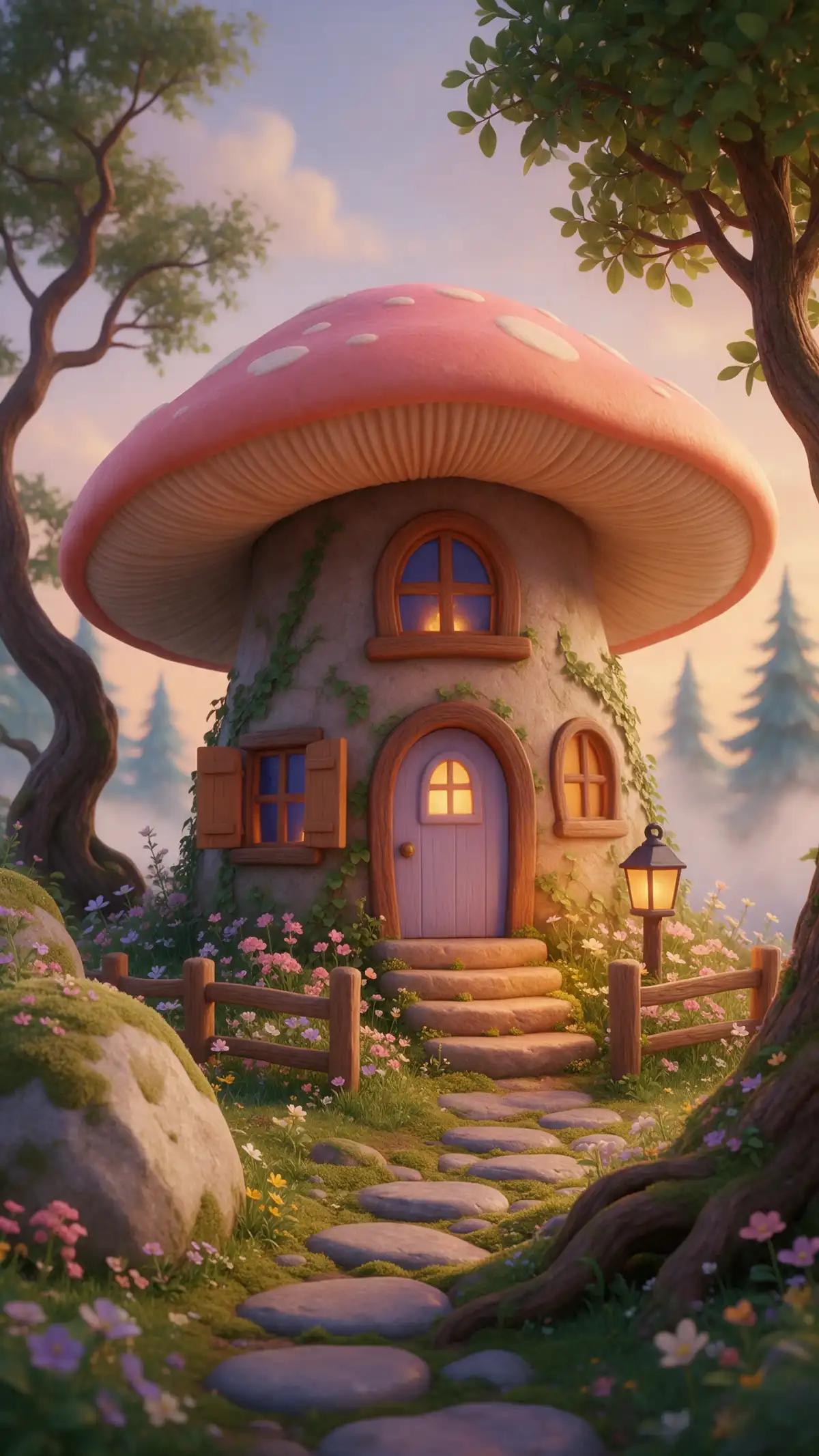
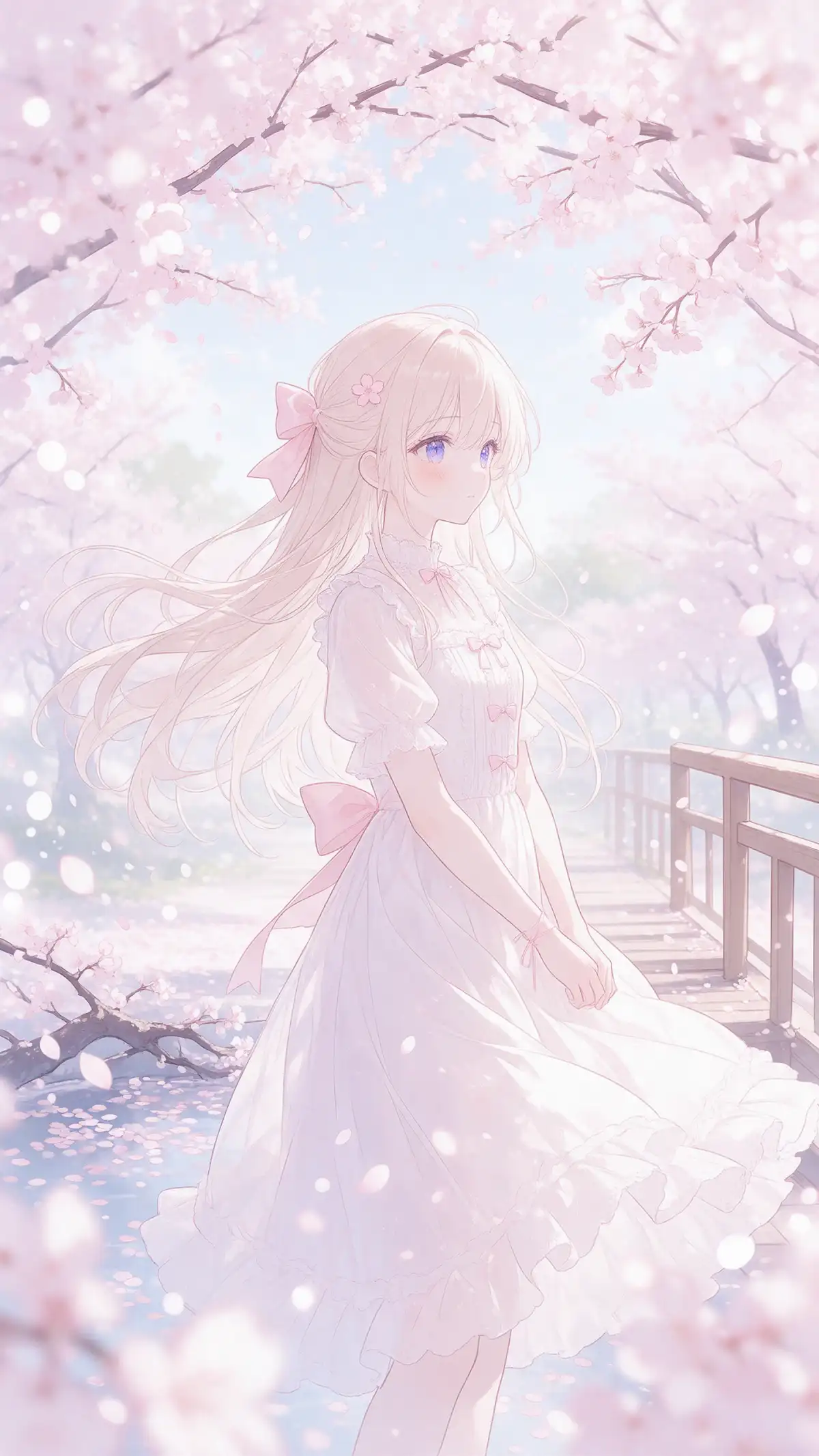
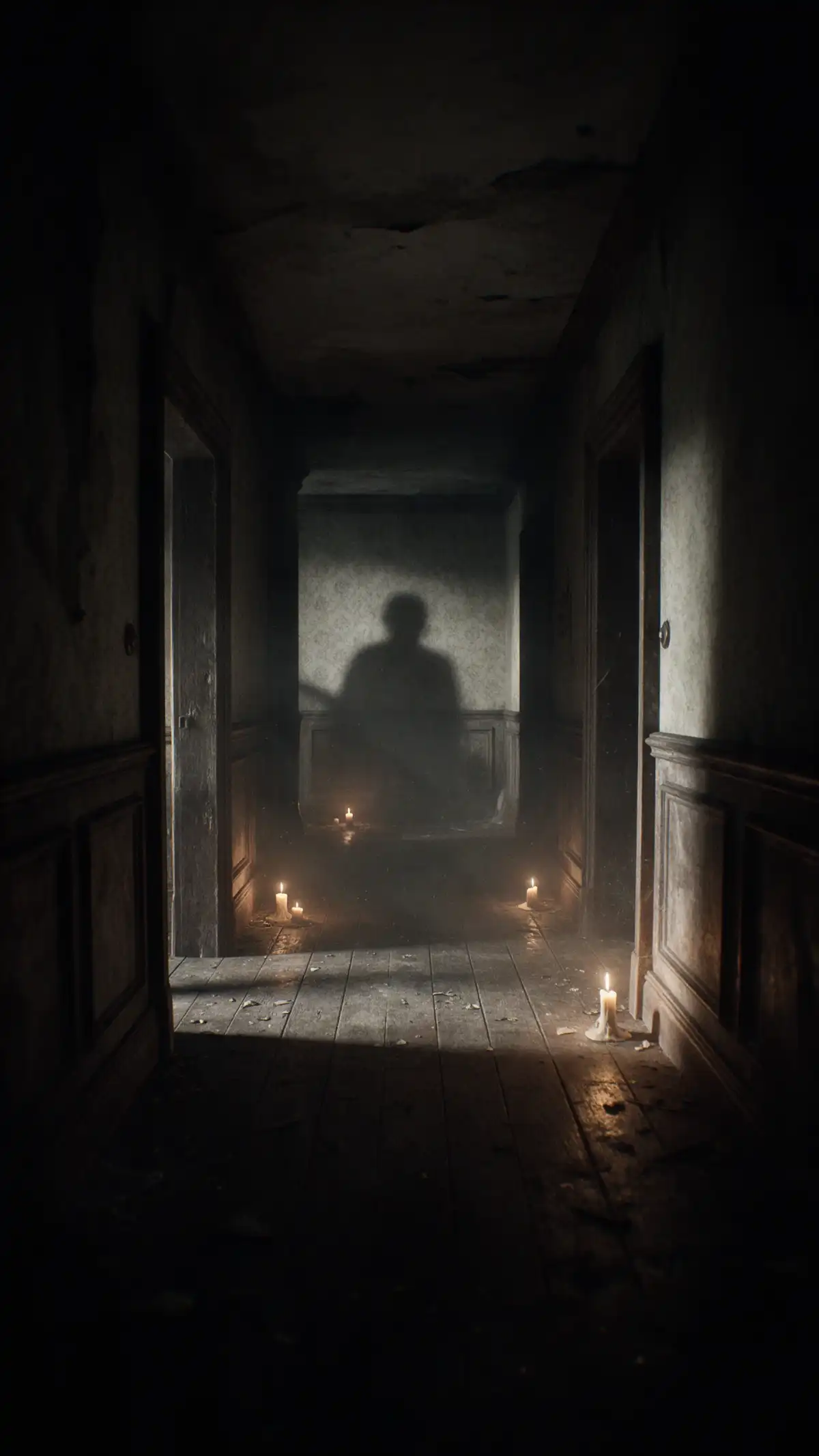

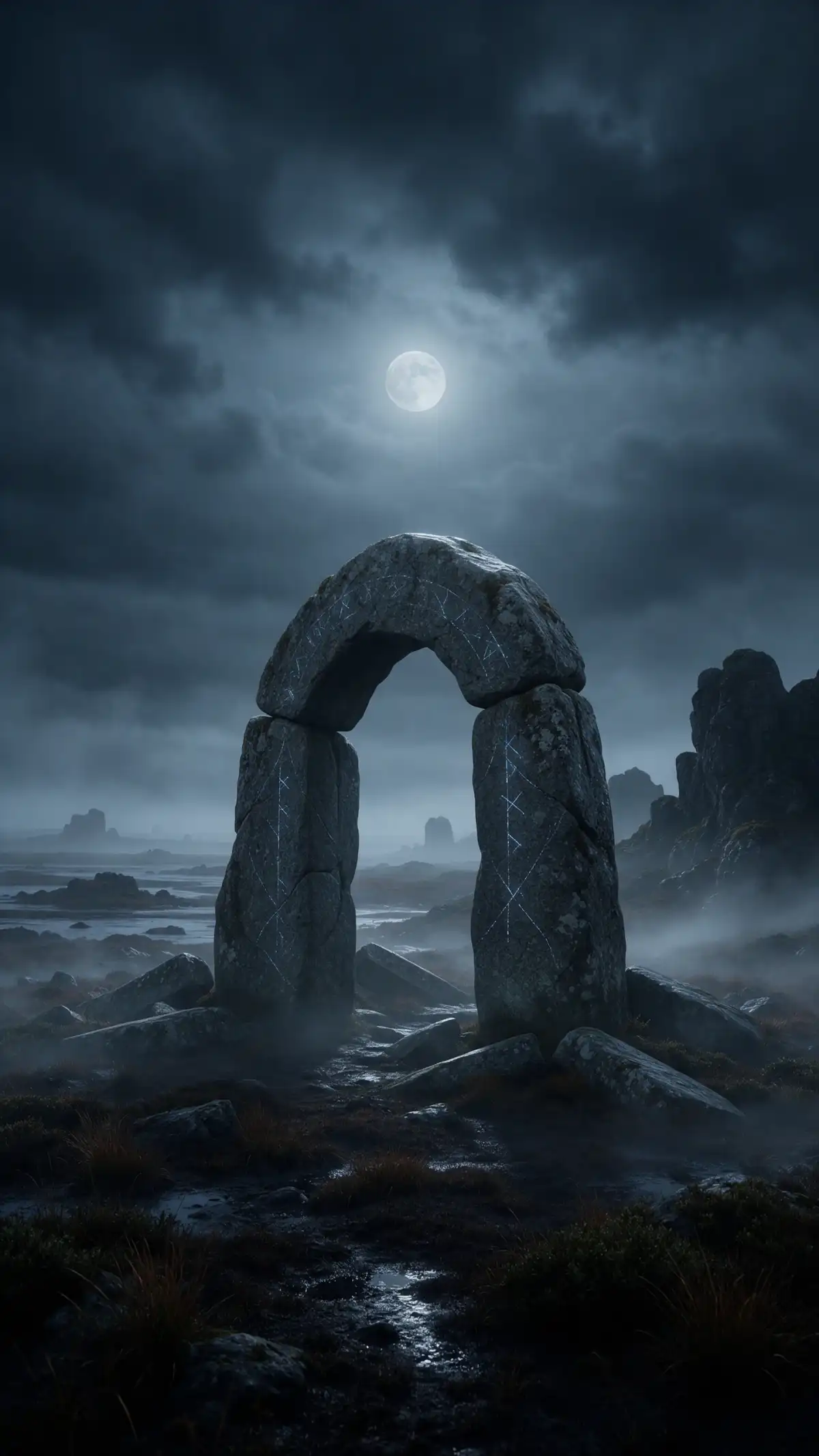

搜尋 Copilot 圖像生成器的人,通常是想快速取得工作、學業或娛樂用的圖片。Magiclight AI 提供一款專注的圖像工具,設定一目了然、可直接掌控。

只有文字時,使用「文字轉圖像」。有照片或草圖時,切換到「參考圖轉圖像」。兩種模式都在同一個「圖像」分頁中,方便快速切換。
從清單中選擇 GPT Image 2、Seedream 5.0 Pro 或其他模型。每個提示詞都由你決定使用哪個引擎。同一句話在不同模型上可能呈現不同效果,不妨多方比較。
建立前先選好畫面比例。16:9 的圖片適合簡報,正方形則適合社群貼文。先設定好比例,之後就不必自己裁切成果。
上傳 JPG、PNG 或 WEBP 檔案來引導生成結果。每個檔案最大可達 20MB。手機拍攝的原尺寸照片無需縮放即可使用,讓你直接從自己的照片開始。


在 Magiclight AI 中建立圖像只需 3 個步驟。這款 Copilot 圖像生成器替代方案將每個步驟都放在同一畫面上,讓你專注於自己的想法。
開啟工具箱並選擇圖像分頁。只有想法時使用「文字轉圖像」,有檔案時使用「參考圖像轉圖像」。
輸入最多 500 個字元,描述主體、場景和風格。選擇模型,並根據圖片用途選擇 16:9、9:16、4:3 或 1:1 的長寬比。
按下「建立圖像」並檢視結果。用相同的提示詞在第二個模型上執行,看看哪一個更適合。
不是,Magiclight AI 是一個獨立平台,也是擁有自家圖像分頁的 Copilot 圖像生成器替代方案。它與 Microsoft 沒有任何關聯;Copilot 是 Microsoft 的產品,該名稱屬於 Microsoft。
選單中有 6 個模型,包括 GPT Image 2、Seedream 5.0 Pro 和 Nano Banana 2.1。每個模型的名稱旁都列出了所需的點數。每次執行時你選擇一個模型。
可以,將結果儲存後,像插入電腦中任何其他圖片檔案一樣,插入投影片、文件或試算表即可。如果圖片是要用於投影片,請在建立前先選擇 16:9。
不用,圖片分頁中有提示詞輸入框,設定選項就在旁邊。輸入最多 500 個字的描述,選擇模型和畫面比例,然後按下「建立圖片」即可。
可以,使用「參考圖片轉圖片」功能,並加入 JPG、PNG 或 WEBP 檔案。每個檔案最大可達 20MB,所以手機照片也能使用。螢幕截圖或色票也能引導生成結果。
新帳號可獲得體驗點數,用來測試圖片分頁。工具會在你按下建立前顯示所選模型的點數消耗。只有在需要更多點數或商業使用權時,才需要升級至付費方案。



不必再來回對話。Magiclight AI 讓你建立下一張圖片前,先選擇模型、加入參考圖片並調整圖片設定。