支援 20MB 圖片上傳,輕鬆編輯背景
可上傳 JPG、PNG 或 WEBP 格式的產品照、人像或寵物照片,每張最大 20MB。主體邊緣清晰的圖片能讓 Magiclight AI 產出更乾淨的背景替換效果。
免費移除背景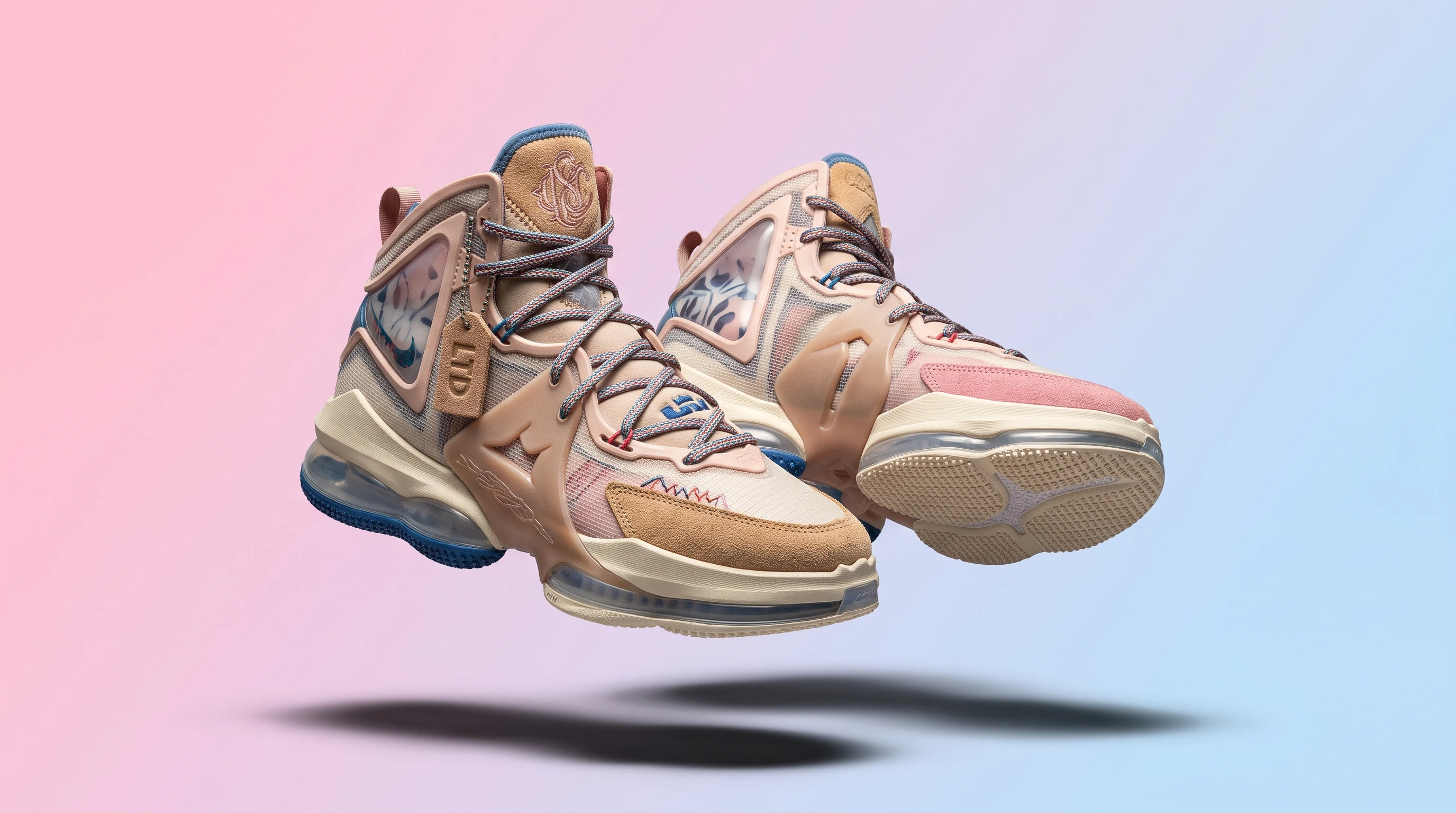

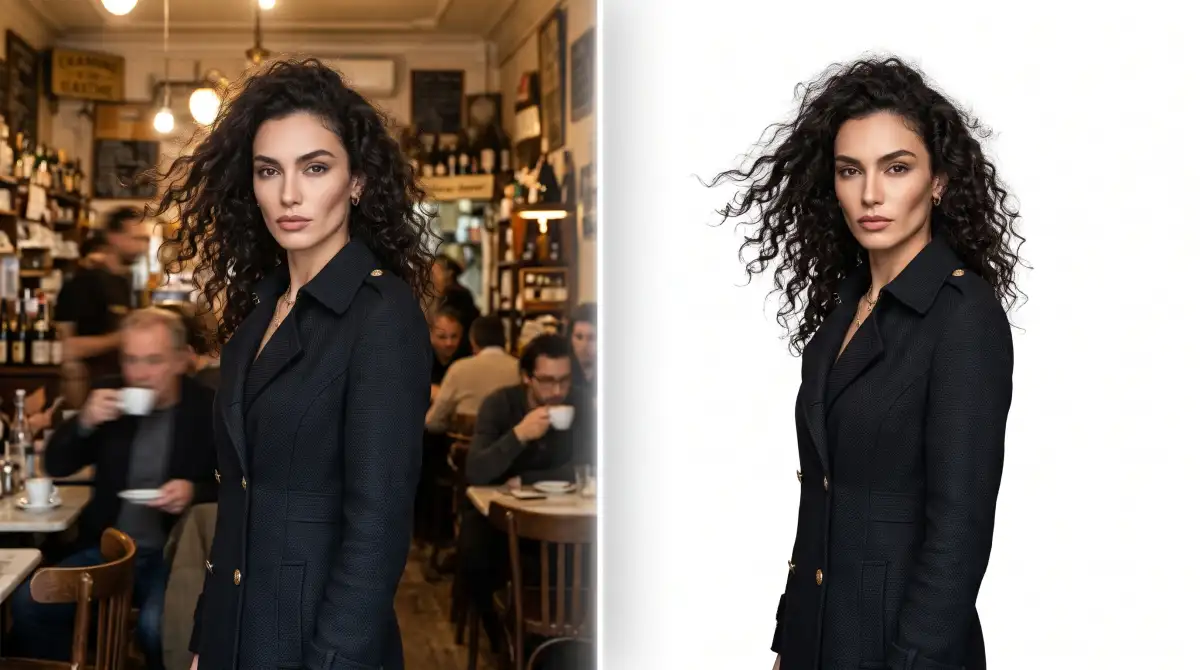










同一張產品照,放在純白背景和雜亂房間裡的視覺效果截然不同。主體保持不動,由 Magiclight AI 去背工具重新繪製背後的一切。
可上傳 JPG、PNG 或 WEBP 格式的產品照、人像或寵物照片,每張最大 20MB。主體邊緣清晰的圖片能讓 Magiclight AI 產出更乾淨的背景替換效果。
免費移除背景在 Magiclight AI 中探索 10 種影像模型,用來移除或替換照片背景。比較不同模型如何處理細髮絲、寵物毛髮或透明玻璃邊緣,再選擇你最滿意的結果。
免費移除背景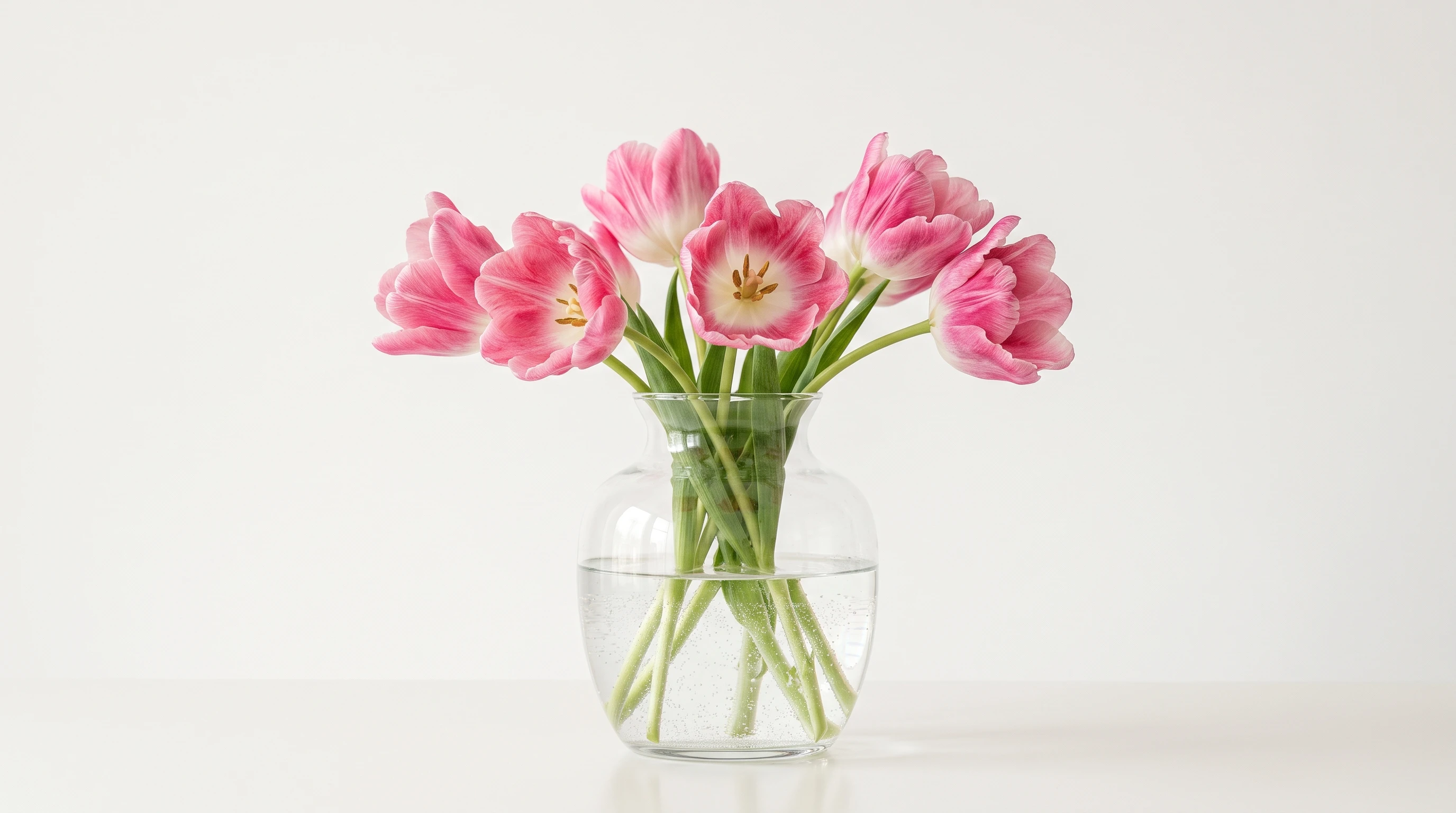
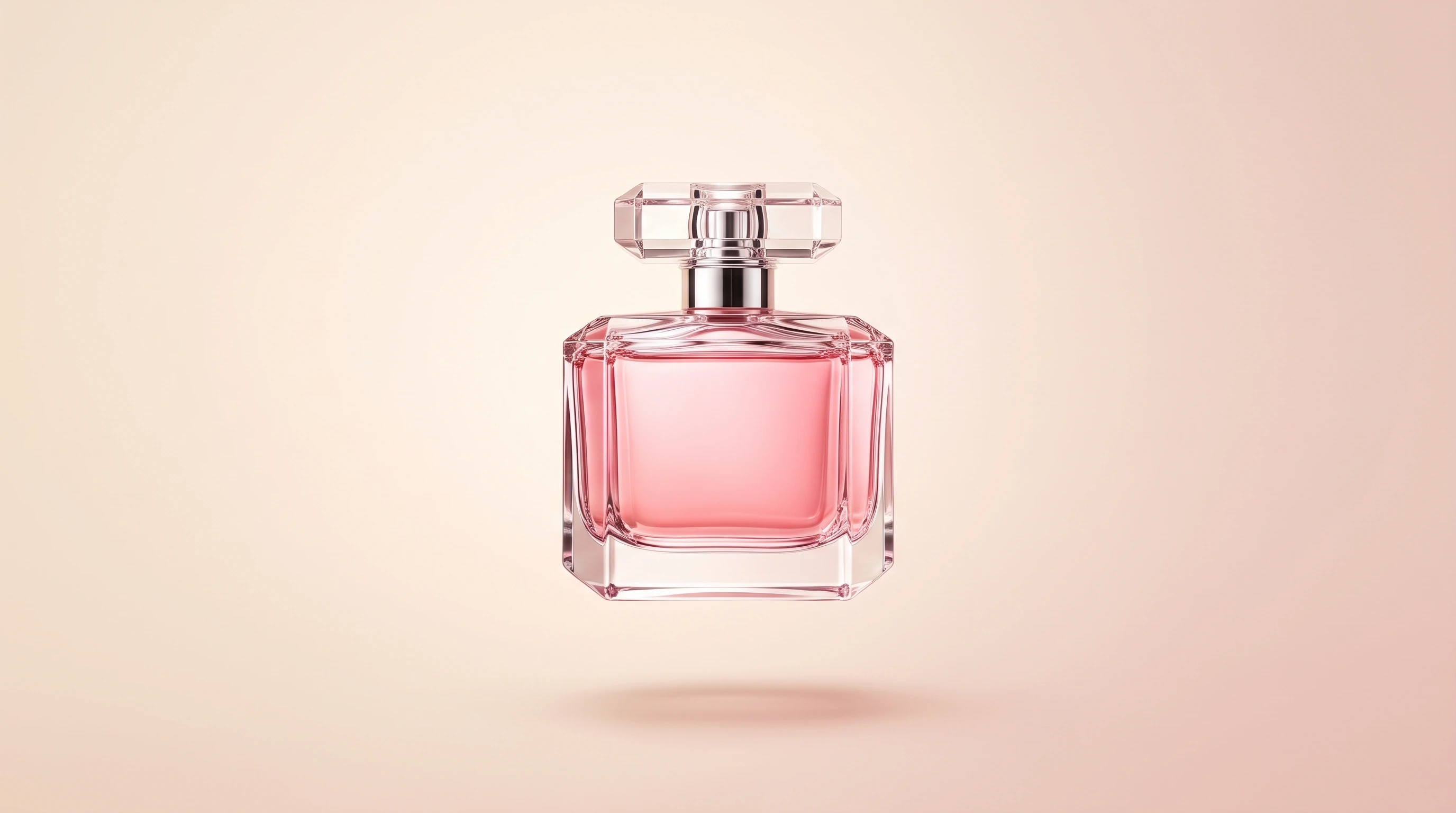
在 Magiclight AI 中為編輯後的照片選擇 4 種長寬比。商品刊登可用 1:1,沖印照片用 4:3,Stories 用 9:16,網站橫幅則用 16:9。
免費移除背景


上傳你的圖片、描述偏好的背景,並調整圖片設定。依照以下 3 個步驟即可開始。
開啟工具箱,點選 Image 分頁,選擇 Reference Image to Image。上傳 JPG、PNG 或 WEBP 照片,大小上限為 20MB。如有需要,可加入背景參考圖。
輸入最多 500 個字元的提示詞,描述你偏好的背景。可要求純白攝影棚背景、辦公室場景或單一純色。並指定你想保留的主體細節。
從 10 種圖片模型中選擇、設定長寬比,然後點選 Create Image。檢查主體邊緣與背景細節。如有需要可使用 Re-edit,接著下載你最滿意的結果。
電商賣家
我在廚房流理台上拍了一張蠟燭照片,並在 Magiclight AI 上要求純白背景搭配柔和陰影。試了三個版本後,標籤依然正確,商品頁面看起來也很乾淨。
平面設計師
我在 Magiclight AI 中加入了品牌紙張的照片作為第二參考。新背景的顏色非常接近,需要時我會換另一個模型重新處理細部邊緣。
YouTuber
我把自己的照片放在鮮豔的單色背景上,用來製作縮圖。保留一側空白讓標題有空間,而 Magiclight AI 處理我頭髮周圍的邊緣也很乾淨。
攝影師
玻璃和頭髮是我最擔心的地方。我會放大到原始尺寸檢查,如果邊緣看起來不對就切換模型,再把 Magiclight 處理後最乾淨的版本交給客戶。
不會直接提供;Magiclight AI 的「圖片」分頁沒有透明度設定。因此,背景移除工具是透過重新繪製背景來運作。請改為要求純白或純綠背景,之後就能用設計應用程式的選色工具清除。
通常可以,但由於整張圖片是重新繪製的,字母可能會有些變動。請在提示詞中寫明品牌文字,放大檢查結果,若字母有變,可嘗試其他模型。
「圖片」分頁無法做到。工具箱中的「影片轉影片」可以重新風格化片段,只要你描述新的背景以及要保留的內容,不過整段影片會重新生成。
可以。Magiclight AI 讓你透過「參考圖片轉圖片」上傳背景照片。描述你想要的場景,AI 會使用兩張圖片來引導結果。
Magiclight AI 讓你生成多個輸出版本。但這不代表它能一次批次移除多張不同照片的背景。你需要在平台上為每張照片分別提供提示詞。
Magiclight AI 在替換背景時會以你的原始照片作為參考。請描述哪些細節應保持不變,例如臉部特徵、服裝或產品標籤。



擦掉下一張產品照背後雜亂的檯面,無需攝影棚。交給 Magiclight AI 背景移除工具,描述你想要的背景,再比較幾個版本。